
スプレッドシートの店名や住所を直したのに、Googleマイマップでは古い情報のまま。もう一度取り込もうとしても、「置換」と「更新」のどちらを選べばよいか迷いますよね。
マイマップへ取り込んだ表は、元のスプレッドシートと自動で同期するものではありません。変更を地図に反映するには、既存のレイヤへ再インポートします。再インポートとは、変更した表を、すでにあるレイヤへ取り込み直す操作です。
この記事では、パソコンのブラウザー版マイマップを使い、目的に合う更新方法の選び方と操作手順を紹介します。残したい地点を消さずに更新するための準備から、反映後に確認する箇所まで順に見ていきましょう。
確認日:2026年10月1日。パソコンのChromeで、同じスプレッドシートを変更して再インポートし、店舗名の変更・地点の削除・追加・維持を確認しました。
変更が反映されないときの確認
最初に、「表だけを変更した」のか、「再インポートした後も変わらない」のかを切り分けます。レイヤは、地図上の地点をグループごとに分けて管理する機能です。更新するレイヤを間違えると、見たい地点の情報は変わりません。
- 表だけを変更した:この後の更新方法を選び、再インポートします。
- 再インポートしたのに変わらない:選んだファイルとレイヤを確認し、後半の「反映されない・重複した場合」へ進みます。
- 編集用のメニューがない:閲覧画面ではなく編集画面を開いているか、編集権限のあるGoogleアカウントかを確認します。
まだ地図へ一度も取り込めていない場合は、更新ではなく初回の登録から進めてください。住所列や名称列の準備は「GoogleマイマップにExcelの住所一覧を取り込む方法」で解説しています。
再インポートの方法を選ぶ
既存の地点情報を直すときは「一致するアイテムを更新」、レイヤのデータを入れ替えるときは「すべてのアイテムを置換」が候補になります。「その他のアイテムを追加」は、新しい地点だけを足したい場合に使い分けます。
| 目的 | 選ぶ方法 | 注意すること |
|---|---|---|
| 現在の一覧に合わせて更新 | 一致するアイテムを更新 | 表にない既存地点は削除対象 |
| レイヤ内のデータを入れ替え | すべてのアイテムを置換 | 既存データを置き換える |
| 新しい地点だけを追加 | その他のアイテムを追加 | 既存地点の修正用には使わない |
「一致するアイテムを更新」は、選んだ列の値で同じ地点を探して更新する方法です。Google公式ヘルプでは、一致した地点の写真や独自のスタイルは保持され、表にだけある地点は追加されると案内されています。一方で、新しい表と一致しない既存地点は削除されます。
つまり、「変更した行だけ」のファイルを使うと、変更していない地点まで削除対象になるおそれがあります。更新後も残したい地点を含む、最新の一覧を用意してください。
「すべてのアイテムを置換」はレイヤ内のデータ全体を置き換えます。列を基準にしたスタイルのルールは新しいデータにも適用されますが、地点ごとに加えた写真や装飾を残す必要があるなら、先に保持条件を確かめましょう。
各方法の条件は、Google公式の「地図上の対象物をファイルからインポートする」にある再インポートの説明でも確認できます。
更新前に表と地図を準備する
元のデータを残しておく
操作前のスプレッドシートをコピーして残し、マイマップ側の現在のデータも控えます。地図左上のメニューから「KML / KMZ にエクスポート」、レイヤのメニューから「データを書き出す」→「CSV」を利用できます。CSVは表のデータを保存する形式です。写真や見た目を含む完全な復元まで保証するものとして扱わないでください。
写真やアイコンを個別に設定している場合は、重要な地点の状態も記録しておくと、更新後に比較しやすくなります。書き出しの操作は、Google公式の「地図の共有、ダウンロード、印刷」を参照してください。
変わらないIDで同じ地点を見分ける
更新で照合する列には、地点ごとに異なり、名前や住所を直しても変えない値が向いています。たとえば「店舗ID」にS001、S002のような番号を入れておく方法です。この列の値を、以下では照合用のIDと呼びます。
同じ店舗の名前を変更する場合でも、店舗IDのS001はそのままにします。店舗名で照合すると、改名前と改名後を同じ地点として判定できなくなるためです。IDの空欄・重複や、余分な空白がないかも確認しましょう。
今のレイヤにID列がない場合は、更新用の表にIDを追加するだけでは照合できません。地図側にもある列から、ほかの地点と重複せず、更新前後で変わらない値を選びます。適切な列が見つからなければ、無理に照合せず、元のデータを残したうえで全体の置換を検討しましょう。
次の図は、架空の店舗データで検証した「一致するアイテムを更新」の仕組みです。S001は「ほあい中央店」から「ほあい本店」へ変更し、S002「ほあい北店」を表から外し、S003「ほあい南店」を加えました。
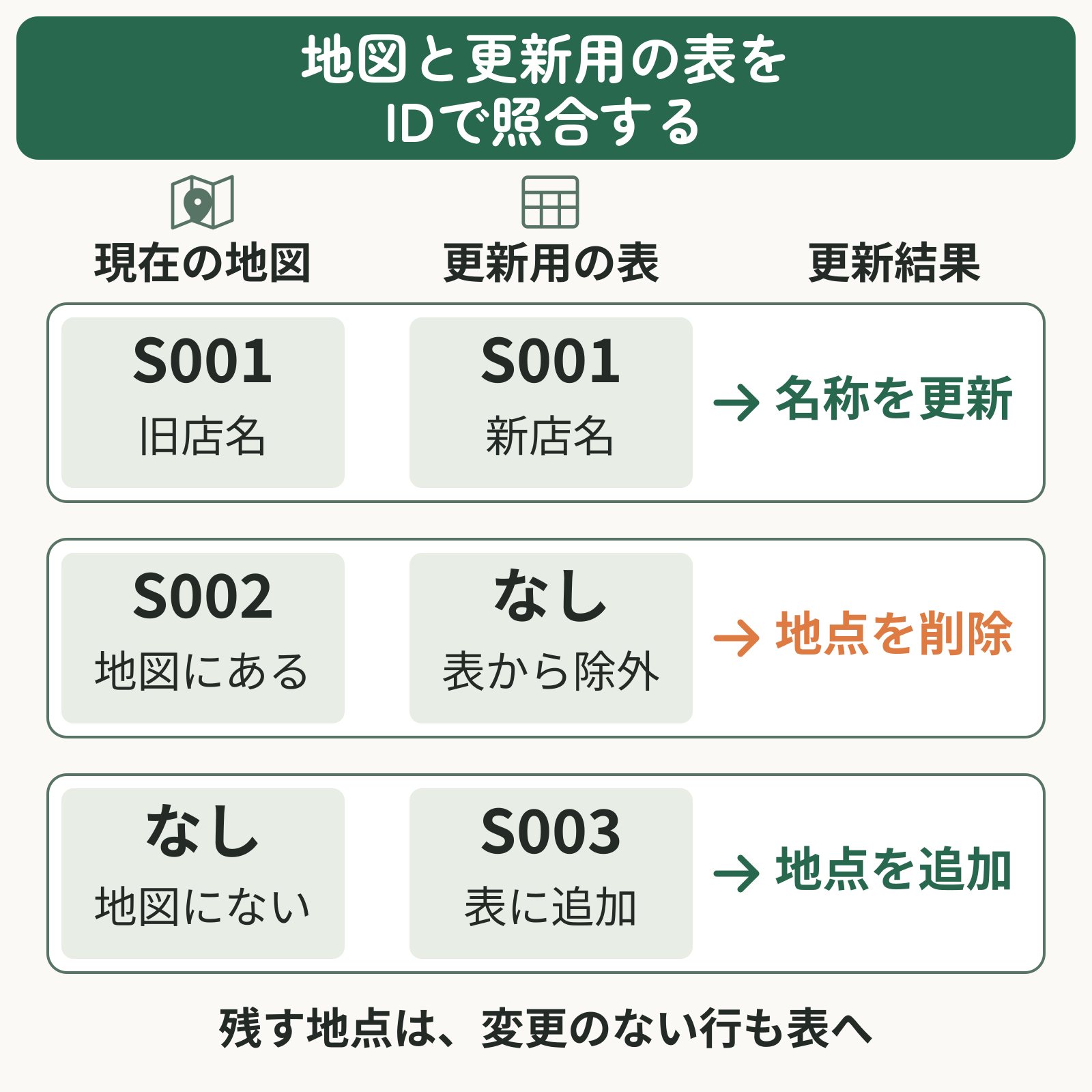
図は照合結果の要点です。残す地点は、変更のない行も更新用の表に含めます。
変更しないS004「ほあい東店」の行も、更新用の表に残しました。この例では「店舗ID」「店舗名」「緯度」「経度」の4列を使っています。実際の表でも、先頭行の見出しと、住所または緯度・経度の列を確認してください。再インポートにはCSVまたはGoogleスプレッドシートを使います。初回にExcel(XLSX)で取り込んだ場合も、更新時の形式を区別しましょう。
一致するアイテムを更新する手順
ここでは、既存のレイヤと更新用の表の両方に「店舗ID」列がある場合を説明します。画面は、上の架空の店舗データを検証用の地図で再インポートしたときのものです。店舗名や地点は説明用のサンプルです。
編集できるマイマップを開き、左側で対象のレイヤ名を確認します。その右端の三点メニューから「再インポートしてマージ」へ進みます。地図全体のタイトル横にあるメニューと間違えないようにしましょう。
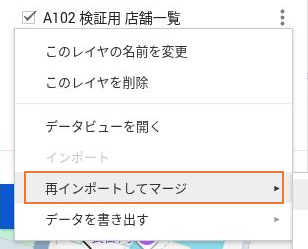
レイヤ名の横にあるメニューを使います。
続けて「再インポート」→「一致するアイテムを更新」を選びます。隣にある「すべてのアイテムを置換」は、レイヤ全体を入れ替える別の操作です。
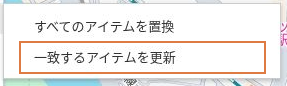
今回選ぶのは「一致するアイテムを更新」です。
ファイル選択画面で、変更を保存したGoogleスプレッドシートを選びます。この例では「A102 検証用 店舗一覧」のファイル名をダブルクリックして次へ進みます。CSVを使う場合は、最新の内容を書き出したファイルを選択します。以前ダウンロードしたCSVや、似た名前のコピーを選ばないように、内容を確認してから進めてください。
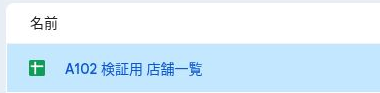
更新した表のファイル名を選びます(一覧表示の例)。
照合画面の「Layer data(レイヤデータ)」は現在の地図側、「Uploaded data(アップロードしたデータ)」は今回選んだ表を指します。この例では両方の「店舗ID」を選びます。列名だけでなく、S001などの値が同じ地点を指していることが大切です。
残したい地点の行がそろっていることを最後に確認してから「完了」を押します。途中で不安になった場合は確定せず、表と照合列を見直してください。
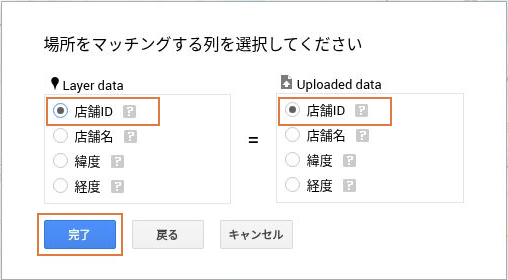
両側で「店舗ID」を選択し、残す行を確認してから「完了」を押します。
取り込みが終わったら、レイヤのメニューから「データビューを開く」で一覧を確認し、地図上の該当するピンも開きます。下の確認項目と更新用の表を照合してください。
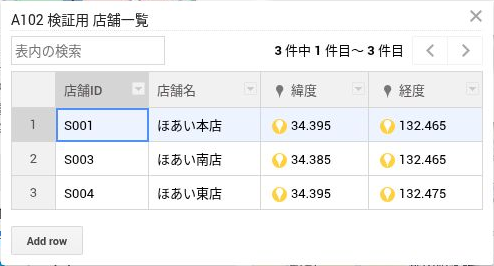
再インポート後はS001・S003・S004の3件になりました。S002は一覧からなくなっています。
更新後に確認すること
ピンが表示されたことだけで完了にせず、変更・追加・削除・維持のそれぞれを確認します。先ほどの店舗例なら、次のようにチェックします。
- 変更した地点:S001の店舗名が「ほあい本店」になっている。
- 追加した地点:S003「ほあい南店」が一覧にあり、地図上の位置も表と一致している。
- 削除した地点:S002が対象レイヤの一覧からなくなっている。
- 変更しない地点:S004「ほあい東店」の行と位置が残っている。
- 写真・色・アイコン:残したい設定が維持されている。
件数だけでなく名前やIDも見比べましょう。1件消えて1件増えると、件数は同じでも中身が違います。今回の検証も更新前後とも3件でしたが、S002がなくなり、S003が加わっています。住所を変更した地点は、ピンの位置まで確認してください。
反映されない・重複した場合
古い情報のままになっている
まず、選択したファイルが最新か、更新対象のレイヤが正しいかを確認します。CSVはダウンロードした時点の内容なので、元の表を直しただけでは手元のCSVは新しくなりません。必要なら書き出し直します。
次に、データビューで照合に使った列と値を確認します。店舗名を変えたのに店舗名で照合した、IDに空白が入った、といった食い違いがないかを見直してください。取り込みエラーが表示されている場合は、その行の住所や位置情報を先に修正します。
同じ地点が増えた・残したい地点が消えた
同じ地点が増えた場合は、「その他のアイテムを追加」を選んでいなかったか、同じデータの別レイヤが重なっていないかを確認します。原因が分からないまま同じファイルを繰り返し追加せず、レイヤごとの一覧で重複を探しましょう。
残したい地点が消えた場合は、更新用の表にその行があったか、照合用の値が変わっていないかを確認します。控えておいた表と照合し、必要な地点を含む一覧を作り直してください。写真や手動で加えた設定まで元どおりに戻るとは限らないため、記録しておいた状態も確認します。
編集画面では変わったのに、別の場所では古く見える
編集画面で更新を確認できたら、共有しているリンクが同じ地図かを確かめ、閲覧画面を読み込み直します。別の地図のコピーや、別レイヤを見ていないかも確認してください。
地図を開けない・共有相手に見えない問題は「Googleマイマップの共有設定」、WordPress内の埋め込み表示を確認したい場合は「GoogleマイマップをWordPressに埋め込む方法」も参考になります。
よくある質問
- スプレッドシートを書き換えたら、自動で地図も更新できますか?
-
この記事で扱う標準のインポート機能では、表を変更した後にマイマップ側で再インポートします。共有リンクを開き直すだけでは、元の表の変更を取り込む操作にはなりません。
- 変更した行だけを取り込んでも大丈夫ですか?
-
「一致するアイテムを更新」では、新しい表に一致しない既存地点が削除されます。変更していない地点も含め、更新後に残したい一覧を用意してください。新しい地点だけを足す場合は「その他のアイテムを追加」を使い分けます。
- 「一致するアイテムをマージ」と「更新」は同じですか?
-
別の操作です。「一致するアイテムをマージ」は、共通の値を使って別のデータを結び付けるための方法です。今回のように、現在の一覧へ合わせて地点の変更・追加・削除を反映する場合は「一致するアイテムを更新」の条件を確認して進めます。
- Excelファイルのまま再インポートできますか?
-
Google公式ヘルプで再インポートの対象として案内されているのは、CSVとGoogleスプレッドシートです。初回の取り込みで使えるXLSXと区別し、更新用のデータを対応する形式で用意してください。
まとめ
Googleマイマップに表の変更を反映するには、目的に合う方法で再インポートします。既存地点を照合して更新する場合は、変わらないIDと、残したい地点を含む最新の一覧を準備することが大切です。
元の表と地図の状態を控え、対象レイヤ・ファイル・照合列を確認してから実行しましょう。最後に、変更した情報だけでなく、追加・削除・変更しない地点とピンの位置まで一致していれば、今回の更新確認は完了です。








