Googleドライブで資料を開けるのに、パソコンへ保存できない。[ダウンロード]を押しても反応せず、どこを直せばよいか迷うことがあります。
原因は、ファイルの権限、ブラウザーの設定、保存先などで異なります。まず「どの段階で止まるか」を確認すると、調べる場所を絞れます。
この記事では、パソコンのブラウザーで使うGoogleドライブを対象に、Chromeを中心とした確認方法を説明します。Windows・Macでの保存が対象です。「パソコン版Googleドライブ」アプリの同期やスマートフォンの操作は扱いません。
公式情報の確認日:2026年10月18日。画面の項目名は、アカウントやブラウザーのバージョンによって異なる場合があります。
まずは症状から確認先を選ぶ
次の表から、いまの状態に近い項目へ進んでください。すべての設定を順番に変更する必要はありません。
| いまの症状 | 最初の確認先 |
|---|---|
| ファイルを開けない/ダウンロード項目がない | アカウントとファイルの制限 |
| 押してもダウンロードが始まらない | 操作方法とChromeの設定 |
| 途中で止まる/ZIPの準備が終わらない | 履歴・エラー・ファイル数 |
| 完了したように見えるがファイルがない | ダウンロード履歴と保存先 |
保存先で目的のファイルを開き、内容を確認できたら終了です。ブラウザー内のプレビューが表示されただけでは、パソコンへ保存できたとは限りません。
ファイルを開けない・ダウンロード項目がない
共有されたGoogleアカウントで開いているか確認する
「アクセス権が必要です」と表示される場合は、ダウンロードの前に閲覧の許可を確認します。Googleドライブ画面の右上にあるプロフィール画像から、使用中のメールアドレスを確認してください。
たとえば仕事用アカウントに共有された資料を、個人用アカウントで開くとアクセスできない場合があります。共有先のアカウントへ切り替えて、元のリンクを開き直します。
正しいアカウントでも開けない場合は、ファイルの所有者(オーナー)へアクセス権を依頼します。必要な場合は画面の[アクセス権をリクエスト]から送信できます。詳しくはGoogle公式のGoogleファイルへのアクセスについてを確認してください。
閲覧できても、保存が許可されているとは限らない
ファイルの内容が見えていても、オーナーや組織がダウンロードを制限していることがあります。メニューがない・選べない場合は、ブラウザーを初期化する前に、この可能性を確認しましょう。
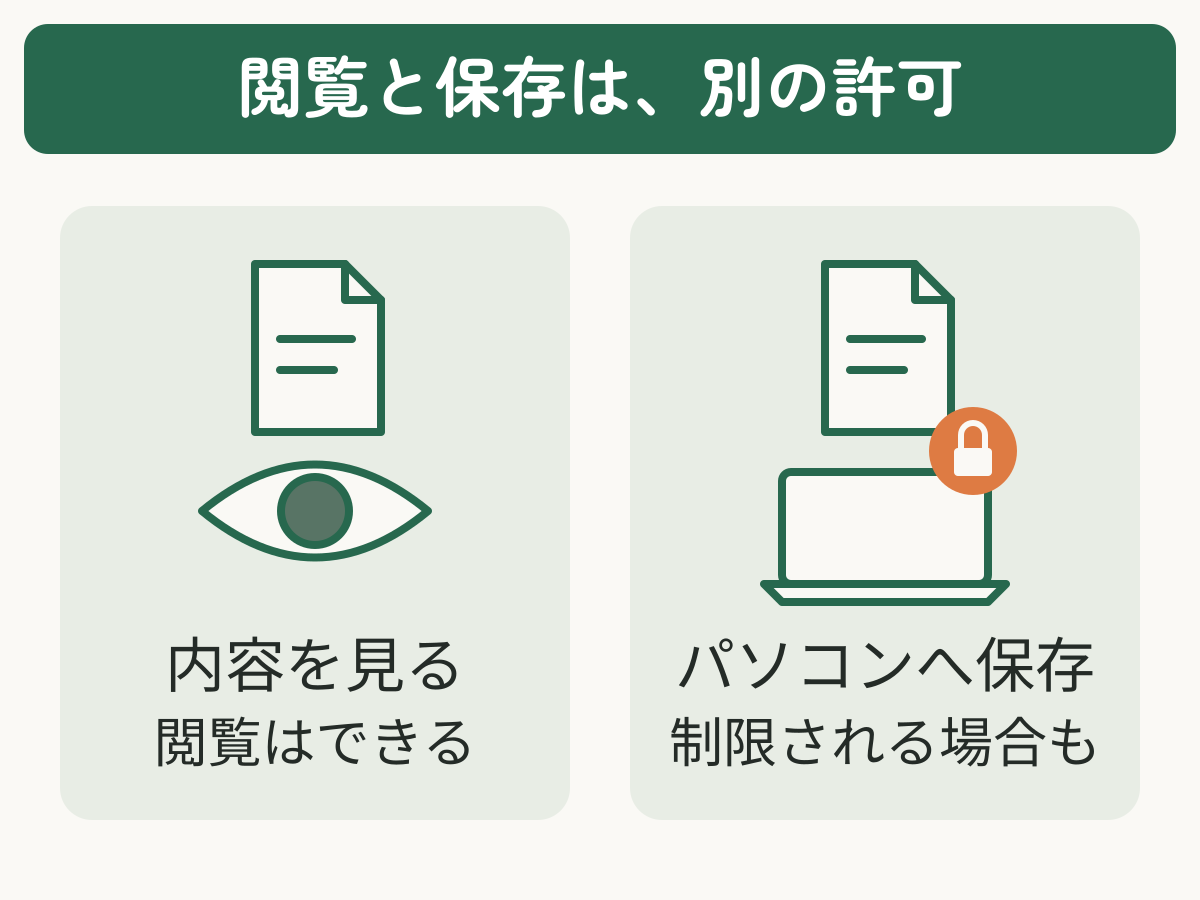
閲覧の許可と、ダウンロードの許可は分けて確認します。
受け取った側は、オーナーへ「閲覧はできるが、パソコンへの保存が必要」と伝えます。オーナー側では、対象ファイルの[共有]→歯車の[設定]を開き、ダウンロードなどを許可するユーザーの項目を確認できます。
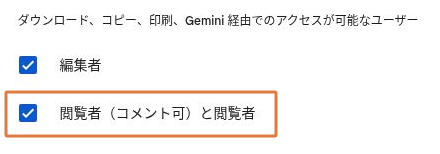
オーナー側の設定画面です。枠内は閲覧者などにダウンロードを許可する項目で、この例ではチェックが入っています。
設定の扱いはGoogle公式の共有を停止・制限・変更する方法が確認先です。仕事・学校のファイルでは組織のポリシーも関係し、オーナーだけでは解除できない場合があります。制限の表示についてはGoogleドライブのセキュリティ制限を確認する方法を参照してください。
保存したいだけなら、まずダウンロードの許可を相談します。相手を編集者に変更したり、共有範囲を「リンクを知っている全員」に広げたりする必要があるとは限りません。
ダウンロードを押しても始まらないとき
まず1つのファイルで操作を確認する
PDFや画像などは、Googleドライブの一覧で対象ファイルを右クリックし、[ダウンロード]を選びます。ファイル右端の[その他の操作]からも選べます。1つなら保存できるかを確認すると、複数ファイルをまとめる処理で止まっているのかを調べやすくなります。
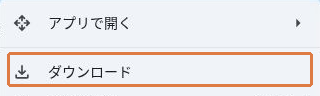
画像ファイルの[その他の操作]を開いた例です。[ダウンロード]を選びます。
Googleドキュメント・スプレッドシート・スライドは、ファイルを開いて[ファイル]→[ダウンロード]から、PDFなどの保存形式を選べます。なお、ブラウザーのGoogleドライブからデスクトップへ直接ドラッグする方法では保存できません。
操作の詳細はGoogle公式のGoogleドライブのダウンロード手順とトラブル対処で確認できます。設定を変える前に、Chromeのダウンロード履歴と保存先を確認します。エラーが記録されていれば、その表示に合う対処へ進んでください。記録がなく、操作し直しても始まらない場合は、次のCookie設定を確認します。
Chromeで、GoogleドライブのCookie設定を確認する
Cookieは、ログイン状態などを扱うためにサイトが使う情報です。Googleの案内では、サードパーティCookieをブロックしていると、ウェブ版Googleドライブのダウンロードが動作しない場合があります。
Cookieを許可する場合は、Googleドライブだけを対象にします。会社・学校の管理されたブラウザーで設定を変更できない場合は、管理者へ相談してください。
Chrome右上の[︙]→[設定]→[プライバシーとセキュリティ]→[サードパーティ Cookie]へ進みます。
[サードパーティ Cookie の使用が許可されているサイト]の[追加]を選び、drive.google.comを入力して[追加]します。すでに登録されている場合は重複して追加しません。追加後は、一覧にdrive.google.comが表示されていることを確認します。
Googleドライブのタブを再読み込みし、対象の1ファイルで試します。保存できた場合は、保存先で内容まで確認します。変化がなければ、この設定だけが原因とは判断できません。
今回の確認のために追加した例外が不要になった場合は、STEP 2の一覧で、今回追加したdrive.google.comの右側にある削除アイコンを選びます。以前から登録されていた項目は、そのままにしてください。
項目が見つからない場合は、Google公式のChromeのCookieを許可・管理する方法を確認してください。全サイトのCookie許可や、全期間の閲覧データ削除を最初から行う必要はありません。
別のブラウザーで、同じ条件を試す
権限とCookieを確認しても始まらない場合は、利用を許可されている別のブラウザーで、同じアカウント・同じファイルを試します。一方だけで成功するなら、元のブラウザーの設定や拡張機能を調べる手がかりになります。
拡張機能は、ブラウザーへ追加する機能です。影響を調べる場合は、自分で管理できる拡張機能を一時的にオフにして再確認し、確認後は元に戻します。組織が管理する機能やセキュリティソフトを、自己判断で停止しないでください。
途中で止まる・保存したファイルが見つからないとき
Chromeのダウンロード履歴と保存先を見る
Chrome右上の[︙]→[ダウンロード]を開き、目的のファイルを探します。完了・一時停止・エラーのどれなのかを、ここで確認します。
完了したファイルは、名前をクリックすると対応するアプリで開けます。フォルダーを開くアイコンが表示されていれば、保存先も確認できます。見つかったファイルが目的のものか、内容を開いて確かめましょう。
保存先を調べるには[設定]→[ダウンロード]を開きます。詳しくはChromeのダウンロード履歴と保存先の確認方法を参照してください。履歴がない場合は保存先探しを続けるより、前の章の操作・Cookie・権限を確認します。
表示されたエラーに合わせて対処する
似たような「できない」でも、エラーによって確認先は変わります。表示文を控えてから、該当する項目を調べてください。
| 表示・状態 | 確認すること |
|---|---|
| 一時停止/通信が途切れる | インターネット接続を確認し、履歴に再開操作があれば試す。 |
| 十分な空き容量がありません | 保存先のパソコンの空き容量を確認する。 |
| 十分な権限がありません/システムがビジー状態です | 自分が書き込める保存先か確認し、必要なら保存先を変更して再試行する。 |
| 認証が必要です/アクセスできません | 元のGoogleドライブを開き、アカウントとファイルの権限を確認する。 |
| ブロック/ウイルス関連の警告 | 警告内容と配布元を確認する。不明なファイルを強制的に保存しない。 |
パソコンへ保存するための空き容量と、Googleドライブの保存容量は別です。パソコン内の保存先の空き容量が足りない場合は、Googleドライブの容量プランを変えても、その空き容量は増えません。各表示の説明はChromeのダウンロードエラーの解決方法で確認できます。
ZIPの準備や利用集中による制限を切り分ける
ZIPは、ファイルやフォルダーを圧縮してまとめたものです。Googleドライブで複数のファイルを一度に保存するときは、ZIPを作る準備に時間がかかる場合があります。
複数ファイルやフォルダーをまとめて保存しようとして進まない場合は、まず中の1ファイルを試します。単独では保存できるなら、選ぶ数を減らす・フォルダー内を分けるなど、まとめる範囲を小さくして確認します。何秒待てば失敗かは一律に決められません。
「このファイルを最近閲覧またはダウンロードしたユーザーが多すぎます」という表示は、利用集中による一時的な制限です。Googleは通常24時間以内にリセットされると案内していますが、復旧時刻の保証ではありません。時間を置き、急ぐ場合はオーナーへ許可された別の受け渡し方法を相談します。
この一時制限と、オーナーが設定したダウンロード禁止は別です。制限の詳細はGoogleドライブのダウンロード手順とトラブル対処を確認してください。
解決しないときは、症状をそろえて相談する
オーナーや組織の管理者へ相談するときは、次の情報があると確認先を絞りやすくなります。ファイルや画面の画像は、必要な相手にだけ共有してください。
- 対象のファイル名と、使用しているGoogleアカウント
- ファイルは開けるか/ダウンロード項目はあるか
- 表示されたエラー文と、発生した時刻
- 1ファイルだけでも失敗するか/別のブラウザーでも同じか
複数のファイルで急に問題が起きた場合は、Google Workspace Status DashboardでGoogle Driveの障害情報も確認できます。これは障害の案内を調べる場所で、個別の権限やパソコンの問題を診断するものではありません。
よくある質問
- 閲覧者のままではダウンロードできませんか?
-
閲覧者でも、オーナーや組織がダウンロードを制限していなければ保存できる場合があります。「閲覧者だからできない」と決めつけず、ダウンロードの許可を確認してください。
- シークレットモードなら解決しますか?
-
必ず解決するわけではありません。ログイン状態が通常のウィンドウと異なり、ChromeではサードパーティCookieも標準でブロックされます。同じアカウントかを確かめずに試すと、別の原因が加わることがあります。
- Googleドライブ内では開けるのに、保存後は開けません。
-
ダウンロード後のファイル形式や、パソコン側の対応アプリを確認します。Googleドキュメントなどは用途に合う形式で保存し直してください。ZIPファイルなら、展開(中身を取り出す操作)をしてから開きます。保存の完了と、ファイルを開けるかは分けて確認しましょう。
まとめ
Googleドライブからダウンロードできないときは、止まっている段階に合わせて確認します。項目がないなら権限、始まらないなら操作とブラウザー、途中で止まるなら履歴やエラー、保存後に見つからないなら保存先が確認先です。
まずは目的の1ファイルで試し、パソコンに保存した内容を開けたところまで確認しましょう。制限や警告が表示された場合は、その内容を確かめてからオーナー・管理者へ相談してください。