
GoogleマイマップのURLを送ったのに、相手から「地図が見られない」と言われた。自分の画面では開けるため、どの設定を直せばよいのか迷うことがあります。
確認する手がかりは、地図を誰に見せる設定にしたかと、受け取った人がどのGoogleアカウントで開いているかです。URLを送ることと、閲覧を許可することは別の操作です。
この記事では、作成者が地図の存在と公開範囲を確認し、受け取る人のアカウント、閲覧権限の順に切り分けます。PCブラウザー版の設定画面を中心に、相手が地図を開けたことを確かめるまでの手順を説明します。
見られないときの確認先
最初に、地図を作った人が、共有した地図を今も開けるか確認してください。作成者も開けない場合は、共有設定より先に、地図の削除やログイン中のアカウントを確認します。
作成者が開ける場合は、次の表から自分の状況に近い行を選びます。「確認先」を選ぶと、対応する説明へ移動できます。受け取った側だけでは共有設定を変更できないため、確認する人も分けて進めましょう。
| 状況 | 確認する人 | 確認先 |
|---|---|---|
| 作成者も地図を開けない | 作成者 | 地図の保存先・削除・作成時のアカウント |
| 作成者には見えるが相手には見えない | 作成者 | 公開範囲と共有方法 |
| 特定の相手だけ開けない | 受け取る人・作成者 | ログイン中と招待先のメールアドレス |
| 地図は見えるが編集できない | 作成者 | 閲覧者/編集者の権限 |
| 設定を見直しても開けない | 双方 | 同じURLでの再確認とエラー内容 |
Googleの公式ヘルプでも、地図が削除されていないか、正しいアカウントか、必要な権限があるかを確認するよう案内しています。詳しくは「地図の共有、ダウンロード、印刷」を参照してください。
共有URLでは開けるのにWordPress上の地図だけ表示されない場合は、「GoogleマイマップをWordPressに埋め込む方法」で、埋め込みコードと公開ページの確認手順を参照してください。
作成者が確認する公開範囲
公開範囲とは、その地図にアクセスできる人の範囲です。「決まった相手だけに見せる」のか、「リンクを知っている人なら見られるようにする」のかを先に決めます。
共有設定を開く
PCでGoogleマイマップを開き、作成に使ったGoogleアカウントで目的の地図を選びます。同じような名前の地図が複数ある場合は、中のピンや地図名を見て、送った地図と一致するか確認してください。
地図名がある左側のパネルで「共有」をクリックします。一覧画面の共有アイコンにはSNSなどへの送付メニューが出るため、アクセス範囲を確認するときは地図を開いてから操作します。
「地図の共有」には、リンクでの閲覧と、インターネット検索で見つけられるようにする設定があります。次の画面は、リンクでの閲覧がオン、検索への公開がオフの例です。
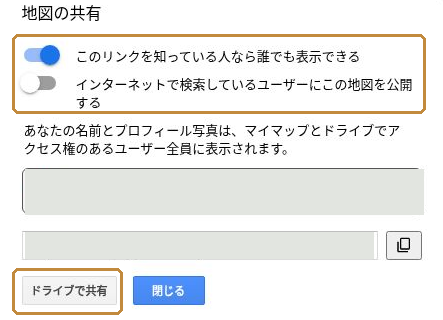
PCブラウザー版の設定例。名前・プロフィール写真・地図URLは伏せています。
特定の相手だけに見せる場合
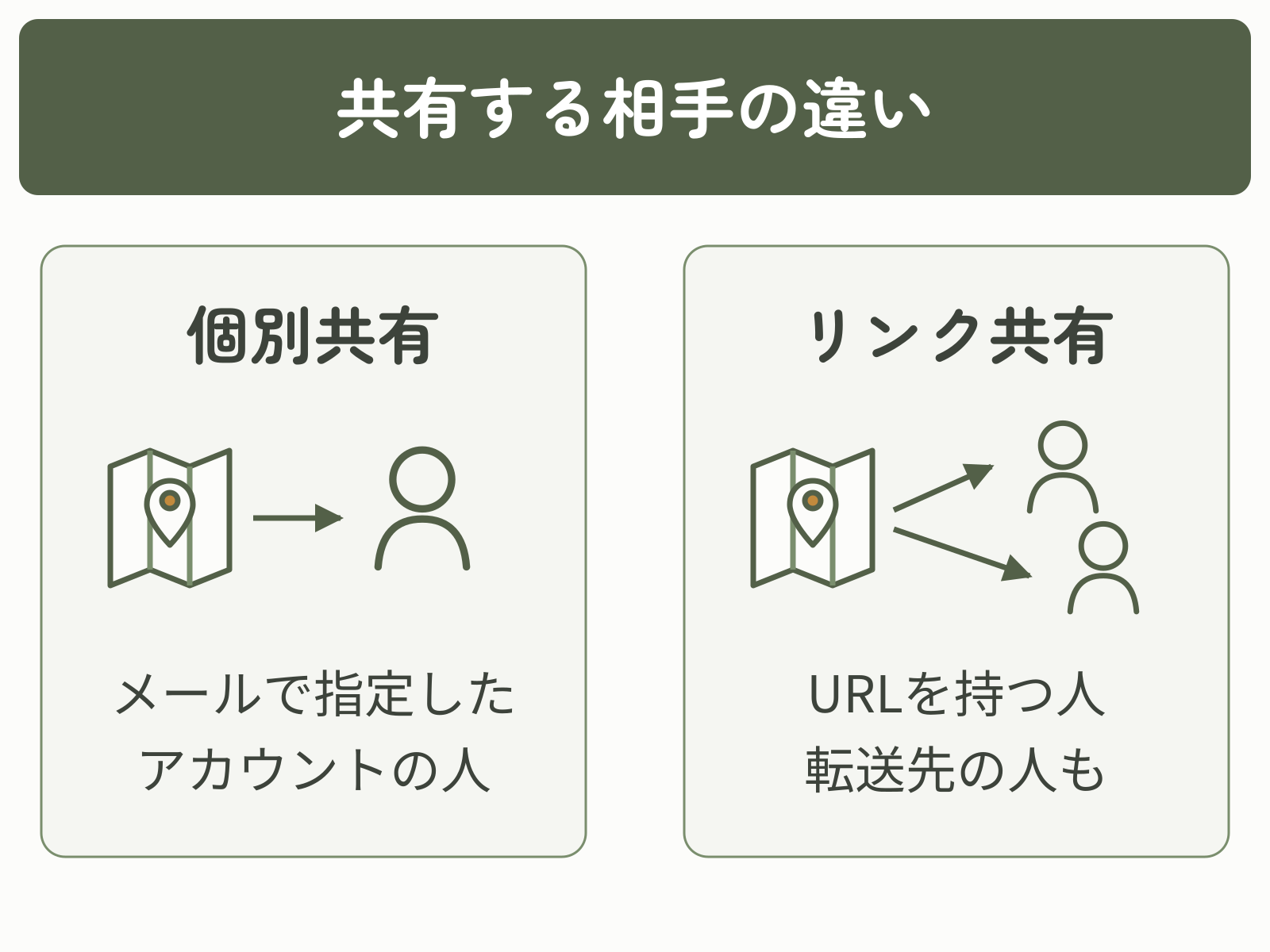
家族や社内の担当者など、見る人を限定したい場合は、「ドライブで共有」から相手のメールアドレスを指定します。相手を指定する方式では、リンクを知っている全員が開ける状態にする必要はありません。
ここで開くのは、同じ地図の共有相手・権限を設定するGoogleドライブの画面です。「Googleドライブでマップを管理する」にあるとおり、ドライブでの共有設定はマイマップにも反映されます。地図を作り直す操作ではありません。
「ドライブで共有」を開き、「一般的なアクセス」が「制限付き」になっているかと、「アクセスできるユーザー」に対象の相手が含まれているかを確認します。相手がすでに登録されている場合は、続けてアカウントの一致を確かめてください。追加や権限の指定は後の「作成者が確認する閲覧権限」で説明します。
リンクを知っている人に見せる場合
イベント会場の案内など、リンクを受け取った人が広く見られる地図なら、「このリンクを知っている人なら誰でも表示できる」を使います。「ドライブで共有」では「一般的なアクセス」が「リンクを知っている全員」になっているか確認できます。
リンク共有では、送った相手からURLを受け取った別の人も地図を開けます。見せる相手をメールアドレスで限定したい地図では、前の個別共有を選んでください。
「インターネットで検索しているユーザーにこの地図を公開する」は、検索で見つけられるようにする別の設定です。特定の相手にURLを送る目的なら、見られない原因を探すためだけに、この設定までオンにする必要はありません。
マイマップ側の「地図の共有」でリンクの閲覧設定を変更したら、画面下に表示されるボタンを選びます。掲載した画面では「閉じる」ですが、「完了」や「変更を保存」と表示される場合もあります。左側の「共有」から設定を開き直し、リンクで閲覧できる範囲が意図した状態になっているか確認してください。
受け取る人が確認するアカウント
メールアドレスを指定して共有された地図では、招待されたアカウントと、地図を開くときのアカウントを合わせます。仕事用と個人用など、複数のGoogleアカウントを使っている人は、名前だけでなくメールアドレスまで確認してください。
招待先とログイン中のメールアドレス
たとえば、個人用のアカウントAに共有された地図を、仕事用のアカウントBで開いているとします。同じ人のアカウントでも、Aに付いたアクセス権がBへ自動的に付くわけではありません。
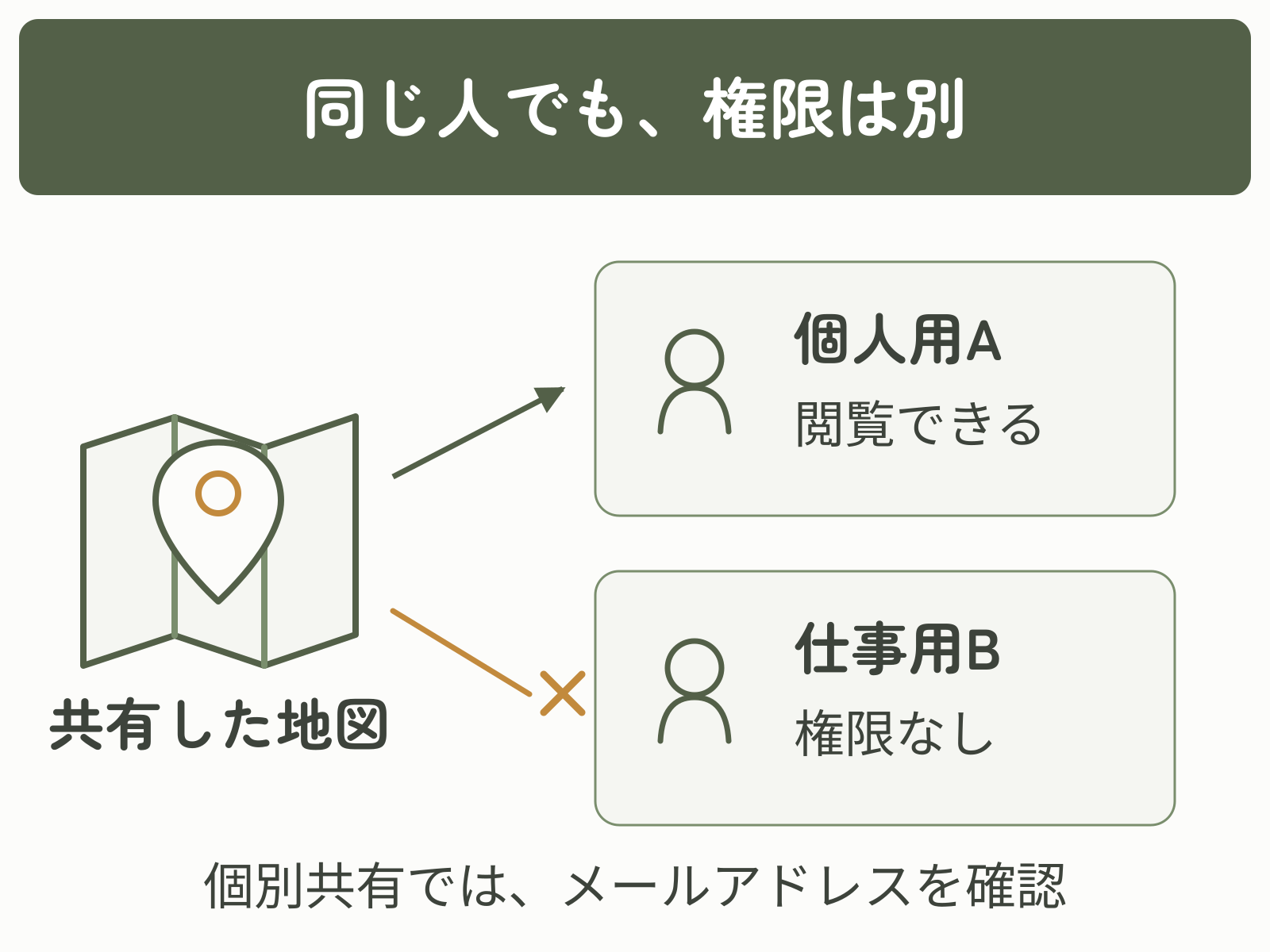
作成者は共有先に登録したメールアドレスを、受け取る人は現在使用しているメールアドレスを確認します。プロフィールの表示名が同じでも、メールアドレスが違えば別のアカウントです。
Googleのページ右上にあるプロフィール画像、またはイニシャルをクリックします。表示されたメールアドレスが、作成者の共有先と同じか見比べます。Chrome自体のプロフィールではなく、Googleのページ内にあるアカウント表示を確認してください。
別のアカウントで開いていた場合は、メニューから招待先のアカウントを選びます。まだログインしていなければ「アカウントの追加」からログインし、その後、受け取った地図のURLをもう一度開きます。
地図の名前と目的のピンが表示されれば、この切り分けは完了です。開けた場合は、公開範囲や編集権限を追加で変更する必要はありません。
スマートフォンでリンクを開く場合
メールアドレスで個別共有された地図では、スマートフォンのブラウザーでも招待先のGoogleアカウントで開きます。メールアプリで受信できていることだけでは、ブラウザーも同じアカウントになっているとは判断できません。
「リンクを知っている全員」で閲覧を許可した地図は、Googleアカウントにログインせずに開ける共有方式です。メッセージアプリ内で開けない場合は、受け取ったURLを普段使うブラウザーで開いて確かめます。それでも開けなければ、作成者にリンク共有の状態を確認してもらいましょう。
作成者が確認する閲覧権限
アカウントが合っていても開けない場合は、その相手に地図を見る権限があるか確認します。閲覧だけが目的なら「閲覧者」で足ります。「編集者」は地図を変更する人に付ける権限です。
ドライブ側の共有設定
マイマップの「共有」から「ドライブで共有」を開きます。個別共有とリンク共有では確認する場所が異なるため、画面上側の「アクセスできるユーザー」と、下側の「一般的なアクセス」を分けて見ましょう。
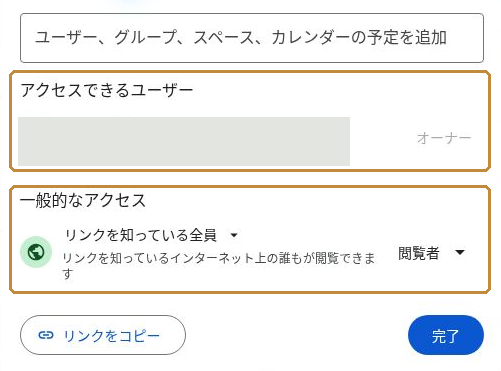
画像はリンク共有の設定例です。上下の枠では確認する内容が異なります。
- 個別共有:下側の「一般的なアクセス」が「制限付き」かを確認し、上側の「アクセスできるユーザー」で相手のメールアドレスと権限を確認します。
- リンク共有:下側の「一般的なアクセス」で「リンクを知っている全員」と「閲覧者」を確認します。
ドライブ側で「一般的なアクセス」を変更した場合は「完了」を選び、共有画面を開き直して、選んだ範囲と権限が残っているか確認します。相手を追加する場合の確定操作は、次の手順で説明します。
個別の相手を閲覧者として追加する
「アクセスできるユーザー」に相手がいない場合は、上部の追加欄へ、相手が地図を見るために使うGoogleアカウントのメールアドレスを入力します。候補を選んだ後も、文字の入力間違いがないか確認してください。
相手の役割を「閲覧者」にし、画面の「送信」または「共有」で確定します。通知が有効な場合は相手にメールが届きます。地図の修正も頼む場合だけ「編集者」を選びます。
共有画面を開き直し、「アクセスできるユーザー」に相手のメールアドレスと「閲覧者」が表示されているか確認します。その後、相手に同じアカウントでURLを開いてもらいます。
すでに登録済みの相手についても、対象のメールアドレスと権限を見ます。地図が表示されていて、ピンの追加などができないだけなら、閲覧の問題は解決しています。共同編集を頼んでいなければ、権限を広げる必要はありません。
地図を一緒に編集したい場合は、「Googleマイマップで共同編集する方法」で、編集者の追加・権限変更・共有解除の手順を確認できます。
共有方式や役割の詳しい違いは、Google公式の「Googleドライブのファイルを共有する」で確認できます。
設定後の再確認と未解決時の相談
設定を見直したら、共有画面からリンクをコピーし直し、受け取る人にそのURLを開いてもらいます。作成者の画面だけで開けても、共有相手が見られることの確認にはなりません。
共有方法に合った開き方
個別共有なら、招待したGoogleアカウントで確認します。リンク共有なら、作成者としてログインしていないブラウザー環境でも確認すると、所有者の権限で見えているだけの状態と分けられます。
確認用にシークレットウィンドウを使う場合も、個別共有では招待先のアカウントへのログインが必要です。ログインしていない状態で開けないことだけを、共有失敗の証拠にはしないでください。
相手側で正しい地図と目的のピンが表示され、意図した共有範囲になっていれば完了です。確認のために一時的に公開範囲を広げた場合は、共有画面で元の範囲へ戻し、個別の共有相手も含めて見直します。
会社・学校の制限やエラーが残る場合
職場や学校のGoogleアカウントでは、組織外への共有が制限されている場合があります。相手や権限を選べない、組織の制限を示すメッセージが出る場合は、その文面を記録して組織のGoogle Workspace管理者へ確認してください。
一般のアカウントで解決しない場合は、作成者と受け取る人で次の情報をそろえると、どこで止まっているかを伝えやすくなります。
- 開けないのは作成者か、受け取る人か
- 個別共有か、リンク共有か
- 招待先とログイン中のアカウントが一致しているか
- 画面に表示されたエラーの文面
- PC・スマートフォンのどちらで、どのブラウザーを使っているか
相談用の画面画像を送る場合は、名前・メールアドレス・地図URLなど、相談に不要な部分を伏せます。Googleのヘルプコミュニティへ相談する場合も、非公開の地図のリンクをそのまま掲載しないようにしてください。
よくある質問
- 共有相手にGoogleアカウントは必要ですか?
-
メールアドレスで相手を指定した共有では、指定されたGoogleアカウントで開くことを確認します。「リンクを知っている全員」で閲覧を許可した場合は、Googleアカウントにログインせずに開ける共有方式です。会社や学校の制限がある場合は、表示される案内も確認してください。
- 「インターネットで検索しているユーザーに公開」をオンにしないと見られませんか?
-
URLを送って見てもらうだけなら、検索への公開は必要ありません。リンクで閲覧できる設定、または相手への個別の閲覧権限を確認します。
- URLに「edit」が入っていたら、相手も編集できますか?
-
URLの文字だけでは編集権限を判断できません。確認した共有画面のURLにも「edit」が含まれていましたが、リンクの権限は「閲覧者」でした。編集できるかどうかは、共有設定の役割で確認してください。
- 地図は開けますが、一部のピンが見えません。権限の問題ですか?
-
地図そのものを開ける場合は、共有権限だけでなく、対象の地図が正しいか、ピンが入ったレイヤが表示されているかを確認します。レイヤは地図内の情報をまとめる単位です。作成者と地図名・表示中のレイヤを見比べてください。
まとめ
Googleマイマップを共有しても見られないときは、次の順序で確認します。
- 作成者が、共有した地図を今も開けるか確認する
- 誰に見せるかを決め、個別共有かリンク共有かを確認する
- 受け取る人のアカウントと、招待先のメールアドレスを合わせる
- 作成者が、相手に必要な閲覧権限があるか確認する
- 同じURLを相手側で開き、地図と目的のピンが表示されるか確かめる
相手が閲覧できれば、検索への公開や編集権限を追加する必要はありません。開けない状態が残る場合は、公開範囲を広げ続けるのではなく、エラー内容とアカウントの条件を整理して相談しましょう。








