
店舗と駐車場を別の色にしたり、訪問済みの場所だけ目立たせたり。Googleマイマップにピンが増えると、目的に合わせて色を整理したくなります。
色を変える前に確認したいのが、レイヤーの「スタイル」です。1件ずつ変える設定と、複数の地点をまとめて変える設定があるため、選び方によって変更される範囲が変わります。
この記事では、パソコンのブラウザー版Googleマイマップで、個別変更・同じレイヤー内の一括変更・カテゴリ別の色分けを説明します。自分の目的に合う設定を選び、変更後にどのピンを確認すればよいかまで分かります。
色分けの設定を選ぶ
ピンを1件ずつ変えるなら「個別スタイル」、同じレイヤーのピンをそろえるなら「均一スタイル」、店舗の種類などで分けるなら「データ列別のスタイル」を使います。
レイヤーは、地図内の地点をまとめて管理する入れ物です。左側の一覧にレイヤー名が表示され、その下に登録した地点が並びます。
- 個別変更:一部の地点だけ目立たせたいとき。地点ごとに色を指定します。
- 一括変更:同じレイヤーの地点を同じ色にそろえたいとき。レイヤー内の全件が対象です。
- カテゴリ別:同じ分類の地点を同じ色にしたいとき。分類用の列に入力した文字でグループを作ります。
一括変更の対象は、地図全体ではなく選んだレイヤーです。複数のレイヤーがある場合は、変更したいレイヤーごとに設定します。
3つの方法をすべて順番に実行する必要はありません。目的に合う方法だけを選び、希望どおりになったら作業は完了です。
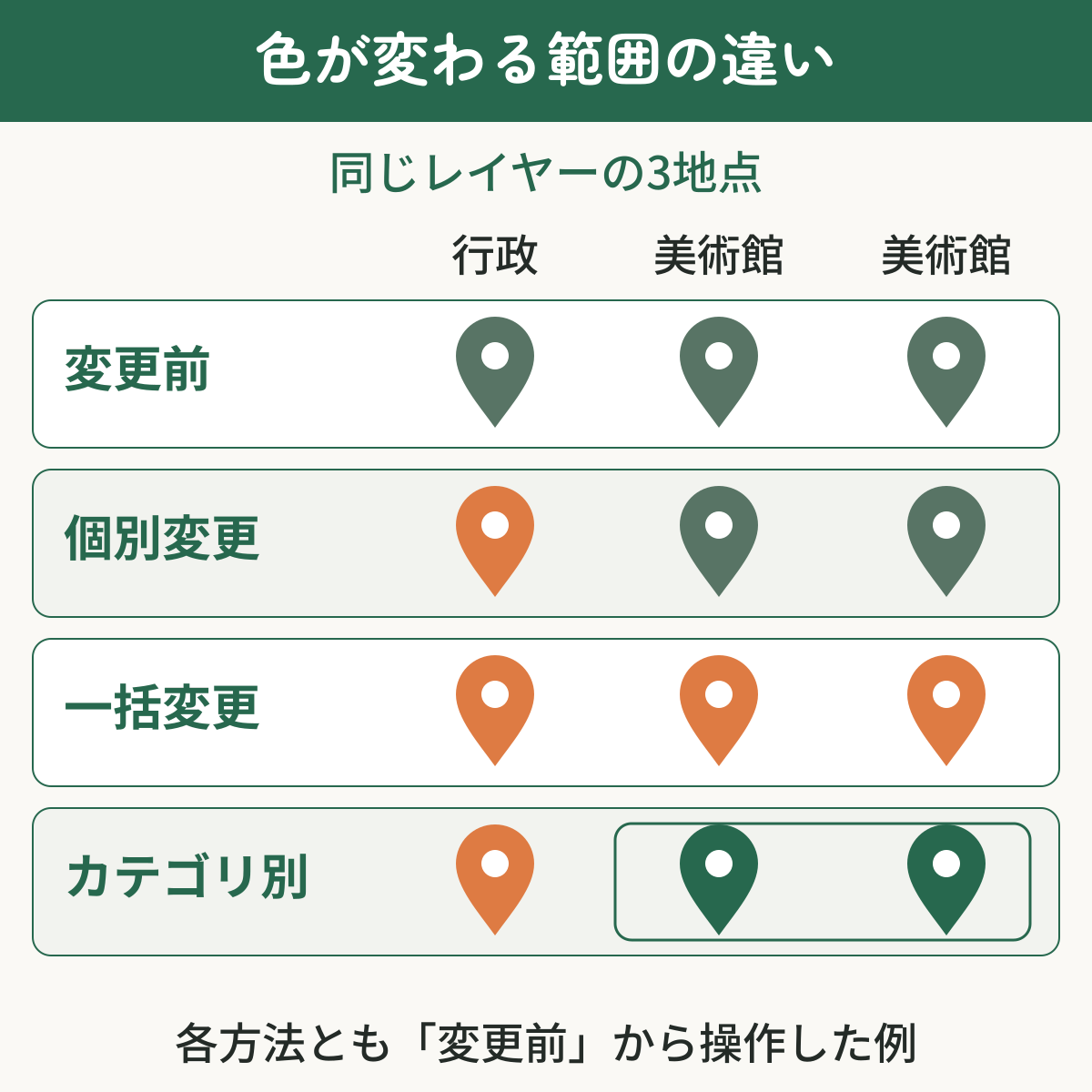
同じ3地点を使った比較図です。個別変更は行政の1地点だけ、一括変更は3地点すべて、カテゴリ別は行政と美術館のグループごとに色を指定しています。色は説明用の例で、実画面の配色を再現したものではありません。
「今日訪問する1件だけ目立たせたい」なら個別変更、「今後も施設の種類ごとに整理したい」ならカテゴリ別が向いています。色を選ぶより先に、何を同じグループとして扱うかを決めると、後から管理しやすくなります。
操作前の確認
編集できるGoogleアカウントでマイマップを開き、色を変える地点がどのレイヤーに入っているかを確認します。この記事の操作対象は、通常のGoogleマップの保存リストではなく、Googleマイマップの編集画面です。
Googleマイマップを開き、対象の地図を選びます。閲覧用の画面で編集項目が見つからない場合は、編集権限のあるアカウントと地図を開いているか確認してください。
左側のレイヤー名の下にある「個別スタイル」「均一スタイル」などの表示をクリックすると、スタイルの設定が開きます。「場所のグループ化方法」の一覧から変更方法を選びます。
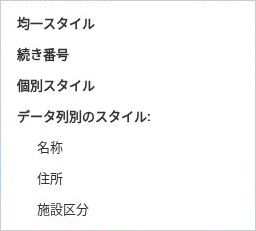
表示されるデータ列名は地図によって異なります。画面例の「施設区分」は、後の手順で追加する分類用の列です。「データ列別のスタイル」という項目名自体ではなく、その下にある列名を選びます。
すでに色分けした地図では、変更前のスタイル名と各グループの色を控えておくと戻す際に役立ちます。スタイルの切り替えを、以前の配色を保存する機能としては扱わないでください。
色やデータの変更は自動保存されます。操作後は地図名の下の保存状況を確認し、保存が終わってから地図を開き直して配色を確かめると安心です。
ピンを1件ずつ変更する
1件だけ色を変える場合は、対象レイヤーを「個別スタイル」にしてから、その地点の色を選びます。
対象レイヤーのスタイル設定で「場所のグループ化方法」を開き、「個別スタイル」を選びます。すでに個別スタイルなら、この切り替えは不要です。
左側の一覧で変更する地点にマウスを合わせ、表示される塗料缶の形の「スタイル」アイコンをクリックします。地図上のピンをクリックし、情報カード内の「スタイル」を開く方法もあります。
色の一覧から希望の色をクリックします。パレットを閉じ、選んだ地点のピンが変わったことと、変更する予定のない地点の色を確認します。
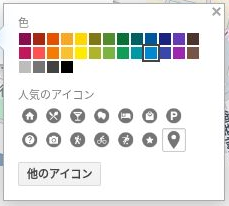
画面例は、地点の情報カードから開いた色の一覧です。同じパネルの「他のアイコン」から形も選べます。色だけを変えたい場合は、アイコンの形を変更する必要はありません。
ほかの地点も一緒に変わった場合は、次の色を選び直す前にレイヤーのスタイルを確認します。「均一スタイル」やカテゴリのグループを操作していると、複数の地点が同じ変更対象になります。
同じレイヤーのピンを一括変更する
同じレイヤー内を同じ色にそろえる場合は、「均一スタイル」を使います。地点を1件ずつ選び直す必要はありません。
対象レイヤーのスタイル設定を開き、「場所のグループ化方法」で「均一スタイル」を選びます。
レイヤー内に表示される「すべてのアイテム」にマウスを合わせ、塗料缶の形の「スタイル」アイコンをクリックします。個別の地点名ではなく、全件をまとめる項目を操作するのがポイントです。
希望の色を選び、パレットを閉じます。対象レイヤー内のピンが同じ色になっていることを確認してください。別レイヤーのピンは、この操作の対象に含まれません。
個別に付けていた色をそのまま見せたい場合は、均一スタイルへ切り替えず個別スタイルを使います。元の配色へ戻したいときは、元のスタイルを選び、控えた色と照合して必要な地点を再設定してください。
カテゴリ別に色分けする
地点数が多く、施設の種類や担当エリアなどで分けたい場合は、分類用の列を使います。「カテゴリ」は、その列に同じ文字が入った地点をまとめるグループです。
分類用の列を用意する
たとえば「施設区分」という列を用意し、市役所には「行政」、美術館には「美術館」と入力します。同じ分類には同じ表記を使います。
| 地点名 | 施設区分 |
|---|---|
| 広島市役所 | 行政 |
| 広島県立美術館 | 美術館 |
| 広島市現代美術館 | 美術館 |
この例なら、美術館の2地点は同じグループになります。地点の名前が違っても、「施設区分」欄が同じ「美術館」なら、まとめて色を指定できます。
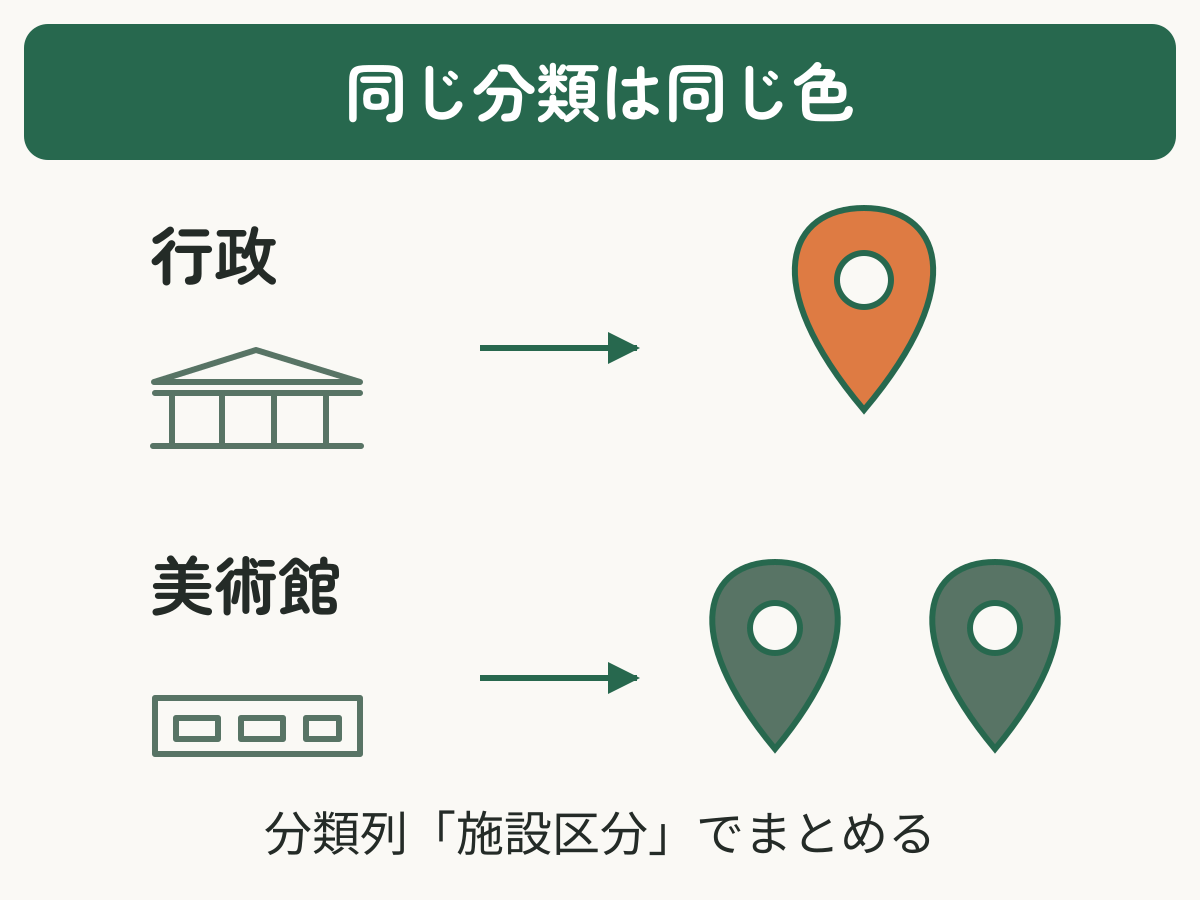
仕組みを説明する例です。画面の配色や地図上の配置を再現した図ではありません。
Excelやスプレッドシートから登録する場合は、取り込み元に分類列を用意しておくと整理しやすくなります。地点をまだ取り込んでいない方は、GoogleマイマップにExcelの住所一覧を取り込む方法を確認してください。
すでに登録済みの地図にも、マイマップの画面内で分類用の列を追加できます。データビューは、登録した地点の情報を表で編集する画面です。分類用の列がある場合は追加せず、入力内容を確認して次の「分類列とカテゴリを設定する」へ進んでください。
対象レイヤー名の右側にある3点メニューから「データビューを開く」を選びます。対象の地点が表に並んでいることを確認します。
「住所」など、既存の列名の右端にある下向きの矢印をクリックし、「後に列を挿入」を選びます。
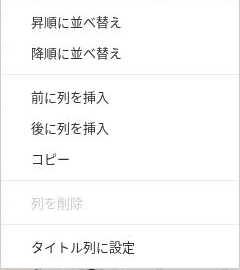
画面例は「住所」列のメニューです。「後に列を挿入」を選ぶと、その列の右側に新しい列を作れます。
「新しい列の追加」で列名に「施設区分」と入力します。タイプは「文字列」のままにして、「追加」をクリックします。「文字列」は、行政や美術館などの文字を入力する列の種類です。
追加した「施設区分」列の各セルをダブルクリックし、市役所には「行政」、2つの美術館にはそれぞれ「美術館」と入力します。入力後は別のセルをクリックして確定し、表を閉じます。同じグループにしたい地点は、文字をそろえてください。
分類列とカテゴリを設定する
対象レイヤーのスタイル設定で「場所のグループ化方法」を開きます。「データ列別のスタイル」の下から、例では「施設区分」を選びます。自分の地図では、実際に分類を入力した列名を選んでください。
グループ化の方式は「カテゴリ」になっていることを確認します。「文字列」の列では「カテゴリ」が選ばれ、「範囲」は利用できません。設定を閉じ、左側の「行政」「美術館」などのグループ名にマウスを合わせ、「スタイル」アイコンから色を指定します。
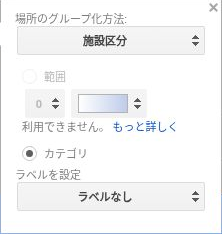
「施設区分」を選んだ画面例です。下側の「カテゴリ」が選ばれていれば、同じ文字の地点が1つのグループになります。
地図上のピンと左側のグループ表示を見比べます。例では美術館の2地点が同じ色になり、行政の地点と区別できれば完了です。1件だけ違うグループに入る場合は、データビューでその地点の「施設区分」に入力した文字を確認します。
「名称」を分類列に選ぶと、地点名が異なるものを同じ分類にはまとめられません。施設の種類で分けたい場合は、「施設区分」のように、同じ種類の地点に同じ文字が入った列を選びます。
「範囲」は数値を段階別にまとめるための設定です。行政・美術館などの文字で分ける今回の例では使いません。
色だけでは区別しにくい地図では、分類ごとにアイコンの形も変えると見分ける手がかりが増えます。「施設区分」に入力する文字を短く統一し、グループ名を見れば色の意味が分かる状態にしておきましょう。
色分けがうまくいかない場合
選んだ色よりも、スタイルと変更対象を先に確認すると原因を絞れます。
1件のつもりで複数のピンが変わる
「均一スタイル」になっていないか、カテゴリのグループ全体を選んでいないかを確認します。1件ずつ変えたい場合は個別スタイルへ切り替え、その地点のスタイルを開き直します。
分類したい列が見つからない
別のレイヤーを開いていないか確認し、そのレイヤーのデータビューを開きます。分類用の列がなければ、前の「分類用の列を用意する」の手順で追加し、各地点の分類を入力します。「データ列別のスタイル」には、そのレイヤーで使える列が表示されます。
同じ分類のはずなのに分かれる
分類用の列に入力した文字を見比べます。たとえば「美術館」と「美術館・博物館」は別の分類になります。同じグループにしたい地点は表記を統一してから、グループ表示とピンを確認してください。
色が変わったか分からない
対象レイヤーの表示チェックがオンか、見ているピンがそのレイヤーの地点かを確認します。ほかの地点が重なって見えにくい場合は、地図を拡大して対象の場所を見比べます。
グループ化の種類やレイヤー内での変更範囲は、Google公式ヘルプ「地図のレイヤを使用する」でも確認できます。
よくある質問
- ピンの色とアイコンの形は別々に変更できますか?
-
はい。スタイルのパネルで色とアイコンを選べます。色だけを変える場合は色を選び、形も変える場合は「他のアイコン」を開きます。変更が個別の地点・全件・カテゴリのどこに及ぶかは、選んだスタイルに従います。
- カテゴリごとに別のレイヤーを作る必要はありますか?
-
色分けだけなら、同じレイヤー内で分類列を使えます。表示と非表示も別々に切り替えたい場合は、レイヤーを分ける方法を検討してください。
- 変更した色を戻すにはどうすればよいですか?
-
同じ対象のスタイルを開き、元の色を選び直します。グループ化方法も変えた場合は、元のスタイルに戻したうえで配色を確認します。自動で以前の配色がすべて戻ることを前提にせず、変更前の記録と照合してください。
まとめ
Googleマイマップの色分けは、変更したい範囲に合うスタイルを選ぶことから始めます。
- 1件ずつ変える:個別スタイルで、対象の地点を操作する。
- 同じレイヤー内をそろえる:均一スタイルで、すべてのアイテムを操作する。
- 分類ごとに分ける:データ列別のスタイルで分類列とカテゴリを選び、グループを操作する。
変更後は、意図したピンが変わったことに加え、変更する予定のない地点まで変わっていないか確認しましょう。








