外出先でGoogleマイマップを開き、登録した場所の名前や説明を直そうとしても、編集ボタンが見つからないことがあります。地図が表示されているのに操作できないと、アプリの使い方が間違っているのか迷いますよね。
Googleマップは地図検索や移動に使うアプリです。マイマップは、自分で場所や説明を登録して地図を作る別のサービスです。
作った地図を見るにはGoogleマップアプリを使えます。編集の入口はSafariやChromeなどで開くブラウザ版ですが、スマホで必ず編集できるとは限りません。この記事では、両者の違いと、編集できないときに自分の状況に合う確認先を選ぶ方法を説明します。
Googleマイマップのスマホ編集と対応状況
Googleマップアプリは、マイマップで作った地図を表示するために使えます。地図が見えることと、その画面で編集できることは別です。作成・修正を進めたい場合は、公式に編集手順が案内されているパソコンのブラウザ版を使うのがおすすめです。
ただし、スマホのブラウザなら必ず編集できるとは言い切れません。公式ヘルプには、モバイルでブラウザ版を使う案内と、スマホでは利用できないという説明があり、一致していません。
- Googleマップでマイマップを表示する方法では、アプリでの閲覧と、ブラウザでの作成・編集が案内されています。
- Android版マイマップアプリのサポート終了案内では、モバイルで引き続き使う方法としてブラウザ版が示されています。
- 一方、マイマップ概要のAndroid向け・iPhone・iPad向けページには、各端末では利用できないという説明があります。
公式ヘルプ確認日:2026年10月1日
本記事は公式資料をもとに対応状況と確認先を整理しています。iPhone・Android実機での編集操作は検証していません。
スマホで地図を見たいだけなら、編集ボタンを探す必要はありません。名前や説明、ピンの位置を変えたい場合に、ブラウザ版と編集権限(地図の内容を変更してよいという許可)を確認しましょう。
Googleマップアプリとブラウザ版の違い
| 開く場所 | 主な役割 | 編集したいとき |
|---|---|---|
| Googleマップアプリ | 作成した地図を見る | ブラウザ版で確認 |
| スマホのブラウザ | 地図を開いて確認 | スマホで編集できるとは限らない |
| パソコンのブラウザ | 地図の作成・編集 | 同じアカウントで地図を開く |
Googleマップアプリでの地図の表示方法
Googleの公式手順では、地図を作ったアカウントでGoogleマップアプリにログインし、「保存済み」→「マップ」から目的の地図を選びます。画面上の名称や配置はアプリの更新で変わることがあります。地図の名前と登録した場所が確認できれば、閲覧する目的は達成できています。
アプリ上で場所を選べても、その操作がマイマップに登録した名前や説明の編集になるわけではありません。内容を直したい場合は、次のブラウザ版を確認します。
ブラウザ版マイマップの開き方
スマホで開く場合は、Webサイトを見るためのアプリであるSafariやChromeなどのブラウザからGoogleマイマップを開きます。地図を作ったアカウント、または編集を許可されたアカウントでログインし、目的の地図があるかを確認してください。
地図を開けても、閲覧用の表示だけで編集用の操作が見当たらない場合は、編集権限を確認してください。権限があっても操作できなければ、パソコンで同じ地図を開きます。
ブラウザの「デスクトップ用サイト」は、スマホでWebページをパソコン向けの表示に切り替える設定です。パソコンと同じ動作になるとは限らないため、切り替えれば必ず編集できるとは考えないでください。
Android専用マイマップアプリの提供終了
Android専用のGoogleマイマップアプリは、2021年10月15日にサポートを終了しています。現在のGoogleマップアプリとは別のアプリです。古い記事に専用アプリのインストールや編集ボタンが載っていても、同じ画面が使える前提で進めないようにしましょう。
スマホで編集できないときの確認点
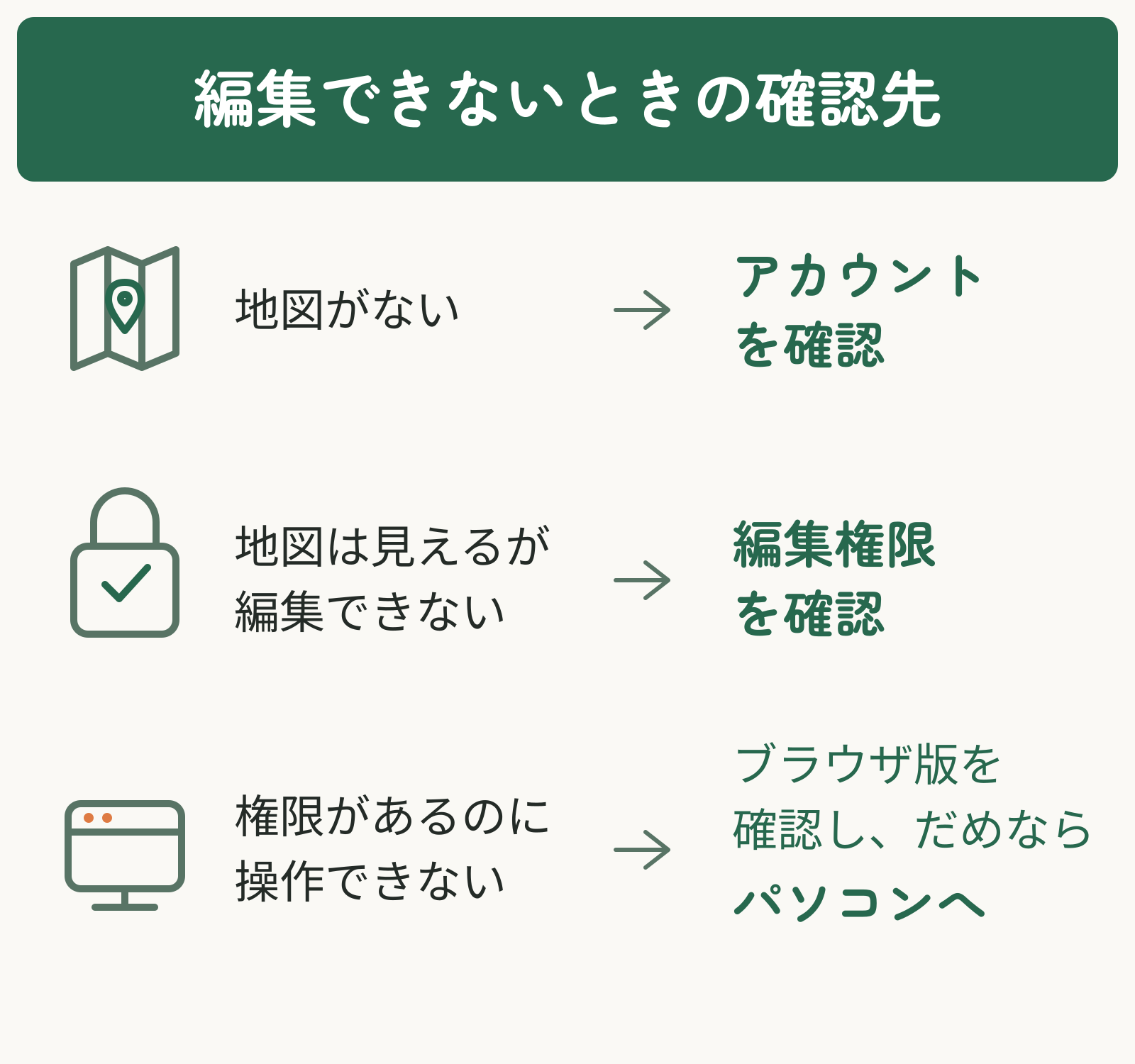
地図が見つからない場合はアカウント、地図は見えるが編集できない場合は編集権限を確認します。権限を確認済みなら、開いている画面と端末を見直しましょう。次の図から、自分の状況に合う確認先を選んでください。
地図が見つからない場合のアカウント確認
自分で作った地図なら、地図を作ったアカウントでログインしているかを確認します。仕事用と個人用を使い分けている場合は、別のアカウントになっていないかを見直してください。共有された地図なら、所有者(地図を管理している人)から編集を許可されたアカウントを使います。
目的の地図が見つからないだけで、削除されたとは決めつけないでください。Googleのマイマップの共有・閲覧に関するヘルプでも、地図の存在、正しいアカウント、アクセス権の確認が案内されています。
地図は見えるが編集できない場合の権限確認
共有された地図のリンクを開けることと、編集を許可されていることは別です。他の人が作った地図を修正したい場合は、所有者に、自分のGoogleアカウントへ編集権限が付いているかを確認してもらいましょう。
共有設定で迷った場合は、公開範囲とアカウントの確認手順も参考にしてください。
編集するために、地図を誰でも見られる状態へ変える必要はありません。公開範囲を広げる前に、編集する人のアカウントに必要な権限があるかを確認しましょう。
編集権限がある場合のブラウザ・端末確認
Googleマップアプリを開いている場合は、SafariやChromeでGoogleマイマップを開いてください。それでもスマホで編集用の操作が表示されない、または操作できない場合は、パソコンで同じアカウントと地図を開いて確認します。
パソコンでも編集できなければ、端末だけの問題とは限りません。地図の所有者に権限を確認し、正しい地図を開いているかを見直します。修正した後は、地図を開き直して変更内容を確認してください。変えた地点の名前・説明・位置が意図した内容になっていれば、確認は完了です。
スマホとパソコンをどう使い分けるか
外出先で登録した場所を見る用途はスマホ、地図を作り込む作業はパソコンに分けると、対応状況や画面の違いで迷う場面を減らせます。
たとえば、訪問先の地図を準備するなら、出発前にパソコンで地点や説明を整え、外出先ではスマホで確認する使い方です。Googleの地図に場所を追加・編集する手順も、パソコンでの操作を案内しています。
また、マイマップはオフラインでは利用できません。Googleマップのオフライン機能と混同せず、外出先で地図を使う場合は通信できる環境を確保しておきましょう。
よくある質問
- iPhoneでもGoogleマイマップを編集できますか?
-
Googleは作成・編集の入口としてブラウザ版を案内していますが、iPhone・iPad向けの概要ヘルプには非対応の説明もあります。本記事では実機での編集成功を確認していないため、一律に編集できるとは案内していません。編集が必要ならパソコンのブラウザ版を使うのが無難です。
- Androidのマイマップアプリは、今もインストールできますか?
-
Googleの案内では、旧Android版マイマップアプリは2021年10月15日にサポートを終了し、Playストアから削除されています。Googleマップアプリとは別物なので、古い専用アプリの手順と混同しないようにしてください。
- 共有された地図が見えるのに、編集できないのはなぜですか?
-
閲覧できても編集権限がない場合があります。まず所有者に、使用中のGoogleアカウントが編集者として許可されているかを確認してもらいましょう。権限があってもスマホで操作できなければ、パソコンのブラウザ版で確認します。
- マイマップはオフラインでも使えますか?
-
Googleの公式案内では、マイマップの利用にはインターネット接続が必要です。Googleマップのオフライン機能とは分けて考え、外出前に通信環境を確認してください。
まとめ
Googleマップアプリで地図を見られても、その画面でマイマップを編集できるわけではありません。作成・編集の入口はブラウザ版ですが、公式ヘルプのスマホ対応案内には食い違いがあるため、スマホでの編集を前提にしない使い分けがおすすめです。
- 見るだけなら、Googleマップアプリで目的の地図を確認する。
- 編集できないときは、アカウント、編集権限、開いている画面を確認する。
- スマホで操作できなければ、パソコンのブラウザ版へ切り替える。
閲覧が目的なら、地図と登録した場所が見えれば完了です。編集が目的なら、操作できる環境で修正し、変更内容を地図上で確認できたところまでを一区切りにしましょう。
目的別の関連記事
地図の準備や共有を進めたい方は、次の記事で必要な操作を確認できます。
地図を見られる人と編集できる人を整理したい場合は、共有設定を確認しましょう。
パソコンで多数の訪問先をまとめて登録したい場合は、Excelの住所一覧を取り込む方法が役立ちます。