
訪問先や旅行先の住所をExcelにまとめたあと、地図にも一件ずつ登録するのは手間がかかります。Googleマイマップの「インポート」を使うと、住所の一覧から複数のピンをまとめて登録できます。
迷いやすいのは、取り込み途中で選ぶ2種類の列です。場所を決めるために使うのが住所の列、ピンの名前に使うのが名称の列。役割を分けて準備すれば、選択する内容がはっきりします。
この記事では、パソコンのブラウザー版Googleマイマップで、Excelファイルの準備から一括登録、登録後の件数と位置の確認までを説明します。
取り込むExcelの住所一覧を準備する
ExcelのXLSX形式は、そのままマイマップに取り込めます。CSVへ変換する前に、表の見出しと住所の書き方を整えましょう。Googleアカウントと、パソコンに保存したExcelファイルを用意します。
1行目に見出しを付け、1行に1か所を入力する
最初は「名称」と「住所」の2列に絞ると、選択を間違えにくくなります。1行目は見出し、2行目以降は地点データにします。
まずは、練習用Excel(3施設・XLSX)で試せます。この3施設のファイルで一括登録を確認済みです。
上の表は、各施設の公式サイトに掲載された所在地を使った入力例です。住所は都道府県・市区町村・町名・番地までを同じセルへ入力します。施設名だけを住所の代わりにすると、同名の施設と区別しにくいため、この例では住所を使います。
表を作るときは、次の形にそろえておくと取り込み後の確認が楽になります。
- 表の上に記事タイトルや説明文を置かず、1行目から列名を入力する
- セルの結合や合計行を使わず、1行に1か所の名称と住所を入力する
- 空欄の住所や重複した行を確認し、地図に載せる行だけを残す
- 複数のシートがある場合は、取り込む表だけを新しいブックへコピーする
共有する予定の地図には、最初から共有してよい項目だけを取り込みましょう。顧客名簿をそのまま使うのではなく、住所一覧のコピーを作り、電話番号や社内メモなど不要な列を除いてから保存すると管理しやすくなります。
XLSX形式と取り込み上限を確認する
ファイルの拡張子が「.xlsx」になっていることを確認します。古い「.xls」の場合は、Excelの「名前を付けて保存」でファイル形式を「Excelブック(.xlsx)」にして保存してください。ファイル名の末尾だけを書き換える方法では形式を変換できません。
Googleの公式ヘルプでは、インポートするファイルは2,000行を超えないよう案内されています。また、ExcelなどKML以外のファイルの上限は40MBです。大きな一覧は見出し行も含めて上限内に収まるよう分け、最初は数件で列の指定と表示結果を確かめるとよいでしょう。
Excelの住所一覧をマイマップに取り込む
ここからは、先ほどの3施設を新しい地図へ取り込む例で進めます。Googleマイマップは、自分で地点や情報をまとめるためのサービスです。通常のGoogleマップで場所を一件ずつ保存する操作とは、入口が異なります。地図内の「レイヤ」は、地点をグループごとにまとめる入れ物です。
パソコンでGoogleマイマップを開き、地図を管理するGoogleアカウントでログインします。
「新しい地図を作成」をクリックします。
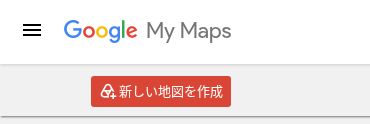
地図が開いたら、左上の「無題の地図」をクリックし、地図名を「広島の訪問先」など分かる名前に変更して保存します。
左側の空のレイヤにある「インポート」をクリックします。
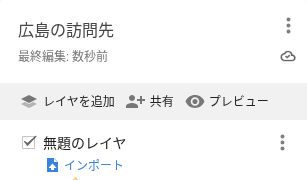
既存の地図へ別の一覧を追加する場合は、左側の「レイヤを追加」で空のレイヤを作り、その「インポート」を使います。既存レイヤの更新や置き換えは、初回の取り込みとは別の操作です。
ファイル選択画面の左側で「アップロード」を選びます。
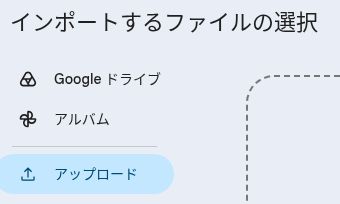
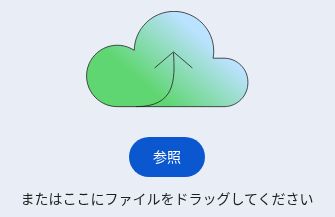
「参照」をクリックし、パソコンに保存したExcelファイルを選びます。この記事の例では、上でダウンロードした練習用Excelを使います。
「目印を配置する列の選択」が表示されたら、「住所」にチェックを入れ、「続行」をクリックします。
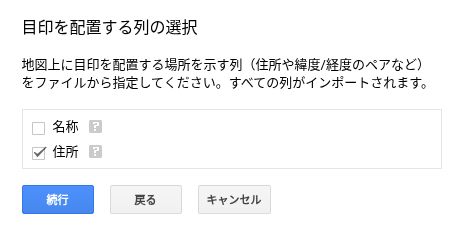
この選択で、マイマップがどの値を手がかりに場所を探すかを決めます。表に施設名も入っていても、この住所一覧では「名称」まで一緒に選ぶ必要はありません。
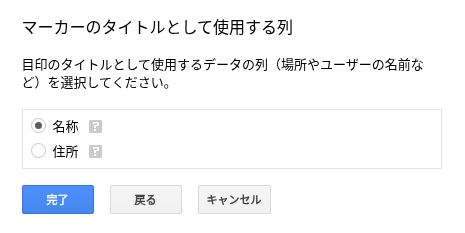
次に「マーカーのタイトルとして使用する列」で「名称」を選び、「完了」をクリックします。
読み込みが終わったら、左側のレイヤに3施設の名前、地図上にピンが表示されることを確認します。
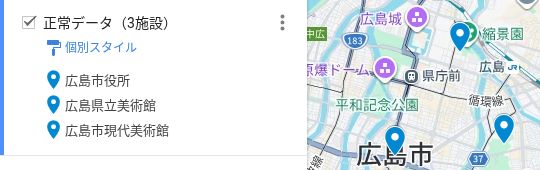
Google マイマップで3施設の登録を確認した画面です。
「広島市役所」の行を例にすると、住所と名称は次のように1つのピンに使われます。
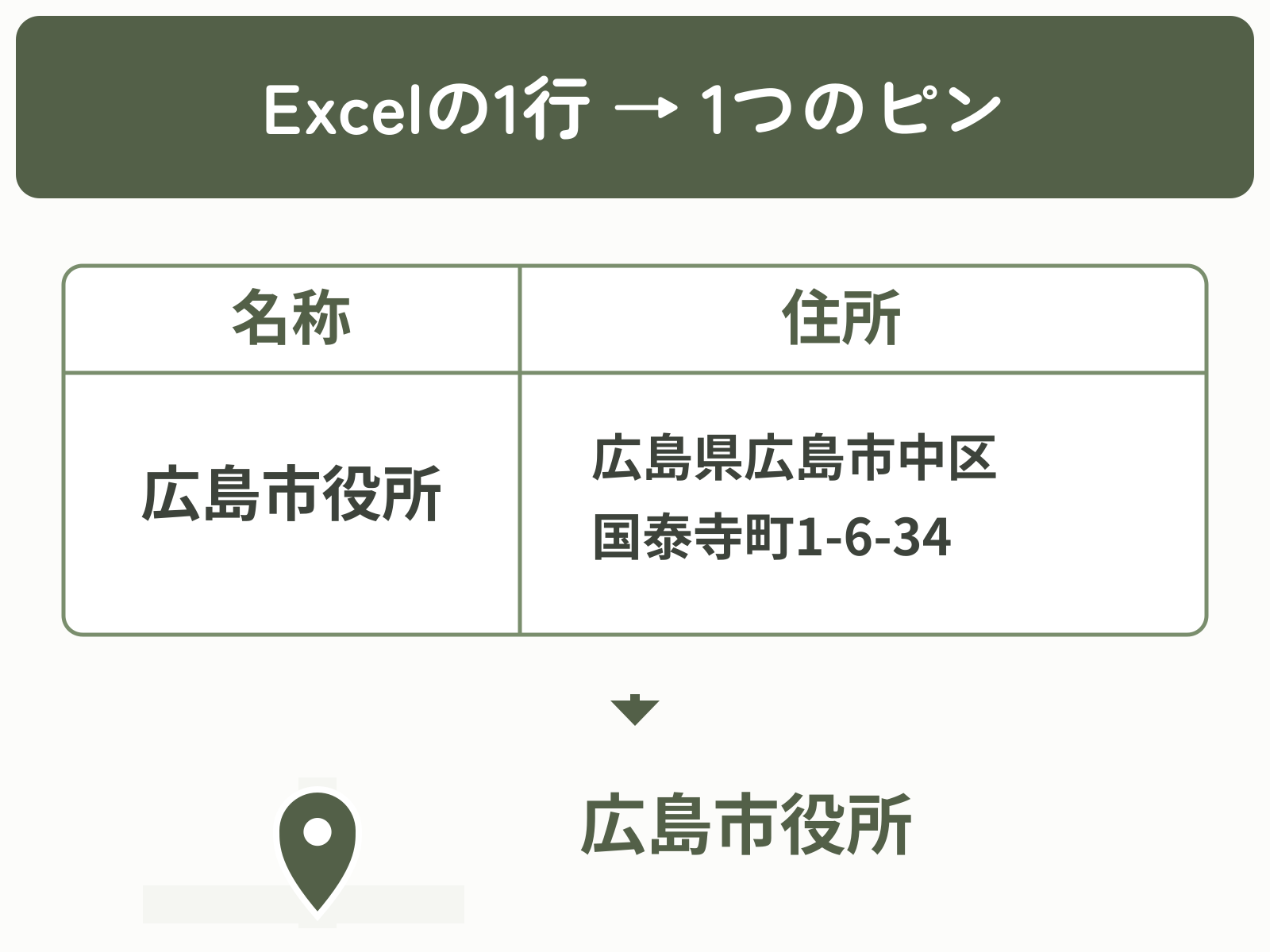
「住所」と「名称」は、同じ行の情報を一つのピンにまとめるための組み合わせです。列名を「施設名」「所在地」にしている場合も、文字どおりの列名ではなく中身の役割で選びます。
列の選択から登録までの流れは、Google公式チュートリアルでも確認できます。
登録した件数とピンの位置を確認する
取り込みが終わったら、左側のレイヤに地点の一覧、地図上にピンが表示されます。ピンが見えた時点で終わらず、元の表と施設名・件数・位置を照合することが大切です。
施設名の一覧を元の表と照合する
レイヤ内の施設名を見て、今回の例なら「広島市役所」「広島県立美術館」「広島市現代美術館」の3件があるか確認します。件数だけでなく、同じ施設が重複し、別の施設が抜けていないかも見てください。
住所を表で見比べたい場合は、レイヤ名の右にある3点のメニューから「データビューを開く」を選びます。表の名称と住所を、取り込み元のExcelと照合してください。
近い場所や同じ住所のピンは、縮小した地図では重なって見えることがあります。一覧の件数と、地図上で見えるピンの数は分けて確認します。
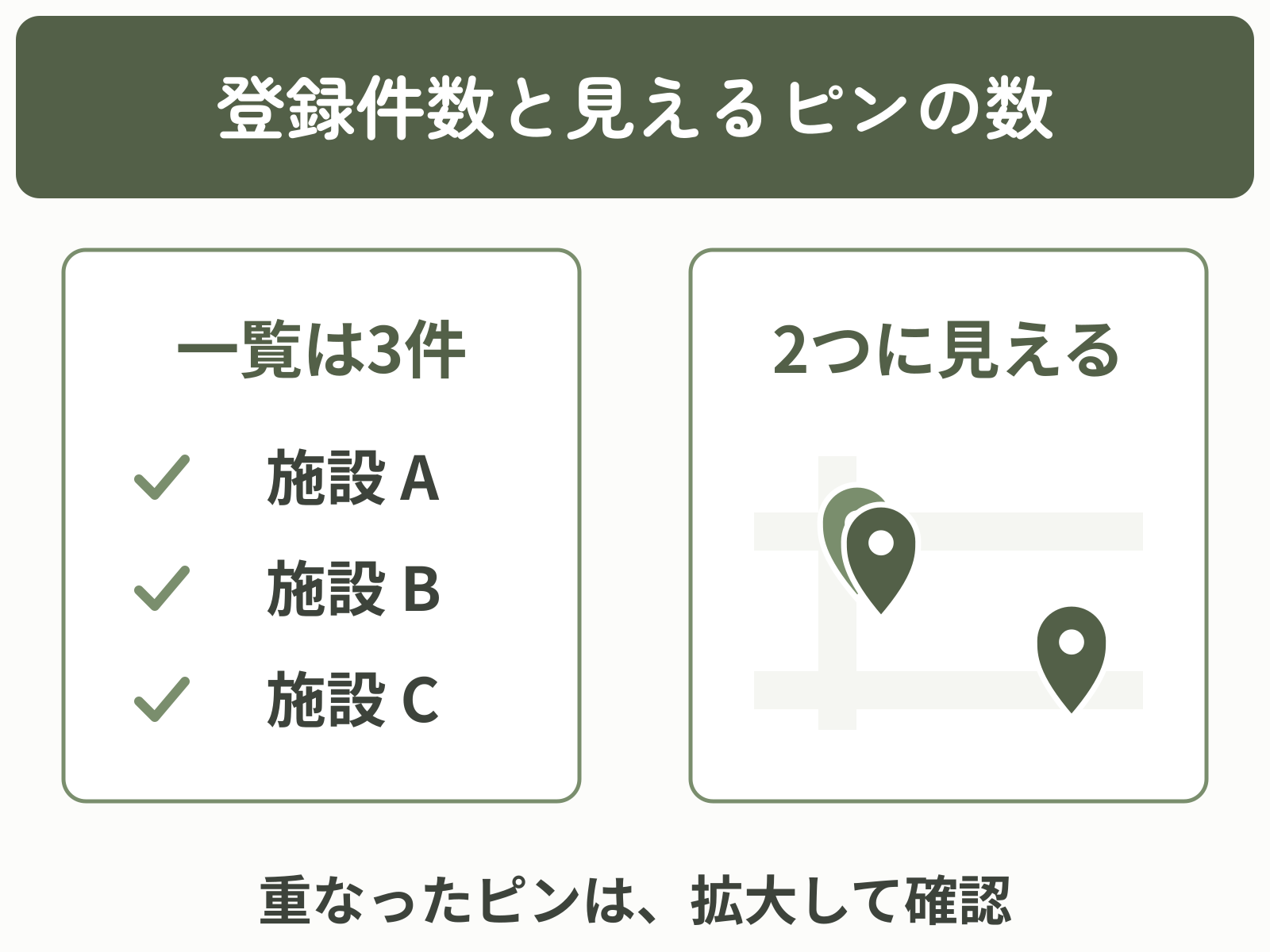
一覧に3施設がそろっているなら、見えるピンが少ないことだけを理由に取り込みを繰り返す必要はありません。施設名を選び、該当する地点を地図で拡大して確認します。
住所と施設の位置を一件ずつ確認する
施設名やピンをクリックし、表示された住所と地図上の位置を確認します。今回の例では3件とも広島市内にあるはずなので、別の県や市に置かれている地点があれば住所を見直します。
同じ市内にあっても、施設の入口まで正しいとは限りません。訪問に使う地図なら、施設公式サイトのアクセス案内と地図を見比べ、必要に応じて入口や駐車場を確認してください。施設名・件数・位置が一致し、データ表に赤いエラー行が残っていないことを確認できたら、初回の取り込み確認は完了です。
取り込めない・ピンの位置が違うときの見直し方
うまくいかないときは、「ファイルを読み込めない」「特定の地点が見つからない」「登録された位置が違う」のどこで止まっているかを分けます。関係する箇所だけを確認しましょう。
ファイルを読み込めない場合
ファイル形式が.xlsxか、2,000行を超えていないか、40MB以内かを確認します。続いて、1行目が見出しになっているか、住所を含む列があるかを見直してください。元のブックは残し、取り込みたい数行だけを新しいブックへコピーして保存すると、表の内容を切り分けやすくなります。
特定の地点が見つからない場合
「指定された場所が見つかりません」と表示されて列の選択画面に戻った場合は、選んだ列と住所の内容を確認します。ファイルの選択まで進めても、すべての地点を登録できたとは限りません。
該当行の住所が空欄になっていないか、都道府県や市区町村が抜けていないか、誤字や番地の抜けがないかを確認します。読み込み時に場所の列として「名称」や別の列を選んでいないかも見直してください。
一部の行だけ表示できない場合は、レイヤに表示されるエラー案内の「データ表を開く」をクリックします。赤く示された行を確認すると、修正が必要な住所を絞り込めます。
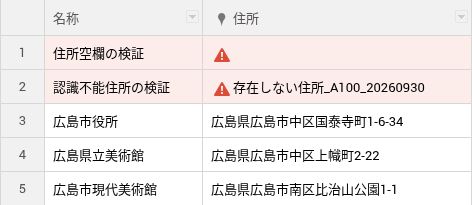
住所エラーの2行は赤色、正常に登録された3行は白色で表示されています。
この検証では、データ表は5行でも地図に表示されたのは正常な3地点だけでした。表の行数だけで判断せず、赤いエラー行が残っていないか確認しましょう。
元のExcelを直して取り込み直す場合は、確認用の新しい空のレイヤへ取り込み、既存レイヤと区別できる名前を付けます。修正前後のレイヤは片方ずつ表示するのがポイントです。レイヤのチェックを切り替え、施設名・件数・位置と、赤いエラー行が残っていないことを確認してください。修正結果を確認する前に、元の地図やレイヤを削除する必要はありません。
住所は合っているのに位置が違う場合
住所から求めた位置が目的の施設とずれている場合は、施設公式サイトのアクセス案内などで正しい場所を確かめます。マイマップでは、登録済みのピンをクリックしてから地図上でドラッグして位置を調整できます。変更後にもう一度拡大し、意図した地点に移動したかを確認してください。
地図上で位置を直しても、手元のExcelの住所を修正したことにはなりません。次回の取り込みでも同じ違いが起こらないよう、元の一覧にも確認した内容を記録しておきましょう。
よくある質問
- CSVに変換しないと取り込めませんか?
-
XLSX形式は直接取り込めます。すでに.xlsxで保存されている住所一覧なら、CSVへ変換する必要はありません。CSVやGoogleスプレッドシートにも対応しています。
- 取り込んだあとExcelを修正すると、自動で反映されますか?
-
Excelを書き換えただけでは地図は更新されないため、地図の情報を直接編集するか、変更したデータを取り込んでください。Googleの再インポートの案内はCSVとGoogleスプレッドシートを対象としているため、継続更新をしたい場合は、その手順と既存データへの影響を確認してください。
- スマートフォンだけで同じ手順を進められますか?
-
この記事はパソコンのブラウザーで行う取り込み手順です。Google公式ヘルプも、パソコンでマイマップにログインしてファイルを選ぶ流れを案内しています。同じ手順を試す場合はパソコンを用意してください。
- 取り込むと、ほかの人にも地図が公開されますか?
-
Excelの取り込みと、地図の共有は別の操作です。取り込みだけで一般公開する手順にはなりません。共有するときは、地図に含まれる名称・住所・メモと、共有先や閲覧・編集の権限を確認してから設定します。
まとめ
GoogleマイマップへExcelの住所一覧を取り込むときは、1行目に見出しを置き、1行に1か所の名称と住所をまとめます。XLSXファイルを選んだら、場所には住所の列、ピンのタイトルには名称の列を指定してください。
登録後は、施設名の一覧を元のExcelと照合し、一件ずつ位置を確認します。ピンが重なって見える場合もあるため、見た目の個数だけで再取り込みを判断しないことが大切です。
目的別に次の記事を選ぶ
完成した地図の使い方に合わせて、必要な設定へ進めます。
相手に地図を見てもらいたい場合は、共有範囲と閲覧・編集権限の選び方を確認してください。
WordPressの記事や固定ページに地図を載せたい場合は、埋め込みコードの取得と設置手順を確認してください。









