WordPressの管理画面に更新通知が表示されると、「すぐに全部更新してよいのか」「サイトが壊れたらどうすればよいのか」と不安になる方も多いでしょう。
まず、ファイルとデータベースのバックアップと復元方法を確認しましょう。そのうえで変更内容と対応環境を読み、一件更新するたびに表示と機能を確認します。問題がなければ次へ、不具合が出たら追加の更新を止めるのが基本です。
この記事は、レンタルサーバーなどに設置したWordPressへ管理者としてログインでき、初めて更新作業をする方が対象です。本体・プラグイン・テーマの更新から、更新後の確認、自動更新の選び方、失敗時の初動までを解説します。最後に公開ページと重要機能を確認し、更新対象と結果を記録できれば一回の作業は完了です。
手順と公式情報は2026年10月4日に確認しています。掲載画面はHOAI Journalで取得した操作位置の例で、表示バージョンや更新件数を現在の推奨値として示すものではありません。今回は本体・テーマ・プラグインの更新や復元の実行テストは行っていません。すでにエラーが出ている場合は、目次から「更新に失敗したときの対処法」へ進んでください。
- WordPress本体・テーマ・プラグインの違い
- 更新前のバックアップと動作環境の確認
- 安全に一つずつ更新する手順
- 自動更新の設定と更新失敗時の対処
WordPressの更新は3つの対象を分けて考える
WordPressの更新通知には、主に本体、プラグイン、テーマがあります。翻訳データが更新対象として表示される場合もあります。
| 対象・役割 | 更新を確認する場所 | 更新後の主な確認先 |
|---|---|---|
| WordPress本体 サイトの基本機能 | ダッシュボード→更新 | 管理画面、記事編集、公開ページ |
| プラグイン フォームなどの追加機能 | プラグイン一覧/ダッシュボード→更新 | 更新したプラグインが担う機能 |
| テーマ 見た目と表示機能 | 外観→テーマ/ダッシュボード→更新 | ヘッダー、記事、一覧、スマートフォン表示 |
古いまま放置すると、既知の脆弱性や互換性の問題が残ります。一方で、更新はファイルやデータベースへ変更を加える作業です。重要なのは「更新しない」ことではなく、戻せる準備をしたうえで、影響を確認しながら更新することです。
WordPress公式は、更新前にサイトをバックアップするよう案内しています。更新通知を見つけても、最初に更新ボタンを押さず、準備から始めましょう。
更新前に準備すること
ファイルとデータベースをバックアップする
WordPressサイトを元の状態へ戻すには、テーマやプラグイン、画像などのファイルと、投稿や設定が入るデータベースの両方が必要です。
レンタルサーバーの自動バックアップを利用している場合も、保持日数、対象範囲、復元方法を確認してください。大きな更新の直前は、現在のファイルとデータベースを別の保存先へ取得しておくと、復元時点を判断しやすくなります。
エックスサーバーを利用している場合は、「WordPressのバックアップ方法」で、自動バックアップの確認、データ取得、復元までの具体的な手順を確認できます。
バックアップは保存の有無だけでなく、復元する場所と手順まで確認しておきます。取得日時と対象サイトを照合し、必要なファイルとデータベースがそろっているかを確かめてください。
更新内容と動作環境を確認する
WordPress本体の大きな更新では、使用中のテーマや主要プラグインが対応しているかを確認します。PHPはWordPressを動かすプログラムの実行環境です。本体・テーマ・プラグインとは別にサーバー側で管理されるため、この記事の更新操作だけでPHPも切り替わるわけではありません。テーマやプラグインは、更新画面の「詳細を表示」、提供元の変更履歴、公式マニュアルで次の項目を読みます。
- 対応するWordPressとPHPのバージョン
- セキュリティ修正の有無
- 設定変更や再設定が必要か
- 削除または仕様変更される機能がないか
提供元が「先にWordPress本体を更新する」「先にテーマを更新する」などの順序を案内している場合は、その指示を優先してください。すべてのサイトに共通する固定の更新順はありません。
エックスサーバーでPHPの変更も必要な場合は、PHPバージョンの選び方・変更前の準備・戻し方を確認してから進めてください。
更新前の状態を記録する
公開ページを別タブで開き、トップページ、代表的な記事、問い合わせフォーム、スマートフォン表示を確認します。更新前のスクリーンショットと、現在のWordPress・テーマ・主要プラグインのバージョンを残すと、更新後の差を判断しやすくなります。
アクセスが少ない時間を選び、更新中は投稿編集や設定変更を重ねないようにします。ショップや会員サイトでは、注文や登録への影響を考えて、必要に応じて利用者や担当者へ作業時間を共有してください。
WordPressを安全に更新する全体手順
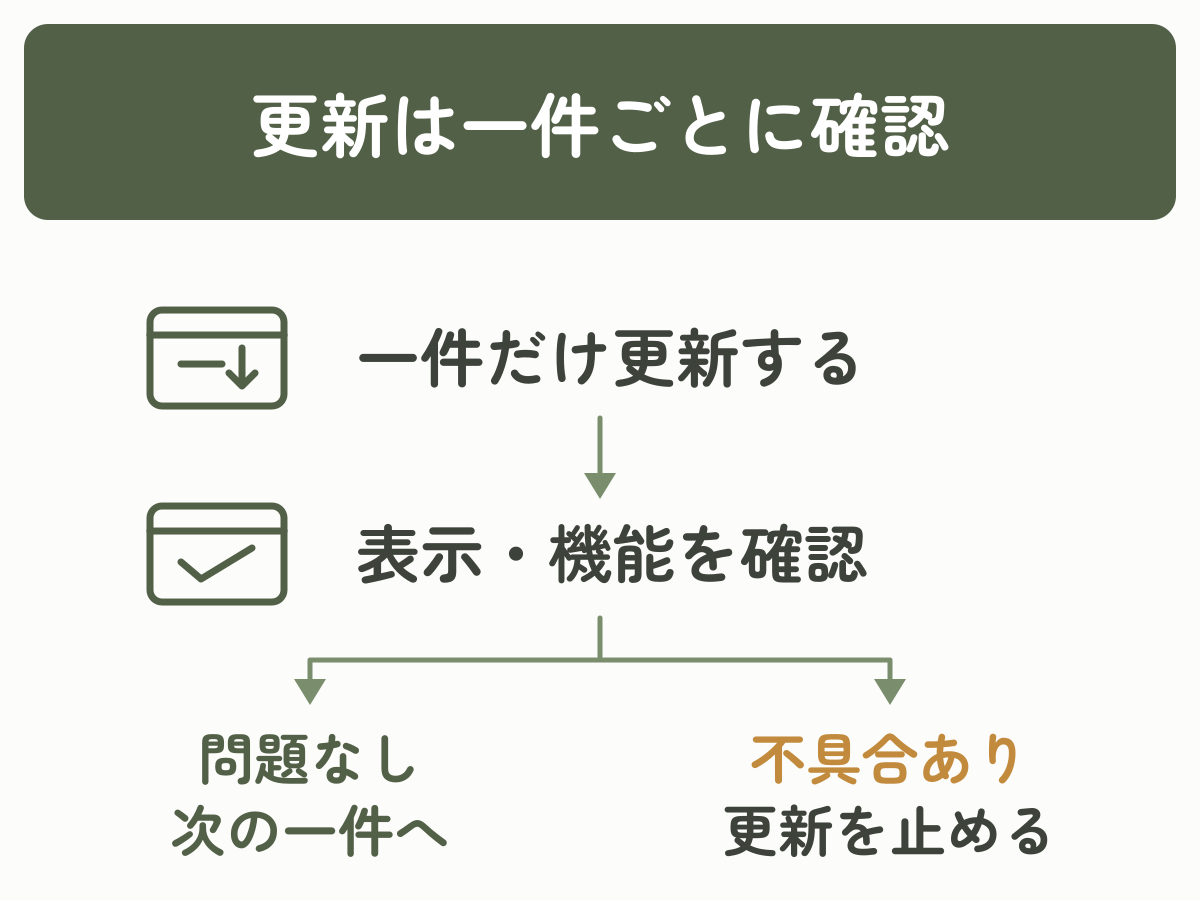
準備が済んだら、一件の更新と動作確認を一組にして進めます。次の図は、問題があったときに追加の更新を止める分岐を示しています。
ファイルとデータベースのバックアップ日時を確認し、現在の状態を保存します。復元メニューの場所も作業前に控えます。
WordPress管理画面で「ダッシュボード」→「更新」を開きます。本体、プラグイン、テーマ、翻訳の各欄を見て、更新対象と件数を整理します。
最初の対象を一つ選び、変更内容と動作環境を確認して更新します。複数のプラグインやテーマを一括選択できても、初心者は一つずつ進めると原因を切り分けやすくなります。
更新完了の表示を確認してから、公開ページと管理画面を再読み込みします。問い合わせフォームやログインなど、その更新対象に関係する機能を確認します。テスト送信は関係者に分かる内容で行い、決済や会員登録は検証環境・テストモードの利用可否を先に確認してください。
確認に問題がなければ、同じ手順で次の一件を更新します。不具合が出た場合は作業を止め、直前に更新した対象を記録して原因を確認します。
更新順に絶対的な正解はありません。この記事では本体、プラグイン、テーマの順で説明しますが、実際の作業では提供元の互換性案内を優先し、「一件更新→確認」を繰り返してください。
WordPress本体を更新する
管理画面から本体を更新する
「ダッシュボード」→「更新」を開き、現在のバージョンと更新候補を確認します。更新がある場合は、表示される対象バージョン、使用中のPHP、主要テーマ・プラグインの対応状況を確認してから「今すぐ更新」をクリックします。「最新バージョン」と表示され更新候補がなければ、その対象の作業は不要です。「再インストール」は通常の更新確認のために押すボタンではありません。
更新中はメンテナンスモードが有効になり、一時的に公開ページへメンテナンス中の案内が表示されます。処理が終わるまでブラウザのタブを閉じず、再読み込みや戻る操作を繰り返さないでください。
完了後は管理画面へ戻り、更新後のバージョンとエラー表示の有無を確認します。WordPress公式の更新手順と管理画面の仕様は、日本語公式ドキュメントの「WordPress のアップグレード」と「ダッシュボードの更新画面」で確認できます。
メジャー更新とメンテナンス・セキュリティ更新を分ける
WordPress本体の更新には、新機能を含む大きな更新と、不具合・セキュリティ修正を中心とする小さな更新があります。小さな更新は標準で自動適用される場合があります。管理画面の「更新」には、本体の自動更新方針が表示されます。
大きな更新は、テーマと主要プラグインの対応状況を確認できるまで待つ判断もあります。ただし、セキュリティ修正を長期間放置しないでください。サイトの運用条件と提供元の案内から、確認日を決めて対応します。
プラグインを更新する
更新内容を確認して一つずつ実行する
「プラグイン」→「インストール済みプラグイン」を開きます。更新通知があるプラグインでは「詳細を表示」で変更内容と対応バージョンを読み、対象を一つに絞って「今すぐ更新」などの更新リンクを押します。完了表示と更新後のバージョンを確認し、エラーが出た場合は次へ進みません。画面の文言は環境により異なります。
プラグイン一覧の操作と更新通知の見方は、WordPress日本語公式の「プラグイン → プラグイン」でも確認できます。
問い合わせフォーム、セキュリティ、キャッシュ、SEOなど、サイト全体へ影響するプラグインは、更新後に関連機能を必ず確認します。たとえばフォームならテスト送信、ログイン保護なら管理画面へのログイン、キャッシュなら公開ページの表示を確認します。
一括更新は原因を特定しにくくする
WordPressでは複数のプラグインをまとめて更新できます。しかし、更新後にエラーが出ると、どのプラグインが原因か分かりにくくなります。
初心者は一つ更新するたびに確認し、公開ページと関連機能に問題がなければ次へ進みましょう。
WordPress 6.6以降には、プラグインの自動更新でPHPの致命的なエラーを検出した場合、以前のバージョンへ戻す仕組みがあります。この仕組みは、WordPress日本語公式の「WordPress 6.6 “ドーシー”」でも紹介されています。ただし、すべての表示崩れ、設定変更、データ損失を検出して戻す機能ではありません。バックアップと更新後確認の代わりにはなりません。
テーマとSWELLを更新する
親テーマと子テーマを見分ける
子テーマを有効にしている場合、通常は子テーマを有効にしたまま、提供元から配布される親テーマを更新します。親テーマのファイルを直接編集した部分は、更新で上書きされます。子テーマは親テーマを引き継ぎ、独自変更を分けて保持する仕組みです。ただし、子テーマがあれば互換性の問題まで防げるわけではありません。既存サイトで子テーマを使っていない場合も、更新直前に慌てて切り替えず、現在の変更内容と設定への影響を先に確認します。
「外観」→「テーマ」または「ダッシュボード」→「更新」で、更新対象のテーマ名を確認します。テーマ名が似ている場合は、現在有効なテーマと更新対象を取り違えないようにしてください。
テーマ画面の基本操作と更新通知の見方は、WordPress日本語公式の「外観 → テーマ」で確認できます。
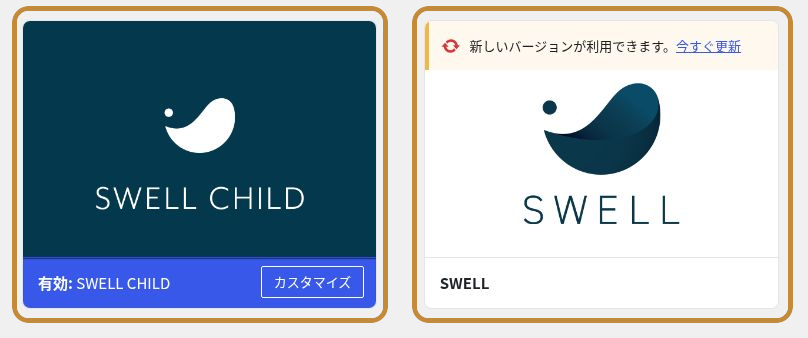
掲載画面では、SWELL CHILDが「有効」、親テーマSWELLが更新対象として表示されています。この二つを見分ける例です。実際の更新では親テーマSWELLの変更履歴と対応状況を先に確認し、SWELL CHILDを有効にした状態で更新対象を選びます。画面の例は更新成功の実行記録ではありません。
SWELL公式の更新方法とアップデート情報を確認する
SWELL公式マニュアルでは、ダッシュボードの「更新」でSWELLを選び、「テーマを更新」から進める方法が案内されています。更新内容は「アップデート情報」で確認できます。
SWELLをこれから導入する場合や、親テーマと子テーマの違いから確認したい場合は、「SWELLの始め方」を先に確認してください。カスタマイズ前の状態記録と子テーマの考え方は、「SWELLの基本設定とカスタマイズ方法」でも解説しています。
自動更新を設定する
自動更新は更新漏れを減らせますが、サイトの変更確認をせずに更新が進む点に注意が必要です。WordPress日本語公式の「プラグインとテーマの自動更新」によると、プラグインとテーマの自動更新は対象ごとに有効化でき、通常は1日2回確認されます。
| 対象 | 自動更新が向く例 | 注意点 |
|---|---|---|
| WordPress本体のメンテナンス・セキュリティ更新 | 迅速に安全性を保ちたい一般サイト | 標準設定を安易に無効化しない |
| プラグイン | 更新が安定し、影響範囲が明確で、更新後を確認できるもの | フォーム、決済、会員、キャッシュなどは影響を検討 |
| テーマ | 標準状態に近く、子テーマで独自変更を管理している場合 | 大きなデザイン変更や仕様変更を確認できないまま進む |
設定する場合は、プラグイン一覧の対象行にある「自動更新を有効化」を押します。テーマは「外観」→「テーマ」で対象の詳細を開き、「自動更新を有効化」を選びます。リンクが「自動更新を無効化」へ変わったことを確認してください。表示がない場合は、管理権限やサーバー・プラグイン側の制御を確認し、設定ファイルを自己判断で変更しないようにします。
重要な業務サイトでは、公開サイトを複製した非公開の検証用サイト(ステージング環境)で先に確認し、公開サイトは手動更新にする方法があります。自動更新を使う場合も、管理者メールの更新結果を確認し、定期的に公開ページを点検してください。
自動更新は「何もしなくてよい設定」ではありません。更新通知メールの確認、バックアップ、公開ページの点検を一組にして運用してください。
更新後に確認すること
公開ページと管理画面を確認する
更新が完了したら、次の順番で確認します。
- トップページと代表的な記事が表示される
- ヘッダー、メニュー、画像、見出し、ボタンが崩れていない
- 投稿編集画面でブロックを開ける
- 問い合わせフォームのテスト送信と、必要な通知メールの受信を確認できる
- ログイン、検索、会員など使用中の重要機能が動く。決済は検証環境・テストモードで確認し、確認のために実課金を発生させない
- PCとスマートフォンの両方で横スクロールや文字切れがない
キャッシュは、表示を速くするために一時保存されたデータです。まずシークレットウィンドウまたは別のブラウザでも確認し、古い表示が残る場合は、利用中のキャッシュ機能の公式手順に沿って削除します。更新直後に表示が変わらないからといって、同じ更新を繰り返さないでください。
サイトヘルスで更新漏れと問題を確認する
「ツール」→「サイトヘルス」を開き、更新可能な本体、テーマ、プラグイン、PHPやデータベースなどの注意項目を確認します。サイトヘルスは問題の原因を自動で直す画面ではなく、次に確認する項目を示す診断画面です。診断項目の役割は、WordPress日本語公式の「サイトヘルス画面」で確認できます。
すべての更新と確認が終わったら、更新日、対象、更新前後のバージョン、確認結果を運用メモへ残します。次回の不具合調査や担当者の引き継ぎに役立ちます。
更新に失敗したときの対処法
まず追加の更新を止め、直前に更新した対象・時刻・表示されたエラーを記録します。公開ページと管理画面のどちらに入れるかを確かめてから、次の症状に合う項目へ進んでください。
メンテナンス中の表示が消えない
WordPressは更新中に「.maintenance」という一時ファイルを使います。まず更新画面の進行状況とエラーを確認し、別タブで公開ページを見ます。経過時間だけを理由にファイルを削除しないでください。更新ボタンや再読み込みを繰り返さず、処理が進行中なのか、失敗・中断したのかを区別します。
更新が中断し、一時ファイルだけが残った場合の対処として、WordPress日本語公式の「WordPress の一般的なエラー」は「.maintenance」の削除を案内しています。対象サイトのWordPress設置先と処理の停止を確認できる場合に限り、サーバーのファイル管理機能などで残存ファイルを扱います。場所や状態を判断できない場合は削除を進めず、サーバー会社へ「更新後からメンテナンス表示が続いている」と伝え、時刻とエラー内容を添えて相談してください。
メンテナンス表示が消えた後も、更新が成功したとは限りません。更新後のバージョン、管理画面、公開ページ、重要機能を確認してから作業を再開します。
管理画面に入れない、白い画面や重大なエラーが出る
管理者メールと迷惑メールフォルダーに、WordPressのリカバリーモード案内が届いていないか確認します。リカバリーモードは、問題のあるプラグインやテーマを管理者のセッション内で一時停止し、調査のためにログインできるようにする機能です。すべてのエラーで使えるわけではなく、メールが届かない場合もあります。
案内リンクから入れたら、画面に示された原因候補と直前の更新対象を照合します。プラグインが原因なら対象を無効化し、テーマが原因なら利用可能な別テーマへの切り替えなどを担当者と検討します。必要機能や表示への影響があるため、無関係な対象をまとめて停止しないでください。対処後はリカバリーモードを終了し、ログアウト状態の公開ページと重要機能を確認します。ログインできただけでは復旧完了ではありません。詳しくはWordPress公式のリカバリーモード解説(英語)で確認できます。
管理画面へ入れず、原因やファイルの場所を特定できない場合は、サーバー会社または制作者へ相談します。公式にはプラグインのフォルダー名を変更して一時停止する方法もありますが、対象を誤ると別の機能へ影響します。初心者は案内を受けずにフォルダー全体の名前変更や削除へ進まないようにしてください。
バックアップから戻す前に復元範囲を決める
ファイルだけを戻すのか、データベースも戻すのかで影響が異なります。データベースを戻すと、保存時点より後のデータが失われる場合があります。投稿、注文、会員登録、フォームの保存データなどを確認し、復元前の現在の状態も可能な範囲で保全してください。
更新でデータベース構造が変わっている場合など、古いファイルだけを戻しても正常に動かないことがあります。復元時点・対象サイト・対象データと互換性を確認し、判断できない場合は提供元や制作者へ相談します。エックスサーバーでの具体的な確認・復元手順は「WordPressのバックアップ方法」を参照してください。復旧後は原因を確認できるまで同じ更新を繰り返しません。
表示だけが崩れた
まず別のブラウザやログアウト状態でも同じ崩れが出るかを確認し、キャッシュの影響を切り分けます。解消しなければ、直前に更新したテーマ・プラグインの変更履歴と設定を確認してください。親テーマを直接編集していた場合は、保存した差分と比較し、変更が上書きされていないか調べます。原因を確かめる前にCSSを重ねて追加したり、設定を次々に変えたりしないようにします。
よくある質問
- WordPress本体・テーマ・プラグインは、どの順番で更新すればよいですか?
-
すべてのサイトに共通する固定の順番はありません。最初に全対象の変更内容と対応環境を読み、提供元が指定する順序を優先します。指定がなければ、一件更新するたびに公開ページと関連機能を確認し、問題がなければ次へ進んでください。
- 複数のプラグインを一括更新してもよいですか?
-
一括更新は可能ですが、不具合が出たときに原因を特定しにくくなります。初心者は一つずつ更新し、フォーム、ログイン、表示など関連機能を確認してから次へ進んでください。
- 更新中にブラウザを閉じてもよいですか?
-
更新完了の表示が出るまでは閉じないでください。再読み込みや戻る操作も避けます。エラーが出た場合や進行状況が分からない場合は、同じボタンを繰り返し押さず、別タブで公開ページを確認します。時間だけで失敗と判断せず、状態が不明ならサーバー会社へ相談してください。
- 更新後にサイトが壊れたら、最初に何をしますか?
-
次の更新を止め、対象・時刻・エラーを記録します。管理者メールのリカバリーモードを確認し、入れない場合や原因が分からない場合はサーバー会社・制作者へ相談してください。復元は新しいデータへの影響と対象範囲を確認してから判断します。
- SWELL CHILDを使っている場合、どちらを更新しますか?
-
通常はSWELL CHILDを有効にしたまま、配布元から更新される親テーマSWELLを更新します。親テーマを直接編集した内容は更新で上書きされるため、独自変更は子テーマへ分け、更新前にバックアップと差分を確認してください。
- 自動更新を有効にすれば、手動確認は不要ですか?
-
不要にはなりません。自動更新の結果メールを確認し、公開ページ、フォーム、ログインなど重要機能を定期的に点検してください。業務への影響が大きい機能は、手動更新またはステージング環境での事前確認を検討します。
まとめ
WordPressの更新は、通知を見つけた順にすべて実行するのではなく、準備と確認を一組にして進めます。
- ファイルとデータベースをバックアップし、復元方法も確認する
- 変更内容、WordPress・PHPの対応状況、提供元の順序指定を読む
- 本体、プラグイン、テーマを一件ずつ更新する
- 更新のたびに公開ページ、管理画面、フォーム、スマートフォン表示を確認する
- 不具合が出たら作業を止め、直前に更新した対象から調べる
最も大切なのは、一件更新したら確認し、問題がなければ次へ進むことです。予定した更新が終わり、公開ページと重要機能を確認して結果を記録できたら完了です。異常が残る場合は追加の更新を止め、症状と更新対象をもとに調査・相談へ進みましょう。
目的別に次の記事を選ぶ
WordPress公開前の設定を一通り確認する
ログインURL変更・画像認証・不正ログイン対策を整える
SWELLの購入・インストール・子テーマ有効化から確認する