申込フォームで名前や連絡先と一緒に、写真やPDFも送ってもらいたい。メールで別送してもらうと、どの申込みの資料なのか照合する手間がかかります。
Googleフォームでは、質問形式を「ファイルのアップロード」にすると、回答と一緒にファイルを受け付けられます。ただし、回答者のGoogleログインが必要になるため、通常の文字入力だけのフォームとは準備が少し異なります。
この記事では、パソコンのブラウザーで設定する手順と、受け取ったファイルの確認・管理方法を説明します。相談用の画像またはPDFを1点受け取る例で、配布前に確認することまで整理します。
ファイル添付を使うための条件
最初に確認したいのは、回答する人がGoogleアカウントでログインできるかどうかです。ファイルをアップロードする回答者には、Googleログインが必要です。フォームの他の設定を調整しても、この条件はなくなりません。
お客様など不特定の人に案内する場合は、配布文にもログインが必要なことを書きます。Googleアカウントを使えない人も対象なら、組織で認められている別の提出方法を併記しましょう。
仕事や学校のGoogle Workspaceでは、フォームの保存場所や管理者の設定にも注意が必要です。Googleの公式ヘルプでは、共有ドライブにあるフォームや、管理者がデータ損失防止(DLP)を有効にしている場合は、この質問形式を利用できないと案内されています。DLPは、組織の情報が外部へ流出するのを防ぐための管理機能です。
組織のフォームで選択できない場合は、個人アカウントへ移して解決しようとせず、管理者にファイル受付の可否を確認します。利用条件は、Google公式ヘルプ「フォームの質問の形式を選択する」でも確認できます。
ファイルを受け付ける質問の追加方法
編集するフォームを開き、「質問」タブで添付用の質問を追加します。すでに使っている名前・メールアドレスなどの質問を変更せず、別の質問として作ると、入力項目を保ったまま資料を受け付けられます。
画面右側の「+」から質問を追加し、質問タイトル右側の質問形式メニューを開きます。「ファイルのアップロード」を選び、ログインなどの注意が表示されたら内容を確認して「次へ進む」を選びます。
下の画面では、質問形式の一覧にある「ファイルのアップロード」を枠で示しています。
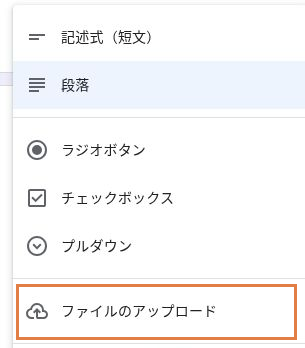
質問形式メニューの表示例。枠内の「ファイルのアップロード」を選びます。
質問タイトルは、たとえば「相談内容が分かる画像またはPDF」にします。何を提出する欄なのかが、質問名だけでも分かる表現にしましょう。
追加した質問で「特定のファイル形式のみ許可」をオンにし、「画像」と「PDF」にチェックを入れます。画像またはPDFを1点受け取る例では、「ファイルの最大数」を「1」にします。
「最大ファイルサイズ」は、1つのファイルに許可する大きさです。たとえば、提出予定のPDFが3MBなら、1MBでは足りないため「10MB」を選びます。MBやGBはファイルの大きさを表す単位です。数字を大きくするほど、大きなファイルを受け付けられます。
設定後は、選択した形式・最大数・サイズをもう一度読み直します。PDFを受け付けたいのに画像だけを許可していると、回答者がPDFを選べません。
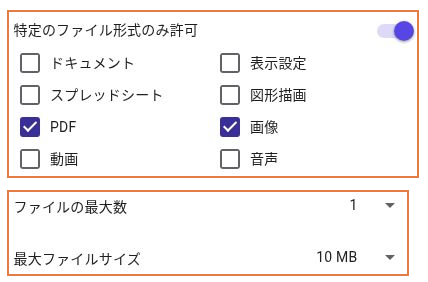
「特定のファイル形式のみ許可」をオンにして画像とPDFを選び、ファイル数を1、最大サイズを10MBにした設定例です。
質問右下の「︙」から「説明」を表示し、提出する内容と条件を書きます。「画像またはPDFを1点添付してください。文字が読める状態で、関係のない個人情報は写さないでください」のように案内すると、回答者が準備するものを判断できます。
容量の案内も入れる場合は、直前に設定した最大ファイルサイズと同じ値を書きます。説明文だけに「1点」と書いても、最大ファイル数の設定の代わりにはなりません。
資料がないと受付できない場合は「必須」をオンにします。相談内容によって添付が不要な場合はオフにし、資料がない人も先へ進めるようにします。最後にフォーム上部で保存が完了していることを確認します。
形式・数・容量の決め方
受付条件は、提出してほしいものから決めます。最初からすべての形式や大きな容量を許可するより、受け取る側が確認できる範囲に絞ると、整理しやすくなります。
| 決める項目 | 画像またはPDFを1点受け取る例 | 確認すること |
|---|---|---|
| 形式 | 画像とPDFを許可 | 実際に提出する資料が対象に含まれるか |
| ファイル数 | 最大1点 | 複数の写真が必要な受付では不足しないか |
| 1ファイルのサイズ | 見本の資料が収まる値 | 文字を読める画質のまま送れるか |
| 必須・任意 | 資料が不可欠なら必須 | 資料がない人の受付方法を用意するか |
写真を何枚も受け付ける場合は、ファイル数を増やすだけでなく、保存に必要な容量も見積もります。たとえば1人が5MBの画像を2枚、100人が提出する想定なら、添付ファイルだけで約1GBになります。これは計画用の概算で、フォームの上限値を示すものではありません。
アップロードされたファイルは、フォームのオーナー(所有者)のGoogleドライブに保存されます。1ファイルの上限と、受け取る側の空き容量は別の確認項目です。質問欄で大きなサイズを許可しても、ドライブ側の容量が増えるわけではありません。
容量を決めるときは、実際に受け取る資料の見本を1つ用意するのがおすすめです。画像の文字が読めるか、PDFのページが不足していないかを確認し、その品質を保てるサイズを基準にします。数字だけを小さくすると、読めない資料を再提出してもらう手間が増えます。
回答者への案内と配布前の確認
フォームの設定ができたら、回答者が開くリンクから、添付して送信するところまで確かめます。編集画面で項目が見えるだけでは、相手が回答できるかどうかは判断できません。
配布文に添付の条件を書く
フォームのリンクと一緒に、Googleログインが必要なこと、添付する資料、形式と点数、容量の条件を案内します。画像またはPDFを1点受け取る例なら、次の内容を配布文に入れられます。
「回答にはGoogleアカウントでのログインが必要です。相談内容が分かる画像またはPDFを1点ご用意ください。ファイルの容量は、フォームに表示されている上限以内にしてください。」
回答者は添付欄の「ファイルを追加」から資料を選びます。添付欄にファイル名が表示されたら、フォーム下部の「送信」を押します。ファイルを選んだだけで終わらず、フォームの送信完了まで確認するように伝えましょう。検証用フォームでは、送信後に「回答を記録しました。」と表示されました。
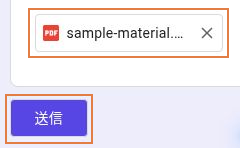
添付欄にPDFが表示されても、回答の送信はまだ完了していません。内容を確認して「送信」を押します。
実際の回答者に近い条件でテストする
本番の配布前のテストには、個人情報を含まない画像やPDFを使います。フォームを公開し、回答者用のリンクを取得してテストします。社外の人にも案内するなら、管理者の方針に沿って、対象者が使うアカウント条件で回答できるかを確かめます。スマートフォンからの提出を想定する場合は、実際の端末でもファイル選択と送信を試します。
フォームの公開方法や回答者用リンクの取得を確認したい場合は、Googleフォームの作り方|申込フォームの作成・公開・回答確認までを参照してください。
- 回答者用のリンクを開き、想定したGoogleアカウントで回答できる
- 指定した形式とサイズの資料を、必要な点数だけ添付できる
- フォームを送信すると完了の表示が出る
- 作成者側の「回答」に記録が増え、添付ファイルの中身を開ける
最後の受信確認までできたら、配布に進みます。テストの回答とファイルを片付ける場合は、次の保存先の違いも確認してから整理してください。
受け取ったファイルの確認と管理
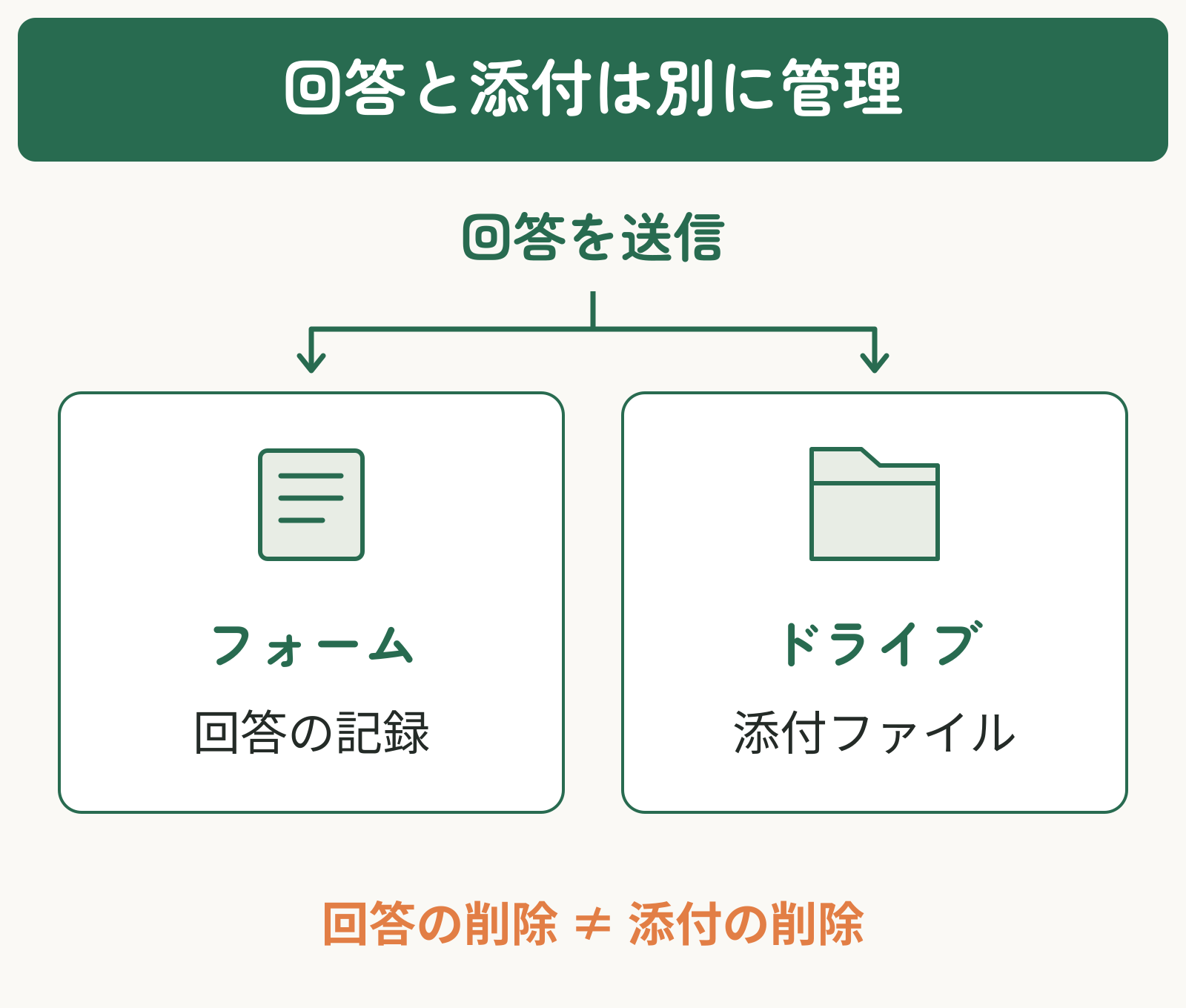
送られた資料は、回答の記録とファイル本体を分けて確認します。誰の回答かはGoogleフォームで確かめ、実際の画像やPDFは、オーナーのGoogleドライブに保存されたものを開いて確認します。
図は、この2つの保存先を整理したものです。実際の操作画面ではありません。
回答と添付内容を照合する
編集画面の上部で「回答」を開き、「個別」から1件ずつ確認します。添付用の質問に表示されるファイルを開き、回答者名などの入力内容と資料が一致しているかを確認します。ファイル名があるだけで完了にせず、画像の文字やPDFの内容まで見ておくと、取り違えや不足に気づけます。
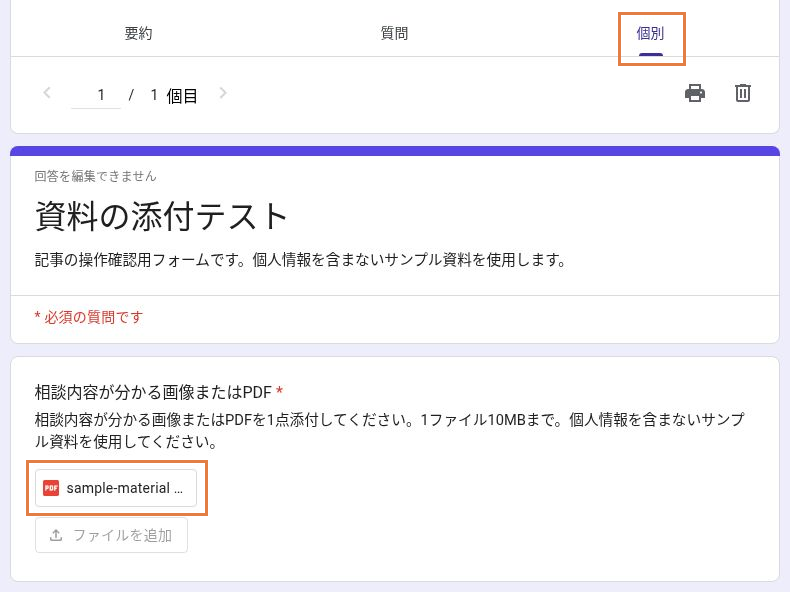
「回答」タブの「個別」を開いた画面です。添付欄のPDFを押して、提出された内容を確認します。
ドライブから整理するときは、フォーム用に作成された保存フォルダーを確認します。複数のフォームを使う場合は、別の受付のファイルと混同しないよう、どのフォームに対応する保存先かを先に確かめましょう。回答画面の基本操作は、Google公式ヘルプ「フォームの回答を表示、管理する」を参照できます。
共有範囲と保存期間を決める
受け取った資料を担当者へ渡すときは、ドライブ上のファイルや保存フォルダーの共有設定を確認し、必要な相手だけが見られる状態にします。フォームを配布するためのリンクと、受信した資料を共有するための権限は、分けて考えます。
テストデータや受付が終わった資料を整理するときは、フォームの回答を削除しても、アップロードされたファイルは削除されない点に注意してください。添付ファイルも削除する必要がある場合は、保管が必要な資料を先に保存し、対象の回答・ファイルを照合してからドライブ側で別に整理します。
保存期間は受付の目的に合わせて決め、不要になった資料をため続けない運用にします。Googleドライブの容量については、Google公式ヘルプ「Googleのストレージの動作について」で確認できます。
ファイルを添付できないときの確認点
添付できない場合は、「質問を作れない」のか「回答者が送れない」のかを分けて確認すると、見直す場所を絞れます。相手に再送を繰り返してもらう前に、作成者側の条件も確認しましょう。
作成者が質問形式を選べない場合
フォームが共有ドライブに置かれていないか、組織の管理者による制限がないかを確認します。Google Workspaceの制限が関係する場合は、フォームの用途と表示されるメッセージを管理者へ伝え、許可されている受付方法を相談します。
回答者がファイルを追加・送信できない場合
| 症状 | 確認する人・内容 |
|---|---|
| ログインを求められる | 【回答者】Googleアカウントにログインする。アカウントを使えない場合は、作成者に別の提出方法を確認する。 |
| ファイルを添付できない | 【回答者】添付欄の形式・点数・サイズと、選んだファイルを照合する。 |
| フォームを開けない・送信できない | 【作成者】フォームの公開状態、回答対象者、回答の受付が終了していないかを確認する。 |
| 条件に合うファイルでも受付できない | 【作成者】保存先のドライブの空き容量と、フォームに表示される容量上限の案内を確認する。 |
条件に合っているのに進めないときは、表示されたエラーメッセージ、ファイル形式、サイズ、使用端末を控えます。ファイルの中身を不用意に第三者へ渡さず、作成者や組織の管理者に状況を伝えてください。
よくある質問
- Googleアカウントなしでファイルを送ってもらえますか?
-
Googleフォームの「ファイルのアップロード」には、回答者のGoogleログインが必要です。アカウントを使えない人も対象なら、組織で認められた別の提出方法を案内します。
- 画像とPDFを同じ質問で受け付けられますか?
-
許可するファイルの種類で画像とPDFを選び、両方を受け付ける設定にします。どちらか1点でよければ最大ファイル数を1にし、説明文にもその条件を書きます。
- ファイル添付を任意にできますか?
-
添付用の質問の「必須」をオフにすると、ファイルを添付せずに回答できます。ただし、任意にする設定とGoogleログインの条件は別です。ファイルのアップロード質問があるフォームは、質問を任意にしてもログイン不要にはなりません。
- 回答を削除すれば、添付ファイルも消えますか?
-
回答の削除では、アップロードされたファイルは削除されません。添付も整理する場合は、保管の必要性と対象を確認してから、Googleドライブ側で別に扱います。
まとめ
Googleフォームで画像やPDFを受け取るには、質問形式に「ファイルのアップロード」を使います。回答者のGoogleログインを前提に、受付に必要な形式・数・サイズと、必須か任意かを決めましょう。
設定後は、回答者用のリンクからテストし、送信完了と作成者側での受信を確認します。受け取った後も、回答の記録とドライブ上の添付ファイルを分けて管理すると、確認漏れや資料の残し忘れを防ぎやすくなります。