Googleドライブのファイルを消したのに、保存容量が変わらない。そんなときは、追加で削除する前に、使用量の内訳とゴミ箱を確認しましょう。
ゴミ箱へ移しただけのファイルは、まだ容量に含まれます。また、表示している使用量にはGmailやGoogleフォトも含まれ、完全に削除した直後は反映を待つ必要がある場合もあります。
この記事では、個人のGoogleアカウントをパソコンのブラウザーで確認する手順を紹介します。何が容量を使っているかを切り分け、必要なファイルを残しながら対処を選んでいきましょう。
まず、いまの状態から確認先を選ぶ
右上のプロフィール画像から、削除したときと同じGoogleアカウントを開いているか確認します。そのうえで、近い状態の項目へ進んでください。すべての対処を順に試す必要はありません。
| いまの状態 | 最初の確認先 |
|---|---|
| 一覧から削除しただけで、ゴミ箱は見ていない | ゴミ箱に残っていないか |
| ゴミ箱は空で、完全削除したばかり | 使用量の反映待ち |
| ドライブのファイルは少ないのに、全体の使用量が多い | Gmail・フォトを含む内訳 |
| 共有されたファイルや、パソコン内のファイルを消した | 何の容量を減らしたのか |
必要な空き容量を確保でき、目的のアップロードなどができたら、そこで終了です。数字がすぐに変わらないという理由だけで、削除対象を増やさないようにしましょう。
保存容量で、Googleドライブ・Gmail・フォトの内訳を見る
Googleドライブの[保存容量]を開く
Googleドライブの左側メニューで[保存容量]をクリックします。下の枠で示した場所です。
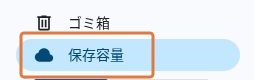
画面上部にアカウント全体の使用量と上限、Googleドライブ・Googleフォト・Gmailの内訳が表示されます。まず、どのサービスの割合が大きいかを見てください。表示される数値や上限は、自分のアカウントのものを確認します。
その下のファイル一覧では、Googleドライブ内の大きなファイルを探せます。ファイル数だけで判断せず、[ストレージ使用状況]の数値と並び順を確認しましょう。
サービス別の数値を詳しく見るには、[保存容量]画面の[空き容量を増やす]をクリックします。開いたGoogle Oneのストレージ管理ツールで[使用状況の詳細]を開くと、各サービスの使用量を確認できます。
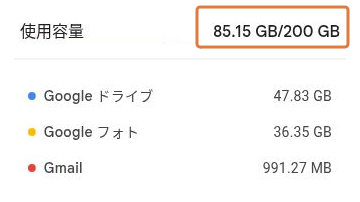
上の画像は表示例です。読みやすさのため、棒グラフと中央の余白を省き、実画面の数値を抜粋しています。数値や保存容量の上限は、自分のアカウントの表示を確認してください。
GmailやGoogleフォトの使用量も分けて考える
Googleアカウントの保存容量は、Googleドライブ・Gmail・Googleフォトなどで共有されています。Googleドライブに表示される使用量の合計を、そのまま「ドライブのファイルだけの容量」と考えないことが大切です。
- Googleドライブが大きい:自分が所有するファイルと、ドライブのゴミ箱を確認する。
- Gmailが大きい:不要なメールや添付ファイルを確認する。Gmailのゴミ箱・迷惑メールも容量に含まれる。
- Googleフォトが大きい:写真・動画の保存状況をGoogleフォト側で確認する。
サービス別の整理方法は、Google公式のドライブ・Gmail・フォトの保存容量を管理する方法で確認できます。写真やメールまで整理する場合も、必要なものがないかを先に確かめてください。
Googleドライブの使用量が小さく、GmailやGoogleフォトが大半を占めているなら、ドライブ内の削除を続けても効果は限られます。内訳で大きいサービスを確かめてから、整理する場所を選びましょう。
ゴミ箱に残っているファイルを確認する
Googleドライブでは、通常の削除はファイルをゴミ箱へ移す操作です。容量を使っているファイルは、ゴミ箱にある間も使用量に含まれます。完全に削除されると、そのファイルは使用量に数えられなくなります。
「一覧から消えた」と「容量の対象から外れた」の違いを、次の図で確認できます。
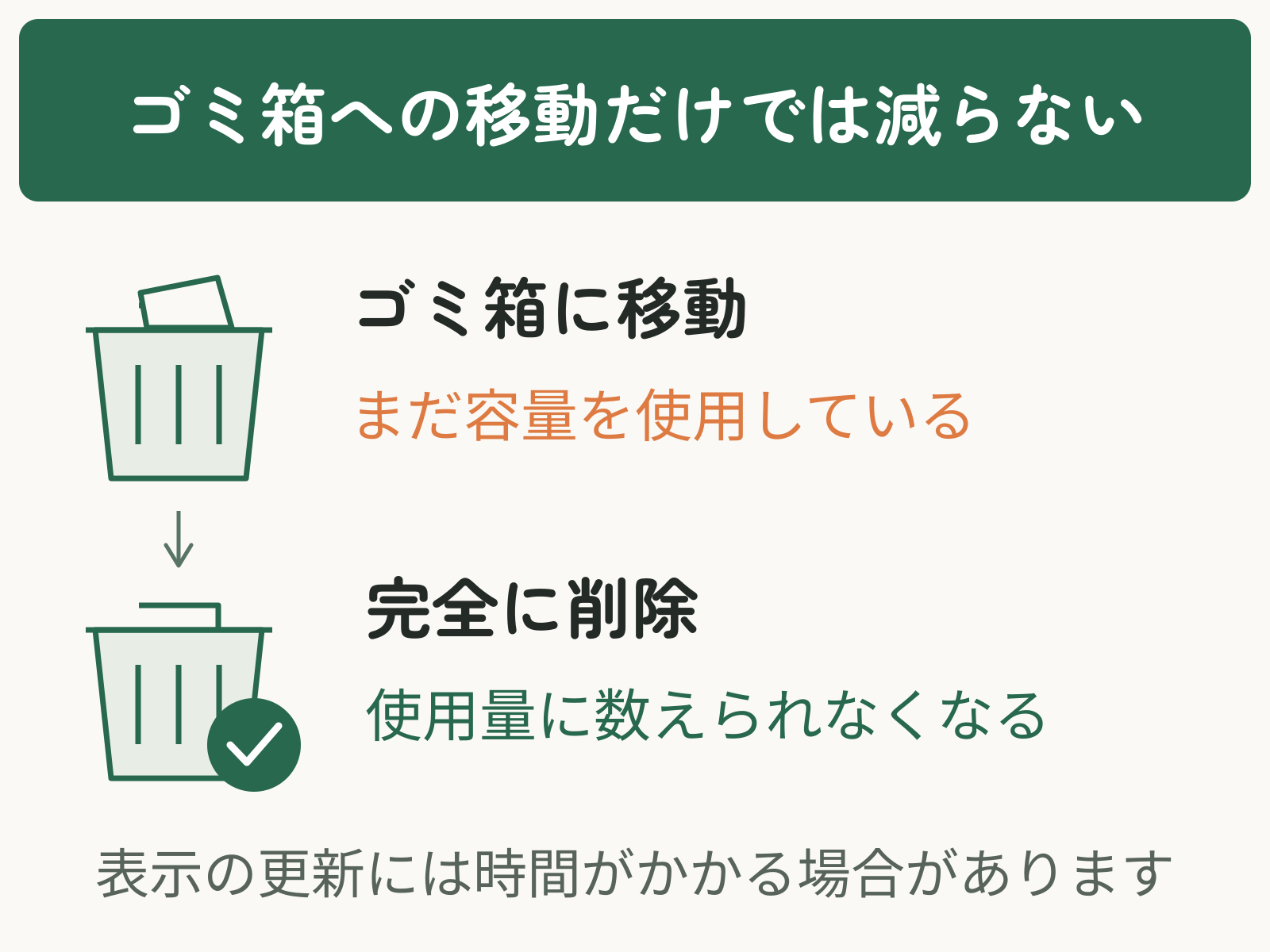
ゴミ箱へ移したファイルは、30日後に完全に削除されます。仕組みはGoogle公式のファイルを削除した場合の影響で確認できます。
ゴミ箱が空なら、追加の削除操作は不要
左側メニューの[ゴミ箱]を開きます。[ゴミ箱は空です]と表示されていれば、そこに削除待ちのファイルはありません。下は、ゴミ箱が空の画面例です。
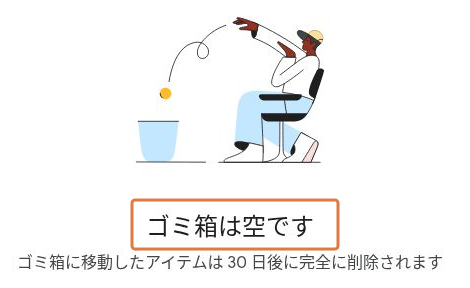
完全削除したばかりなら、使用量の反映待ちへ進みます。最近は完全削除していない、または削除したか分からない場合は、サービス別の使用量と自分の容量に数えられるファイルかを確認してください。ゴミ箱に中身がある場合だけ、以下の手順を確認します。
中身がある場合は、不要と判断できたファイルだけを完全削除する
完全削除する前に、残すべきファイルと共有相手への影響を確認します。自分が所有するファイルを完全に削除すると、共有相手もアクセスできなくなります。あとから戻せることを前提に、削除しないでください。
ゴミ箱内のファイル名や内容を確認します。必要なファイルは右クリックして[復元]し、ゴミ箱から戻します。操作はGoogle公式のゴミ箱からファイルを復元する方法でも確認できます。別の場所に保管する場合も、保存したファイルが開けることを確かめてから削除を判断しましょう。
ゴミ箱内で、不要と判断したファイルを右クリックし、メニューの[完全に削除]を選びます。下の枠で示した項目です。
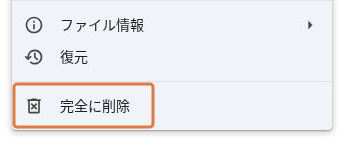
確認画面に表示されたファイル名を読み、対象に間違いがなければ[完全に削除]をクリックします。迷う場合は[キャンセル]で戻ります。[ゴミ箱を空にする]は、中のすべてが不要な場合に限って使ってください。
ゴミ箱の一覧から対象ファイルがなくなったことを確認し、[保存容量]へ戻ります。残したファイルがある場合は、ゴミ箱全体が空にならなくても構いません。使用量がすぐ変わらなければ、次の反映待ちを確認します。
削除ボタンの位置や操作の詳細は、Google公式のゴミ箱内のファイルを完全に削除する手順を参照してください。
完全削除した直後は、使用量の反映を待つ
完全削除が済んでも、使用量の更新には時間がかかる場合があります。Google公式では、大量のファイルを削除した後は、反映まで48〜72時間ほどかかる場合があると案内しています。
削除した時刻と、削除前後の使用量を控え、時間を置いて同じアカウントの[保存容量]を開き直します。この時間は、大量に削除した場合の目安です。画面を何度も更新しても、反映が早まるとは限りません。
待っている間に写真のバックアップや新しいファイルのアップロードが進むと、使用量が増えることもあります。「消した分だけ必ず同じ数字が減る」とは決めつけず、サービス別の内訳を見直しましょう。
時間の目安はGoogle公式の保存容量が更新されない場合の説明が確認先です。目安を過ぎても変化がなければ、同じアカウントか、対象がゴミ箱に残っていないか、自分の容量に数えられるファイルだったかを再確認します。
共有ファイルとパソコン本体の容量を区別する
他の人が所有するファイルを一覧から外しても、自分の容量は減らない
所有者(オーナー)は、そのファイルを所有・管理するアカウントです。通常は、ファイルを作成した人やアップロードした人が所有者になります。他の人が所有するファイルを共有してもらった場合、そのファイルは原則として所有者の容量に数えられます。自分の一覧から外しても、もともと自分の使用量に含まれていなければ、空き容量は増えません。
一方、共有ファイルのコピーを自分で作った場合や、自分のファイルを共有フォルダへ追加した場合は、自分の容量に数えられます。「共有されているか」だけでなく、誰が所有しているファイルかで考えましょう。
所有者を確認するには、Googleドライブでファイル名を検索し、検索結果を[リスト]表示にします。[オーナー]欄が[自分]なら、自分が所有するファイルです。他の人の名前なら、その人が所有しています。
パソコン内の空き容量と、Googleの保存容量は別
WindowsのエクスプローラーやMacのFinderで見る空き容量は、パソコン本体のものです。ダウンロードしただけのコピーをパソコンから消しても、Googleドライブ側のファイルが残っていれば、Googleの使用量は減りません。
パソコン版ドライブの「同期」は、パソコンとGoogleドライブ側の変更を連動させる仕組みです。同期しているファイルをパソコンで削除すると、Googleドライブ側にも削除が反映されます。「パソコンだけから消したつもり」で必要なファイルを失わないよう、同期対象かを確認してください。
両者の違いと共有ファイルの扱いは、Google公式のパソコンとGoogleの保存容量が異なる理由で確認できます。パソコンのゴミ箱と、ブラウザーで開くGoogleドライブのゴミ箱も区別しましょう。
ファイル一覧で説明がつかない場合は、バックアップなどを確認する
ゴミ箱と反映待ちを確認しても、Googleドライブ側の使用量が大きい場合は、バックアップやアプリの非表示データなどが含まれていないか確認します。通常のファイル一覧に見えるものだけが、すべてとは限りません。
確認先は、Google公式の保存容量の高度なクリーンアップに関する案内です。使い道の分からないバックアップを、容量の数字だけで消さないようにしてください。仕事・学校のアカウントでは、組織の容量管理や保存ルールについて管理者へ確認します。
ここまで確認しても原因を絞れない場合は、Googleドライブ ヘルプ コミュニティで同じ症状を探します。質問する場合は、削除した日時、全体とサービス別の使用量、ゴミ箱の状態をまとめると、状況を伝えやすくなります。公開の場なので、メールアドレスやファイルの中身は載せないようにしましょう。
よくある質問
- ゴミ箱を全部空にしないと、容量を減らせませんか?
-
いいえ。ゴミ箱内の特定のファイルだけを完全に削除することもできます。残すか迷うファイルはそのままにして、不要と判断できるものだけを対象にしてください。
- Googleドキュメントやスプレッドシートは、容量を使いませんか?
-
現在は、2021年6月1日以降に作成または編集されたファイルが容量に数えられます。「Google形式ならすべて容量を使わない」とは判断できません。古いファイルなど、もともと容量に数えられていないものを削除しても、その分の空き容量は増えません。
- 削除したファイルを共有相手が開けるのは、削除に失敗したからですか?
-
自分が所有するファイルをゴミ箱へ移した段階では、完全に削除されるまで共有相手は引き続きアクセスできます。完全に削除するとアクセスできなくなるため、共有中の資料は相手への影響を確認してから整理しましょう。
まとめ
Googleドライブで削除しても容量が減らないときは、まず同じGoogleアカウントを見ているか確かめ、いまの状態に合う場所を確認します。
- 一覧から消しただけなら、Googleドライブのゴミ箱を見る。
- 全体の使用量が多いなら、Gmail・Googleフォトを含む内訳を見る。
- 完全削除したばかりなら、反映まで時間を置く。
- 共有ファイルやパソコン内のコピーを消した場合は、どの容量に数えられていたかを確認する。
必要なファイルを残し、目的の作業に使える空き容量を確保できれば完了です。まずは[保存容量]と[ゴミ箱]を確認し、自分の状態に合う対処だけを進めてみてください。