チラシや会場の案内からGoogleフォームに答えてもらいたいときは、回答者用URLをQRコードにすると、スマートフォンで開きやすくなります。パソコンのChromeなら、標準機能でQR画像を作成して保存できます。
ただし、QR画像を作っただけでは配布の準備は終わりません。この記事では、回答者用URLの取得、Chromeでの作成・保存、配布前の読み取りと回答確認までを説明します。
操作はパソコンのブラウザーを前提にしています。Googleフォームの画面は2026年10月16日に確認しました。アカウントや更新状況により、ボタン名や表示が異なる場合があります。
QRコードにする前の準備
用意するのは、回答を受け付けるGoogleフォームとパソコンのChromeです。フォームをまだ作っていない場合は、先にGoogleフォームの作り方を参考に、質問と回答者向けの案内を整えましょう。
QRコードに入れるのは、質問の入力・送信に使う回答者用URLです。質問を作成・変更する編集画面のURLは、QRコードに使わないでください。
QRコードは、URLを読み取れる画像にしたものです。QRコードにしても、フォームの公開範囲やログイン条件は変わりません。「画像を読み取れること」と「対象者が回答できること」を別々に確認しましょう。
回答者用URLをコピーする
フォームの編集画面で、配布相手が回答できる設定になっているかを確認してから、専用のボタンでリンクを取得します。
右上の「公開」または「公開済み」を開き、回答者の「管理」で、回答を許可する相手を確認します。未公開の場合は、対象者と内容を確認してから公開します。
「回答者ビュー」は、質問に答える人が開く画面です。「編集者ビュー」は、質問や設定を変更する人が開く画面です。QRコードで配るために、編集者ビューを一般公開する必要はありません。
誰でも回答できる案内にしたい場合は、「回答者ビュー」の右側を開いて「リンクを知っている全員」を選びます。社内・会員限定なら、回答を許可する範囲に合わせてください。組織のアカウントでは、管理者の設定により選べる範囲が異なる場合があります。
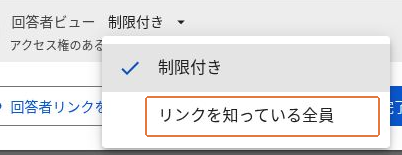
「回答者ビュー」の選択肢を開いた画面。画像は「制限付き」のままで、一般向けに選ぶ項目を枠で示しています。
公開済みなら「公開済みのオプション」で「回答を受付中」と、回答者の範囲を確認します。次の画像は、回答者を特定のユーザーに限定した検証用フォームの例です。
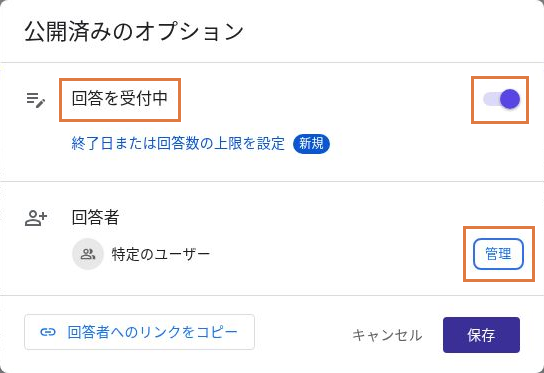
受付状態と回答者の範囲を確認します。画像は特定のユーザーに限定した例です。
編集画面上部にある、鎖の形の「回答者へのリンクをコピー」アイコンを押します。

枠で示した鎖の形のアイコンから、回答者用リンクの小窓を開きます。
小窓が開いたら「コピー」を押します。短いURLを控えたい場合は、先に「URL を短縮」にチェックを入れてください。短縮は必須ではありません。
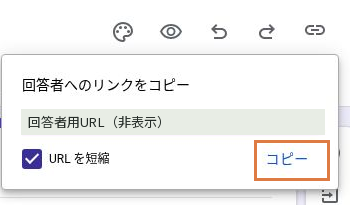
「URL を短縮」を選んだ画面。リンクの文字列は非表示にしています。
Chromeで新しいタブを開き、コピーしたURLをアドレスバーへ貼り付けてEnterキーを押します。目的のフォームのタイトルと質問が表示されることを確認してください。編集用のメニューが並ぶ画面なら、回答者用リンクの取得からやり直します。
ここで権限の案内や受付終了の表示が出た場合は、先にフォーム側の設定を確認します。作成者のアカウントで開けても、配布相手が開けるとは限らないため、相手と同じ条件での確認は後の工程で行います。
公開範囲やリンク取得の公式手順は、Googleのフォームを公開して回答者と共有する方法で確認できます。
ChromeでQRコードを作成・保存する
回答者用URLを開いたタブで、ChromeのメニューからQRコードを作成します。Googleフォーム内の「︙」と、Chrome右上の「︙」は別のメニューです。ここではブラウザー側を使います。
回答画面を開いてから、QR画像を保存するまでの流れです。図は操作を整理した模式図で、実画面のスクリーンショットではありません。
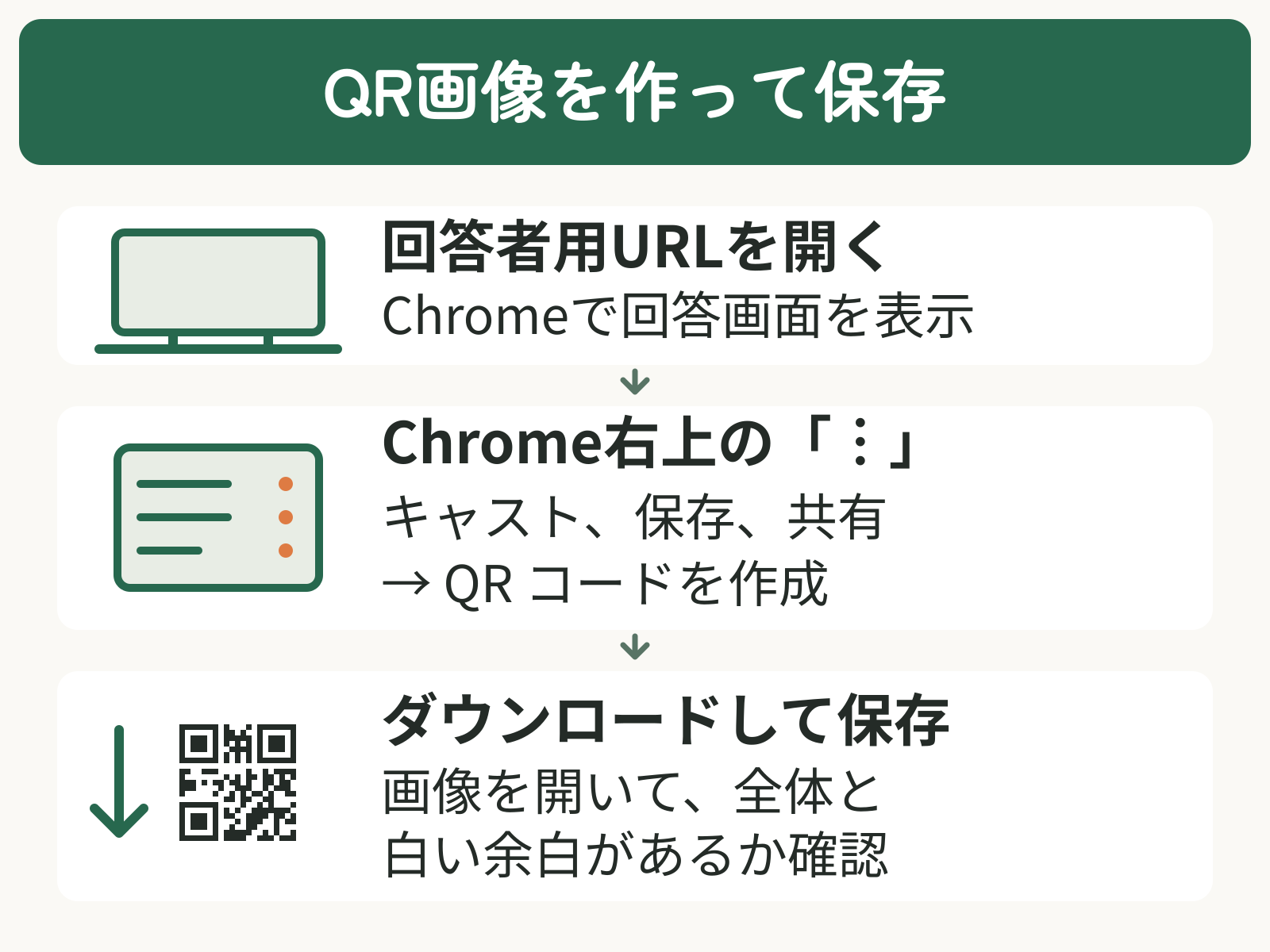
Chrome右上の「︙」から「キャスト、保存、共有」を開き、「QR コードを作成」を選びます。フォームの編集画面ではなく、先ほど開いた回答画面のタブで操作してください。
QRコードが表示されたら「ダウンロード」を押し、パソコンへ保存します。保存先を選ぶ画面が出たら、記事やチラシの素材をまとめるフォルダーなど、後から見つけやすい場所を選びます。
ダウンロード一覧や保存先フォルダーから画像を開き、QRコード全体と周囲の余白が入っていることを確認します。たとえば「体験レッスン_申込用QR」のように、用途が分かるファイル名にしておくと取り違えを防げます。
Chromeのメニュー名とダウンロード操作は、GoogleのQRコードを使ってタブを共有する手順に基づいています。メニューが見当たらない場合は、パソコン版Chromeを使っているかと、フォーム内のメニューを開いていないかを確認しましょう。
配布前に読み取りと回答を確認する
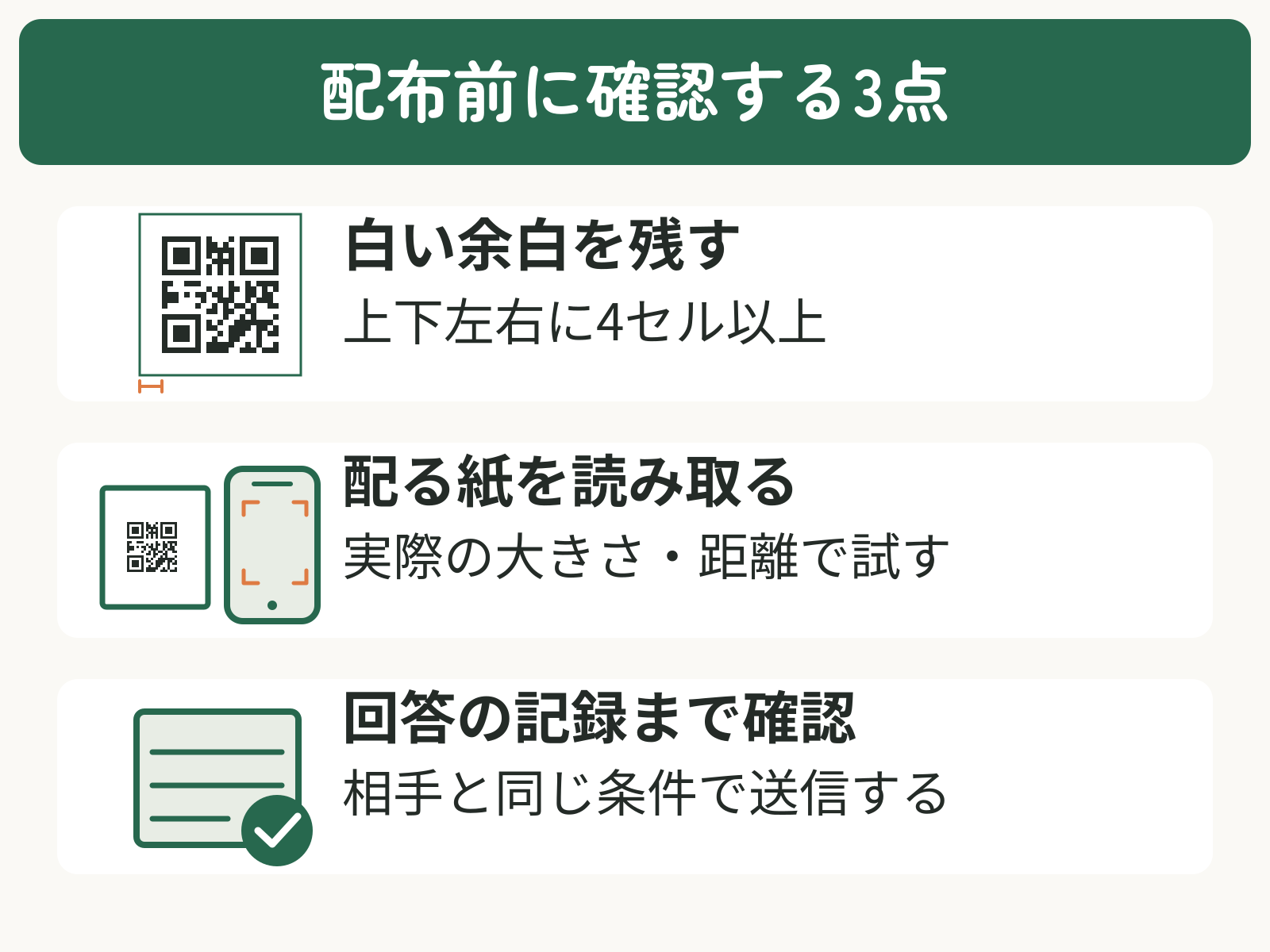
保存した画像から、予定した相手がフォームに回答できるところまで確かめます。QR画像の余白、実際の配布物での読み取り、送信した回答の記録を順に確認しましょう。
スマートフォンで開き、テスト回答を送る
パソコンに表示したQR画像を、スマートフォンのQR読み取り機能で読み取ります。iPhoneではカメラアプリなどでコードを捉え、表示されたリンクをタップします。操作方法はAppleのiPhoneやiPadでQRコードをスキャンする方法でも確認できます。
配布相手と同じログイン・アクセス条件でテストすることが大切です。次のように、配る相手に合わせて確認します。
- ログイン不要で配る場合:Googleアカウントにログインしていないブラウザーで開き、入力から送信まで進めるか確認します。
- 社内・会員限定で配る場合:回答を許可された相手のアカウントで開き、入力から送信まで進めるか確認します。作成者のアカウントだけで判断しないでください。
読み取り後に開いたフォームのタイトルと内容が、今回案内するものか確認します。似た名前の別フォームや、以前の募集用フォームでないことも確かめます。
「動作確認用」などと分かる内容で、必要な項目を入力します。「送信」を押し、回答後の確認メッセージまで表示されるかを見ます。実在する申込者の情報を試験用に使う必要はありません。
フォームの編集画面へ戻り、「回答」タブで、いま送ったテスト回答を確認します。送信時刻や入力内容を照合できれば、読み取りから回答の記録まで確認できます。テスト分は本番の申込みと区別して管理しましょう。
回答の確認方法はGoogleのフォームの回答を表示・管理する方法を参照してください。
印刷した紙でも読み取りを試す
チラシやポスターへ配置するときは、QRコードの縦横比を変えず、周囲の白い余白を残します。端ぎりぎりまで切り抜いたり、文字やイラストを重ねたりしないようにしましょう。
デンソーウェーブは、QRコードの上下左右に4セル分以上の余白を確保するよう案内しています。「1セル」は、コードを構成する小さな正方形1個分です。周囲の白い部分を、各辺で小さな正方形4個分以上残す、と考えてください。詳しくはQRコードの余白についての説明を確認できます。
読み取りやすさは、画像の大きさだけでなく、印刷の鮮明さや読み取る距離にも左右されます。まず1枚を実際に配る大きさで印刷し、想定する距離から試してください。画面上で読めたことだけで、大量印刷へ進めないようにします。
QRコードの近くには、「体験レッスンのお申込み」「回答期限」など、開いた先と用途が分かる案内を添えると親切です。メールやWebページでも配る場合は、同じ回答者用URLを文字リンクでも載せておくと、そのスマートフォンだけで開けます。
QRコードで開けないときの確認
どの段階で止まるかによって、確認する場所を分けます。QRコードを作り直す前に、症状に合う項目を確認しましょう。
カメラがQRコードを認識しない
QR画像の周囲が切れていないか、縦や横に伸びていないか、画像がぼやけていないかを確認します。紙なら、しわ・光の反射・印刷のかすれも見直します。配置前の保存画像は読めるのに配布物では読めない場合は、印刷やレイアウトを調整し、もう一度試します。
ログインや権限の案内が表示される
QRコードの読み取りはできているため、フォームの回答者の範囲やログイン条件を確認します。「回答を1回に制限する」など、ログインを必要とする設定が残っている場合もあります。詳しい切り分けはGoogleフォームをログイン不要にする方法を参考にしてください。
限定した相手向けのフォームなら、ログインを求めること自体が誤りとは限りません。回答対象のアカウントで開いているかを確かめ、意図せず公開範囲を広げないようにしましょう。
受付終了や別のフォームが表示される
受付終了なら、フォームの公開状態と「回答を受付中」の設定を確認します。別のフォームや編集画面が開くなら、正しいフォームで回答者用リンクを取り直し、QR画像を作り直してください。差し替えるときは、チラシや掲示物に古い画像が残っていないかも確認します。
よくある質問
- 無料でQRコードを作れますか?
-
この記事で紹介した方法はChromeの標準機能を使います。QRコード作成のために、有料サービスへ登録したり、拡張機能を追加したりする必要はありません。
- QRコードに有効期限はありますか?
-
この記事の方法で作るQR画像は、フォームのURLを記録したものです。画像自体に回答期限は設定されませんが、いつまでも回答できるとは限りません。フォームを非公開にしたり回答受付を終了したりすると、画像が残っていても回答できなくなります。配布期間に合わせてフォーム側の状態を管理してください。
- 質問を変更したら、QRコードも作り直しますか?
-
回答者用URLが同じなら、QRコードは引き続きそのURLを開きます。変更後の質問が意図どおり表示されるかは、回答画面で確認してください。フォームを複製するなどして別のURLになった場合は、新しいURLで作り直します。
- URLは短縮してからQRコードにする必要がありますか?
-
必須ではありません。Googleフォームの「URL を短縮」は、回答者用リンクを短くしてコピーするための機能です。短縮の有無にかかわらず、保存したQR画像から目的のフォームが開くことを確認しましょう。
まとめ
GoogleフォームをQRコードにするときは、回答者用URLをコピーしてChromeで開き、ブラウザーの共有メニューからQR画像をダウンロードします。
- 編集画面のURLではなく、回答者用リンクを使う。
- 公開範囲・ログイン条件・回答受付の状態を確認する。
- 保存したQR画像から開き、テスト回答の記録まで確かめる。
- 印刷して配る場合は、実際の大きさと距離で読み取りを試す。
「読み取れる」「対象者が回答できる」の両方を確認できたら、配布へ進みましょう。