エックスサーバーを契約したあと、「WordPressをどこから入れるのか」「サイトURLの末尾欄は空欄でよいのか」と迷っていませんか。
契約後にWordPressを追加する場合は、サーバーパネル(契約後に各種設定を行うエックスサーバーの管理画面)の「WordPress簡単インストール」を使えば、WordPress本体を自分でダウンロードしたり、サーバーへアップロードしたりせずにインストールできます。ただし、インストール先URLや管理者情報を適当に決めると、意図しないURLになったり、既存サイトのファイルに影響したりするため注意が必要です。
この記事では、事前確認から設定項目の選び方、インストール、管理画面へのログインまでを、実際の画面に沿って解説します。新サーバーパネルの操作を中心に、旧パネルとの違いも補足します。クイックスタートなどで作成済みのサイトには、同じ場所へ再インストールしないでください。
- WordPressクイックスタートと簡単インストールの違い
- インストール前に確認するドメイン・SSL・既存ファイル
- サイトURL、ユーザー名、パスワード、データベースのおすすめ設定
- サーバーパネルからWordPressをインストールしてログインする手順
- 表示されない、またはログインできないときの対処法
エックスサーバーのWordPress簡単インストールとは
WordPress簡単インストールは、エックスサーバーの契約後に、サーバーパネルからWordPressを追加する機能です。WordPressのファイルを手動でアップロードしたり、データベースを自分で作成したりする必要はありません。
本記事の手順は2026年10月10日に公式情報と照合しています。表示が異なる場合は、エックスサーバー公式のWordPress簡単インストール手順もあわせて確認してください。
似た機能に「WordPressクイックスタート」がありますが、利用する時期が異なります。
| 方法 | 利用時期・向いている人 | 重要な条件 |
|---|---|---|
| WordPressクイックスタート | エックスサーバーの新規申し込みと同時にサイトを作りたい人 | 申し込み時に設定する。無料お試し期間はなく、料金の支払いがすぐに必要 |
| WordPress簡単インストール | 契約済みのサーバーへ、あとからWordPressを追加したい人 | 使用するドメインを先にサーバーへ追加しておく |
この記事は、すでにエックスサーバーを契約している人向けです。まだ契約していない場合は、申し込みからWordPress開設までをまとめた「エックスサーバーでWordPressを始める手順」を先に確認してください。
インストール前に確認すること
インストール画面を開く前に、次の5点を確認します。
対象ドメインがサーバーへ追加されているか
独自ドメインを使う場合は、サーバーパネルの「ドメイン設定」に表示され、利用できる状態になっている必要があります。まだ追加していない場合は、「エックスサーバーに独自ドメインを追加する方法」を先に進めてください。
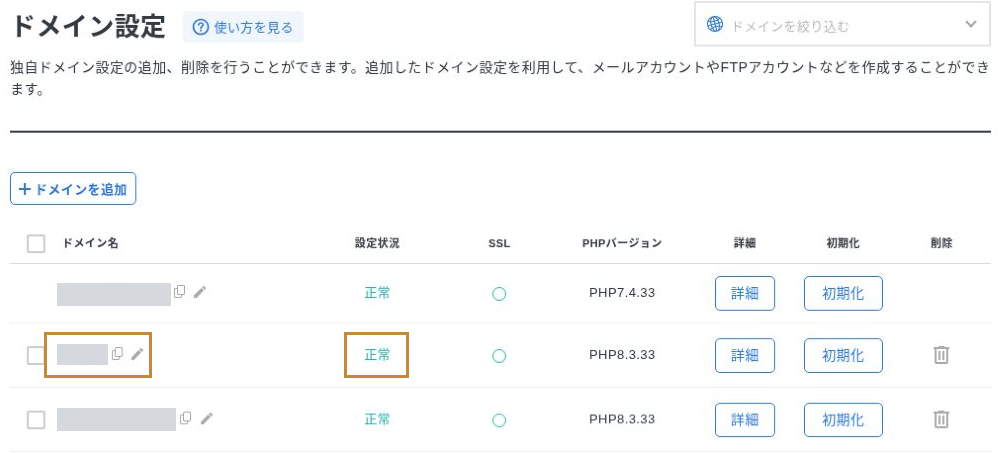
一覧で自分のドメインを探し、同じ行の「設定状況」を確認します。画像は「正常」の例です。ドメイン名は伏せています。
追加したばかりのドメインは、利用できるようになるまで数時間、状況によっては最大24時間ほどかかる場合があります。
反映時間と状態の見方は、エックスサーバー公式のドメイン設定で確認できます。
無料独自SSLがONになっているか
SSLは、サイトとの通信を暗号化する設定です。「SSL設定」で対象ドメインの状態が「ON」になっているかを確認します。設定直後は反映に最大1時間ほどかかることがあります。
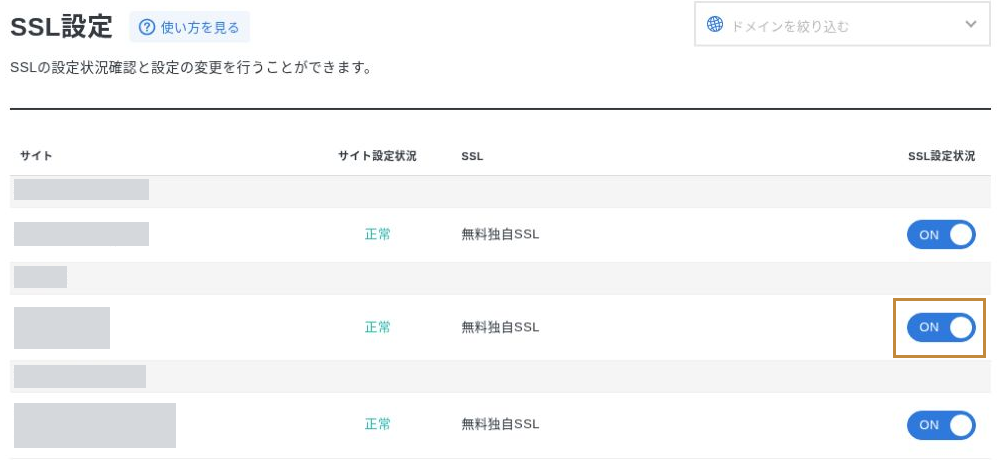
自分のドメインと同じ行にある「無料独自SSL」と、右端の「ON」を確認します。画像は設定済みの例で、ドメイン名は伏せています。
WordPressのサイトURLは、通常 https:// で始まるURLを使います。SSLの反映前にアクセスできなくても、すぐに設定をやり直さず、少し時間を置いてから確認しましょう。
SSLの状態が分からない場合は、エックスサーバー公式の無料独自SSL設定を確認してください。
ルートURLとサブディレクトリのどちらに置くか
ルートURLはドメイン直下に表示するURL、サブディレクトリはドメイン内の別フォルダーに表示するURLです。同じドメインでも、WordPressの設置場所によってURLが変わります。
| 設置場所 | URL例 | 向いているケース |
|---|---|---|
| ルートURL | https://example.com/ | そのドメインのメインサイトとして使う |
| サブディレクトリ | https://example.com/wp/ | 同じドメイン内で用途を分けて別サイトを置く |
メインサイトを新しく作るなら、サイトURLの末尾欄は空欄にするのが基本です。wp などを入れるのは、サブディレクトリへ設置する目的が明確な場合だけにしてください。
URLはあとで直せばよいと考えず、インストール前に決めます。ルートURLへ変更する作業は初心者には負担が大きいため、メインサイトなら末尾欄を空欄にするのが分かりやすい選択です。
管理者情報を先に決める
次の情報を手元に用意します。
- ブログ名
- WordPressへログインするユーザー名
- 強固で使い回していないパスワード
- 受信できるメールアドレス
ユーザー名は admin を避け、パスワードは自動生成した長い固有文字列にします。作成したパスワードは、パスワード管理アプリへ保存しましょう。
既存サイトやファイルがないか
選択するドメインやフォルダーに、公開中のサイトや必要なファイルがないか確認してください。ドメインを取得したばかりでも、クイックスタートなどでWordPressが作成済みの場合があります。
すでにサイトを運営している、インストール済み一覧に同じURLがある、または用途が分からないファイルがある場合は、ここで作業を止めます。既存サイトのバックアップと設置先を確認するまで実行しないでください。
WordPress簡単インストールの設定項目
入力画面で迷いやすい項目を、先に一覧で整理します。
| 設定項目 | おすすめの選び方 | 理由 |
|---|---|---|
| サイトURL | メインサイトなら末尾欄を空欄 | https://ドメイン/ で表示できる |
| ブログ名 | サイトの正式名称 | WordPress管理画面であとから変更できる |
| ユーザー名 | admin を避けた固有の文字列 | 推測されにくくする。あとからの変更は手間がかかる |
| パスワード | 自動生成した長い固有パスワード | 不正ログインの危険を減らす |
| メールアドレス | 日常的に受信確認できるもの | パスワード再設定や管理通知に使う |
| キャッシュ自動削除(表示される場合) | 通常はON | 一時データを定期的に削除する |
| データベース | 自動でデータベースを生成する | 新規サイトなら手動作成が不要 |
| テーマ | 使うテーマが決まっていれば選択 | あとから管理画面で追加・変更できる |
| プラグイン | 役割を確認して選択 | 現在はCloudSecure WP Securityの同時導入を選べる |
| メモ | 必要に応じて入力 | 複数サイトを管理するときの識別に使える |
データベースは記事や設定を保存する場所です。新規サイトでは自動生成を選びます。キャッシュは表示を速くするための一時データで、「キャッシュ自動削除」は旧パネルなどに表示される項目です。見当たらなければ、その欄を探して操作を止める必要はありません。
ブログ名、テーマ、プラグインはあとから変更できます。一方、サイトURLとユーザー名は変更に手間がかかるため、インストール前によく確認してください。
エックスサーバーでWordPressをインストールする手順
新サーバーパネルでは、次の7手順で進めます。画面例のドメイン名は自分のドメインに読み替えてください。テーマやWordPressのバージョンなどの表示は、利用時点で異なる場合があります。
エックスサーバーへログインし、対象サーバーの「サーバーパネル」を開きます。サーバーパネルの場所やログイン方法が分からない場合は、「エックスサーバーのサーバーパネルの使い方」を確認してください。
サーバーパネルのメニューから「WordPress簡単インストール」を選びます。画面例では左側の「WordPress」グループ内にあります。
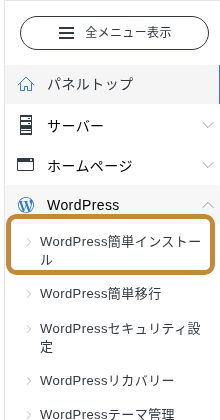
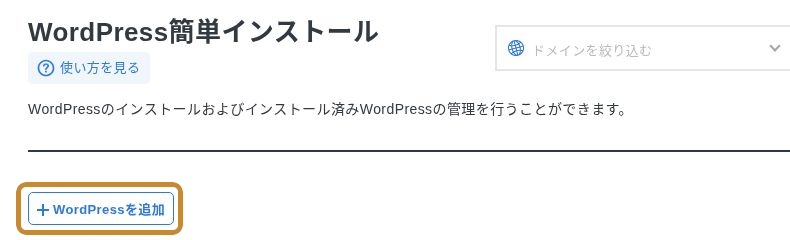
WordPress簡単インストール画面で、作成予定のURLに既存サイトがないことを一覧で確認し、「WordPressを追加」を選びます。追加画面の「追加形式」は「新規インストール」にします。
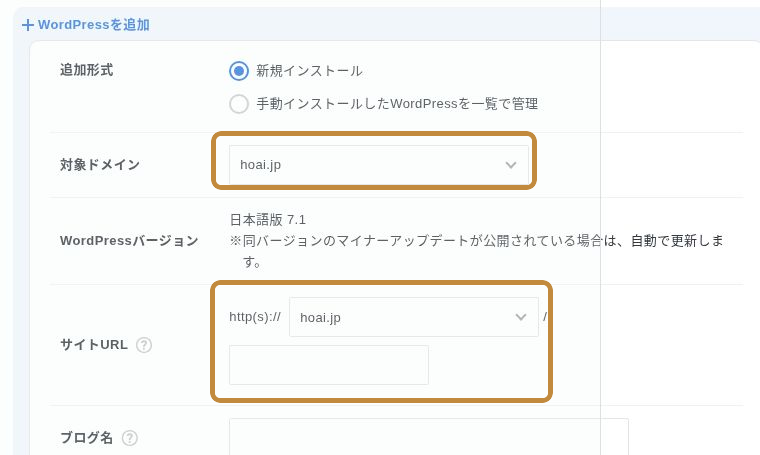
「対象ドメイン」で、WordPressを置く独自ドメインを選びます。
「サイトURL」のドメインに続く末尾欄は、ルートURLにインストールするなら空欄にします。たとえば https://example.com/ をサイトURLにする場合は何も入力しません。https://example.com/wp/ にしたい場合だけ wp と入力します。
末尾欄は画面幅によって右側や次の行に表示されます。ルートURLにしたい場合は空欄にし、完成するURLを確認します。
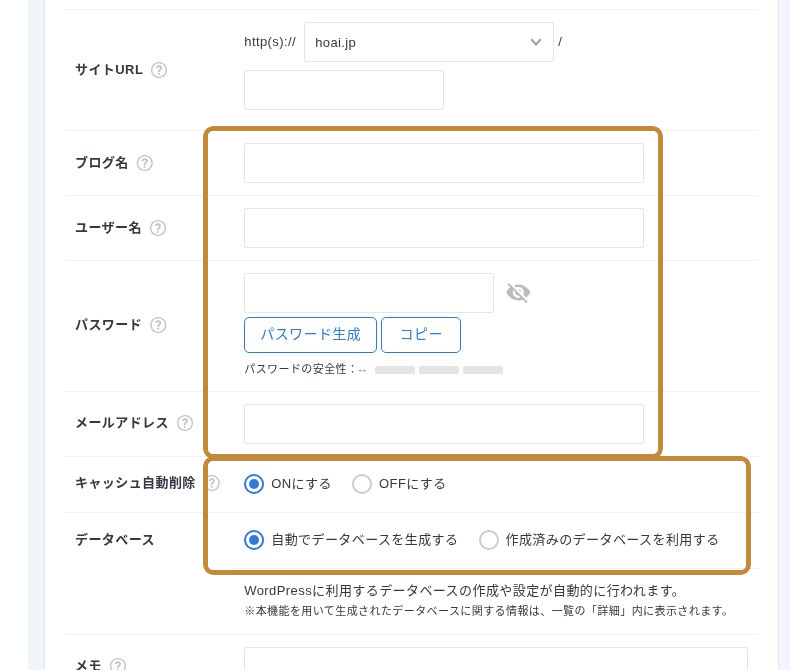
ブログ名、ユーザー名、パスワード、メールアドレスを入力します。
- ブログ名:サイトで使用する名称
- ユーザー名:WordPress管理画面へのログイン名
- パスワード:自動生成した長い固有パスワード
- メールアドレス:自分が受信確認できるアドレス
ユーザー名は admin を避け、パスワードは自動生成した固有のものを使います。
「データベース」は「自動でデータベースを生成する」を選びます。既存サイトのデータベースを流用しないでください。「キャッシュ自動削除」が表示される場合は、通常ONで進めます。
使用するテーマが決まっていれば選択します。まだ決めていない場合は、既定のテーマでインストールし、あとからWordPress管理画面で変更できます。
現在の画面では、無料のセキュリティプラグイン「CloudSecure WP Security」を同時にインストールする項目が表示されます。選択する場合は、インストール後に設定内容を確認してください。ログイン保護など同じ役割のセキュリティプラグインを複数使うと、機能が重なることがあります。別のセキュリティプラグインを使う予定がある場合は、同じ機能を二重に有効化しないでください。
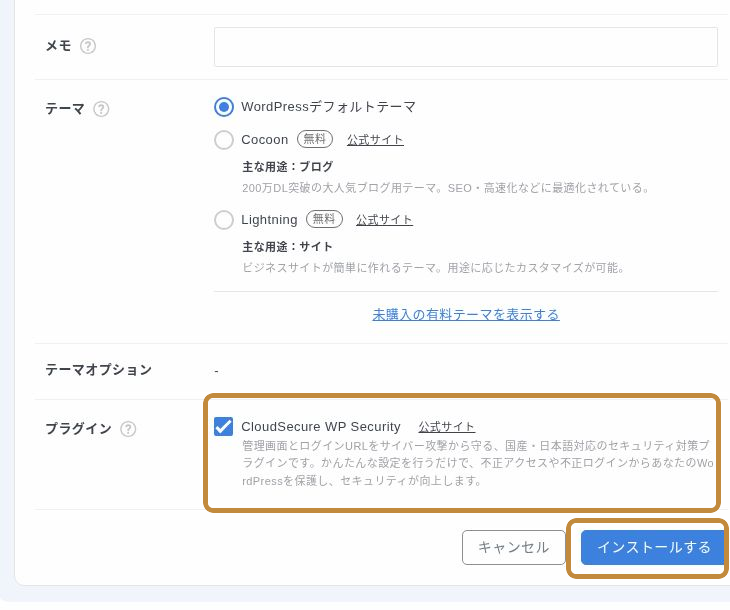
新サーバーパネルでは、入力画面にある「インストールする」が実行ボタンです。押す前に、次の項目をもう一度確認します。
- 対象ドメインに間違いがない
- サイトURLが意図したルートまたはサブディレクトリになっている
- ユーザー名とメールアドレスに入力ミスがない
- インストール先に必要な既存サイトやファイルがない
インストール先の既存ファイルを確認してから「インストールする」を選びます。
既存ファイルの削除・上書きに関する注意が表示されたら、そのまま進めないでください。公開中サイトや用途不明のファイルがある場合は、実行を止めてバックアップと設置先を見直します。
旧サーバーパネルでは「WordPressインストール」タブで入力し、「確認画面へ進む」で内容を確認してから「インストールする」を選びます。新旧の手順を混ぜず、表示中のパネルに合わせて進めてください。処理中はブラウザーを閉じず、完了画面が表示されるまで待ちます。
インストール完了後、画面を下へスクロールして「開く」を選ぶと、WordPress管理画面へ自動ログインできます。旧パネルでは「管理画面を開く」と表示されます。
あとからログインするときは、通常、次のURLを使用します。
https://example.com/wp-admin/サブディレクトリへ設置した場合は、たとえば次のようにフォルダー名を含めます。
https://example.com/wp/wp-admin/上の example.com は自分のドメインに置き換えます。ログイン画面が出たら、インストール時に決めたWordPressのユーザー名とパスワードを入力してください。XServerアカウントのログイン情報とは別です。
ログインできたら、作業完了と判断する前に次を確認します。
WordPress管理画面が開くか
左側に「投稿」「メディア」「固定ページ」などのメニューが表示されれば、管理画面へログインできています。ユーザー名とパスワードは、安全なパスワード管理アプリへ保存してください。
公開ページが表示されるか
管理画面上部のサイト名から公開ページを開きます。テーマの初期画面が表示されれば、WordPress本体のインストールは完了です。
インストール後の初期設定へ進む
インストール直後は、サイトタイトル、パーマリンク、SSL、コメント、不要な初期コンテンツなどを確認します。先に「WordPressの初期設定」を進め、そのあと「WordPressのセキュリティ対策」を確認すると迷いにくくなります。
有料テーマSWELLを使う場合は、初期設定が済んでから「SWELLの始め方」を参考に導入してください。
WordPressが表示されない・ログインできないとき
インストール直後に画面が開かなくても、設定失敗とは限りません。
表示されなくても、すぐに再インストールしないでください。表示内容に応じて原因を切り分けます。
自分の症状に合う項目を選んでください。表示・ログインできるようになれば、ほかの設定を変更する必要はありません。
「無効なURLです」と表示される
ドメインやSSLなどの設定直後に表示されることがあります。公式FAQでは、30分〜最大1時間ほど待ち、ブラウザーのキャッシュ(保存済みデータ)を削除して再確認するよう案内されています。
独自ドメインを追加した直後なら、ドメイン設定の反映に数時間、状況によっては最大24時間ほどかかる場合もあります。プログラム設定とドメイン設定では待ち時間が異なります。
https:// で開けない
サーバーパネルの「SSL設定」で、対象ドメインの状態が「ON」か確認します。SSL設定直後なら、最大1時間ほど待ってから再度アクセスしてください。
ログイン画面が見つからない
ルートURLへ設置した場合は /wp-admin/、サブディレクトリへ設置した場合は /フォルダー名/wp-admin/ をドメインのあとに付けます。設置先とログインURLのフォルダー名が一致しているか確認してください。
パスワードを忘れた
ログイン画面の「パスワードをお忘れですか?」を選び、インストール時に登録したメールアドレスで再設定します。メールを受け取れない場合は、エックスサーバー公式FAQの手順を確認してください。
アクセスを拒否される
セキュリティプラグインやサーバー側のアクセス制限が影響している場合があります。心当たりのない設定を無効化する前に、「WordPressのセキュリティ対策」で機能の役割を確認し、必要に応じてエックスサーバーのサポートへ相談してください。
よくある質問
- WordPressクイックスタートと簡単インストールの違いは何ですか?
-
クイックスタートはエックスサーバーの申し込みと同時にWordPressを開設する機能です。簡単インストールは、契約済みのサーバーへあとからWordPressを追加する機能です。本記事の手順は簡単インストールを対象にしています。
- サイトURLの末尾欄は空欄でよいですか?
-
ドメイン直下の
https://example.com/をメインサイトにするなら空欄で構いません。wpと入力するとhttps://example.com/wp/になるため、意図的にサブディレクトリへ設置する場合だけ入力します。 - ブログ名はあとから変更できますか?
-
変更できます。WordPress管理画面の「設定」からサイトタイトルを変更できます。仮の名前で始めることもできますが、公開前に正式名称へ整えましょう。
- データベースを先に作る必要はありますか?
-
新規サイトなら必要ありません。「自動でデータベースを生成する」を選べば、簡単インストールが必要なデータベースを作成します。既存データベースを使う明確な理由がある場合だけ手動指定します。
- CloudSecure WP Securityは選択したままでよいですか?
-
無料のセキュリティプラグインとして利用できます。インストール後に有効な機能を確認してください。別のログイン保護・不正アクセス対策プラグインを使う予定なら、機能の重複を確認してから併用します。
- 同じドメインに2個目のWordPressをインストールできますか?
-
未使用のサブディレクトリを指定すれば設置できます。ただし、ルートURLの既存サイトとファイルやURLが重ならないよう注意が必要です。初心者は、用途が別ならサブドメインや別ドメインも含めて設計してから進めると安全です。
まとめ
エックスサーバーのWordPress簡単インストールを使えば、契約済みサーバーへWordPressを追加し、管理画面へログインするところまで進められます。
特に重要なのは、次の3点です。
- メインサイトなら、サイトURLの末尾欄は空欄にする
- 推測されにくいユーザー名と、自動生成した固有パスワードを使う
- 実行前に対象ドメイン、URL、既存ファイルを確認する
管理画面へログインでき、公開ページも表示できたら、インストール作業は完了です。次は目的に合う記事へ進みましょう。
目的別に次の記事を選ぶ
インストール後の基本設定を順番に進めたい方はこちらです。
ログインやサイトを守る設定を確認したい方はこちらです。
申し込みから公開までの全体像を見直したい方はこちらです。