エックスサーバーを契約したあと、「info@独自ドメインのメールアドレスはどこで作るの?」「作ったメールはGmailアプリで見られる?」と迷うことがあります。
結論からいうと、独自ドメインのメールアドレスは、サーバーパネルの「メールアカウント設定」で作成できます。作成後は、エックスサーバーのWebメールへログインすれば、メールソフトを設定する前でも送受信を確認できます。
ただし、作成と、メールアプリへの追加設定は別の作業です。この記事では、info@example.comを例に、作成、Webメールへのログイン、外部メールアドレスを使った往復テストまで順番に解説します。
info@独自ドメインを作る前に必要な準備- サーバーパネルでメールアドレスを作成する手順
- Webメールへログインするときに使う情報
- 送信と受信を2方向で確認する方法
- メールが届かないときの確認順と基本設定
メールアドレスの作成と利用設定の違い
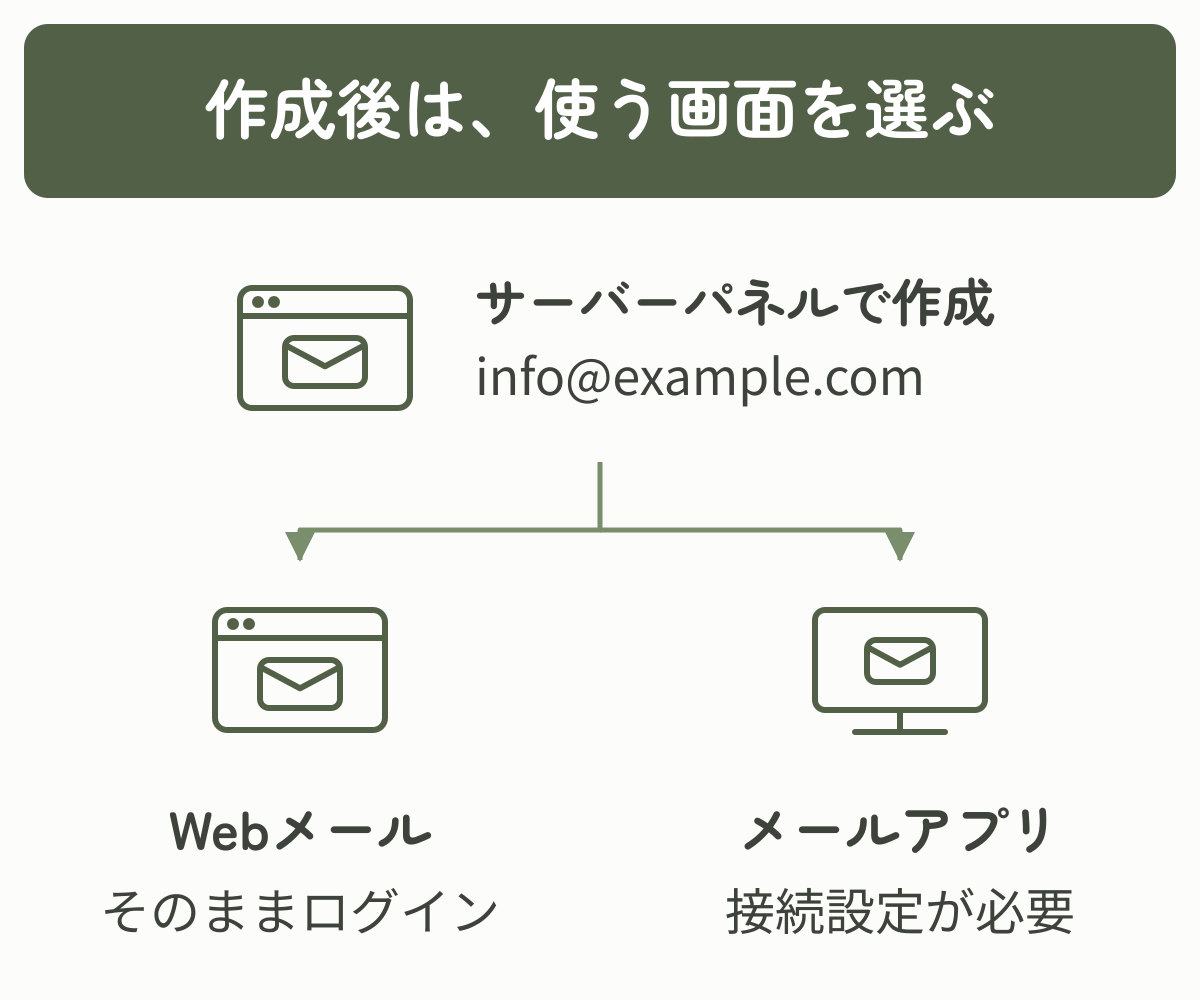
最初に、「メールアドレスを作る」と「作ったメールを使う」の違いを整理しましょう。ここを分けて考えると、作成後にメールが見つからないという混乱を防げます。
メールアカウントとメールボックス
サーバーパネルでメールアカウントを追加すると、info@example.comというメールアドレスと、メールを保存する専用の受信箱(メールボックス)がサーバー上に用意されます。
この段階でメールアドレスは作成済みです。ただし、普段使っているGmailアプリ(スマートフォン・タブレット版)やOutlookへ自動で追加されるわけではありません。
作成と利用設定は別の作業です。サーバーパネルでメールアドレスを作り、Webメールまたはメールソフトからそのメールボックスを利用します。
Webメールの役割
Webメールは、ブラウザーからメールを読む・送るための画面です。作成したメールアドレスとメールパスワードでログインするため、GmailアプリやOutlookなどの初期設定をしなくても利用できます。
最初の送受信テストはWebメールで行うと、メールアカウント自体の問題と、端末側の設定ミスを分けやすくなります。
メールアプリへの追加設定
作成したメールをGmailアプリ、Outlook、iPhoneの「メール」などで使う場合は、メールアドレスの作成後に受信サーバーと送信サーバーを設定します。
Gmailアプリへのアカウント追加と、Gmailの「送信元」機能は別です。Android・iPhone・iPadのGmailアプリへ、独自ドメインのメールアカウントを直接追加する方法は引き続き利用できます。
一方、メインのGmailアカウントから他社アドレスを差出人にして送る「送信元」機能と、Web版Gmailによる他社メールの追加・同期は、Googleが2027年1月の終了を案内しています。新規設定はそれ以前に制限される場合があります。2026年10月1日確認のGoogle公式の変更案内(日本語)に沿い、まずエックスサーバーのWebメールで確認しましょう。
この記事では、まずWebメールで送受信できる状態を目指します。端末別の設定は画面が異なるため、後半で共通の設定値と選び方を説明します。
メール作成前の準備
作業前に、次の3点を確認します。
- エックスサーバーの本契約が完了している
- メールに使う独自ドメインがサーバーパネルへ追加されている
- 作成するアカウント名と、安全なメールパスワードを決めている
独自ドメインの追加とDNSの確認
メールアドレスを作るドメインは、先にサーバーパネルの「ドメイン設定」へ追加しておく必要があります。未追加の場合は、エックスサーバーへ独自ドメインを追加する手順を済ませてから、このページへ戻ってください。
エックスサーバー公式のメールアカウントの追加でも、作成したいドメインを事前に追加するよう案内されています。また、試用期間中はメールアカウントを追加できません。ボタンが使えないときは、本契約へ移行済みかも確認しましょう。
DNSは、ドメインの接続先を案内する仕組みです。MXレコードは、その中でメールの配送先を指定します。ドメインをサーバーパネルへ追加しただけでは、外部で管理しているDNSや、以前のメールサービス向けの配送先までは切り替わりません。
エックスサーバーのネームサーバーと標準のDNS設定を使い、他社メール向けに変更していなければ、通常はMXレコードを個別に書き換えずに使えます。Webサイトの設置先にかかわらず、他社DNS・他社メールを利用中なら、現在の配送先を確認してください。既存メールが使われているドメインでは、移行手順を確かめてから変更します。
ネームサーバー変更の反映目安は、公式のネームサーバーの設定では数時間〜24時間程度です。すべてのDNS変更に共通する期限ではありません。変更したサービスの案内と設定値を確認し、待っても届かない場合は後半の確認表へ進みます。
用途に合うアカウント名
@より前の文字は、メールの用途が伝わるものを選びます。info@は幅広い問い合わせに使いやすい一方、公開されやすく推測もしやすいため、迷惑メール対策を前提に運用します。
| メールアドレス例 | 向いている用途 | 選ぶときの注意 |
|---|---|---|
info@example.com | 総合案内・一般的な問い合わせ | 用途が広いため、担当者と返信ルールを決める |
contact@example.com | Webサイトの問い合わせ窓口 | フォーム通知と一般連絡を分けたいときに分かりやすい |
support@example.com | 利用者・顧客のサポート | 問い合わせ対応専用として使う |
name@example.com | 個人宛ての連絡 | 担当変更時の引き継ぎ方法を決めておく |
用途が一つなら、最初から多くのアドレスを作る必要はありません。まずは窓口となる1件を作り、必要になった時点で増やすと管理しやすくなります。
メール専用パスワードの管理
メールパスワードは、メールアドレスごとに設定するパスワードです。XServerアカウントやサーバーパネルのログインパスワードとは別物です。
Webメールやメールソフトで使うのは、作成時に決めるメール専用のパスワードです。契約管理用のパスワードを使い回さず、パスワード管理ツールなどへ安全に保存しましょう。
info@のメールアドレスを作成する手順
ここからは、新サーバーパネルの「個別」登録でinfo@example.comを作る流れです(公式手順確認:2026年10月1日)。example.comは説明用の例なので、ご自身の独自ドメインへ置き換えます。ログイン先が分からない場合は、サーバーパネルとXServerアカウントの違いを確認してください。
サーバーパネルへログインし、左側メニューの「メール」を開きます。表示された項目から「メールアカウント設定」を選択してください。
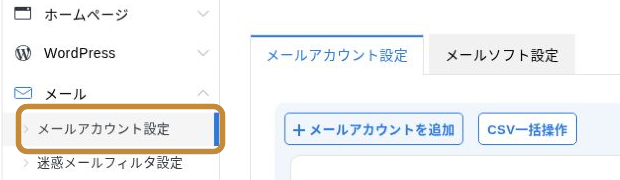
画面上部に「メールアカウント設定」と表示されれば、操作する場所は合っています。
「メールアカウント設定」タブの上部にある「メールアカウントを追加」を押します。入力欄が開いたら、登録方式は「個別」を選びます。1件だけ作る場合は、一括登録を使う必要はありません。
info@example.comを作る場合、メールアカウント欄へ入力するのはinfoの部分だけです。@より後ろは、右側のドメイン選択欄からexample.comを選びます。
| 入力項目 | 入力例 | 初心者向けの判断 |
|---|---|---|
| 登録方式 | 個別 | 1件ずつ確認しながら作るなら「個別」 |
| メールアカウント | info | info@example.com全体は入力しない |
| ドメイン | example.com | メールに使う独自ドメインを選ぶ |
| パスワード | 自動生成した強い値 | 生成後に安全な場所へ保存する |
| 容量 | 2,000MB | 迷う場合は初期値のまま始め、利用量を見て調整する |
| メモ | 総合問い合わせ窓口 | 誰が見ても用途が分かる内容にする |
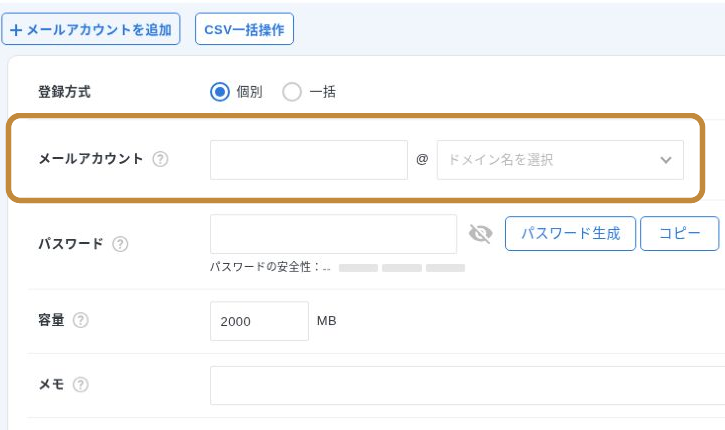
infoやcontactのような半角英小文字なら、通常はそのまま登録できます。メールアカウント名(@より前の部分)は64文字以内で、半角英小文字・数字と-_.を使用できます。ただし、ドットは先頭、@の直前、2つ以上の連続では使えません。
パスワードは8〜45文字で、数字だけなど推測されやすい値は登録できません。「パスワード生成」を使い、表示された安全性も確認してから保存します。パスワードそのものは、スクリーンショットや共有メモへ残さないでください。
容量で迷ったら、初期値の2,000MBで始めて問題ありません。容量はメールを保存できる上限で、1〜20,000MBの範囲で設定できます。使用量はサーバーのディスク容量に含まれるため、運用後に使用量を見ながら調整しましょう。
入力内容を確認したら、「追加する」を押します。「ドメイン認証」画面が出た場合は、その画面の案内に従って認証を済ませます。認証の案内は、公式のメールアカウント追加の手順にも掲載されています。処理中は同じボタンを繰り返し押さず、完了表示を待ちましょう。
メールアカウント一覧へ戻ったら、作成した完全なメールアドレスと設定した容量が表示されていることを確認します。ここまでで、サーバー上のメールアカウント作成は完了です。
Webメールへのログイン
メールアドレスを作成したら、Webメールでログインできるか確認します。
ログインに使うメールアドレスとパスワード
エックスサーバーのWebメールログイン画面を開き、次の2つを入力します。
- メールアドレス:
info@example.com - パスワード:メールアカウント作成時に設定したメールパスワード
ログインには、info@example.comという完全なメールアドレスを使います。infoだけ、ドメインだけ、サーバーID、XServerアカウントのメールアドレスではログインできません。
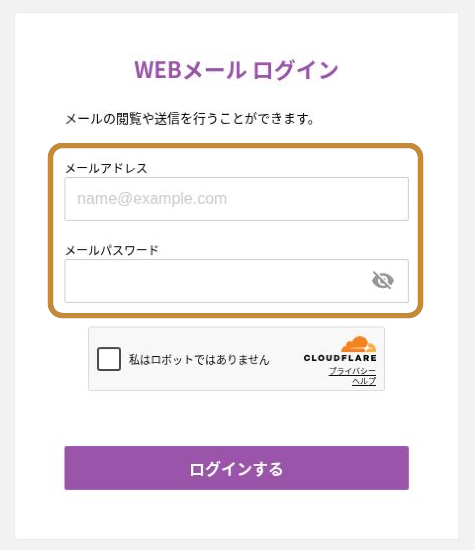
ログイン後、まずメールパネルが表示されます。そこにある「WEBメールにログインする」を押すと、受信トレイや「メール作成」があるWebメールのホーム画面へ進みます。詳しい画面の流れは、公式のWebメールへのログイン方法でも確認できます。
ログインで迷ったら、完全なメールアドレス+メール専用パスワードの組み合わせを確認します。XServerアカウントのログイン情報とは分けて考えましょう。
メールソフトを設定するタイミング
Webメールで送受信できれば、作成したメールアドレスを使い始められます。Gmailアプリ、Outlook、iPhoneなどで日常的に確認したい場合だけ、次の段階としてメールソフト設定を行います。
最初から複数の端末へ設定すると、問題が起きた場所を判断しづらくなります。まずWebメールで動作を確認し、そのあとに1台ずつ追加するのがおすすめです。
外部メールアドレスとの送受信確認
作成完了の表示だけで終わらせず、実際にメールが届くか確認します。確認には、自分が受信・返信できる外部メールアドレスを1件使い、2方向を試します。
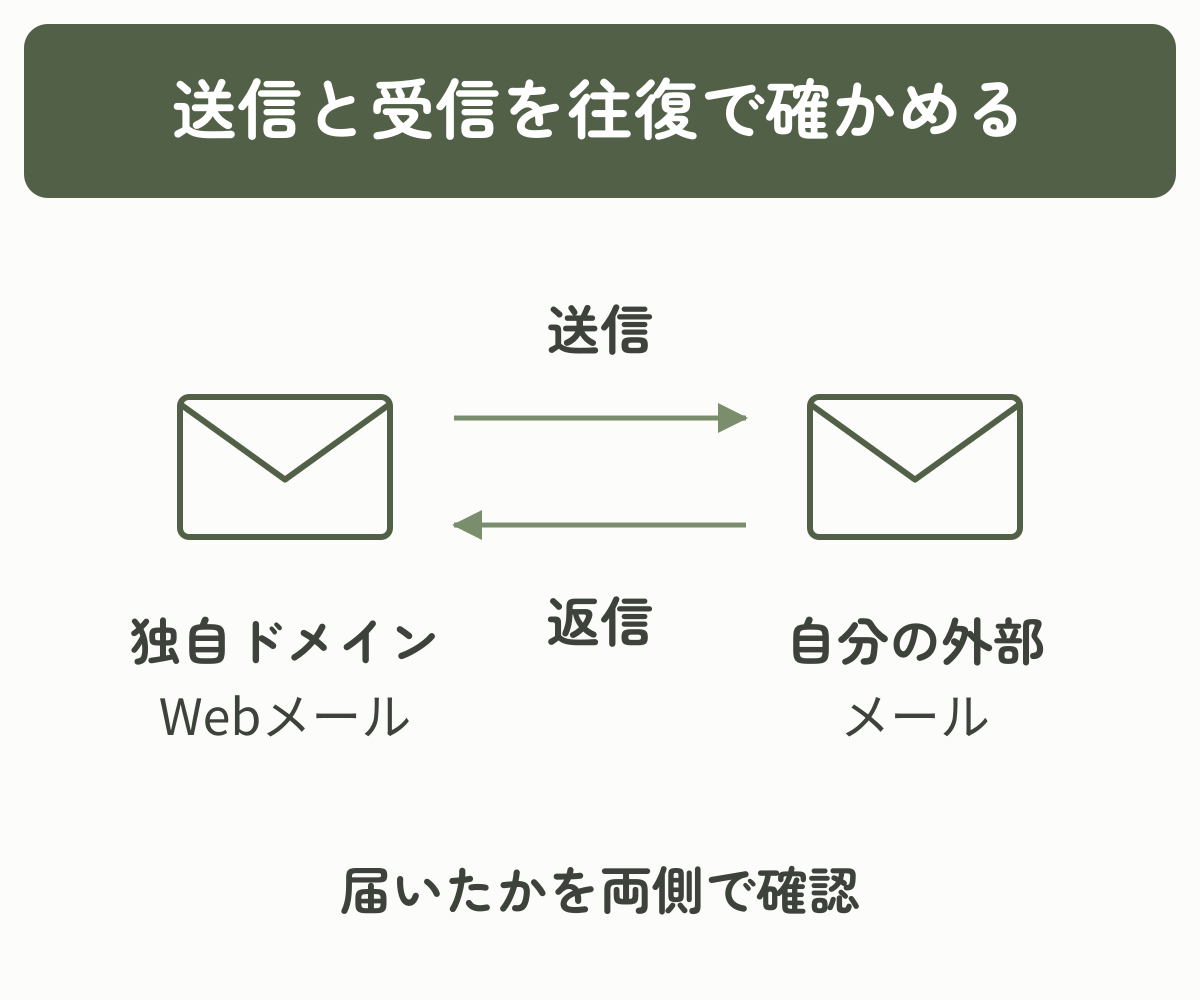
Webメールの「メール作成」を押し、自分が受信・返信できるGmailやOutlook.comなどの外部メールアドレスを宛先にします。テストだと分かる件名と本文を入力してください。
- 件名:
独自ドメインメールの送信テスト - 本文:
このメールは送信確認用です。受信できたら、このメールへ返信してください。
「送信」を押したら、外部メールアドレス側の受信トレイを開きます。届かない場合は迷惑メールフォルダーも確認してください。差出人が作成したinfo@example.comになっていることまで確認できれば、送信テストは完了です。
Webメールの基本操作は、エックスサーバー公式のメールを作成して送信する方法で確認できます。
次に、届いたテストメールへ外部メールアドレスから返信します。本文は「受信確認」など短い内容でかまいません。
Webメールへ戻り、info@example.comの受信トレイに返信が届くことを確認します。返信が見つからない場合は、Webメール側の迷惑メールフォルダーも確認してください。
1通を自分自身へ送るだけでは、外部のメールサービスとのやり取りを十分に確認できません。送信と受信を分けて確認すると、問題が起きた方向を判断しやすくなります。
動作確認は、外部アドレスへの送信→そのメールへの返信までを1セットにします。両方届けば、その外部サービスとの基本的な送受信を確認できています。すべての相手への到達を保証するものではないため、迷惑メール判定やエラー通知も継続して確認しましょう。
うまくいかないときの確認順
うまくいかないときは、設定を一度に変えず、症状に合う場所から順番に確認します。
| 症状 | 最初に確認すること | 次に確認すること |
|---|---|---|
| メールアカウントを追加できない | 本契約済みか、対象ドメインを追加済みか、認証画面が出ていないか | アカウント名の文字種・ドット位置、パスワードの条件 |
| Webメールへログインできない | 完全なメールアドレスとメールパスワードか | パスワードを変更していないか、ドメインが当サーバーを参照しているか |
| 外部アドレスへ届かない | 宛先の入力ミス、外部側の迷惑メール | Webメールから送ったか、差出人、エラーメールの内容 |
| 外部からの返信が届かない | 宛先、Webメールの迷惑メール、メールボックス容量 | MXの配送先、DNS変更の反映、メールアカウント一覧の有無 |
| Webメールは使えるがアプリは使えない | アプリのユーザー名が完全なメールアドレスか | サーバー名、ポート、暗号化、SMTP認証 |
| 海外でアプリから送信できない | エックスサーバーの国外SMTP制限 | Webメールで送れるか、公式の国外アクセス制限の案内。解除前に影響範囲を確認 |
Webメールで送受信でき、アプリだけ使えない場合は、メールアカウント作成よりアプリ側の設定を確認します。作成からやり直す前に、問題の範囲を切り分けましょう。
Webメールが正常なら、サーバー上のメールボックスは利用できています。アプリの受信・送信サーバー名、ユーザー名、ポート、パスワードを1項目ずつ見直します。
メールアドレスを安全・便利に使う設定
送受信を確認できたら、普段の使い方に合わせて必要な設定だけを追加します。
IMAPとSMTPの基本設定
エックスサーバーはPOPとIMAPに対応しています。POPはメールを端末へ取り込む方式、IMAPはサーバー上のメールを端末と同期する方式です。SMTPはアプリからメールを送るときに使います。Webメールと複数の端末を併用するなら、同じ受信箱を確認できるIMAPが分かりやすい選択です。削除も同期されるため、1台で消したメールがほかの端末からも見えなくなる点に注意します。
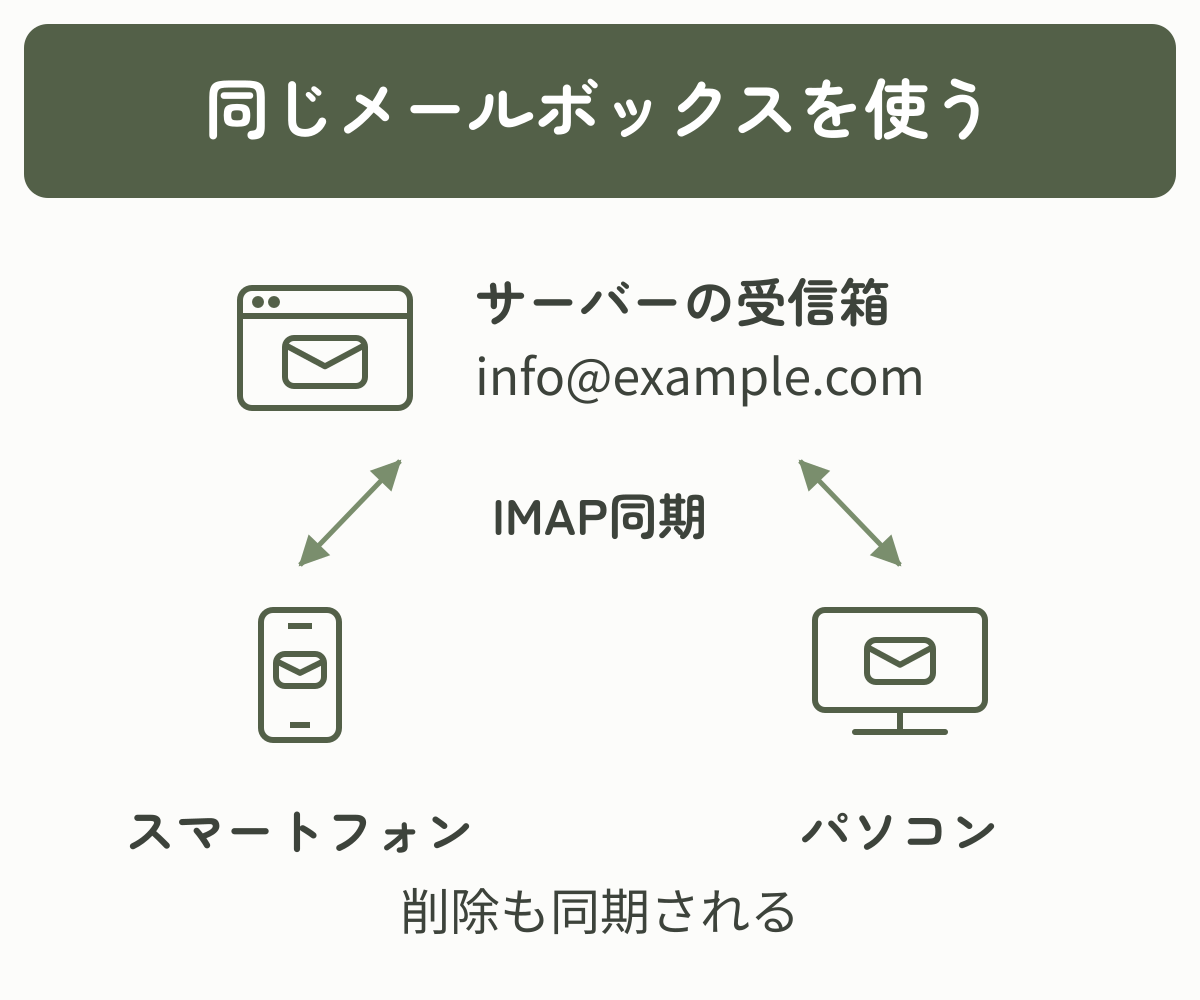
メールソフトへ設定するときの共通値は次のとおりです。
- 受信・送信サーバー名:サーバーパネルの「サーバー情報」にあるホスト名
- ユーザー名:
info@example.comのような完全なメールアドレス - パスワード:メールアカウント作成時のメールパスワード
- IMAP(受信):SSL/TLS、ポート993
- SMTP(送信):SSL/TLS、ポート465、SMTP認証を使用
ホスト名はsv***.xserver.jpのように契約サーバーごとに異なります。例の文字列をそのまま入力せず、自分のサーバーパネルで確認してください。メールソフトによって項目名が異なるため、表示が合わない場合は端末別の公式手順を優先します。
エックスサーバー公式のメールソフトの設定では、POPとIMAPの併用を推奨していません。Webメールも使う場合は、メールソフトをIMAPへ統一するよう案内されています。
メールを使い始めたあと、削除しても使用量が減らない場合は、メールの保存先・ごみ箱・使用量の確認手順を参照してください。
プラスアドレスの使い分け
エックスサーバーでは、作成済みアドレスの@直前へ+任意の文字列を加えたプラスアドレスを利用できます。
- 問い合わせフォーム用:
info+form@example.com - サービス登録用:
info+service@example.com - 資料請求用:
info+document@example.com
プラスアドレスは追加設定なしで、すべて元のinfo@example.comへ届きます。ただし、プラスアドレスは受信専用で、別のメールボックスが作られる機能ではありません。
プラスアドレスは、登録先や用途を見分けるための別名です。担当者や保存容量まで分けたい場合は、通常のメールアカウントを別に作成します。
使用できる文字や詳しい仕様は、公式のプラスアドレスで確認できます。
迷惑メール対策と送信ドメイン認証
Webサイトにinfo@を掲載すると、一般の利用者が連絡しやすくなる一方、迷惑メールも届きやすくなります。強いパスワードを使い、サーバーパネルの迷惑メールフィルターとWebメールの迷惑メールフォルダーを定期的に確認しましょう。
ここからは発展的な確認です。SPF・DKIM・DMARCは、送信元のなりすましを判定しやすくする仕組みです。公式のSPF設定では、独自ドメイン追加時にSPFレコードを自動追加すると案内されています。ただし、外部DNSで管理している場合は、実際に使われているDNS側の設定確認が必要です。他社の配信サービスも使う場合は、既存SPFを重複追加せず、そのサービスの公式手順に従って整合を確認してください。
よくある質問
- 独自ドメインを追加する前にメールアドレスを作れますか?
-
先に、メールへ使う独自ドメインをサーバーパネルの「ドメイン設定」へ追加します。また、エックスサーバーの試用期間中はメールアカウントを追加できないため、本契約への移行も確認してください。
- メールアドレスを作ればGmailアプリやiPhoneへ自動で追加されますか?
-
自動では追加されません。サーバーパネルでの作成後、まずWebメールで送受信を確認します。GmailアプリやiPhoneなどで使う場合は、その端末やサービスへ受信・送信サーバーを別途設定します。PCブラウザ版Gmailとは設定方法が異なるため、同じものとして扱わないようにしましょう。
- Webメールへ入るパスワードはどれですか?
-
メールアカウント作成時に、そのメールアドレス用として設定したメールパスワードです。XServerアカウントやWordPress、サーバーパネルのログインパスワードではありません。
- 複数人でinfo@を使えますか?
-
同じメールアカウントを複数の端末へIMAP設定することはできます。ただし、パスワードを複数人で共有すると、退職・担当変更時の管理や、誰が返信したかの把握が難しくなります。担当者、返信ルール、パスワード変更時の手順を決め、必要に応じて担当者別アドレスや転送設定も検討してください。
- プラスアドレスからメールを送信できますか?
-
いいえ。プラスアドレスは受信専用です。送信元として使いたい場合や、受信トレイ・容量を分けたい場合は、通常のメールアカウントを別に作成します。
まとめ
エックスサーバーで独自ドメインのメールアドレスを使い始める流れは、次のとおりです。
- 独自ドメインをサーバーパネルへ追加し、本契約済みか確認する
- 「メールアカウント設定」で
info、ドメイン、パスワード、容量、メモを入力する - Webメールへ完全なメールアドレスとメールパスワードでログインする
- 外部メールアドレスへの送信と、その外部アドレスからの返信を確認する
- 必要になったらGmailアプリ・Outlook・iPhoneなどへIMAP・SMTPを設定する
作成後にメールが使えないときは、すべてをやり直すのではなく、作成、Webメール、送信、受信、メールソフトのどこで止まっているかを分けて確認しましょう。
次に読む記事
独自ドメインのメール作成が終わったら、WordPressサイトの準備状況に合わせて次の記事を選びます。
WordPressサイト自体をまだ作っていない方は、「エックスサーバーでWordPressを始める手順」へ進んでください。
WordPressを設置済みで、管理者メールアドレスやURL、パーマリンクなどを整えたい方は、「WordPressの初期設定」が役立ちます。