WordPressを始めたいと思っても、「サーバーとドメインは別々に申し込むの?」「どの項目を選べばいい?」「申込みが終われば公開できているの?」と迷いやすいものです。
この記事は、新しくサーバーを契約し、新しいドメインでWordPressを始める方が対象です。エックスサーバーの「WordPressクイックスタート」を使い、レンタルサーバーの契約、独自ドメインの取得、WordPressのインストール、SSL設定までをまとめて進めます。申込みの入力から、サイトの表示と管理画面へのログイン確認まで、画面例とともに順番に解説します。
開設を決めていて、設定の手間を減らしたい方にはクイックスタートが向いています。ただし、10日間の無料お試しを利用できず、申込みと同時に料金が発生します。まず、この条件が自分に合うかを確認してから手続きを始めてください。
- WordPress開設までの全体の流れ
- クイックスタートを利用する判断基準
- 申込み・メール認証・必要に応じた電話認証の手順
- 開設完了後のSSL・契約・バックアップ・セキュリティ確認
WordPressをエックスサーバーで始める全体像
WordPressは、ソフトをパソコンへ入れるだけでは公開できません。Webサイトのデータを置く「レンタルサーバー」と、サイトの住所になる「独自ドメイン」が必要です。SSLはブラウザとサイトの間の通信を暗号化する仕組みで、設定後はURLが「https://」で始まります。テーマはサイトの見た目や機能を決める仕組みです。
エックスサーバーのWordPressクイックスタートを使うと、次の作業を申込みと同時にまとめて進められます。
- レンタルサーバーの契約
- 独自ドメインの取得と設定
- WordPressのインストール
- SSL(通信の暗号化)の設定
- 選択したWordPressテーマの設定
通常の申込みでは、これらを後から個別に設定します。クイックスタートでは、次の3段階で開設を進めます。
申込みに使う情報を準備する。ドメイン候補、受信できるメールアドレス、電話番号、支払い方法をそろえます。
申込みと認証を完了する。サーバー・ドメイン・WordPress情報を入力し、総額を確認して契約を確定します。
設定反映後に開設を確認する。自分のサイトをHTTPSで開き、WordPress管理画面にログインできれば、初期設定へ進めます。
WordPressクイックスタートで自動になること
クイックスタートを選ぶと、申込み完了後にWordPressが自動でインストールされます。独自ドメインとSSLも同時に設定されるため、初心者がつまずきやすい「サーバーとドメインを結び付ける作業」を省けます。
ただし、サイト名、WordPressのユーザー名、パスワードなどは自分で決めます。入力内容は開設後にも変更できるものと、変更しにくいものがあります。この記事では、その違いも手順内で説明します。
WordPressクイックスタートを利用するか判断する
クイックスタートは便利ですが、すべての人に最適とは限りません。次の比較を確認して、自分に合う申込み方法を選びましょう。
| 比較項目 | クイックスタート | 通常申込み |
|---|---|---|
| WordPressの設置 | 申込みと同時に自動設定 | 申込み後に自分で設定 |
| 独自ドメイン・SSL | まとめて設定される | 申込み後に個別設定する |
| 10日間の無料お試し | 利用できない | 利用できる |
| 料金の発生 | 申込みと同時 | 試用後に本契約を判断できる |
| 向いている人 | すぐにWordPressを開設したい人 | 先にサーバーを試したい人 |
| 注意点 | ドメイン名と支払総額を確定前に確認 | WordPress・ドメイン・SSLの設定が別途必要 |
クイックスタートでは、10日間の無料お試しを利用できません。申込みと同時に支払いが発生するため、「まずサーバーを試したい」という人は通常申込みを選びます。取得済みドメインの利用にもクイックスタートは対応していません。
クイックスタートが向いている人
- WordPressを開設することをすでに決めている
- 独自ドメインの取得やSSL設定をまとめて済ませたい
- 初めてのサーバー設定をできるだけ簡単にしたい
- 申込み時に支払いまで完了して問題ない
通常申込みが向いている人
- 10日間の無料お試しを利用したい
- 取得するドメイン名がまだ決まっていない
- すでに取得したドメインを使いたい
契約済み・移転・開設済みの場合は別の手順へ
すでにエックスサーバーを契約していて、そのサーバーへ新しいWordPressを追加する方は、サーバーを申し込み直す必要はありません。サーバーパネルの「WordPress簡単インストール」を使います。対象ドメインの選択から設置後の確認までは、エックスサーバーでWordPressをインストールする手順へ進んでください。
別のサーバーにあるWordPressサイトを移す場合は、新規開設とは手順が異なります。エックスサーバー公式FAQでも、クイックスタートはサーバー移転に使えないと案内されています。既存記事や画像を引き継ぐ方は、エックスサーバーへWordPressを移行する方法を確認してください。
クイックスタートの申込みを終えた方は、同じ申込みやWordPressのインストールを繰り返さず、本記事の「WordPressの開設完了を確認する」へ進みます。この先の申込み手順は、新しくサーバーを契約する方が対象です。
「初心者だからクイックスタート」と機械的に決めるのではなく、無料お試しが不要か、ドメイン名を今決められるかの2点で判断すると失敗しにくくなります。
申込み前に準備するもの
申込みを始める前に必要な情報をそろえておくと、途中で画面を閉じたり、ドメイン名を急いで決めたりせずに済みます。
準備する情報
- 受信できるメールアドレス
- SMSまたは電話を受けられる電話番号
- 氏名・住所などの本人情報
- クレジットカード、またはあと払い(ペイディ)の準備
- 希望する独自ドメイン名の候補を2〜3個
- ブログ名・サイト名の仮案
- WordPressのユーザー名と強いパスワード
ドメイン名は、すでに他の人が取得しているものを選べません。第1候補が使えない場合に備えて、綴りや語順を変えた候補を用意しておくとスムーズです。
変更しやすいものと変更しにくいもの
サイト名・テーマ・パスワードは、開設後に変更できます。WordPressのユーザー名は通常のプロフィール画面から変更できないため、入力時に決めておきましょう。一方、独自ドメインを後から変えると、サイトの移転やURL変更が必要になります。完璧な名前を考え続ける必要はありませんが、入力ミスがないかは必ず確認してください。
パスワードは使い回さず、パスワード管理ツールなど安全な場所へ保存します。申込み画面のスクリーンショットへパスワードや個人情報を残さないことも大切です。
エックスサーバーへ申し込む
ここからは、申込み画面の項目を順番に確認します。画像は撮影時点の画面例です。料金・特典・ボタン名などは変わるため、実際の申込み画面と公式案内を優先してください。画像内のドメインや金額をそのまま入力する必要はありません。
公式サイトから新規申込みへ進む
エックスサーバー公式サイトを開き、「お申し込み」から新規申込みへ進みます。広告や検索結果から開く場合は、ドメインが xserver.ne.jp であることを確認してください。
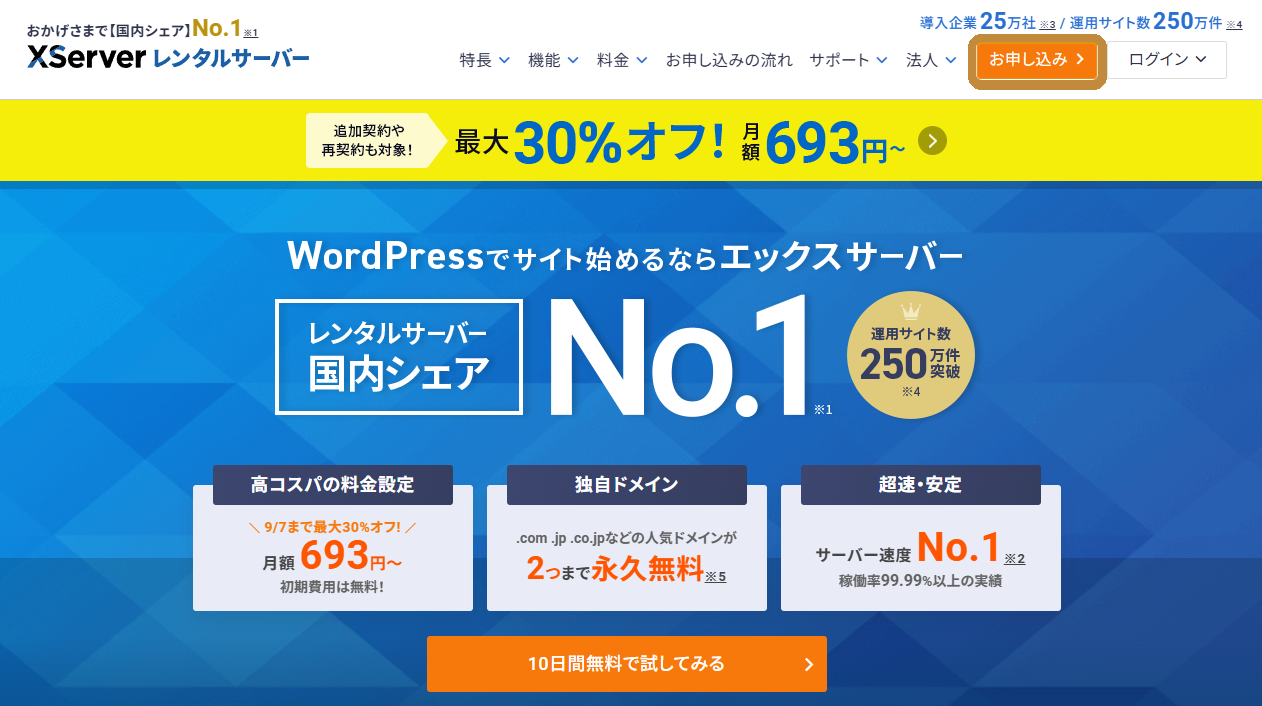
公式サイトの「お申し込み」ボタンから手続きを始めます。
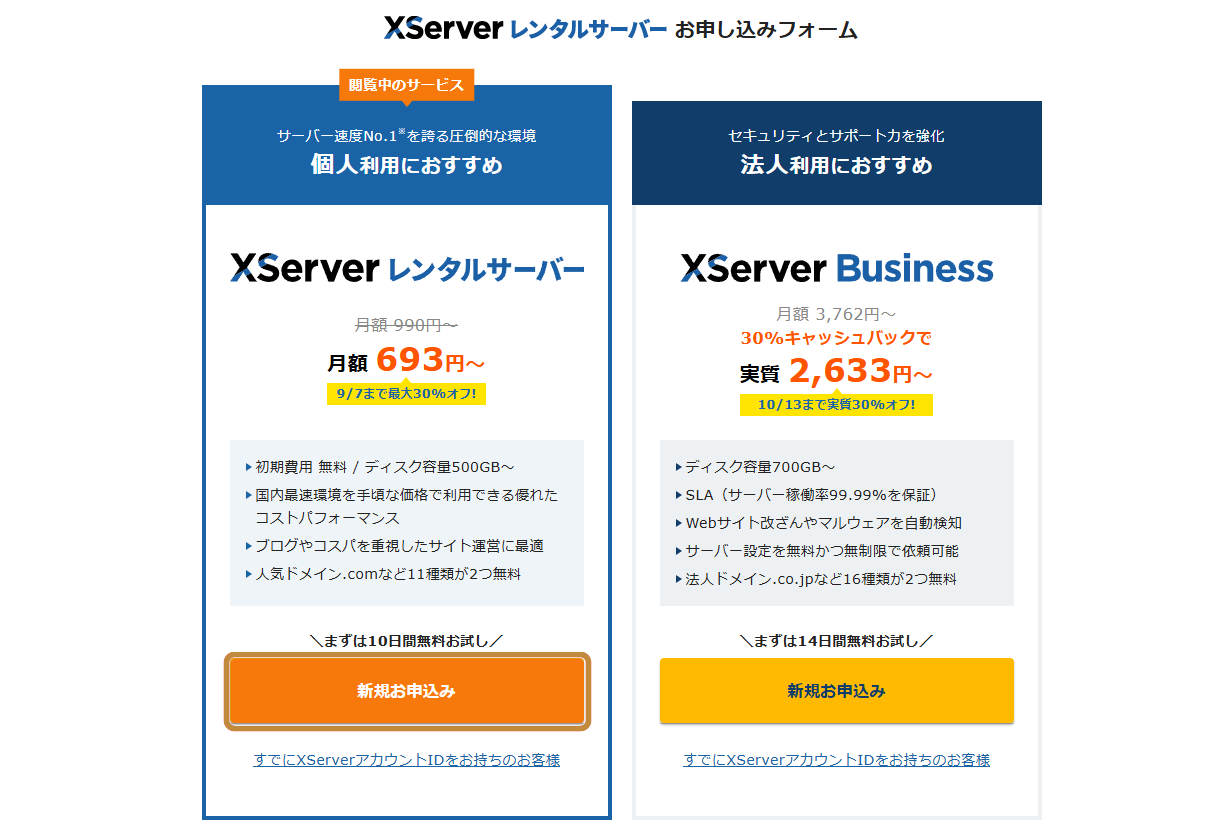
「新規お申し込み」を選択します。
サーバープランを選ぶ
個人ブログ、事業サイト、学習用サイトを初めて作る場合は、費用を抑えるならスタンダードプランを基準に検討できます。上位プランの特典が必要か分からない段階で、必要以上に高いプランを選ぶ必要はありません。
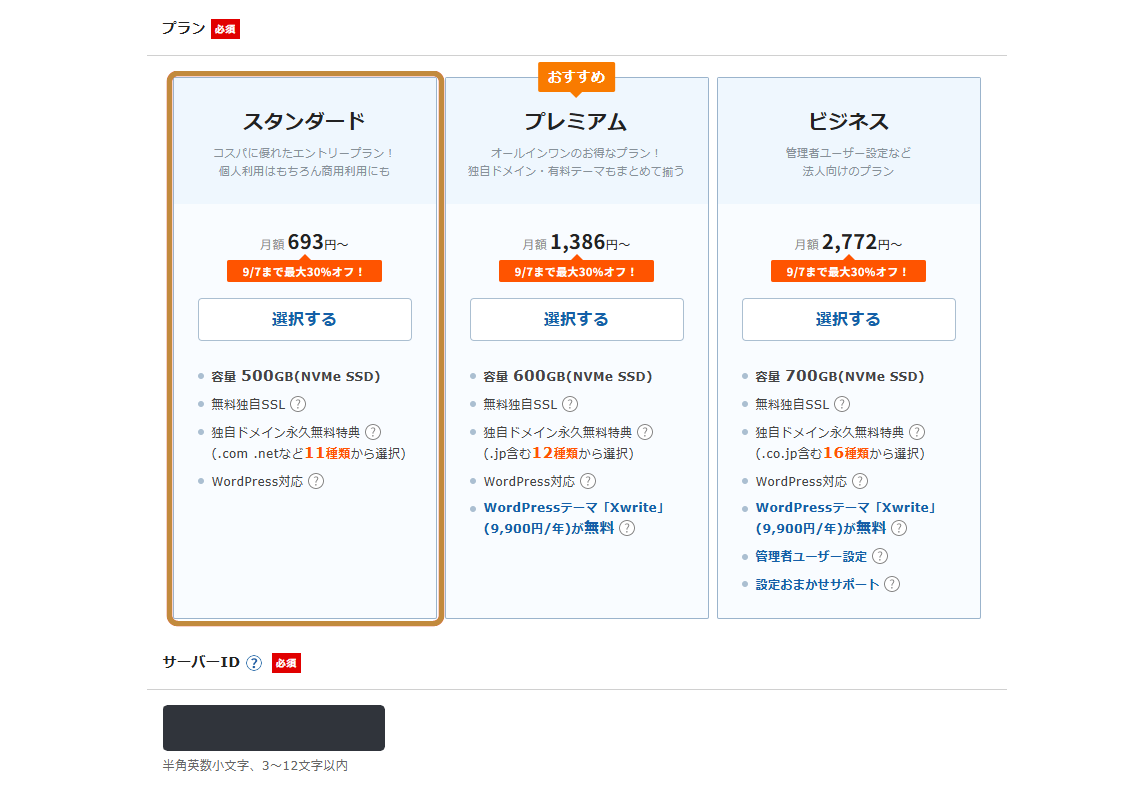
用途に合うサーバープランを選択します。特典と契約総額を比較しましょう。
料金やキャンペーンは時期によって変わります。エックスサーバーの最新料金・プラン比較を確認し、この記事内の金額だけで判断せず、申込み画面に表示される契約総額を確認してください。
WordPressクイックスタートを有効にする
「WordPressクイックスタート」の「利用する」にチェックを入れます。注意事項が表示されたら、無料お試しがないことと、申込みと同時に支払いが発生することを確認して進みます。
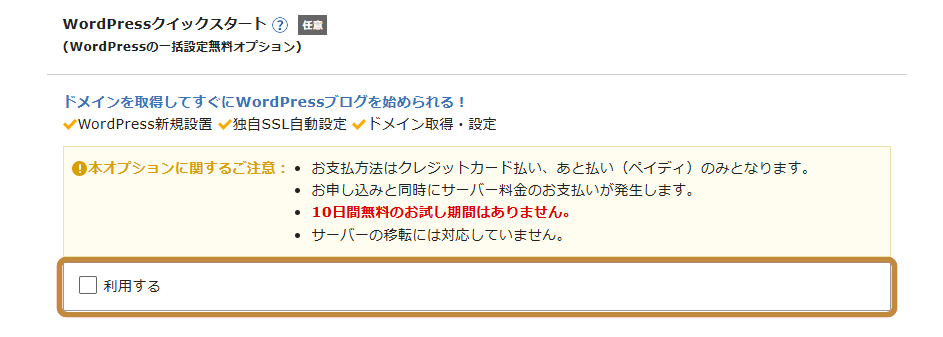
「利用する」にチェックを入れます。
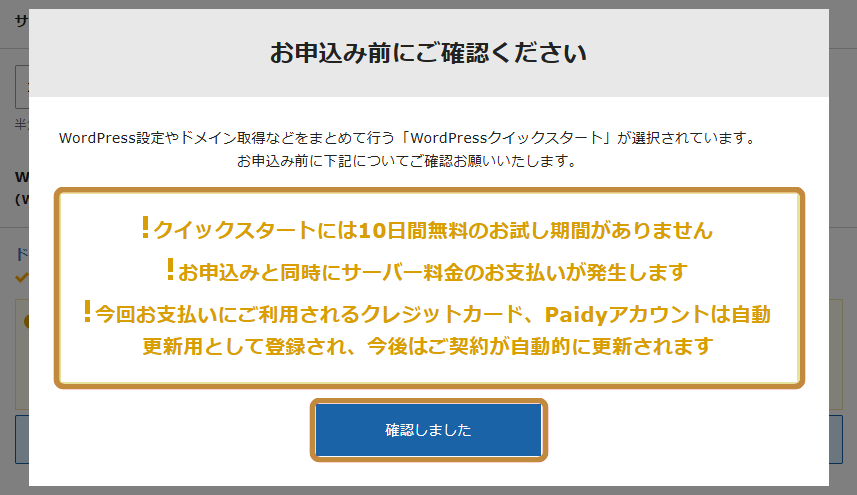
無料お試しがないことと、申込み後に支払いが発生することを確認します。
契約期間を選ぶ
契約期間は3か月、6か月、12か月、24か月、36か月から選べます。長期契約ほど月額換算は下がる傾向がありますが、最初に支払う総額は大きくなります。
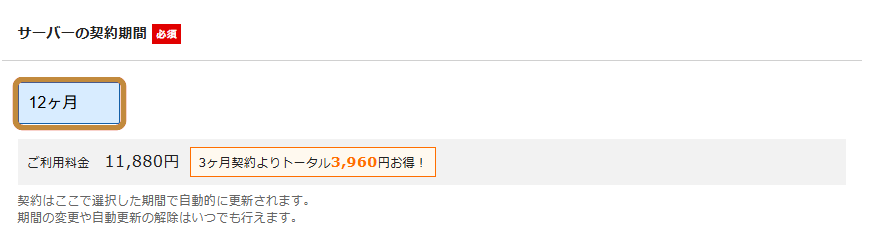
負担できる初期費用と継続予定を考えて契約期間を選びます。
迷う場合は、エックスサーバー公式の利用料金・特典条件で、独自ドメイン永久無料特典の条件と、無理なく支払える総額の両方を確認します。条件は変更されるため、申込み時の公式表示を正としてください。
独自ドメインを決める
希望するドメイン名を半角英数字で入力し、末尾の種類を選びます。取得可能と表示されたことを確認してから次へ進みます。
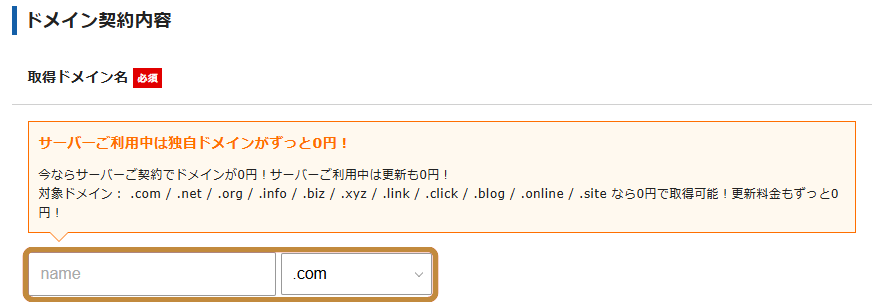
取得したい独自ドメイン名を入力します。
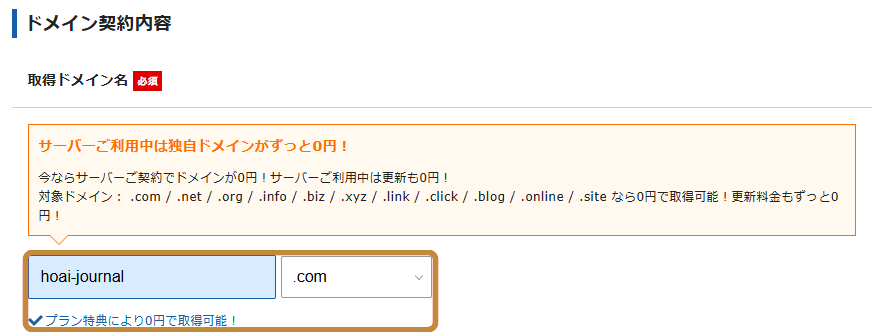
ドメインを取得できる表示になっているか確認します。
ドメイン名は、短く読みやすく、サイト名や事業名との関係が分かるものが理想です。ハイフンを多用したり、口頭で説明しにくい綴りにしたりすると、あとで伝えづらくなります。
WordPress情報を入力する
ブログ名、WordPressユーザー名、パスワード、メールアドレスを入力します。ブログ名は仮の名前でも後から変更できます。
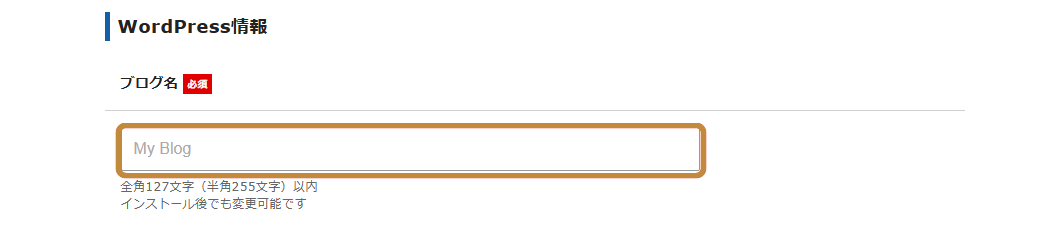
サイトに表示するブログ名を入力します。ブログ名は後から変更できます。
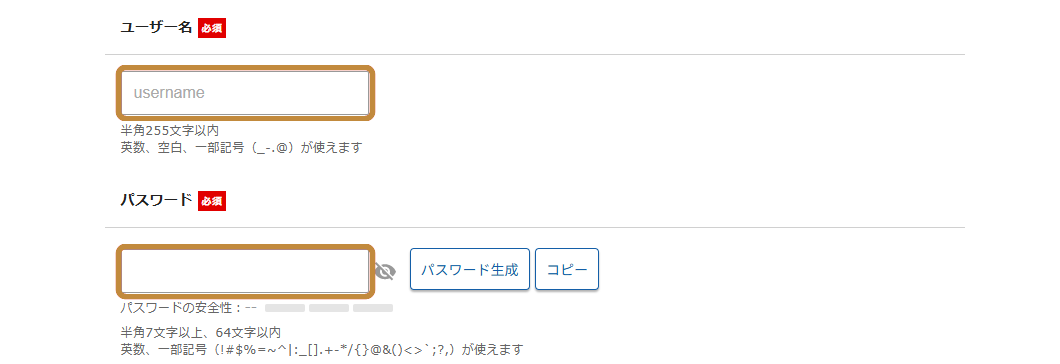
管理画面へログインするユーザー名とパスワードを設定します。
ユーザー名には、氏名やメールアドレスなど公開したくない情報を使わないようにします。ユーザー名が外部から分かる場合もあるため、秘密のユーザー名だけに頼らず、使い回さない長いパスワードを設定し、パスワード管理ツールなどへ保存してください。
WordPressテーマを選ぶ
申込み画面でテーマを選択できます。使うテーマが決まっていなければ、無料テーマを選んで開設し、後から変更することもできます。
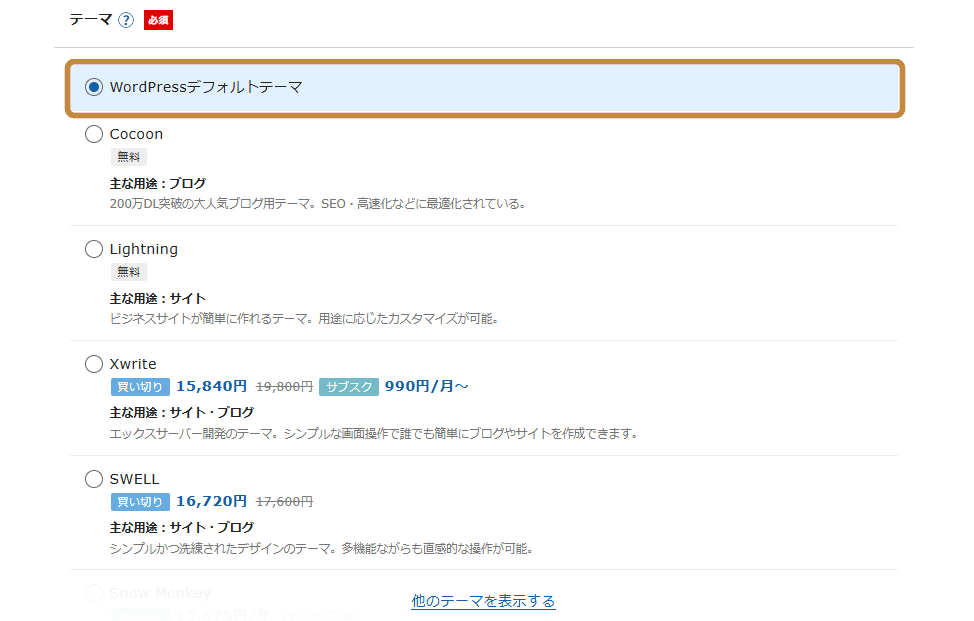
利用するWordPressテーマを選びます。
有料テーマは、申込み後の返金やライセンス条件を確認してから購入します。「人気だから」という理由だけで決めず、WordPressテーマの選び方を参考に、作りたいサイトの機能、更新のしやすさ、サポート情報を比較しましょう。
セキュリティ対策プラグインを選ぶ
テーマの後に「CloudSecure WP Security」の選択欄が表示されます。プラグインはWordPressに機能を追加する仕組みです。別のセキュリティ対策を決めていない場合は、公式案内に沿ってチェックを残し、XServerアカウントの登録へ進みます。
別のセキュリティプラグインを使う予定がある場合は、機能の重複を確認して選びます。ここでは導入の選択までで、保護機能を一律に無効へ変更する必要はありません。
XServerアカウント情報と支払い方法を登録する
サーバーとWordPressの情報を入力したら、契約を管理するXServerアカウントを作成します。WordPressの管理画面へ入る情報とは別物です。
2つのログイン情報を混同しない
XServerアカウントは、契約、請求、サーバー一覧などを管理するためのものです。WordPressアカウントは、記事投稿やサイト設定を行う管理画面へログインするために使います。
| 比較項目 | XServerアカウント | WordPress管理画面 |
|---|---|---|
| 主な目的 | 契約・料金・サーバーを管理する | 記事・固定ページ・サイト設定を管理する |
| ログイン先 | エックスサーバーのアカウント画面 | 自分のサイトの管理画面URL |
| 使用する情報 | 登録メールアドレスと設定したパスワード | WordPressユーザー名またはメールアドレスとパスワード |
| よくある間違い | WordPressの情報を入力してしまう | XServerアカウントの情報を入力してしまう |
| 管理のポイント | 契約更新や支払い確認に必要 | 別の強いパスワードを設定して保管する |
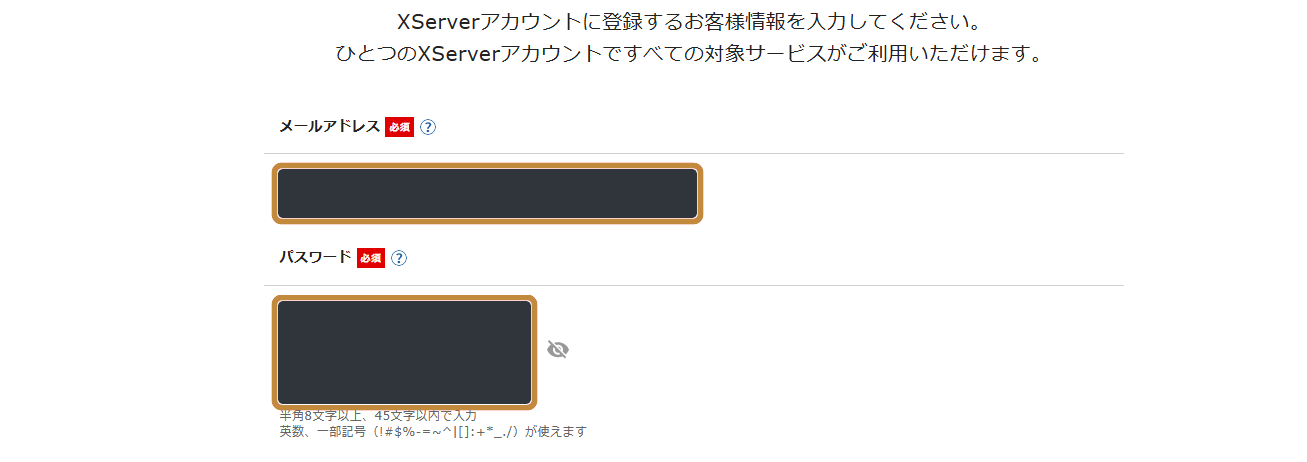
XServerアカウントへログインする情報を設定します。
契約者情報を入力する
氏名、住所、電話番号などを正確に入力します。本人確認に使われるため、ニックネームではなく契約者本人の情報を入力してください。
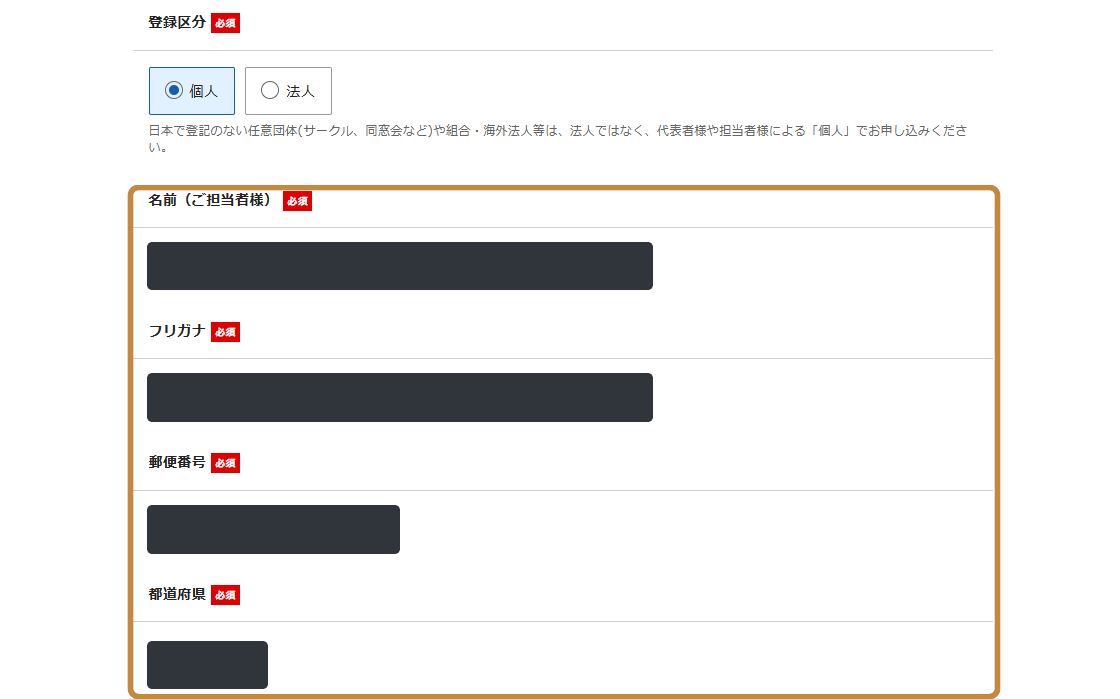
氏名、住所、電話番号などの契約者情報を入力します。
支払い方法と規約を確認する
クレジットカード、またはあと払い(ペイディ)を選び、画面に表示される請求額を確認します。クイックスタートは申込みと同時に料金が発生するため、契約期間と総額に間違いがないかを見直してください。
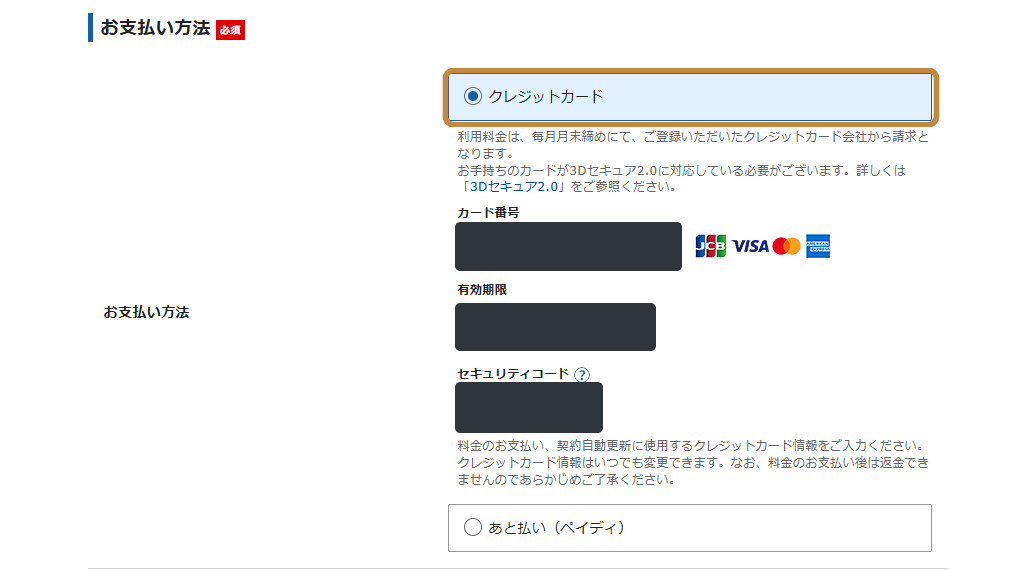
利用する支払い方法を選びます。
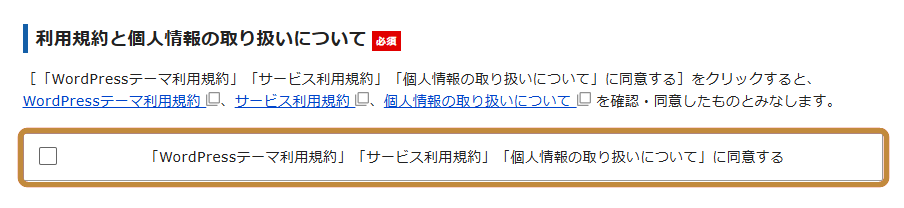
利用規約と個人情報の取り扱いを確認し、同意します。
パスワード管理では、「XServerアカウント用」と「WordPress用」を名前付きで分けて保存します。ログインできないときに、別のパスワードを入力し続ける失敗を防げます。
申込み内容を確認して申込みを完了する
登録メールアドレスを認証してから、申込み内容を確認します。最後に表示されるボタンによって、SMS・電話認証へ進む場合と、そのまま申込みが完了する場合があります。
登録メールアドレスを認証する
規約への同意後、「次へ進む」を選びます。登録したメールアドレスへ届く認証コードを確認してください。

規約などを確認したら「次へ進む」を選び、メール認証へ進みます。
申込み画面の認証コード欄へ、メールに記載されたコードを入力し、「次へ進む」を選びます。申込み内容の一覧が表示されれば、メール認証は完了です。届かない場合は迷惑メールと登録アドレスを確認し、画面の再送案内に従ってください。
申込み内容と支払総額を確認する
プラン、契約期間、ドメイン名、WordPress情報、メールアドレスを上から確認します。間違いがあれば入力画面へ戻って修正します。
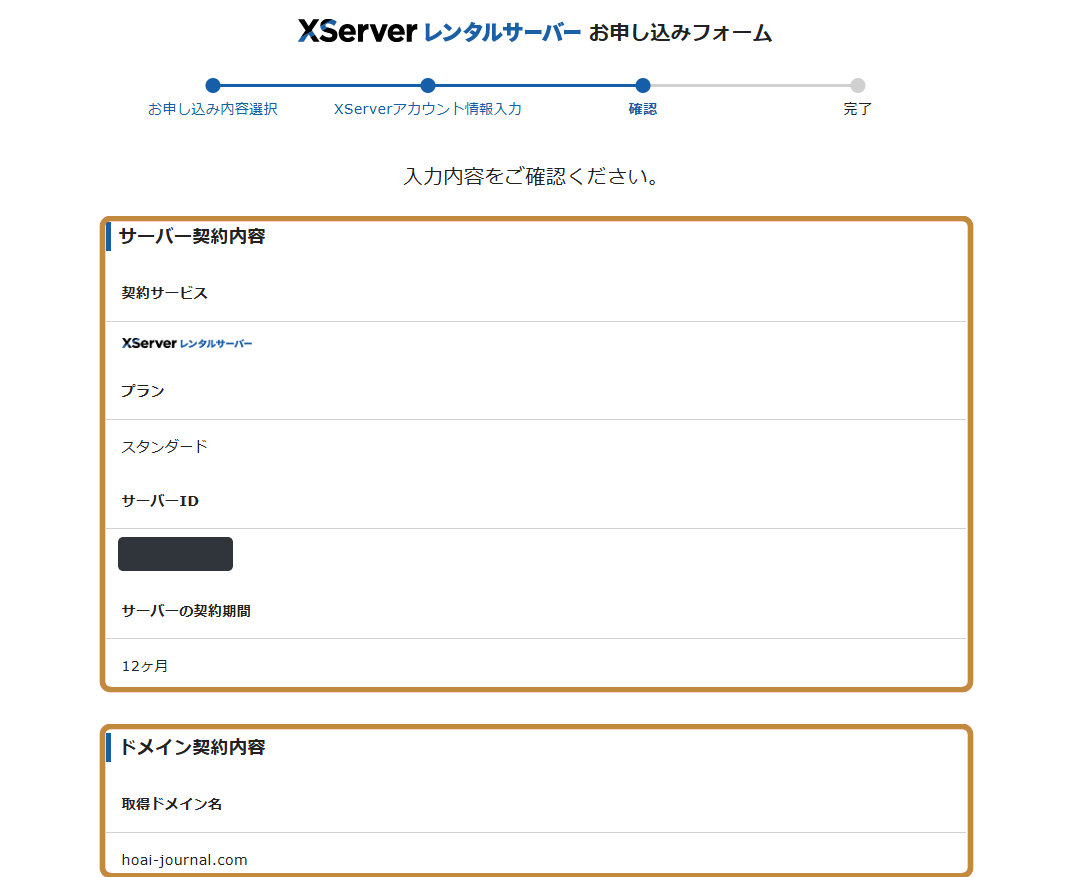
プラン、契約期間、ドメイン、WordPress情報を確認します。
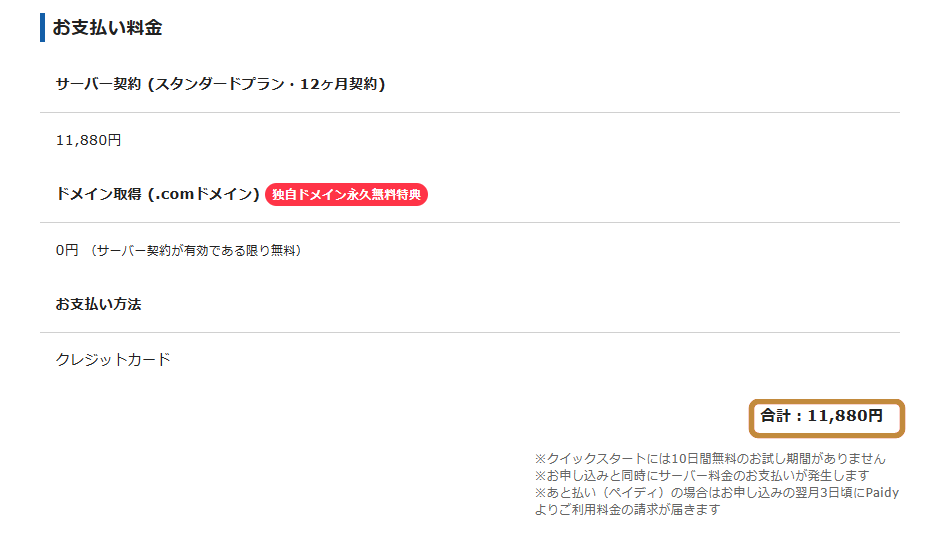
月額表示だけでなく、申込み時に支払う総額を確認します。
表示される月額料金と、実際に決済する総額は同じではありません。契約期間分をまとめて支払う場合があるため、最後は必ず総額で判断してください。
「この内容で申込みする」が表示された場合は、内容を確認してそのボタンから完了します。SMS・電話認証の手順を追加で探す必要はありません。どちらの経路も、申込みの確定で支払いが発生します。
SMS・電話認証が表示された場合に認証する
「SMS・電話認証へ進む」が表示された場合は、電話番号と受取方法を確認し、認証コードを取得します。届いたコードを入力して「認証して申し込みを完了する」を選びます。メール認証とは別のコードです。
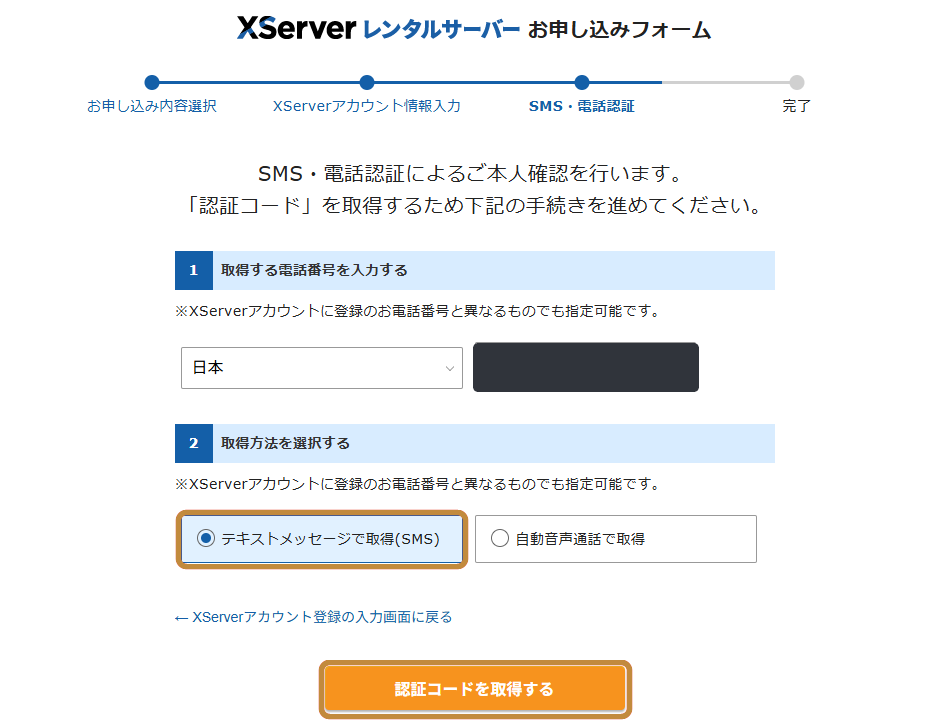
認証コードを受け取る方法を選択します。
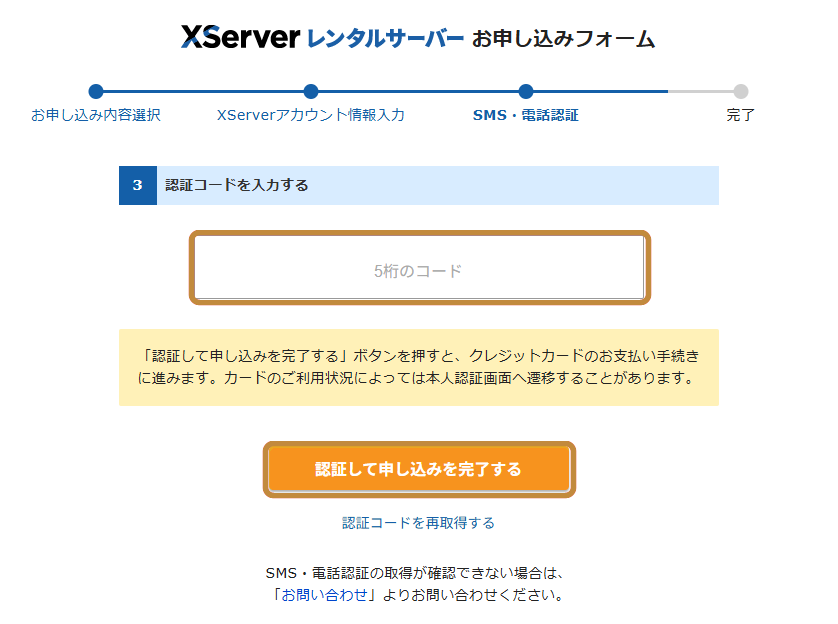
SMSまたは電話の認証コードを入力して申込みを完了します。
認証コードが届かないときは、何度も再送する前に電話番号、SMS受信設定、迷惑電話対策を確認します。再送を繰り返すと、複数のコードが届いて古いものを入力する原因になります。
WordPressの開設完了を確認する
申込み完了画面を確認したら、設定完了メール、公開サイト、WordPress管理画面の順に確認します。サイトの自動設定が反映されるまで待ち時間があります。
設定完了メールを保存する
申込み後、登録メールアドレスへサーバー設定完了のお知らせが届きます。メールには、サイトURL、管理画面URL、契約情報など、開設後に必要な情報が含まれます。
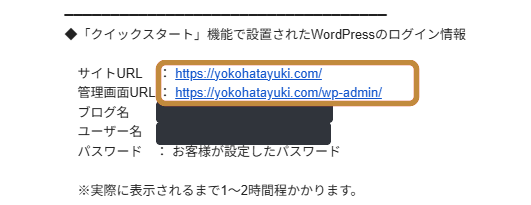
自分のメールにあるサイトURLと管理画面URLを確認します。画像内のURLと待ち時間は撮影時点の例です。
メールがすぐに届かない場合は、迷惑メールフォルダと登録アドレスを確認してください。メールの受信とサイトの表示開始は別の確認です。同じ内容で申し込み直さず、未着が続く場合はエックスサーバーのサポートへ相談してください。
公開サイトをHTTPSで表示する
サイトURLを開き、WordPressの初期画面が表示されることを確認します。次に、URLが https で始まり、接続の警告が出ていないか確認します。HTTPSは通信の暗号化を示し、サイト全体の安全性を保証するものではありません。
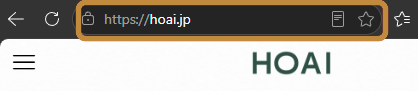
自分のサイトのURLが「https://」で始まることを確認します。ブラウザによって鍵・設定などのアイコン表示は異なります。
公式案内では、申込み後にサイトへアクセスできるまで最短数分〜最大24時間かかります。メールが届いても表示できない場合は、設定反映を待ってから再確認してください。
WordPress管理画面へログインする
管理画面URLを開き、申込み時に設定したWordPressユーザー名とパスワードでログインします。ここではXServerアカウントのログイン情報を使わないように注意してください。
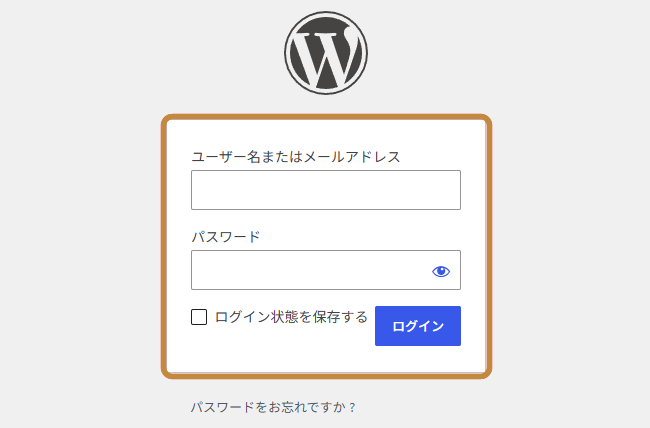
WordPress用のユーザー名とパスワードでログインします。
パスワードを忘れた場合は、ログイン画面の「パスワードをお忘れですか?」から再設定できます。登録メールアドレスを受信できることが前提です。
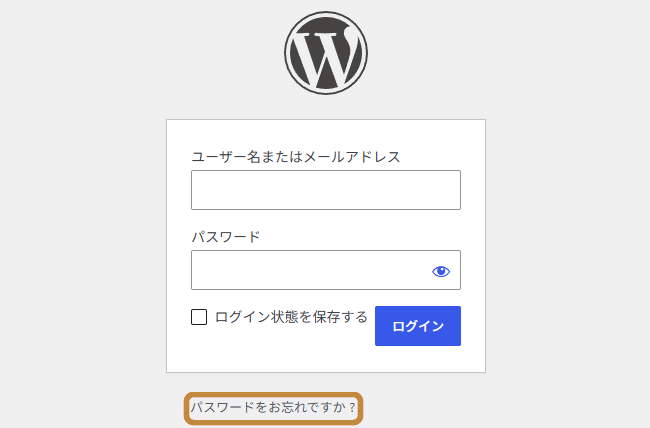
ログインできない場合は、パスワード再設定へ進みます。
開設後に確認しておく契約・バックアップ・セキュリティ
WordPressを開設できたら、記事を書き始める前に、契約状態と最低限の保護設定を確認します。ここでは細かな初期設定には踏み込まず、開設直後に見落とすと困る項目だけを扱います。
契約一覧と自動更新を確認する
XServerアカウントへログインし、契約したサーバーが一覧に表示されていることを確認します。続けて、自動更新の設定と登録している支払い方法を確認します。
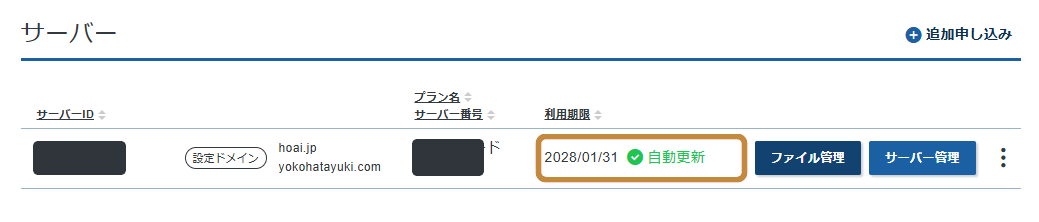
契約したサーバー名、プラン、利用期限を確認します。
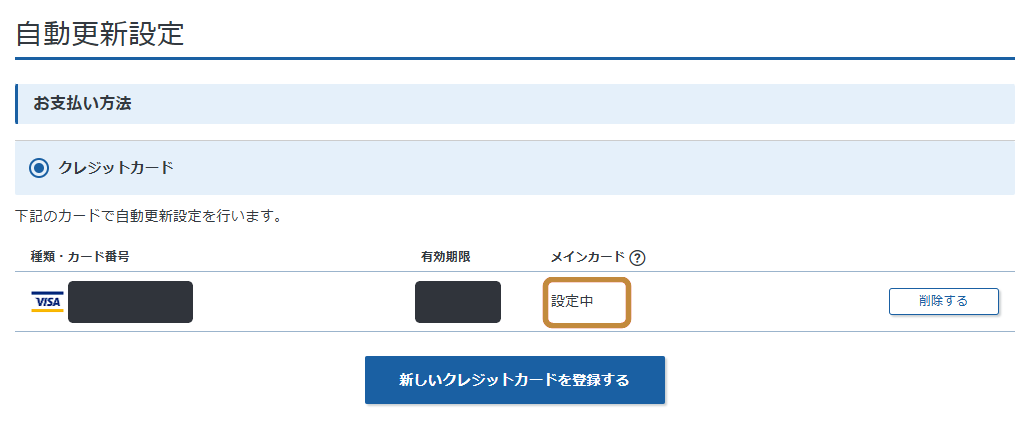
自動更新の有効・無効と支払い方法を確認します。
自動更新を無効にする場合は、更新期限を自分で管理する必要があります。期限切れはサイト停止につながるため、カレンダーなどへ余裕を持って記録してください。
自動バックアップとWordPressセキュリティを確認する
エックスサーバーには自動バックアップ機能があります。保存対象・取得済みの日付を確認し、必要な時点のデータがあるか確かめましょう。保持期間は原則14日間で、一部の旧サーバーでは7日間です。実際の保持日数と操作方法はエックスサーバー公式のバックアップマニュアルで確認します。
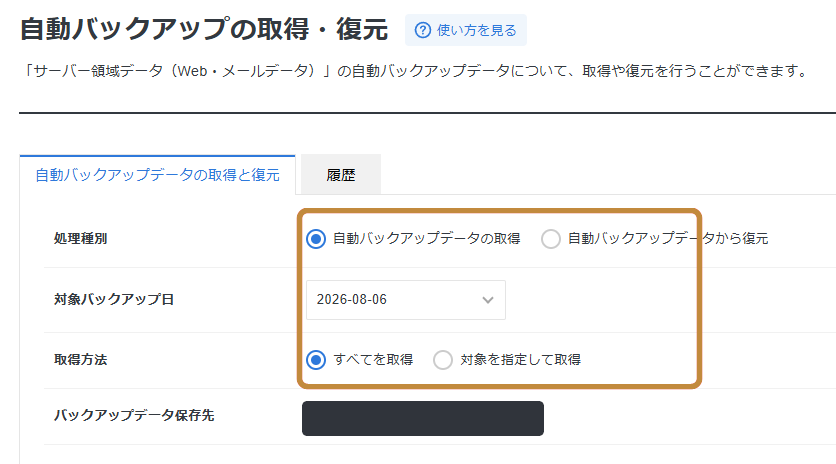
バックアップの対象と保存日を確認します。開設確認だけなら取得・復元の実行は不要です。
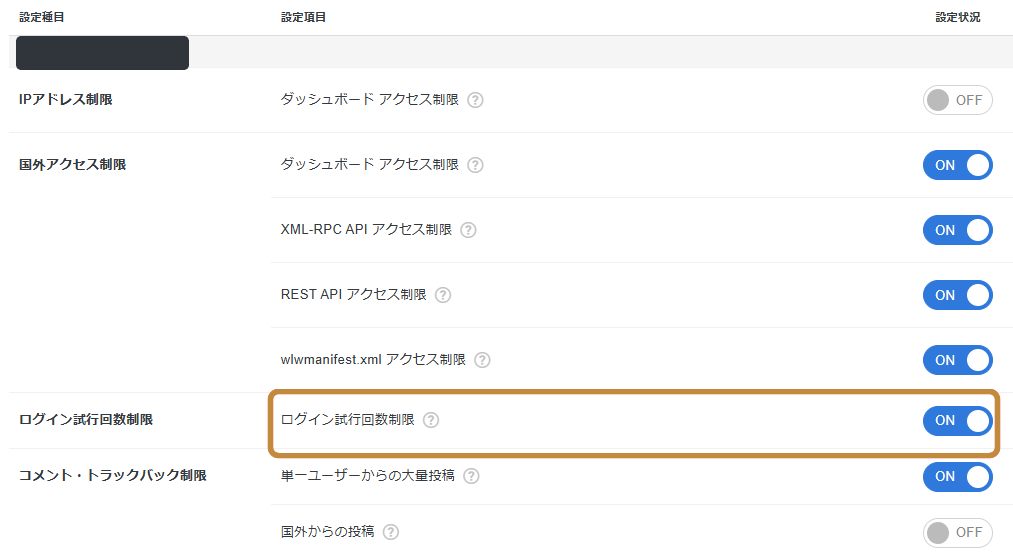
自分のドメインの設定状態を確認します。画像のON・OFFをそのまま再現しないでください。
エックスサーバー公式のWordPressセキュリティ設定マニュアルを開き、IPアクセス制限、国外アクセス制限、ログイン試行回数制限、コメント・トラックバック制限の現在の状態を確認します。画像と同じON・OFFへ一律に変更する必要はありません。海外からの接続などで制限に当たる場合は、公式案内で対象を特定して対処してください。
サーバー側の自動バックアップがあっても、重要な更新前にはWordPress側でもバックアップを取れる運用を作ると安心です。バックアップは「あるか」だけでなく、「戻せるか」まで確認します。
うまく表示・ログインできないときの確認順
申込み直後は、設定反映を待つだけで解決することもあります。焦って設定を増やすと原因を切り分けにくくなるため、次の順で確認します。
設定完了メールが届かない
- 迷惑メールフォルダ、プロモーション、ゴミ箱を確認する
- 申込み時のメールアドレスに入力ミスがないか確認する
- 申込み完了画面を確認し、同じ申込みを繰り返さない
- 届かない状態が続く場合は、エックスサーバーのサポートへ相談する
サイトが表示されない、HTTPSにならない
- 設定完了メールにある正しいサイトURLを開く
- ブラウザの再読み込みや別ブラウザで確認する
- 申込み直後なら設定反映を待つ(アクセス開始まで最短数分〜最大24時間)
- 申込みから24時間を過ぎても改善しない場合は、契約状態とドメインの設定状況を確認し、エックスサーバーのサポートへ相談する
WordPressへログインできない
- XServerアカウントではなくWordPressのユーザー名を使っているか確認する
- 全角・半角、前後の空白、Caps Lockを確認する
- パスワード再設定を利用する
- 管理画面URLが正しいか、設定完了メールで確認する
トラブル時は「申込み」「サーバー」「公開サイト」「WordPress管理画面」のどこで止まっているかを先に分けます。症状を一文で説明できる状態にすると、公式マニュアルやサポートでも解決しやすくなります。
よくある質問
- WordPressクイックスタートは無料ですか?
-
クイックスタート機能そのものの追加料金ではなく、申込みと同時にサーバー料金などの支払いが発生します。10日間の無料お試しは利用できません。支払総額は、契約期間、プラン、テーマなどによって変わります。
- クイックスタートを使わずにWordPressを始められますか?
-
始められます。無料お試しを利用したい方は通常申込みを選び、独自ドメイン・SSL・WordPressを個別に設定します。すでに契約中のサーバーへ追加する方は、新しいサーバーを申し込まず、そのサーバーの「WordPress簡単インストール」を使います。
- ブログ名は後から変更できますか?
-
変更できます。WordPress管理画面の一般設定から変更可能です。申込み時点で仮の名前でも問題ありません。
- 独自ドメインは後から変更できますか?
-
新しいドメインへ移すことはできますが、URL変更、データ移行、転送設定などが必要になります。申込み時に綴りの間違いがないか慎重に確認してください。
- WordPressテーマは後から変更できますか?
-
変更できます。ただし、テーマ固有の機能や装飾を使った後に変更すると、表示の調整が必要になる場合があります。有料テーマを購入する前に、ライセンスと返金条件も確認してください。
- 申込み後、すぐにサイトを表示できますか?
-
申込み後にサイトへアクセスできるまでは、最短数分〜最大24時間が目安です。設定完了メールにあるURLを開き、24時間を過ぎても表示できない場合はエックスサーバーのサポートへ相談してください。
- XServerアカウントとWordPressのパスワードは同じですか?
-
別のログイン情報です。XServerアカウントは契約や料金の管理、WordPressアカウントは記事やサイト設定の管理に使います。安全のため、別々の強いパスワードを設定してください。
まとめ
エックスサーバーのWordPressクイックスタートを使うと、サーバー契約、独自ドメイン、WordPressのインストール、SSL設定をまとめて進められます。初めての人ほど、設定を個別に行うより迷いにくい方法です。
ただし、クイックスタートには無料お試しがなく、申込みと同時に支払いが発生します。ドメイン名、契約期間、支払総額を確認してから申込みを確定してください。
最後は、設定完了メールが届いていること、サイトをHTTPSで表示できること、WordPress管理画面へログインできることの3点を確認します。ここまでできれば、WordPressの開設は完了です。
目的別に次の記事を選ぶ
サイトタイトル、パーマリンク、コメント、バックアップ、セキュリティなど、公開前の共通設定を整える方は次の記事へ進んでください。
使うテーマをまだ決めていない方は、無料・有料テーマの違いと選び方を比較しましょう。