WordPressへアップロードしたはずの画像が、メディアライブラリで検索しても出てこない。そんなとき、すぐに同じ画像を追加すると、重複したファイルが増えてしまいます。
まず確認したいのは、検索に使った文字と、いま選ばれている絞り込み条件です。画像が残っていても、入力した言葉が、画像のタイトルやファイル名などに含まれていなかったり、別の日付・フォルダーを見ていたりすると見つかりません。
この記事では、PCの管理画面で検索語・絞り込み・表示形式を順に確認し、見つかった画像のファイル名を確かめるまでを説明します。目的の画像を確認できたら、そこで作業を終えて大丈夫です。
画像を探すときの確認順
PCで、画像をアップロードしたサイトのWordPress管理画面にログインし、左メニューの「メディア」→「ライブラリ」を開きます。画像を小さく並べる画面がグリッド表示、ファイル名や日付を行ごとに並べる画面がリスト表示です。
記事編集中の画像選択画面で探している場合は、編集中のタブを残し、別のタブで同じサイトの管理画面から「メディア」→「ライブラリ」を開いてください。画像選択画面には、以下で使うリスト表示への切り替えがありません。見つけた画像は最後に元の記事で選び直します。
「メディア」が表示されない、または開けない場合は、利用中のアカウントでメディアを扱えるかサイト管理者へ確認してください。この記事はPCの管理画面を対象としています。
以下の手順は、見つからない場合だけ次へ進みます。途中で候補が出てきたら、最後の「画像の詳細を開いて確認する」へ進んでください。
「メディアを検索」に、画像のタイトルやファイル名に含まれる短い語を入れます。ここでいうタイトルは、メディアに付けられた名前で、記事のタイトルとは別です。長いファイル名を丸ごと入力する必要はありません。たとえば、タイトルに「画像6枚」が含まれる画像なら、その部分だけで探せます。
タイトルやファイル名を覚えていない場合は、検索欄を空にしてSTEP2へ進んでください。条件を外したあと、グリッド表示で画像の見た目から探せます。
複数の語を入れている場合は、いったん一つに減らします。グリッド表示では入力後に一覧の更新を待ち、リスト表示では「メディアを検索」ボタンを押します。1文字で表示が変わらない場合は、まず2文字以上の語を試してください。

「画像6枚」は撮影時の画像タイトルの一部です。自分の画像のタイトルやファイル名にある語へ置き換えて入力します。
絞り込みは、表示する画像を種類やアップロードした月などで限定する設定です。画像が出てこなければ、種類を「すべてのメディア」、日付を「すべての日付」に戻します。
リスト表示では、選び直したあとに「絞り込み」ボタンを押してください。グリッド表示で検索語を入れても一覧が変わらないときは、一度空にして入力し直します。検索語が分からない場合は、空欄のままで大丈夫です。
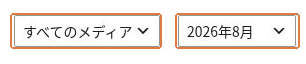
この例は「2026年8月」に限定されています。9月に追加した画像を探すときは「すべての日付」へ戻します。
フォルダー分けのプラグインを使っている場合は、その選択も確認します。たとえばFileBirdでは「すべてのファイル」を選びます。フォルダーの検索欄と、画像を探す「メディアを検索」は別なので、入力先も確かめましょう。
「未添付」は「まだ使っていない画像」という意味ではありません。検索のために選ぶ必要はなく、不要かどうかの判断にも使えません。整理が目的なら、WordPressの「未添付」画像を削除する前の確認を参照してください。
まだ見つからない場合は、一覧上部の横線が並ぶ「リスト表示」アイコンを押します。左がリスト表示、右が四角の並ぶグリッド表示です。
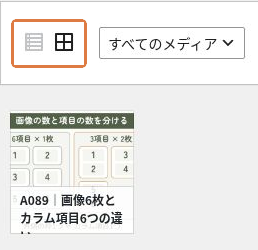
枠内の左のアイコンでリスト表示へ切り替えます。この画像は切り替える前のグリッド表示です。
切り替えると検索語やフォルダーの選択が変わる場合があります。種類・日付をすべてに戻し、FileBirdを使っている場合は「すべてのファイル」を選んで、画面の更新を待ちます。そのあと検索語を入力し、検索欄の横にある「メディアを検索」ボタンを押してください。

リスト表示の検索例です。入力しただけで終わらず、枠内の「メディアを検索」を押して結果を更新します。この例の検索語は「media-search-SS01」です。
リスト表示では、画像のタイトルの下にファイル名も表示されます。似た画像を見分けるときにも便利です。
見た目で探し直したいときは、隣の四角が並ぶ「グリッド表示」アイコンで戻せます。表示形式を切り替える操作で、画像ファイルが削除されることはありません。
候補が見つかったら、表示形式に合わせて画像の情報を開きます。
グリッド表示では、画像をクリックすると「添付ファイルの詳細」が開きます。画像の右側にある「ファイル名」を確認してください。
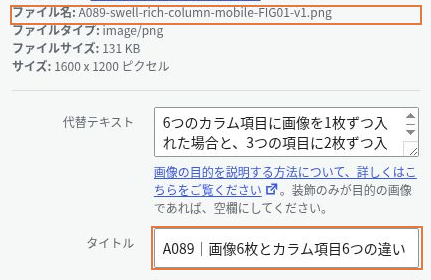
画像はグリッド表示から開いた「添付ファイルの詳細」です。「ファイル名」と「タイトル」は別の項目なので、画像の見た目とあわせて照合します。
リスト表示では、画像のタイトルをクリックすると「メディアを編集」が開きます。右側の「保存」欄の下部に、ファイル名と縦横の「サイズ」があります。
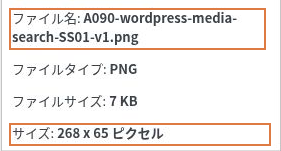
こちらはリスト表示から開いた「保存」欄の下部です。検索語「media-search-SS01」で見つけた画像は、ファイル名が「A090-wordpress-media-search-SS01-v1.png」、サイズが268×65ピクセルでした。上のグリッド画面とは別の画像を例にしています。
どちらの画面でも、画像の見た目・ファイル名・縦横の大きさを照合します。「サイズ」のピクセル数は、横と縦の画素数です。数字が見えているだけで完了とせず、探していた画像と一致するかを確認してください。
確認するだけなら、画像のタイトルや代替テキストを書き換えたり、「更新」を押したりする必要はありません。グリッドの詳細画面は変更した内容が自動保存されるため、検索のつもりで入力欄を編集しないようにします。確認後は右上の「×」で閉じます。リストから開いた画面は、変更せずにブラウザーの「戻る」で一覧へ戻れます。
目的の画像だと確認できれば、探す作業は完了です。元の記事へ挿入する場合は、記事の画像ブロックで「メディアライブラリ」を開き、確認できたタイトルやファイル名で選び直せます。同じ画像を再アップロードする必要はありません。
画面全体の項目はWordPress公式のメディアライブラリの説明、リストから開く画面は公式のメディア編集画面の説明で確認できます。「画像6枚」の画面例は2026年9月のWordPress 7.1.2、追加した検索ボタンとリスト詳細の画面例は2026年10月18日の7.1.3で撮影しました。いずれもFileBirdを利用した環境です。フォルダー欄はプラグインによる追加機能で、表示されない環境ではその操作を省いてください。
メディア検索に使える文字
標準のメディア検索では、タイトル・キャプション・説明と、ファイル名が検索の手がかりになります。キャプションは画像に添える文章、説明はメディアに記録する詳しい説明です。空欄なら、その欄の言葉では探せません。
最初に使いやすいのは、実際に付けたタイトルか、アップロードしたファイル名の一部です。「山の写真だった」と覚えていても、登録した文字に「山」が含まれていなければ、見た目の印象だけでは見つかりません。
代替テキスト(alt)は、画像の内容や役割を伝えるための情報です。標準のメディア検索では、代替テキストだけに入れた語は検索対象になりません。検索のために代替テキストへキーワードを足す必要はありません。
2026年9月の確認では、タイトルにある「画像6枚」とファイル名の一部では同じ画像が見つかり、代替テキストにだけ含まれる「1枚ずつ」では見つかりませんでした。2026年10月18日には別の画像で、ファイル名の一部「media-search-SS01」による検索と、リストから開いた詳細のファイル名・サイズを再確認しています。検索機能を拡張するプラグインがある場合は、対象となる項目が変わることがあります。
日本語1文字で絞り込めない場合
1文字で一覧が変わらないときは、2文字以上にするか、リスト表示で検索します。「日本語は検索できない」「必ず2文字以上が必要」と、一律に考える必要はありません。
2026年9月の確認環境では、グリッド表示の「画」1文字では一覧が絞り込まれず、「画像6枚」では対象の1件が表示されました。一方、リスト表示の「画」では64件に絞り込めました。これは当時の登録画像とプラグインを含む環境での結果です。件数は現在の再現を保証するものではなく、すべてのWordPress環境の仕様を断定するものでもありません。
条件を外しても見つからないとき
検索語を空にし、種類・日付・フォルダーの条件をすべて外して、画像が一覧にあるかを確認します。ここでは「検索結果に出ない」のか「一覧自体にない」のかを分けます。
リスト表示では、一覧の上下にあるページ送りも確認してください。最初のページに見当たらないだけでは、画像が登録されていないとは判断できません。
- 一覧にはある:画像の詳細を開き、実際のタイトル・ファイル名を使って検索し直します。覚えていた名前と登録名が違っている可能性があります。
- 一覧にもない:ブラウザーのアドレス欄で、画像を追加したサイトのドメイン(サイトの住所)かを確認します。手元に元ファイルがあるだけでは、アップロード済みとは限りません。アップロード時にエラーが出ていなかったか、別のサイトへ追加していないかを確かめてください。
- 一覧が読み込まれない・検索表示が更新されない:メディア画面を再読み込みし、条件を確認して検索し直します。続く場合は、検索やフォルダー管理に関わるプラグインの設定・更新履歴を確認します。管理を依頼している場合は担当者へ、自分で管理している場合は使用プラグインのサポート窓口へ相談してください。相談時は、検索語、種類・日付・フォルダーの選択状態、エラー表示を伝えると状況を共有できます。
検索結果が0件というだけでは、画像が削除されたとは判断できません。確認中に既存画像を削除したり、同じファイルを何度も追加したりせず、まず登録先と登録名を確かめましょう。
よくある質問
- 代替テキストを変えれば検索で見つかりますか?
-
標準のメディア検索では、代替テキストだけを変えても検索の手がかりにはなりません。タイトルやファイル名にある語で検索してください。
- タイトルを変えるとファイル名も変わりますか?
-
メディアのタイトルを編集しても、アップロード済みのファイル名はそのままです。詳細画面の「タイトル」と「ファイル名」を別々に確認してください。
- 検索結果が0件なら、同じ画像を追加してよいですか?
-
先に検索語を空にし、種類・日付・フォルダーの条件を外してください。一覧に画像があるなら、再アップロードせずその画像を使えます。
まとめ
WordPressのメディア検索で画像が見つからないときは、まず登録した文字と検索条件を確認します。
- タイトル・ファイル名の一部で探し、1文字で変化がなければ複数文字を試す。
- 種類・日付・フォルダーの絞り込みを外す。
- リスト表示で検索し直し、見つかった画像の詳細を確認する。
画像が見つかり、プレビューとファイル名が目的のものだと確認できれば完了です。検索で出ないことと、ファイルが存在しないことを分けて考えると、不要な重複アップロードを防げます。