SWELLを使いたいと思っても、「購入後は何をダウンロードするの?」「親テーマと子テーマのどちらを有効化するの?」と、導入手順で迷いやすいものです。
SWELLは、購入後に会員登録を済ませ、テーマのZIPファイルをWordPressへ追加して有効化すると使い始められます。子テーマは任意です。使う場合と使わない場合で有効化するテーマが変わるため、先に選んでから進めましょう。
この記事では、WordPressを開設済みの方に向けて、SWELLの購入からインストール、ユーザー認証、導入直後の初期確認までを順に解説します。読み終えたら、自分に必要な手順を選び、更新を受け取れる状態まで整えられます。
まだWordPressを開設していない場合は「WordPressの始め方|エックスサーバーで開設する全手順【2026年版】」、テーマを比較中の場合は「WordPressテーマの選び方|無料・有料の違いと初心者向けおすすめ【2026年版】」を先に確認してください。
- SWELLの購入前に確認しておくこと
- SWELLERS’登録とテーマファイルの準備方法
- 親テーマ・子テーマを使う場合の操作の違い
- ユーザー認証と導入直後の初期確認
SWELLを始める前に確認すること
SWELLは、サイトのデザインや表示機能をまとめたWordPress用の有料テーマです。購入前に、利用環境と、テーマ変更に備えたバックアップを確認しましょう。
料金・支払い方法・利用条件を確認する
SWELLは買い切り型のテーマです。購入時に料金を支払い、テーマ自体の月額・年額料金はありません。サーバーやドメインの費用は別にかかります。購入画面で最新の販売価格と支払い条件を確認してください。
| 項目 | 公式情報 | 確認ポイント |
|---|---|---|
| 価格 | 買い切り | 購入画面で税込総額を確認 |
| 決済 | クレジットカード | 対応ブランドを購入画面で確認 |
| 利用環境 | 公式の動作条件を確認 | 使用中のWordPress・PHPが対応しているか照合 |
| 利用範囲 | 自分が管理する複数サイトで利用可 | 会員登録・認証の条件も確認 |
| 返品 | デジタル商品のため返品・返金不可 | 重複購入にも注意 |
購入前に、公式購入ページで料金・動作環境・利用条件をまとめて確認しましょう。対応条件に書かれた最低バージョンは、その古い版の利用を勧める意味ではありません。
SWELL公式サイトで詳しく見る
公式サイトで購入すると、会員サイトからのファイル取得、認証、更新やサポートの案内を同じ窓口で確認できます。導入後の管理まで考えて、購入メールと登録情報を保管しておきましょう。
インストール型WordPressが必要
SWELLは、WordPress.orgで提供されるインストール型WordPress向けの商品です。WordPress.comでは動作保証されていません。
まだサイトを開設していない場合は、レンタルサーバー、独自ドメイン、WordPress本体を先に準備します。管理画面へログインでき、公式の動作条件を満たしていることを確認してから進んでください。
作業前にバックアップを取る
既存サイトでテーマを切り替えると、外観やウィジェットの表示が変わることがあります。作業前にファイルとデータベースをバックアップし、復元方法と保存時点も確認してください。
新規サイトでも、現在の状態を記録しておくと、不具合が起きたときに原因を切り分けやすくなります。
SWELLを購入する手順
購入ページで条件を確認し、利用規約への同意と決済を行います。購入時のメールアドレスは会員登録でも使うため、受信できるアドレスを用意しましょう。
公式購入ページを開く
SWELL公式サイトの購入ページを開き、商品名、価格、動作環境、決済方法を再確認します。
利用規約を確認して決済へ進む
利用規約(新しいタブで開きます)を読み、同意欄を選択して「SWELLを購入する」から決済ページへ進みます。画面の案内に従って必要事項を入力してください。
確定前に商品名、税込総額、メールアドレスを確認します。決済後に届く案内メールは、次の会員登録で使います。
内容を確認して購入へ進む方は、SWELLの公式購入ページを利用してください。
SWELLの購入はこちら
購入後のメールを保管する
決済後に届く案内メールは削除せず、安全な場所へ保管します。メール本文、購入者限定URL、ダウンロードURLなどは第三者へ共有しないでください。
メールが見当たらない場合は、迷惑メールフォルダ、入力したメールアドレス、受信拒否設定を確認します。それでも確認できないときは、SWELL公式窓口へ問い合わせます。
SWELLERS’へ登録してテーマファイルを準備する
SWELLの会員サイト「SWELLERS’」では、最新版のテーマファイルや子テーマを取得できます。登録には、購入時に使ったメールアドレスが必要です。
購入時のメールアドレスで会員登録する
SWELLERS’の新規会員登録ページ(新しいタブで開きます)を開き、購入時のメールアドレスで登録します。購入履歴と異なるアドレスでは登録できないため、複数のメールアドレスを使い分けている場合は注意してください。
会員登録は購入者本人が行います。パスワードは他サービスと使い回さず、パスワード管理ツールなどで安全に保管しましょう。
使うテーマをダウンロードする
会員サイトへログインし、SWELL本体(親テーマ)をダウンロードします。子テーマは、親テーマの機能を引き継ぎながら独自の変更を分けて管理するためのテーマです。テーマファイルを直接カスタマイズする予定がある方は、SWELL子テーマ(新しいタブで開きます)も用意してください。通常の設定画面だけで使う場合は必須ではありません。
会員サイトの画面やダウンロードURLは購入者限定情報です。スクリーンショットを公開したり、URLを第三者へ渡したりしないでください。
ZIPファイルは展開しない
ZIPは複数のファイルを一つにまとめた圧縮ファイルです。WordPressへはZIP形式のままアップロードします。自動的に展開された場合も、展開後のフォルダではなく元のZIPファイルを選んでください。
「スタイルシートが見つかりません」などのエラーが出たときは、ZIPを展開していないか、テーマではない別のファイルを選んでいないかを最初に確認してください。
SWELLをWordPressへインストールする
インストールはテーマのファイルをサイトへ追加する操作、有効化はそのテーマをサイトへ適用する操作です。まずSWELL本体を追加します。子テーマを使わない方はSWELLを有効化し、ユーザー認証へ進んでください。子テーマを使う方だけ、続けてSWELL CHILDを追加・有効化します。詳しい画面はSWELL公式のインストール手順(新しいタブで開きます)でも確認できます。
| 比較項目 | SWELL(親テーマ) | SWELL CHILD(子テーマ) |
|---|---|---|
| 主な役割 | テーマ本体の機能とデザインを提供 | 独自カスタマイズを親テーマ更新から分離 |
| インストール | 必須 | テーマファイルを独自に変更する場合に検討 |
| 有効化 | 子テーマを使わない場合のみ | 子テーマを使う場合はこちらを有効化 |
| 更新 | 公式アップデートを受け取る | 自動更新機能はない |
| 削除 | 子テーマ利用中も削除しない | 使わない場合は不要 |
親テーマをインストールする
WordPress管理画面で、次の順に操作します。
- 「外観」→「テーマ」を開きます。
- 「テーマを追加」を選び、「テーマのアップロード」を開きます。画面によって「新しいテーマを追加」や「新規追加」と表示される場合もあります。
- SWELL本体のZIPファイルを選択し、「今すぐインストール」を押します。
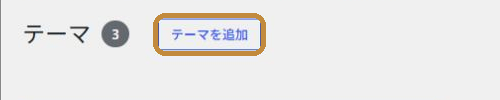
「外観」→「テーマ」で「テーマを追加」を選びます。
インストールが完了したら、子テーマを使わない方はSWELLの「有効化」を押します。子テーマを使う方は、親テーマを有効化せず次の手順へ進めます。
子テーマを使う場合の追加と有効化
子テーマを使う方だけ、親テーマと同じ操作でSWELL CHILDのZIPファイルを追加し、「有効化」を押します。子テーマ単体では動かないため、SWELL本体はインストールしたまま残してください。
ここでいうカスタマイズは、テーマのCSS・PHPなどのファイルへ独自の変更を加えることです。色やロゴなどをSWELLの設定画面で変更するだけなら、子テーマは必要ありません。
有効化したテーマを確認する
「外観」→「テーマ」で有効なテーマを確認します。親テーマだけで使う場合はSWELL、子テーマを使う場合はSWELL CHILDが有効なら正しい状態です。子テーマを使う場合も、親テーマのSWELLを削除しないでください。
「カスタマイズする」という言葉だけで子テーマが必要だと判断しないようにしましょう。設定画面の変更なのか、テーマファイルへの独自変更なのかを分けると、自分に必要な構成を選べます。
SWELLのユーザー認証を完了する
ユーザー認証を行うと、WordPress管理画面でSWELLの更新通知を受け取れるようになります。未認証でもテーマの既存機能は利用できますが、管理画面から通常の更新を続けられるよう、導入時に認証まで済ませましょう。
アクティベート画面から認証リクエストを送る
まずSWELLERS’へログインします。次にWordPress管理画面の「SWELL設定」→「アクティベート」を開き、現在SWELLERS’に登録しているメールアドレスを入力して「認証リクエストを送信」を選びます。会員登録後にアドレスを変更した方は、購入時ではなく変更後のアドレスを使ってください。
画面の位置や操作の詳細は、SWELL公式の認証手順(新しいタブで開きます)で確認できます。認証メールを受け取れる状態で進めましょう。
30分以内に認証用URLを開く
認証メールが届いたら、記載されたURLを30分以内に開きます。ログイン画面が表示された場合はSWELLERS’へログインし、その後で同じメールのURLをもう一度開いてください。ログインしただけでは認証は完了しません。
認証用URLは第三者へ共有せず、自分のサイトの認証に使ってください。
認証完了の表示を確認する
認証後、WordPressのアクティベート画面へ戻り、「認証完了」の表示を確認します。表示が変わらない場合はページを更新してください。複数のサイトで使う場合は、サイトごとに認証を行います。
更新通知がないことだけでは認証済みと判断できません。最新版を使っている場合も通知は出ないため、アクティベート画面の「認証完了」を確認しましょう。
導入直後に行う最低限の初期確認
SWELLには多くの設定がありますが、最初からすべてを決める必要はありません。まずは更新、安全性、基本表示を確認し、その後にデザインを整えます。
| 時期 | 行うこと | 完了の目安 |
|---|---|---|
| 導入直後 | 認証、更新・競合・表示の確認 | 認証完了。更新の要否を判断でき、主要画面が使える |
| 公開前 | 基本デザインとWordPress共通設定 | メニュー、読みやすさ、SEO設定・公開設定を確認 |
| 後回し可 | 細かなアニメーション、広告、詳細な装飾 | 記事制作に必要になった段階で調整 |
更新内容と対応状況を確認する
「ダッシュボード」→「更新」でWordPress本体、SWELL、プラグインの更新を確認します。変更内容や対応状況を確認し、更新前にバックアップを取ってください。更新後はトップページ、投稿ページ、編集画面を開いて確認します。
推奨・非推奨プラグインを確認する
SWELLにはキャッシュや目次などの機能があるため、同じ役割のプラグインを重ねると不具合の原因になることがあります。SWELL公式の推奨・非推奨プラグイン情報(新しいタブで開きます)を確認し、機能が重複するものは必要性を見直してください。
SWELL単体にはOGPやメタタグを生成する機能がないため、SEO SIMPLE PACKなどのSEOプラグインも確認します。すでに同じ役割のプラグインがある場合は重複して追加せず、担当する機能を整理してください。セキュリティやバックアップも、サーバー側の機能を含めて役割を決めます。
サイトと編集画面の基本動作を確認する
トップページ、投稿ページ、固定ページをPCとスマートフォンで開き、ヘッダー、本文、画像、メニュー、フッターの崩れがないか確認します。投稿編集画面では、段落、見出し、画像などの基本ブロックを追加できるかも確認します。
既存テーマから乗り換えた場合は、旧テーマ独自の装飾が崩れていないかを重点的に見ます。記事数が多い場合は、代表的なページから確認し、問題の種類ごとに修正方針を決めましょう。
デザイン設定は優先順位を付ける
最初に決めるのは、サイトカラー、文字の読みやすさ、ロゴ、ヘッダー、メニューなど、サイト全体に影響する項目です。細かな装飾やアニメーションは、記事を作りながら必要に応じて調整できます。
WordPress本体の共通設定は「WordPress初期設定完全ガイド|サイト公開前に必ずやること【2026年版】」で、SWELLの各設定はSWELL公式マニュアル(新しいタブで開きます)で確認すると、役割を混同しにくくなります。
うまくいかないときの確認ポイント
不具合が起きたときは、設定をまとめて変更せず、表示された症状から原因候補を一つずつ確認します。まずファイル形式と親テーマ、次に認証情報と動作環境、最後にキャッシュやプラグインの順で切り分けましょう。
「テーマをインストールできません」と表示される
まず、ダウンロードしたZIPファイルを展開していないか確認します。次に、SWELL本体または子テーマの正しいファイルを選んでいるか、PHPとWordPressが公式の必須環境を満たしているかを確認してください。
子テーマを有効化できない
SWELL CHILDは親テーマを必要とします。先にSWELL本体がインストールされ、テーマ一覧に残っているかを確認します。親テーマを削除していた場合は、公式ファイルから再インストールします。
会員登録やユーザー認証ができない
会員登録で使うのは購入時のアドレスです。一方、ユーザー認証で使うのは現在SWELLERS’に登録しているアドレスです。変更済みの場合は、この違いを確認してください。メールが届かないときは迷惑メールフォルダや受信設定も確認します。
以前からSWELLを使用していて認証に失敗する場合は、会員サイトから最新版を取得し、手動更新で改善する可能性があると公式案内に記載されています。解決しない場合は、購入情報を公開せず公式窓口へ問い合わせてください。
テーマ変更後に表示が崩れた
キャッシュを削除し、プラグインとの競合、旧テーマ独自機能、ウィジェット配置を確認します。いきなり多数の設定を変更せず、バックアップへ戻せる状態を保ちながら一つずつ切り分けます。
問い合わせる前に、再現手順、表示されたエラー、WordPress・PHP・SWELLのバージョンを整理します。メールアドレスや購入者限定URLなどを伏せれば、安全に状況を伝えながら原因を切り分けやすくなります。
よくある質問
- 購入後の案内メールが届かない場合はどうしますか?
-
迷惑メールフォルダ、購入時に入力したメールアドレス、受信拒否設定を確認します。決済完了を確認できてもメールが届かない場合は、購入情報を公開せずSWELL公式窓口へ問い合わせてください。
- 子テーマは後から導入できますか?
-
後からでも導入できます。ただし、親テーマのファイルへ直接加えた変更は子テーマへ自動で移りません。バックアップを取り、変更内容を確認してから切り替え、メニューやウィジェットなどの表示も確認してください。
- 認証メールのURLが期限切れになった場合はどうしますか?
-
WordPress管理画面の「SWELL設定」→「アクティベート」から認証リクエストを送り直し、新しく届いたメールのURLを30分以内に開きます。
- 既存サイトから乗り換えるときは、どのページを確認しますか?
-
トップページだけでなく、通常の記事、表や画像が多い記事、固定ページなど、構成の異なる代表ページを確認します。旧テーマ独自の装飾が多い場合は、SWELL公式の乗り換えサポートプラグイン一覧(新しいタブで開きます)も確認してください。
- SWELLを更新する前に何を確認すればよいですか?
-
ファイルとデータベースのバックアップを取り、更新後にトップページ、投稿ページ、編集画面を確認できる時間を確保します。大きな更新は、可能であればテスト環境で先に確認すると安全です。
- 導入後に分からないことがある場合は、どこを確認しますか?
-
まずSWELL公式マニュアル(新しいタブで開きます)で該当設定を確認します。解決しない場合は、エラー内容と利用環境を整理し、購入者向けフォーラムまたは公式窓口へ相談してください。
まとめ
SWELLの導入は、購入前確認、購入、SWELLERS’登録、テーマの追加・有効化、ユーザー認証、初期確認の順に進めます。親テーマだけでも利用でき、子テーマを使う場合は親テーマを残してSWELL CHILDを有効化します。
導入後は、アクティベート画面の「認証完了」と主要ページの表示を確認しましょう。細かな装飾は後から整えられるので、まずは更新と記事作成を進められる状態を目指してください。
目的別に次の記事を選ぶ
SWELLの導入が完了した方は、基本カラー、文字、ヘッダー、フッター、記事表示を順番に整えましょう。
WordPress共通の設定が未完了の方は、公開前に必要な初期設定を確認してください。