エックスサーバーを契約したあと、「XServerアカウント」「サーバーパネル」「WordPress管理画面」のどこを開けばよいのか迷っていませんか?
サーバーパネルは、サーバーやサイトを動かす環境を設定する管理画面です。主に契約や支払いはXServerアカウント、記事やデザインの編集はWordPress管理画面を使います。ただし、ログイン情報によってはサーバーパネル内でも契約管理ができます。
この記事では、エックスサーバーを契約したばかりの方に向けて、管理画面の違い、ログイン方法、よく使う機能、変更後の確認方法を解説します。まずは画面の見方を知るだけで大丈夫です。すべての設定を変更する必要はありません。
- サーバーパネルとXServerアカウントの役割の違い
- サーバーパネルへログインする2つの方法
- サーバーパネルの画面の見方と基本操作
- 初心者がよく使う機能と設定前の注意点
- ログインできないときの確認方法
エックスサーバーのサーバーパネルとは
エックスサーバーのサーバーパネルは、契約しているサーバーの各種設定を行う管理画面です。公式マニュアルでも、メールアカウントの発行やドメイン設定などを行う管理パネルと案内されています。
独自ドメインはサイトの住所となる名前、SSLは通信を暗号化する仕組みです。サーバーパネルでは、主に次のような操作ができます。
- 独自ドメインをサーバーへ追加する
- 無料独自SSLを確認・設定する
- WordPressをインストールする
- WordPress向けのセキュリティ設定を確認する
- WordPressを動かすプログラム言語「PHP」のバージョンを切り替える
- 独自ドメインのメールアドレスを作成する
- Web・メール・データベース(記事や設定の保存先)のバックアップを取得・復元する
- サーバーの処理能力やメモリの使用状況、アクセス記録を確認する
サーバーに関する機能が多く並びますが、すべてを最初に設定し直す必要はありません。「WordPressを追加したい」「SSLの状態を確認したい」など、目的に対応するメニューを必要なときだけ使えば大丈夫です。
サーバーパネルとXServerアカウントの違い
サーバーパネルとXServerアカウントは、主な役割が異なります。まずは次の表を、目的に合う画面を選ぶ目安にしてください。
| 比較軸 | XServerアカウント | サーバーパネル |
|---|---|---|
| 主に管理する対象 | 利用者情報と契約 | 契約中のサーバーとサイト環境 |
| 主な操作 | 登録情報、支払い、自動更新、契約内容の確認 | ドメイン、SSL、WordPress、メール、PHP、バックアップ |
| 何を選んで操作するか | XServer関連サービスを利用するアカウント | サーバー契約、機能によってはドメイン |
| 開く場面 | 契約や支払いを確認するとき、各管理ツールへ移動するとき | サイトを動かす環境を確認・変更するとき |
XServerアカウントIDまたは登録メールアドレスと、XServerアカウントパスワードでサーバーパネルへログインした場合は、契約管理メニューも利用できます。サーバーIDとサーバーパスワードでログインした場合は表示されません。2026年7月28日の公式の機能追加案内で、この違いが説明されています。
さらにWordPressを利用する場合は、WordPress管理画面も別にあります。WordPress管理画面は、記事、固定ページ、テーマ、プラグイン、ユーザーなど、Webサイトの内容とWordPressの機能を管理する場所です。
目的別の管理画面
どの管理画面を使うか迷ったら、「何を変更したいか」で選びます。次の図は、各画面の主な役割を整理したものです。
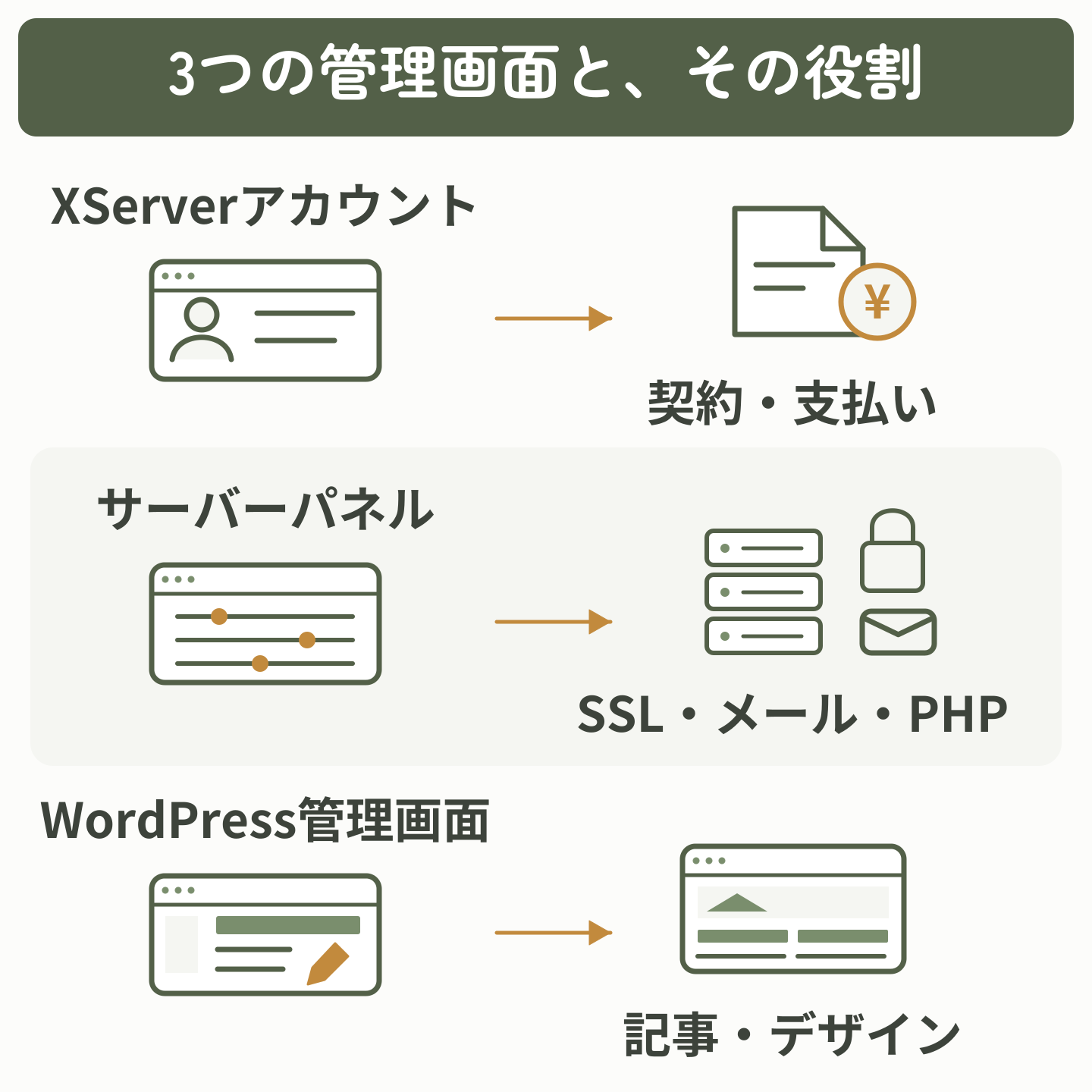
- 料金・契約期間・登録情報を確認したい → XServerアカウント
- SSL・メール・PHPなど、サイトを動かす環境を設定したい → サーバーパネル
- 記事・デザイン・プラグインを変更したい → WordPress管理画面
まずは契約はXServerアカウント、サイト環境はサーバーパネル、サイトの中身はWordPress管理画面を入口の目安にしましょう。サーバーパネルに契約管理メニューが見えなくても、サーバーIDでログインしていれば正常な表示です。
「インフォパネル」という旧名称
古い解説記事では「インフォパネル」という名称が使われていることがあります。エックスサーバーは2019年に、インフォパネルの名称を「XServerアカウント」へ変更しました。
古い記事で「インフォパネルへログイン」と書かれている場合は、エックスサーバーの案内であれば現在のXServerアカウントに当たります。ただし、画面や機能はその後も更新されているため、操作名は現在の公式マニュアルで確認しましょう。
ドメインの取得・更新とサーバーへの追加
ドメインを取得・更新する操作と、取得したドメインをサーバーで使えるようにする操作は別です。
- エックスサーバーで取得したドメインの契約を管理する → XServerアカウント。他社で取得した場合は取得先の管理画面
- 取得したドメインをサーバーで使えるように追加する → サーバーパネルの「ドメイン設定」
ドメインを取得しただけで、すべてのサーバー設定が自動的に完了するとは限りません。クイックスタートを使わずに申し込んだ場合や、あとからドメインを追加する場合は、サーバーパネル側の設定も確認します。
サーバーパネルへログインする方法
サーバーパネルへ入る方法は、大きく分けて2つあります。初心者には、XServerアカウントを入口にする方法がおすすめです。方法1と方法2の両方を行う必要はありません。方法1でログインできたら、方法2は読み飛ばして「サーバーパネルの画面の見方」へ進めます。
方法1:XServerアカウントから「サーバー管理」を開く
XServerアカウントのログインページで、登録メールアドレスまたはXServerアカウントIDと、XServerアカウントパスワードを入力します。ログイン後、サーバー契約の一覧が表示されます。
契約一覧のサーバーIDを確認し、操作するサーバーの「サーバー管理」を選びます。複数の契約がある場合は、目的のサイトが入っているサーバーを選んでください。

対象サーバーの「サーバー管理」を選ぶと、サーバーパネルへ移動できます。
サーバーパネルが開いたら、画面上部のサーバーIDが選んだ契約と一致することを確認します。一致していればログインは完了です。違う場合は設定を変更せず、XServerアカウントの契約一覧へ戻って選び直してください。
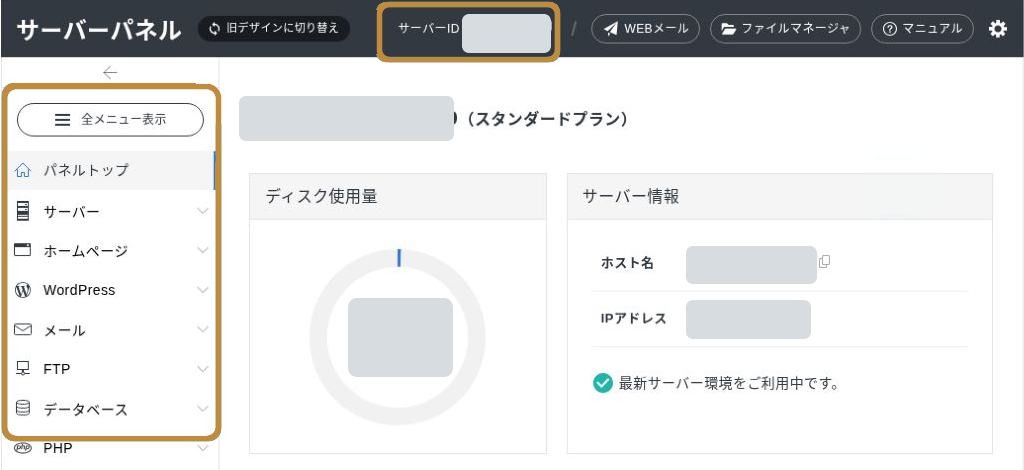
ログイン後は、画面上部のサーバーIDを確認します。カテゴリの配置や契約管理メニューの有無は、画面更新・ログイン方法によって異なります。
これで、対象サーバーのサーバーパネルへ移動できます。エックスサーバー公式の初心者向けマニュアルでも、複数のIDを混同しにくい方法として、XServerアカウントから進む方法が案内されています。
複数のサーバーを契約している場合は、「サーバー管理」を選ぶ前にサーバーIDを確認してください。
まだエックスサーバーやWordPressの契約が済んでいない場合は、「WordPressの始め方|エックスサーバーで開設する全手順」で申込みから開設までの流れを確認できます。
方法2:サーバーパネルのログインページから直接入る
サーバーパネル専用のログインページから直接入ることもできます。公式案内では、次のどちらかの組み合わせを利用できます。
| IDとして入力する情報 | 組み合わせるパスワード | 契約管理メニュー |
|---|---|---|
| XServerアカウントIDまたは登録メールアドレス | XServerアカウントパスワード | 表示される・利用できる |
| サーバーID | サーバーパスワード | 表示されない・利用できない |
XServerアカウントパスワードとサーバーパスワードは別の情報です。IDとパスワードの組み合わせを混ぜないようにしましょう。サーバーID・サーバーパスワードはメインFTPアカウントの情報と共通です。WordPress管理画面のユーザー名とパスワードではログインできません。ログイン後は方法1と同様に対象サーバーIDを確認し、一致していれば完了です。
サーバーパネルの画面の見方
サーバーパネルを開くと、WordPress、ドメイン、メール、PHP、バックアップ、セキュリティなどの機能がカテゴリごとに表示されます。最初は項目が多く見えますが、次の3点を押さえると迷いにくくなります。
操作中のサーバー
複数のサーバー契約がある場合は、別のサーバーを開いていないか確認します。サーバーIDは似た文字列になりやすいため、記憶だけで判断せず、画面に表示された情報を見て確認してください。
目的に合う機能
メニュー名は「何を設定するか」を基準に分かれています。たとえば、WordPressの追加は「WordPress簡単インストール」、独自ドメインの追加は「ドメイン設定」、メールアドレスの作成は「メールアカウント設定」です。
目的と関係のない設定まで順番に開く必要はありません。まず、これから行う作業を一つに決めて、対応するメニューを選びます。
設定対象のドメイン
ドメインごとに設定する機能では、操作対象のドメインを選択します。同じサーバーに複数のサイトがある場合、サーバーIDが合っていても、別サイトのドメインを選ぶと意図しないサイトの設定が変わります。
新サーバーパネルでは、ドメイン絞り込み機能で一覧の表示対象を絞れます。絞り込みは探すための補助なので、変更を確定する前にも、設定画面のドメイン名を確認しましょう。
初心者がよく使うサーバーパネルの機能
サーバーパネルには多くの機能があります。初心者が利用する機会の多いものを、目的別に整理しました。
| 機能 | できること | 使う場面 |
|---|---|---|
| ドメイン設定 | 独自ドメインをサーバーへ追加 | 新しいドメインでサイトやメールを使うとき |
| SSL設定 | 無料独自SSLの状態を確認・追加 | httpsで安全に接続できるようにするとき |
| WordPress簡単インストール | WordPressをサーバーへ追加 | 既存契約に新しいWordPressサイトを作るとき |
| WordPressセキュリティ設定・WAF設定 | 不正アクセス対策を確認・調整 | サイト公開前やセキュリティを見直すとき |
| PHP Ver.切替 | ドメインごとのPHPバージョンを変更 | WordPressやプラグインの動作条件へ合わせるとき |
| メールアカウント設定 | 独自ドメインのメールアドレスを作成 | info@ドメイン名などを使うとき |
| 自動バックアップの取得・復元 | Web・メールデータを取得・復元 | 障害や誤操作から戻す必要があるとき |
| MySQLバックアップ取得・復元 | WordPressのデータベースを扱う | 記事・設定データの保全や復元を行うとき |
| リソースモニター | CPU・メモリ・転送量を確認 | サイトが重い原因を調べるとき |
最初に確認しやすい機能
WordPressサイトを開設した直後は、ドメイン、SSL、WordPressの設置状態、セキュリティ、バックアップの順に確認すると全体像をつかみやすくなります。
ただし、クイックスタートを利用した場合は、ドメイン・SSL・WordPressが申込み時に設定されます。設定済みの項目を変更するのではなく、まず現在の状態を確認してください。
サイト公開前のWordPress側の設定は、「WordPress初期設定完全ガイド」で確認できます。サーバーパネルとWordPress管理画面の作業を分けて進めると、抜け漏れを防ぎやすくなります。
必要になってから使う機能
PHP Ver.切替はWordPressの動作環境、.htaccess編集はサイトへのアクセス方法、DNSレコード設定はドメインの接続先、MySQL設定は記事や設定を保存するデータベースに関わります。必要な作業の公式手順を確認してから使い、「項目があるから」という理由で変更しないようにしましょう。
PHPの変更が必要になったら、エックスサーバーでPHPバージョンを変更する手順を参照してください。変更前の確認と、不具合時の戻し方も説明しています。
バックアップの確認・取得・復元は、「WordPressのバックアップ方法|エックスサーバーの自動バックアップ・データ取得・復元手順」で画面ごとに解説しています。
サーバーパネルの基本的な使い方
次は、設定を確認・変更するときの共通の流れです。確認だけが目的ならSTEP 3で終了できます。STEP 4・5は、変更が必要な場合だけ進めてください。各機能の入力値やボタンは異なるため、実際の変更時はその機能の公式手順も確認します。
画面上部のサーバーIDが、作業するサイトの契約と一致するか確認します。違う場合は設定を変えず、対象サーバーを選び直します。
「SSLの状態を見たい」など、目的を一つに決めて対応するメニューを開きます。ドメインごとに設定する機能では、ここで対象ドメインを選び、表示された名前が作業するサイトと一致するか確認してください。
現在の値と注意書きを読み、目的の状態になっているか確認します。確認だけなら、必要な状態が分かったところで終了して大丈夫です。変更する場合は、影響範囲と反映時間を調べ、変更前の値を手元に記録します。データに影響する作業では、バックアップの取得状況と復元方法も先に確認してください。
一度に一つの設定だけを変更し、その機能の公式手順に沿って保存・反映します。変更理由や適切な値が分からない場合は、ここで止めて手順を確認しましょう。
設定画面に保存した値が残っていることを確認したうえで、変更した機能の結果を確かめます。SSLなら対象サイトをhttpsで開き、証明書エラーが出ないか確認します。メールアドレスの作成後は、別のメールサービスのアドレスへ送れることと、そこから受け取れることの両方を試します。PHPの変更後は、公開サイトとWordPress管理画面の表示、普段使う操作を確認してください。
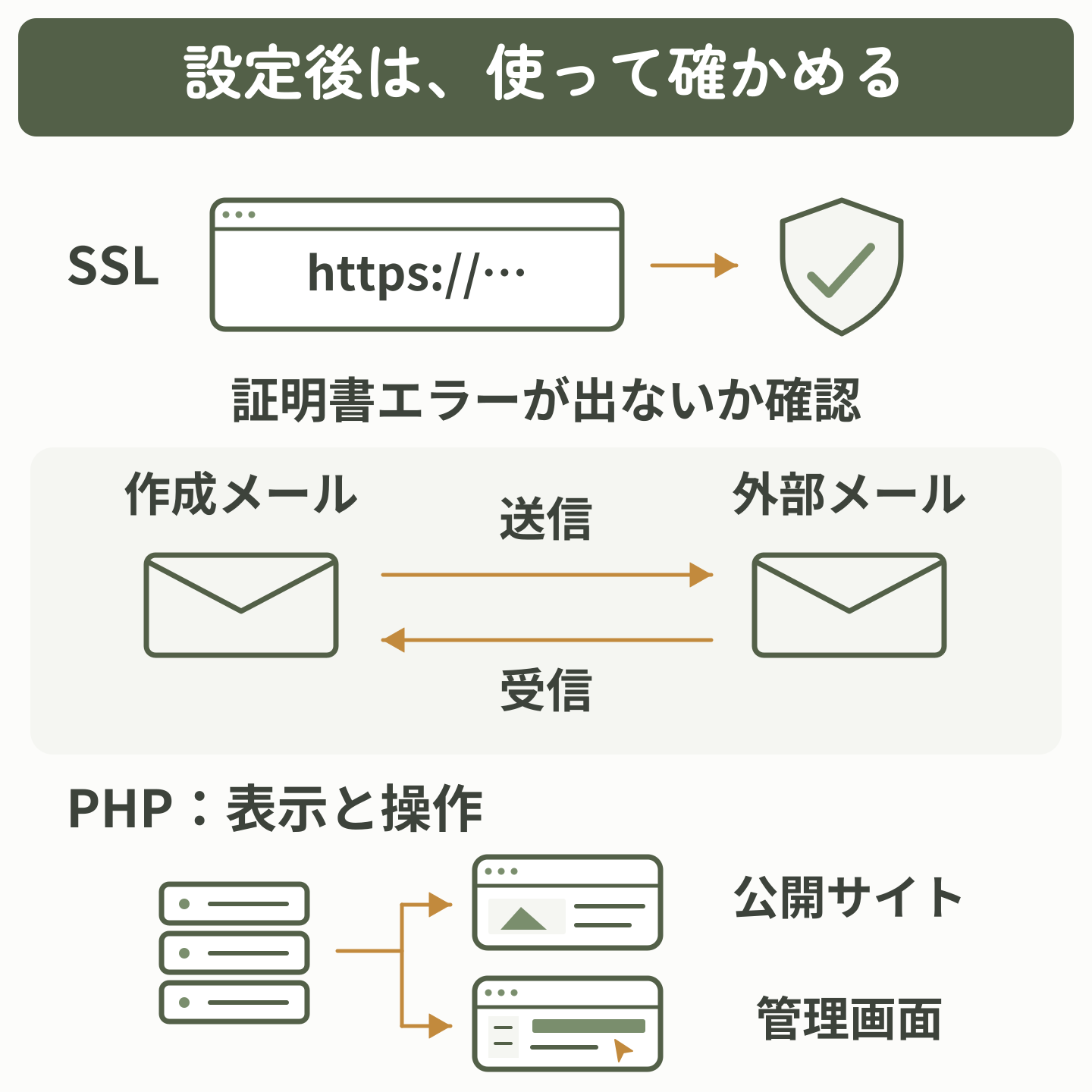
変更した機能が想定どおり使えれば、その作業は完了です。変更していない機能の確認まで順番に行う必要はありません。反映待ちの表示がある場合は、公式手順で案内された時間を置いて再確認します。PHPを切り替えて不具合が出た場合など、設定値を戻せる作業は記録した変更前の値へ戻します。原因が分からないまま別の設定を変更したり、削除・初期化へ進んだりしないでください。
設定変更では、変更前の値・変更した項目・確認結果の3点を残しておくと、トラブル時に原因を追いやすくなります。特に複数サイトを管理するときは、対象ドメインも一緒に記録しましょう。
初心者が避けたい操作と注意点
設定変更の影響範囲
サーバーパネルには、サイトの動作へ直接影響する項目があります。とくに、.htaccess編集、DNSレコード設定、PHP Ver.切替、MySQL設定、バックアップ復元は、目的と影響範囲を確認してから操作してください。
他サイトの設定例をそのままコピーしても、利用中のドメイン、WordPress、テーマ、プラグインが違えば同じ結果になるとは限りません。
削除・復元・初期化で変わるデータ
WordPressの削除は、設定値を元へ戻す操作ではありません。公式の削除手順では、対象のWordPressに加えて、選択した関連データも削除できます。サイト名と「関連データ削除」の選択内容を確認し、残すデータの保存を済ませるまで実行しないでください。
自動バックアップからのWeb・メールデータ復元では、対象のファイルが選んだバックアップ時点の内容で上書きされ、その時点に存在しなかったファイルは削除されます。復元する日付だけでなく、対象のドメイン・領域と、バックアップ後に追加した画像やメールも確認しましょう。
WordPressの記事・設定はデータベースにも保存されます。Web領域だけの復元でサイト全体が戻るとは限りません。削除・初期化を含め、画面の注意書きと対象データを確認し、必要なデータを別途保存してから進めてください。
ログイン情報と操作画面の取り扱い
サーバーID、メールアドレス、契約情報などが画面に表示されることがあります。操作画面を第三者へ送るときは、必要のない個人情報や識別情報を見えないようにしてください。
パスワード、ワンタイムパスワード、バックアップコード、APIキーは、スクリーンショットやチャットへ載せないようにします。
二段階認証と復旧方法
エックスサーバーでは、XServerアカウントとサーバーパネルで二段階認証を利用できます。XServerアカウントでは認証アプリに加えてSMS認証も利用できますが、サーバーIDでサーバーパネルへログインする場合は認証アプリによる方法です。XServerアカウントの情報でサーバーパネルへログインする場合は、XServerアカウント側の二段階認証設定が適用されます。
スマートフォンの故障や機種変更に備え、バックアップコードなど、ログインできなくなったときの戻し方も確認しておきましょう。WordPressを含む基本的な安全対策は、「WordPressのセキュリティ対策|初心者が最初に確認する設定と運用方法」で整理しています。
サーバーパネルへログインできないときの確認方法
ログインできないときは、何度も入力し直さず、表示されている症状から確認先を選びます。ログインできたら、後続の再設定は不要です。
ID・パスワードのエラー
開いているページと、前述のID・パスワードの組み合わせを確認します。WordPress用の情報は使えません。大文字・小文字、前後の空白、自動入力された別アカウントの情報も見直してください。
ボタンを押しても画面が変わらない
公式マニュアルのログインできない場合の案内では、必要なサイトでJavaScriptが無効になっている可能性を挙げています。案内された対象の設定を確認し、ページを再読み込みします。画像認証が表示された場合は、画面の指示に沿って回答します。
認証コードを使えない・パスワードが分からない
二段階認証のコードが使えない場合は、認証アプリが使えない場合の公式案内でバックアップコードなどの復旧方法を確認します。パスワードが分からない場合は、ログイン情報ごとの再設定先へ進んでください。
サーバーパスワードはメインFTPアカウントと共通です。パスワードを再設定した場合は、使っているFTPソフトの保存情報も更新が必要になります。XServerアカウントのパスワードと取り違えないようにしてください。
古い解説記事と画面が違う場合は、エックスサーバー公式マニュアルの画面を基準にしてください。機能名や配置が更新されても、対象サーバー・対象ドメイン・変更内容を確認する考え方は同じです。
よくある質問
- サーバーパネルとXServerアカウントは同じですか?
-
別の管理画面で、XServerアカウントは主に契約・登録情報、サーバーパネルは主にサーバーやサイト環境を管理します。ただし、XServerアカウントの情報でサーバーパネルへログインすると、契約管理メニューも利用できます。
- XServerアカウントの情報でサーバーパネルへログインできますか?
-
はい。XServerアカウントIDまたは登録メールアドレスと、XServerアカウントパスワードの組み合わせでサーバーパネルへログインできます。サーバーIDとサーバーパスワードの組み合わせも利用できますが、その場合は契約管理メニューが表示されません。契約管理が必要なら、XServerアカウントの情報で入り直すか、XServerアカウントを開いてください。
- サーバーパネルとWordPress管理画面の違いは何ですか?
-
サーバーパネルはWordPressが動くサーバー環境を管理する画面です。WordPress管理画面は、記事、固定ページ、テーマ、プラグインなど、Webサイトの内容とWordPressの機能を管理する画面です。
- 契約後にサーバーパネルの設定をすべて変更する必要がありますか?
-
いいえ。クイックスタートを利用した場合は、ドメイン、SSL、WordPressなどが申込み時に設定されています。まず現在の状態を確認し、目的がある項目だけを変更しましょう。
- サーバーパネルをブックマークしてもよいですか?
-
ブックマークできます。ただし、複数サーバーを管理している初心者は、XServerアカウントから対象サーバーの「サーバー管理」を選ぶほうが、サーバーIDやパスワードを混同しにくいでしょう。
まとめ
エックスサーバーのサーバーパネルは、ドメイン、SSL、WordPress、メール、バックアップなど、サーバーとサイト環境を設定するための管理画面です。XServerアカウントは主に契約・支払い・登録情報、WordPress管理画面は記事やサイトの内容を管理します。なお、XServerアカウントの情報でログインしたサーバーパネルでは、契約管理も利用できます。
初めてサーバーパネルを使うときは、XServerアカウントから対象サーバーの「サーバー管理」を開く方法が分かりやすいでしょう。操作前に対象サーバー・ドメイン・現在値を確認し、変更が不要ならそこで終了して大丈夫です。変更する場合は、一度に一つずつ進めます。保存後は、サイト表示やメールの送受信など、変更した機能が使えることまで確かめましょう。
まずはサーバーパネルを開き、設定を変えずに画面のカテゴリと対象サーバーを確認してみてください。管理画面ごとの役割が分かれば、必要な設定へ落ち着いて進めるようになります。
目的別に次の記事を選ぶ
管理画面の役割が分かったら、今行いたい設定に合う記事を選びましょう。
サイトやメールに使う独自ドメインを追加したい方は、取得との違いからSSLの確認まで進められる記事をどうぞ。
info@などのメールアドレスを作りたい方は、作成からWebメールの利用・送受信確認まで解説した記事へ進んでください。