
WordPressをインストールした後は、サイト名だけでなく、URL・表示設定・更新・バックアップも確認しておきましょう。特にURLに関する設定は、記事を公開してから変えると、既存リンクへの対応が必要になることがあります。
この記事では、WordPressを初めて使う方に向けて、公開前の初期設定を確認する順番と、迷いやすい項目の選び方を解説します。実画面・図解・チェックリストを使い、設定の保存と表示確認まで進められるようにまとめました。
対象は、レンタルサーバーなどにWordPressを設置し、管理者としてログインできる方です。すでに記事や設定があるサイトでは、変更前にバックアップと復元手順を確認してください。
初期設定が整ったらページや記事を作成し、公開前チェックへ戻りましょう。必要な項目を一つずつ確かめれば、サイト制作と公開準備を進められます。
画面は2026年10月5日にWordPress 7.1.2の日本語管理画面で確認しました。テーマ・プラグイン・権限によって表示項目が異なる場合があります。
- 公開前に優先して確認したいWordPress初期設定
- SSL・パーマリンク・表示設定の確認方法
- 本体・テーマ・プラグインの整理とセキュリティ対策
- バックアップと必要な固定ページの準備
- 公開前チェックリスト
WordPress初期設定の全体像
最初に、この記事で確認する内容を把握しておきましょう。
| 設定・確認項目 | 優先度 | 何をする? |
|---|---|---|
| 基本設定 | 高 | サイトタイトルや管理者メールなどを確認 |
| SSL・URL | 高 | httpsで正常に表示できるか確認 |
| パーマリンク | 高 | 主に投稿のURL構造を決める |
| 表示設定 | 高 | ホームページと検索エンジンの設定を確認 |
| 投稿・コメント・メディア | 中 | サイトの用途に応じて調整 |
| WordPress・テーマ・プラグイン | 高 | 更新と不要なものの整理 |
| セキュリティ | 高 | 基本的な安全対策を確認 |
| バックアップ | 高 | 保存方法と復元方法を確認 |
| 固定ページ | 中〜高 | サイトの目的に応じて用意 |
| 公開前チェック | 高 | 設定・表示・動作を最終確認 |
すべてを一度に覚える必要はありません。
この記事の上から順番に確認していけば大丈夫です。
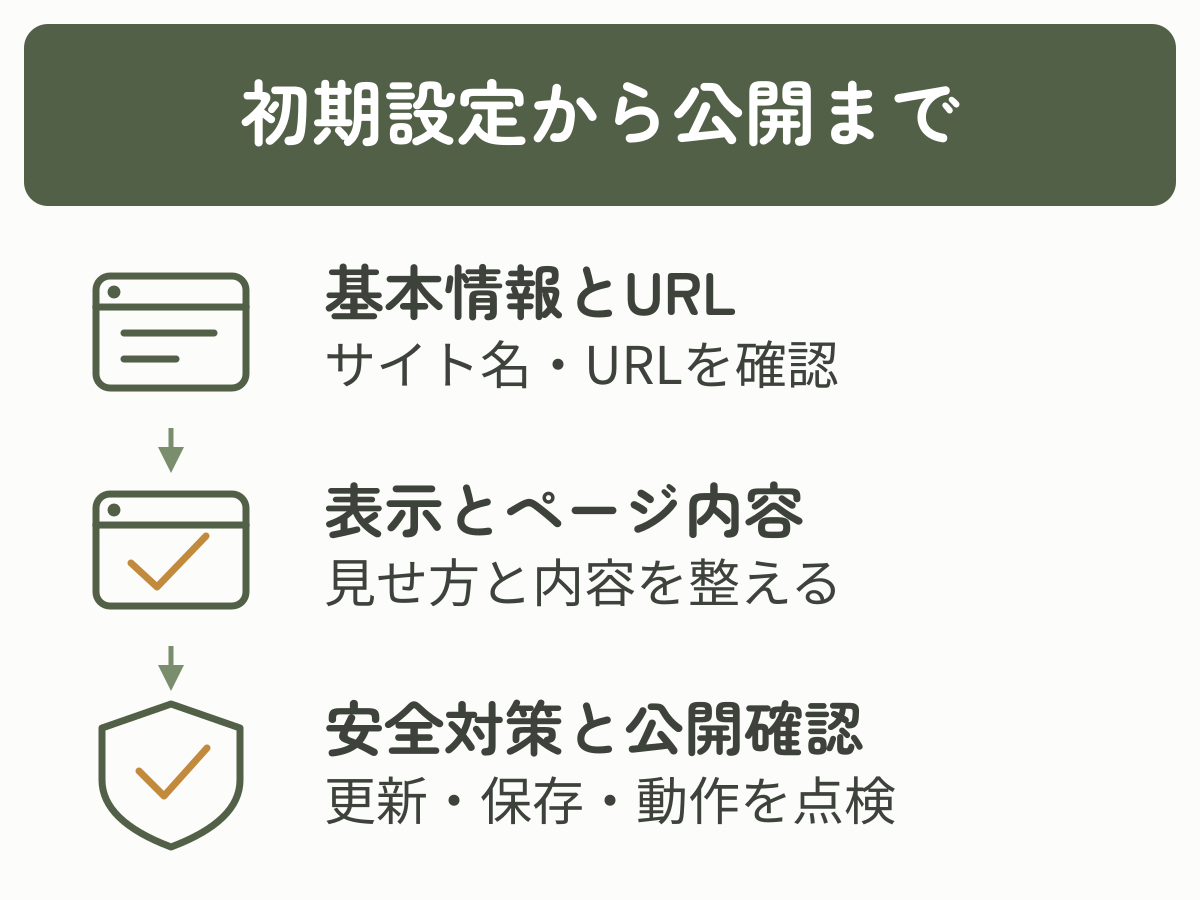
ここでは、サイト公開までの流れのうち「初期設定」を進めていきます。
初期設定を始める前に
WordPressをインストールしたら、すぐにデザインや記事作成へ進みたくなるかもしれません。
その前に、まず初期設定を確認しておきましょう。
WordPressの開設がまだの場合は、エックスサーバーでWordPressを始める手順から確認できます。
WordPressには、サイトタイトルやURL、日付・時刻、コメント、パーマリンクなど、サイト全体の動作に関係する設定があります。各項目の基本は、WordPress公式の一般設定でも確認できます。
WordPressはインストールしただけでは公開準備完了ではない
WordPressのインストールが終わると、管理画面へログインして記事や固定ページを作成できるようになります。
インストール直後でも、URLを知っている人がサイトを閲覧できる場合があります。この記事でいう「公開前」は、内容を整えて正式に案内する前の段階です。制作中の内容を見せたくない場合は、サーバー側のアクセス制限などを別途用意してください。
ただし、
「WordPressが使える状態」と「サイトを公開する準備が整った状態」は同じではありません。
例えば、公開前には次のような点を確認します。
- サイト名は正しいか
- URLはhttpsになっているか
- 記事のURL構造は決まっているか
- 検索エンジン向けの設定は正しいか
- 不要な初期コンテンツが残っていないか
- バックアップできる状態になっているか
WordPressをインストールしたら、デザインや記事作成の前に初期設定を確認しましょう。
公開後に変更すると手間が増える設定もある
WordPressの設定の多くは、公開後でも変更できます。
しかし、
「あとから変更できる」ことと「あとから変更しても影響がない」ことは別です。
代表的なのがパーマリンクです。
「設定 → パーマリンク」は主に投稿のURL構造に関係します。公開後に変えると、すでに使っている記事URLが変わる場合があります。
一方、日付の表示形式など、サイトの運用状況に応じて後から調整しやすい設定もあります。
すべての設定を同じ重要度で考える必要はありません。
初期設定で迷ったら、
「公開後に変更すると、URLやサイト運用に影響するか?」
を基準に考えてみましょう。
影響の大きいものから先に決めておくと、初期設定を効率よく進められます。
すでに正しいサイト名が設定されている場合は、変更する必要はありません。
サイトの基本情報を設定する
最初に確認するのは、
設定 → 一般
です。
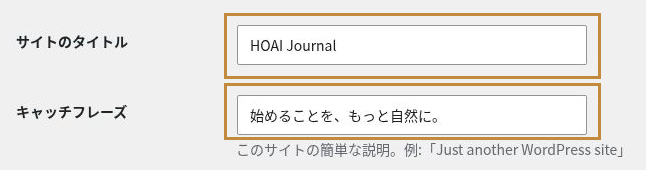
「設定 → 一般」のサイトタイトルとキャッチフレーズ。画面はHOAI Journalの設定例です。
ここでは、サイトタイトル、キャッチフレーズ、管理者メールアドレス、サイト言語、タイムゾーンなどを確認できます。
サイトタイトルを設定する
「サイトタイトル」には、Webサイトやブログの名前を入力します。
例えば、
- HOAI Journal
- ○○株式会社
- ○○デザイン事務所
といったサイト名です。
サイトタイトルには検索キーワードを無理に並べず、基本的にはサイトの正式名称を設定しましょう。
同じ画面の「サイトアイコン」では、ブラウザーのタブなどに使う画像を設定できます。用意する場合は、512×512px以上の正方形画像を選び、表示されるプレビューを確認します。
キャッチフレーズを確認する
キャッチフレーズは、サイトの内容を短い言葉で説明するための設定です。
ただし、テーマによって表示方法などが異なるため、必ず入力しなければならないわけではありません。
まだキャッチフレーズが決まっていなければ、初期設定の作業を止めてまで考える必要はありません。
サイトのコンセプトが固まってから設定しても大丈夫です。
管理者メールアドレスを確認する
「管理者メールアドレス」には、WordPressから管理上の通知を受け取るメールアドレスが設定されています。
現在使用できるメールアドレスになっているか確認しましょう。
なお、管理者メールアドレスとWordPressへログインするユーザーアカウントのメールアドレスは別の設定です。
管理者メールアドレスを変更した場合は、新しいメールアドレスへ届く確認メール内のリンクを開いてください。リンクを開くまでは新しいアドレスが有効になりません。
迷惑メールフォルダへ届いていないかも確認しましょう。
ユーザー登録の受付と初期権限を確認する
不特定の人の会員登録を受け付けないサイトでは、「メンバーシップ」の「だれでもユーザー登録ができるようにする」はオフにします。会員機能を使う場合も、登録者にどこまで操作させるかを決め、必要最小限の権限を設定してください。
サイト言語を確認する
同じ一般設定にある「サイト言語」も確認します。
日本語でWordPressを利用する場合は、基本的に「日本語」になっているか確認すれば十分です。
すでに日本語になっていれば変更する必要はありません。
サイト言語はWordPressの管理画面などで使用する言語に関係する設定です。
「日本向けサイトだからSEOのために日本語へ変更する」といった設定ではありません。
タイムゾーン・日付・時刻形式を確認する
日本国内向けのサイトであれば、基本的にはタイムゾーンを「東京」に設定します。
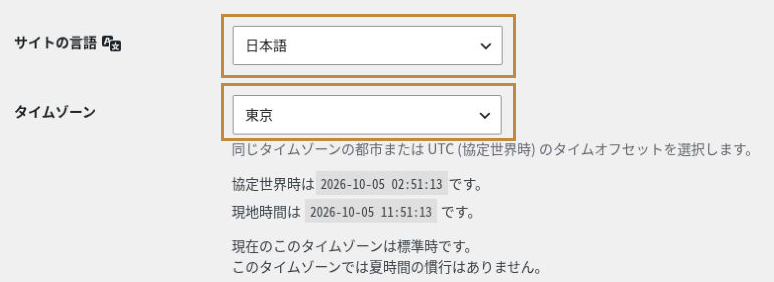
日本語・日本時間で運営する場合の設定例です。
日付形式と時刻形式は、サイトで表示したい形式を選択できます。
特別な理由がなければ、無理に変更する必要はありません。
変更を保存して反映を確認する
変更した項目があれば、画面の下部にある「変更を保存」を押します。保存完了の表示を確認し、同じ画面を開き直して値が残っているか確かめましょう。サイトタイトルやアイコンは、サイト側の表示も確認します。
一般設定の画面下部。変更した内容は「変更を保存」で確定します。
WordPressアドレス・SSL(https)を確認する
続いて、サイトのURLとSSLを確認します。
ここでは、
- httpsでサイトを表示できるか
- WordPressに正しいURLが設定されているか
- httpからhttpsへ転送されるか
の3点を確認します。
httpsでアクセスできるか確認する
自分のWebサイトをブラウザで開き、
http://example.com/
ではなく、
https://example.com
で正常に表示されることを確認します。
サイトが表示されるだけではなく、URLが「https://」から始まっていることまで確認しましょう。
証明書の警告が出る、画像が表示されない、管理画面へ入れない場合は、そのまま設定変更を続けずにサーバーのSSL設定を確認します。警告を無視して進まず、判断できなければサーバー会社へ相談してください。
WordPressアドレス・サイトアドレスを確認する
設定 → 一般
には、
- WordPressアドレス(URL)
- サイトアドレス(URL)
があります。

URLは構成に応じて確認します。2つの値が異なる場合も、理由を確かめずに変更しないでください。
「WordPressアドレス」はWordPress本体の場所、「サイトアドレス」は訪問者がアクセスするサイトの場所です。通常は同じですが、WordPress本体をサブディレクトリに置く構成では異なることがあります。違うという理由だけで同じ値に揃えないでください。
WordPressアドレスとサイトアドレスは、意味が分からない状態で変更しないでください。
誤ったURLへ変更すると、サイトや管理画面へ正常にアクセスできなくなる可能性があります。
httpからhttpsへ転送されるか確認する
次に、
http://example.com/
へアクセスします。
アドレスバーのURLが、自動的に https://example.com/ へ切り替わることを確認しましょう。
トップページだけでなく、投稿・固定ページ・画像も開き、HTTPSのまま正常に表示されるか確認します。SSLは通信の暗号化に関する設定であり、サイト全体の安全性を保証するものではありません。
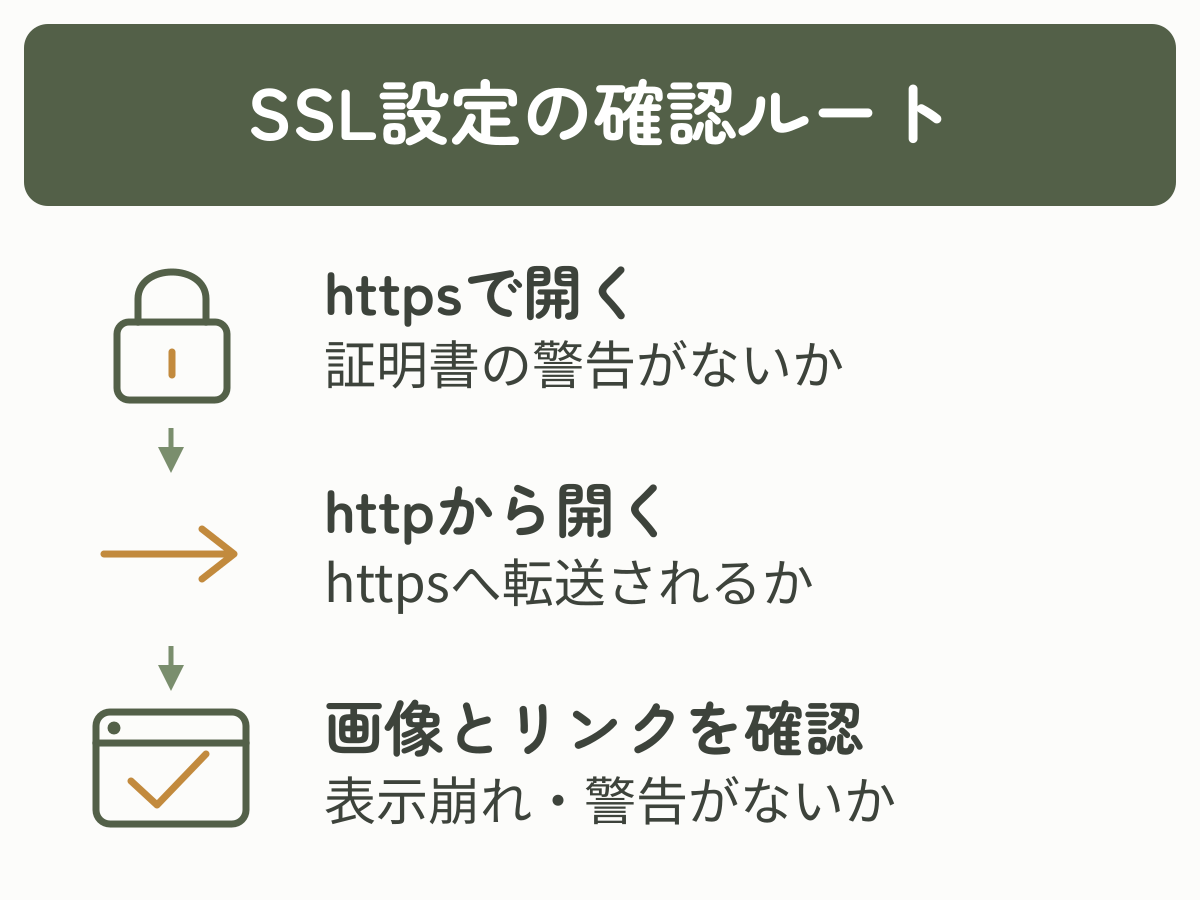
SSL設定は、
「SSLを有効にしたから完了」ではなく、実際にhttpsで表示でき、httpからアクセスしてもhttpsへ移動できるところまで確認する
と考えると設定漏れを防ぎやすくなります。
httpsになっていないからといって、WordPressアドレスへ自己判断で「s」を追加するのは避けましょう。
まず、
- レンタルサーバーでSSLが有効か
- httpsでサイトを表示できるか
- WordPressに設定されているURLは正しいか
の順番で確認します。
パーマリンクを公開前に設定する
設定項目の意味は、WordPress公式のパーマリンク設定でも確認できます。
パーマリンクは、できるだけサイト公開前に決めておきたい設定です。
管理画面から、
設定 → パーマリンク
へ進みます。
パーマリンクとは
パーマリンクとは、投稿や固定ページなどに割り当てられるURLです。
例えば、
https://example.com/?p=123
と、
https://example.com/wordpress-start
ではURLの構造が異なります。
「設定 → パーマリンク」で選ぶ構造は、主に投稿に適用されます。固定ページのURLは、ページごとのスラッグや親子関係などで決まるため、同じ設定として扱わないでください。
どのパーマリンク構造を選べばよい?
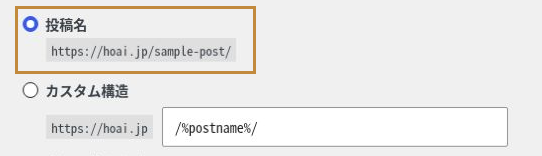
「投稿名」を選択した例。変更したら画面下部の「変更を保存」を押します。
代表的な設定を比較します。
| 設定 | URL例 | 判断の目安 |
|---|---|---|
| 基本 | /?p=123 | 特別な理由がある場合。初心者には積極的におすすめしない |
| 日付と投稿名 | /2026/07/15/sample-post/ | 日付をURLに残す必要がある場合に検討 |
| 月と投稿名 | /2026/07/sample-post/ | 年月をURLに残す明確な理由がある場合に検討 |
| 数字ベース | /archives/123 | IDベースで管理する必要がある場合。一般的な初心者サイトでは優先度低め |
| 投稿名 | /sample-post/ | 記事内容を示す短いURLにしたい場合の候補 |
| カスタム構造 | 任意 | URL設計の方針と理由を理解している場合に使用 |
特別な理由がなければ、「投稿名」を基本候補として考えるのがおすすめです。
ただし、「投稿名を選べば検索順位が上がる」という意味ではありません。
未公開の新規サイトで選択したら、画面下部の「変更を保存」を押します。保存後は投稿のURLを確認し、実際に開いて表示できるか確かめましょう。エラーが出る場合は変更を繰り返さず、サーバーの設定や公式の案内を確認してください。
パーマリンクで迷ったら、
「このURLを数年後もそのまま使いやすいか?」
を判断基準にしてみてください。
投稿ごとのURLも分かりやすくする
「投稿名」を選択した場合でも、投稿ごとのスラッグを確認します。
例えば、
https://example.com/wordpress-initial-settings
の、
wordpress-initial-settings
がスラッグです。
記事内容を簡潔に表す文字列にしましょう。
公開後のパーマリンク変更に注意する
公開後にパーマリンクを変更すると、記事のURLが変わる場合があります。
既存URLへのリンクなどにも影響するため、必要に応じて古いURLから新しいURLへの転送などを検討する必要があります。
すでに運営しているサイトでは、この記事を読んだからという理由だけでパーマリンクを変更しないでください。
ホームページと検索エンジンの表示設定
続いて、
設定 → 表示設定
へ進みます。
ここでは、
- ホームページに何を表示するか
- 検索エンジンでの表示
を確認します。
ホームページに何を表示するか決める
WordPressでは、
「最新の投稿」
または、
「固定ページ」
をホームページに表示できます。
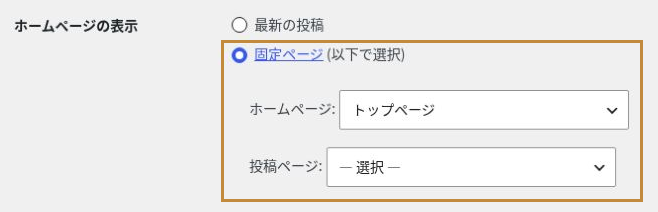
HOAI Journalの実例は「ホームページ:トップページ」「投稿ページ:未選択」です。必要な構成に合わせて選びます。
| サイトのタイプ | 基本候補 | 考え方 |
|---|---|---|
| ブログ中心 | 最新の投稿 | 新しい記事をトップページに表示したい |
| 企業サイト | 固定ページ | 専用のトップページを作りたい |
| 店舗サイト | 固定ページ | 店舗情報などを整理して見せたい |
| サービスサイト | 固定ページ | サービスの特徴や導線を設計したい |
| ポートフォリオ | 固定ページ | プロフィールや実績への導線を作りたい |
一般的な企業・店舗・サービスサイトなどでは、「固定ページ」を基本候補として考えやすいでしょう。
固定ページをホームページにする場合
固定ページを選択すると、
- ホームページ
- 投稿ページ
をそれぞれ指定できます。
例えば、
ホームページ:ホーム
投稿ページ:ブログ
といった設定です。
「投稿ページ」は投稿一覧を表示する場所です。その固定ページの本文を、通常の固定ページと同じように表示するための指定ではありません。別の投稿一覧ページが不要な構成では、未選択でも構いません。
まだトップページ用の固定ページを作っていなければ、この段階で無理に設定する必要はありません。
固定ページを作成してから戻って設定できます。
ホームページに指定する固定ページを公開してから、表示設定で選択します。「ホームページの表示」が見当たらない場合は、公開済みの固定ページがあるか確認してください。ホームページと投稿ページには、同じページを指定できません。
「検索エンジンがサイトをインデックスしないようにする」とは
表示設定には、
「検索エンジンがサイトをインデックスしないようにする」
という項目があります。
この設定は、検索エンジンへサイトをインデックスしないよう求めるためのものです。WordPress公式の表示設定でも、その役割を確認できます。

検索結果への掲載を希望する場合の設定例。変更後は画面下部で保存します。
これはサイトをパスワードで非公開にする機能ではありません。
制作中のサイトを第三者から見られないようにしたい場合は、別のアクセス制限方法を検討してください。
制作中と公開時で設定を使い分ける
| サイトの状態 | 基本的な考え方 |
|---|---|
| 制作中 | インデックスを抑制したい場合はチェックを検討 |
| 公開準備完了 | 検索流入を得たいならチェックを外す |
| 公開後 | 意図せずチェックが入っていないか確認 |
迷ったら、
「今、このサイトを検索結果に出したい状態なのか?」
で判断しましょう。
公開直前にもう一度確認する
制作中にチェックを入れた場合は、解除忘れに注意します。
サイトを公開するときは、「検索エンジンがサイトをインデックスしないようにする」のチェック状態を必ず再確認しましょう。
検索結果への掲載を希望する場合はチェックを外し、「変更を保存」を押します。ホームページの表示方法も変えた場合は、ログインしていない状態でトップページと投稿一覧を開いて確かめてください。チェックを外しても、検索結果への反映には時間がかかり、掲載が保証されるわけではありません。
投稿・コメント・メディアの設定
ここからは、すべてのサイトで同じ設定にする必要はありません。
設定項目があるからといって、必ず変更する必要があるわけではありません。
投稿設定を確認する
設定 → 投稿設定
では、投稿に関する基本設定を確認できます。
特にデフォルトの投稿カテゴリーを確認しておきましょう。
コメントを使うか決める
設定 → ディスカッション
からコメント関連の設定を確認できます。
| サイトの種類 | コメント機能 | 判断の考え方 |
|---|---|---|
| 読者交流を重視するブログ | ○ 検討 | 読者とのやり取りに価値がある |
| 企業サイト | △ | 問い合わせフォームがあれば不要なことも多い |
| 店舗サイト | △ | 予約・問い合わせ手段との役割を比較 |
| ポートフォリオ | △〜× | コメントを受ける目的がなければ不要 |
| コミュニティ型メディア | ○ 検討 | 管理・承認体制を整えて利用 |
コメントを使う目的がなければ、無理に有効にしておく必要はありません。
使わない場合は、ディスカッション設定の新しい投稿へのコメントを許可する項目をオフにし、画面下部で変更を保存します。既存投稿のコメント設定は別に確認してください。この設定だけで、過去のすべての投稿のコメント欄が閉じるわけではありません。
コメントを利用する場合は承認設定も確認する
コメントを利用する場合は、「コメント表示条件」なども確認します。
必要に応じて手動承認を利用すると、管理者が内容を確認してから公開できます。
許可・不許可を変えた後は、対象の投稿をログインしていない状態で開き、コメント欄の表示を確認します。投稿ごとのディスカッション設定が優先される点にも注意しましょう。詳しくはWordPress公式のディスカッション設定を参照してください。
コメントを有効にすると、公開後も承認やスパム対応などの管理が必要になります。
メディア設定は必要がなければ変更しない
設定 → メディア
では、サムネイル・中サイズ・大サイズなどを設定できます。
ただし、テーマなどによって画像の扱い方は異なります。
変更する理由がなければ初期状態のままでも構いません。
WordPress本体・テーマ・プラグインを整理・更新する
サイト公開前に、
- WordPress本体
- テーマ
- プラグイン
の状態も確認します。
WordPress本体・テーマ・プラグインを更新する
更新前の確認事項は、WordPress公式の更新手順も参照してください。
ダッシュボード → 更新
へ進みます。
更新が表示されている場合は、内容を確認したうえで対応します。
サイト公開前に、WordPress本体・使用するテーマ・使用するプラグインの更新状況を確認しましょう。
更新を実行する前に、バックアップを取得し、更新内容と動作環境の互換性、問題が起きた場合の復旧手段を確認します。具体的な順序は、WordPressを安全に更新する手順で解説しています。
更新前はバックアップも意識する
公開前のサイトでも、すでにデータがあれば、
バックアップ
↓
更新
↓
表示・動作確認
という流れを意識すると、トラブルへ対応しやすくなります。
不要なテーマ・プラグインを削除する
外観 → テーマ
プラグイン → インストール済みプラグイン
を確認します。
子テーマを利用している場合、対応する親テーマは削除しません。無効化されているプラグインにも用途や依存関係があるため、名前だけで不要と判断せず、利用目的を確認してから整理してください。
サンプル投稿・固定ページを確認する
「Hello world!」や「サンプルページ」など、実際のサイトで使用しない初期コンテンツが残っていれば整理します。
プラグインは目的から選ぶ
| やりたいこと | 検討する機能 | 最初に確認すること |
|---|---|---|
| お問い合わせを受けたい | フォーム | 既存機能で対応できないか |
| SEO設定を管理したい | SEO支援 | 追加機能が必要か |
| セキュリティを強化したい | セキュリティ支援 | サーバー側の対策も確認 |
| バックアップしたい | バックアップ | サーバーに自動バックアップがないか |
| 表示速度を改善したい | 高速化 | 実際に問題が起きているか |
プラグインは「おすすめだから入れる」のではなく、「今のサイトに必要だから入れる」で選びましょう。
最低限のセキュリティ対策を行う
セキュリティは、
「セキュリティプラグインを1つ入れれば完成」
というものではありません。
前章で確認した更新に加えて、パスワード・ユーザー権限・サーバー側の対策などを組み合わせます。
推測されにくいパスワードを使う
具体的な基準は、WordPress公式のパスワード推奨事項で確認できます。
名前や誕生日など、第三者が推測しやすいパスワードは避けます。
また、ほかのサービスとの使い回しも避けましょう。
管理者アカウントを適切に管理する
ユーザー → ユーザー一覧
から、管理者権限を持つユーザーを確認します。
複数人で運営する場合は、担当作業に応じた権限を利用します。
全員を管理者にせず、記事の執筆・編集など担当する作業に必要な権限を割り当てます。不要なアカウントを整理するときは、投稿の引き継ぎ先と管理者として戻れる手段を確認してから進めましょう。
サーバーとWordPressの両方で対策する
レンタルサーバーによっては、
- WAF(Webサイトへの不正な通信を検知・遮断する仕組み)
- 不正アクセス対策
- 自動バックアップ
- ログイン保護
などが提供されています。
WordPress側の対策と組み合わせて考えましょう。
セキュリティプラグインを導入していても、
- WordPressが古い
- プラグインが更新されていない
- 簡単なパスワードを使用している
- 不要な管理者アカウントがある
といった状態には注意が必要です。
セキュリティは複数の基本対策を継続して行うことが大切です。具体的な確認項目は、WordPressセキュリティ対策の基本で順番に解説しています。
バックアップ方法を確認する
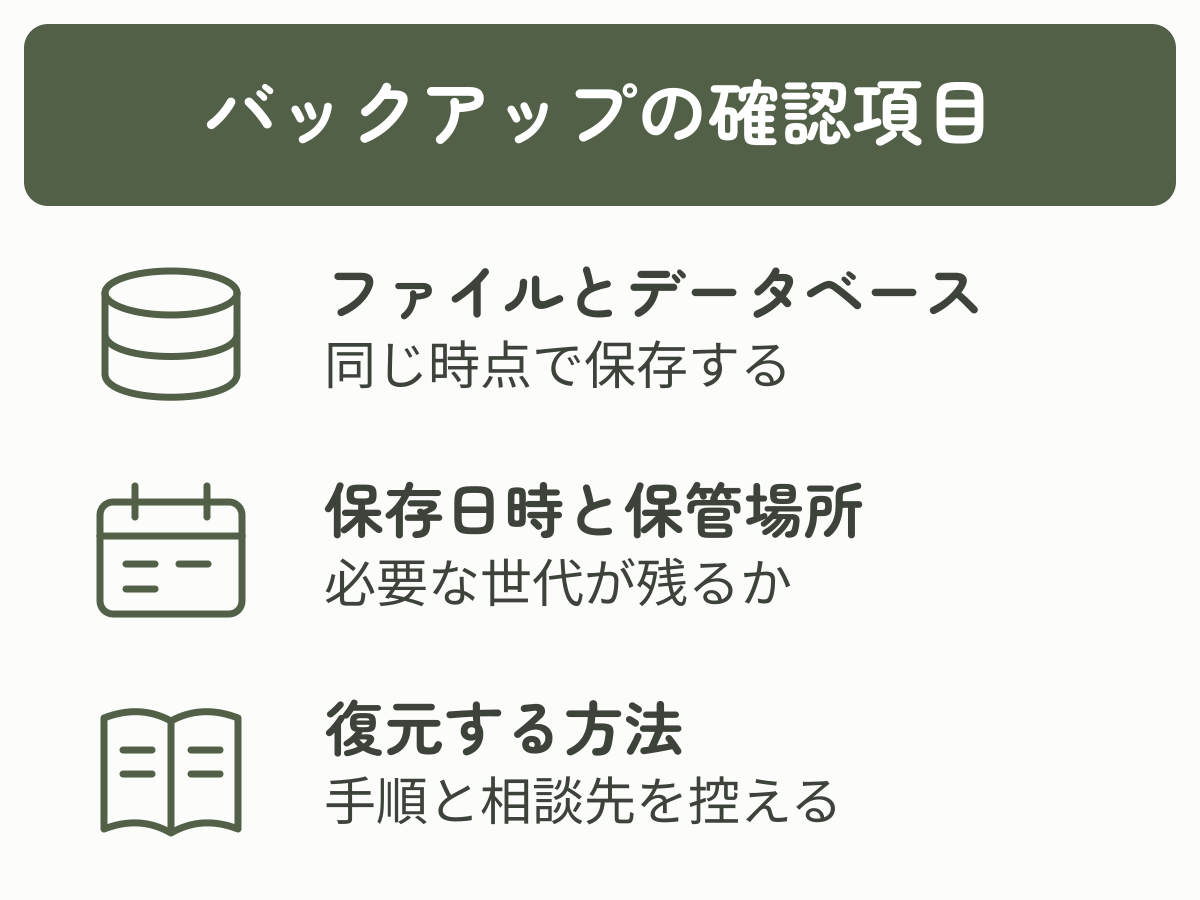
サイト公開前に、バックアップの保存方法だけでなく、保管場所と復元方法まで確認しておきましょう。エックスサーバーを利用している場合は、WordPressのバックアップ方法も参考にしてください。
サーバーのバックアップ機能を確認する
まず、利用しているレンタルサーバーのバックアップ機能を確認します。
- 自動バックアップ
- 保存期間
- 復元機能
などを調べましょう。
何がバックアップされるのか確認する
WordPressサイトは、大きく、
- ファイル
- データベース
で構成されています。
バックアップは「あるか・ないか」だけでなく、「何が保存されているか」まで確認しましょう。
ファイルには画像・テーマ・プラグインなど、データベースには投稿本文や設定などが含まれます。片方だけでは元に戻せない場合があるため、同じ時点のファイルとデータベースを揃えて保存できるか確認します。保存対象はWordPress公式のバックアップ解説でも確認できます。
復元方法まで確認する
さらに、
- どこから復元するのか
- 何日前まで戻せるのか
- ファイルとデータベースを復元できるか
- 費用がかかるか
なども確認します。
バックアップのゴールは、
「バックアップが取れていること」ではなく、「必要なときに戻せること」
です。
自動バックアップがあっても、保存期間や復元方法を知らなければ、トラブル時に困る可能性があります。
バックアップ機能・保存対象・保存期間・復元方法をセットで確認しましょう。復元手順を保管する場所と、操作に迷ったときのサポート窓口も記録しておくと、トラブル時に探す手間を減らせます。
初期設定の確認だけを目的に、本番サイトをむやみに復元する必要はありません。復元テストは検証環境で行い、本番で実施する場合は上書きされる範囲と戻し方を先に確認してください。
公開に必要な固定ページを用意する
設定が整ったら、サイト公開に必要な固定ページを確認します。
すべてのWordPressサイトに同じページが必要なわけではありません。
お問い合わせページ
自分のサイトのお問い合わせページにフォームを設置する場合は、
- 送信できるか
- 管理者へメールが届くか
- スマートフォンでも操作できるか
までテストします。
お問い合わせフォームは、作成しただけで終わらず、公開前に実際に送信テストを行いましょう。
送信後は、設定した通知先へメールが届くか、送信者名と件名が正しいか、画面に完了メッセージが表示されるかまで確認します。
テストには自分で管理する送信先とテスト用の内容を使い、関係のない相手へ送信しないようにしてください。構成例としては、HOAI Journalのお問い合わせページも参考にできます。
プライバシーポリシー
設定 → プライバシー
から、プライバシーポリシーページを作成・指定できます。実際の掲載例は、HOAI Journalのプライバシーポリシーでも確認できます。
ただし、WordPressの補助機能だけで、そのサイトに必要な内容が自動的に完成するわけではありません。
お問い合わせフォーム、アクセス解析、広告、Cookie、外部サービスなど、実際のサイト運営に合わせて内容を整えます。
必要な内容はサイトの運営内容や適用される法令・ルールによって異なります。
運営者情報など必要なページを確認する
| サイトの種類 | 検討する固定ページ |
|---|---|
| 企業サイト | 会社概要・事業内容・お問い合わせ・プライバシーポリシーなど |
| 個人ブログ | プロフィール・お問い合わせ・プライバシーポリシーなど |
| サービスサイト | サービス紹介・料金・お問い合わせなど |
| 店舗サイト | 店舗情報・アクセス・予約案内など |
| ポートフォリオ | プロフィール・制作実績・お問い合わせなど |
HOAI Journalでは、サイトの運営主体や責任範囲が分かるように、運営者情報と免責事項を公開しています。
固定ページは、
「何ページ作れば完成か」ではなく、「読者が知りたい情報に迷わずたどり着けるか」
で判断しましょう。
公開前チェックリストで最終確認する
ページや記事の作成が終わったら、以下の表で設定・表示・動作を最終確認します。対象機能を使わない項目は「対象外」とし、未確認のまま完了扱いにしないようにしましょう。
WordPress設定チェック
| 確認 | 項目 |
|---|---|
| □ | サイトタイトルを確認した |
| □ | キャッチフレーズを確認した |
| □ | 管理者メールアドレスを確認した |
| □ | サイト言語を確認した |
| □ | タイムゾーンを確認した |
| □ | httpsで正常に表示できる |
| □ | httpからhttpsへ転送される |
| □ | WordPressアドレス・サイトアドレスを確認した |
| □ | パーマリンクを決めた |
| □ | ホームページの表示方法を決めた |
| □ | 検索エンジンでの表示設定を確認し、変更を保存した |
| □ | コメントの方針を決め、新規・既存投稿の設定を確認した |
| □ | WordPress本体・テーマ・プラグインを確認した |
| □ | 不要なテーマ・プラグイン・サンプルコンテンツを整理した |
| □ | 管理者アカウント・パスワードを確認した |
| □ | サイトヘルスに重大な問題がないか確認した |
| □ | ファイル・データベースのバックアップと復元方法を確認した |
| □ | 必要な固定ページを用意した |
サイト表示・動作チェック
| 確認 | 項目 |
|---|---|
| □ | トップページが正常に表示される |
| □ | メニューから各ページへ移動できる |
| □ | リンク切れがない |
| □ | 画像が正常に表示される |
| □ | PC表示を確認した |
| □ | スマートフォン表示を確認した |
| □ | フォームを使う場合は送信・通知受信・完了表示をテストした |
| □ | 仮テキスト・テスト画像が残っていない |
サイトヘルスも確認する
各項目の意味は、WordPress公式のサイトヘルス画面で確認できます。
ツール → サイトヘルス
も確認します。
まずは「重大な問題」が表示されていないか確認しましょう。
「重大な問題」や「おすすめの改善」が表示された場合は、各項目を開いて案内を確認します。サーバー設定が関係する内容や自分で判断できない内容は、利用中のレンタルサーバーのサポートへ相談してください。
サイトヘルスは、
「100点にするための採点表」ではなく、「見落としている問題がないか確認するための補助ツール」
として使うと分かりやすいです。
公開後に行うことを確認する
サイト公開後には、
- Google Search Consoleの設定
- アクセス解析の設定
- サイトマップの確認・送信
- 記事やコンテンツの追加
- 内部リンクの整備
- WordPressの定期更新
- バックアップ状況の確認
なども進めていきます。
初期設定のゴールは、「すべてのWordPress設定を完璧にすること」ではありません。
安心してサイト制作・公開へ進める状態を作ることです。
よくある質問
- WordPressの初期設定はすべて変更する必要がありますか?
-
いいえ。設定項目があるからといって、すべて変更する必要はありません。サイトタイトルやSSL・URL、パーマリンクなど公開後の影響が大きい項目を優先し、それ以外は変更する理由がある場合に調整しましょう。
- WordPressのパーマリンクは何がおすすめですか?
-
新規サイトで記事内容が分かる短いURLにしたい場合は、「投稿名」が候補です。すでに公開しているサイトは、この記事に合わせるためだけに変更しないでください。固定ページのスラッグや親子関係は別に確認します。
- WordPressの初期設定は公開後でも変更できますか?
-
多くの設定は公開後でも変更できます。ただし、URL・パーマリンクは既存リンクに影響します。すでに運営しているサイトでは、変更前にバックアップを取り、古いURLからの転送と変更後の表示確認を計画してください。
- WordPressの初期設定が終わったら何をすればいいですか?
-
テーマやデザインを整え、必要な固定ページや記事を作成します。その後、PC・スマートフォンでの表示やフォームなどを確認してサイト公開へ進みます。
まとめ
WordPressの初期設定では、設定画面にあるすべての項目を変更する必要はありません。
大切なのは、「なぜこの設定を変更するのか」を理解し、公開後に影響の大きいものから優先して整えることです。
特に、SSL・URL、パーマリンク、検索エンジンでの表示、更新、セキュリティ、バックアップは、サイト公開前に確認しておきましょう。
迷った設定は、
「この設定を今変更する理由があるか」
「公開後に変更すると影響があるか」
という2つの基準で考えると判断しやすくなります。
目的別に次の記事を選ぶ
まだWordPressテーマを決めていない方は、無料・有料の違いと選定基準を比較してください。
SWELLを使うと決めている方は、購入からインストール、子テーマの有効化、ユーザー認証へ進みましょう。
公開前チェックリストまで確認できたら、WordPressの初期設定はひとまず完了です。
設定の確認が終わったら、選んだテーマでページや記事を作り、公開前チェックへ戻って表示と動作を確認しましょう。








