Google KeepとGoogle ToDo リストは、どちらも買い物や仕事の用事に使えます。チェックを付ける機能もあるため、「自分はどちらを使えばよいのだろう」と迷いやすいサービスです。
Google Keepは、買うものや打ち合わせの内容を、1枚のメモにまとめるのに向いています。Google ToDo リストは、「見積書を送る」などの用事を1件ずつ登録し、日時や完了状況を管理するのに向いています。この記事では、買い物と仕事の具体例で違いを比べ、通知や共有の使い分けも説明します。
- KeepとToDo リストの機能・用途の違い
- 買い物リストや期限付きの用事に適した使い方
- KeepのリマインダーとToDo リスト・カレンダーの関係
Google KeepとGoogle ToDo リストの基本的な違い
Google Keepはメモを作るサービス、Google ToDo リストは用事を管理するサービスです。ToDo リストで使う「タスク」は、これから行う1件の用事を指します。どちらでも用事をチェックできますが、メモにまとめるか、用事ごとに日時を決めるかが選ぶ目安になります。
主な機能を比較する
| 比較項目 | Google Keep | Google ToDo リスト |
|---|---|---|
| 向いている使い方 | 買うもの・相談内容・写真をメモにまとめる | 用事を1件ずつ登録し、日時と完了を管理する |
| チェックの単位 | 1枚のメモ内の各項目 | それぞれのタスク |
| 日時の設定 | メモにリマインダーを設定する | タスクごとに日時や繰り返しを設定する |
| スマホの通知 | 設定したリマインダーをToDo リストかカレンダーで通知 | ToDo リストかカレンダーで通知 |
| 家族などとの共有 | メモを共有して一緒に編集できる | 個人用リスト全体を共有・共同編集する機能はない |
リマインダーとは、指定した日時に思い出せるようにする設定です。Keepで設定したリマインダーの保存先と、スマートフォンで通知を受けるアプリについては、後の「Google Keepのリマインダーと通知の仕組み」で説明します。
どちらにもチェック機能があります。チェックがあるかどうかだけで選ばず、用事ごとに日時を決めたいかを考えてみましょう。
目的別にGoogle KeepとGoogle ToDo リストを使い分ける
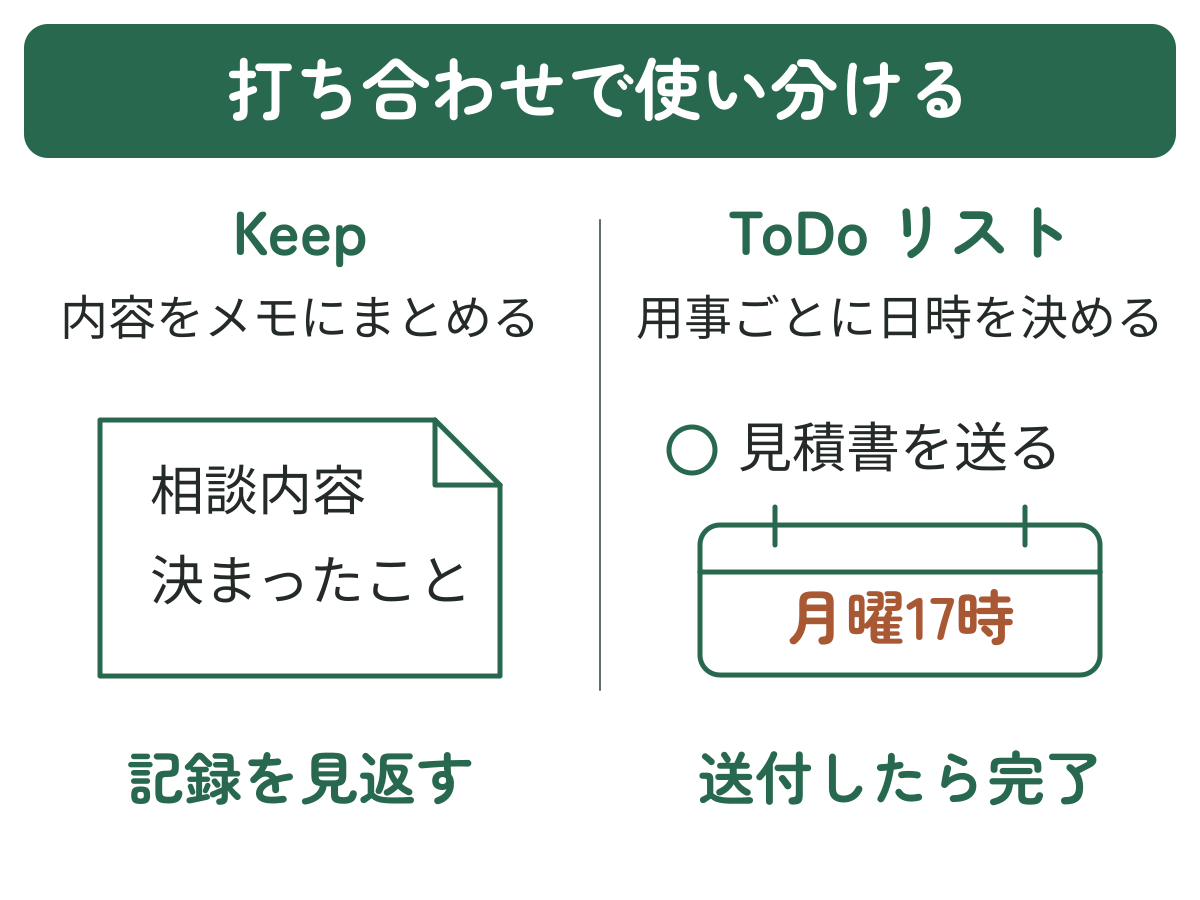
例えば、打ち合わせでは「相談した内容を残すこと」と「決まった用事を実行すること」の両方が必要になります。相談内容や決定事項をKeepにまとめ、「見積書を送る」という用事にはToDo リストで日時を設定すると、役割を分けて管理できます。
次の図は、同じ打ち合わせでKeepとToDo リストを使い分ける例です。
買い物・アイデア・写真をまとめるならGoogle Keep
例えば「週末の買い物」というメモに「牛乳」「卵」「パン」を並べておけば、買ったものからチェックできます。買い物の候補を追加したり、家族と同じメモを共同編集したりする使い方にも向いています。操作を詳しく知りたい場合は、Google Keepでチェックリストを作る方法も参考にしてください。
会議中に聞いた内容、思いついた記事のアイデア、参考にしたい写真なども、後で読み返す情報なのでKeepが適しています。ラベルを使ってメモを分類することもできます。
期限・繰り返し・完了を管理するならGoogle ToDo リスト
「月曜日の17時に見積書を送る」「毎月、請求書を確認する」といった用事は、ToDo リストに登録すると管理しやすくなります。タスクごとに日時を決め、終わったら完了にできます。定期的に行う用事には、繰り返しも設定できます。
タスクは日時を付けずに登録することもできます。決まった時刻に通知してほしい用事には、日付と時刻を設定してください。スマートフォン側の通知許可も必要です。
長い打ち合わせメモに「見積書を送る」と書くだけでは、用事を見落とすことがあります。実行する用事をタスクとして取り出しておくと、日時と完了を確認しやすくなります。
KeepのチェックリストとToDo リストのタスクの違い
同じ「買い物」で比べると、違いが分かりやすくなります。Keepでは買うものを1枚のメモにまとめ、ToDo リストでは「牛乳を買う」などの用事をタスクとして登録します。どちらでも、買い終えたものにチェックを付けられます。
Google Keepのチェックリスト
「週末の買い物」という1つのメモの中へ「牛乳」「卵」「パン」を並べ、買った項目をチェックします。リスト全体を1枚のメモとして扱えるので、買い物の候補をまとめたいときに便利です。
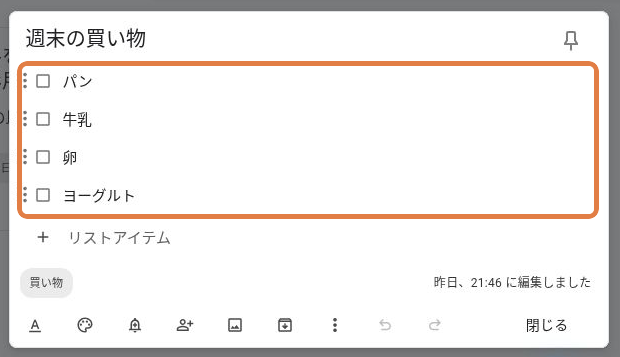
Keepのリマインダーはメモ単位で設定します。「牛乳は月曜日、パンは火曜日」のように、同じメモの各チェック項目へ別々の日時を設定する使い方ではありません。
Google ToDo リストのタスク
ToDo リストでは、「牛乳を買う」「パンを買う」を別々のタスクにすると、それぞれに日時を設定できます。例えば「牛乳を買う」は月曜日の18時、「パンを買う」は火曜日の18時に設定し、買ったタスクから完了にします。
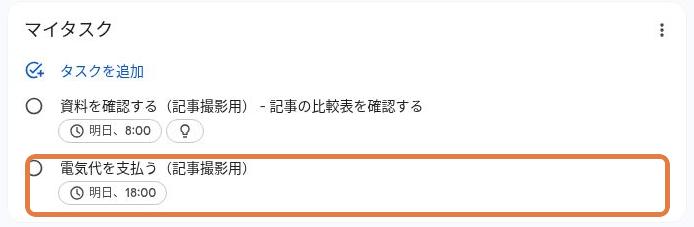
上の画面は、日時を設定したタスクの表示例として「電気代を支払う」を登録しています。買い物の用事も、同じように1件ずつ日時を設定できます。
買うものをまとめて持ち歩くならKeep、買う日を用事ごとに分けたいならToDo リストが便利です。「買い物だから必ずKeep」と決める必要はありません。
Google Keepのリマインダーと通知の仕組み
Google Keepで日時のリマインダーを設定すると、そのリマインダーがGoogle ToDo リストのタスクとして保存されます。メモの本文はKeepに残ります。リマインダーを設定していないメモが、すべてToDo リストに表示されるわけではありません。
次の図では、Keepに残るメモと、ToDo リストで管理される日時のリマインダーを分けて示しています。
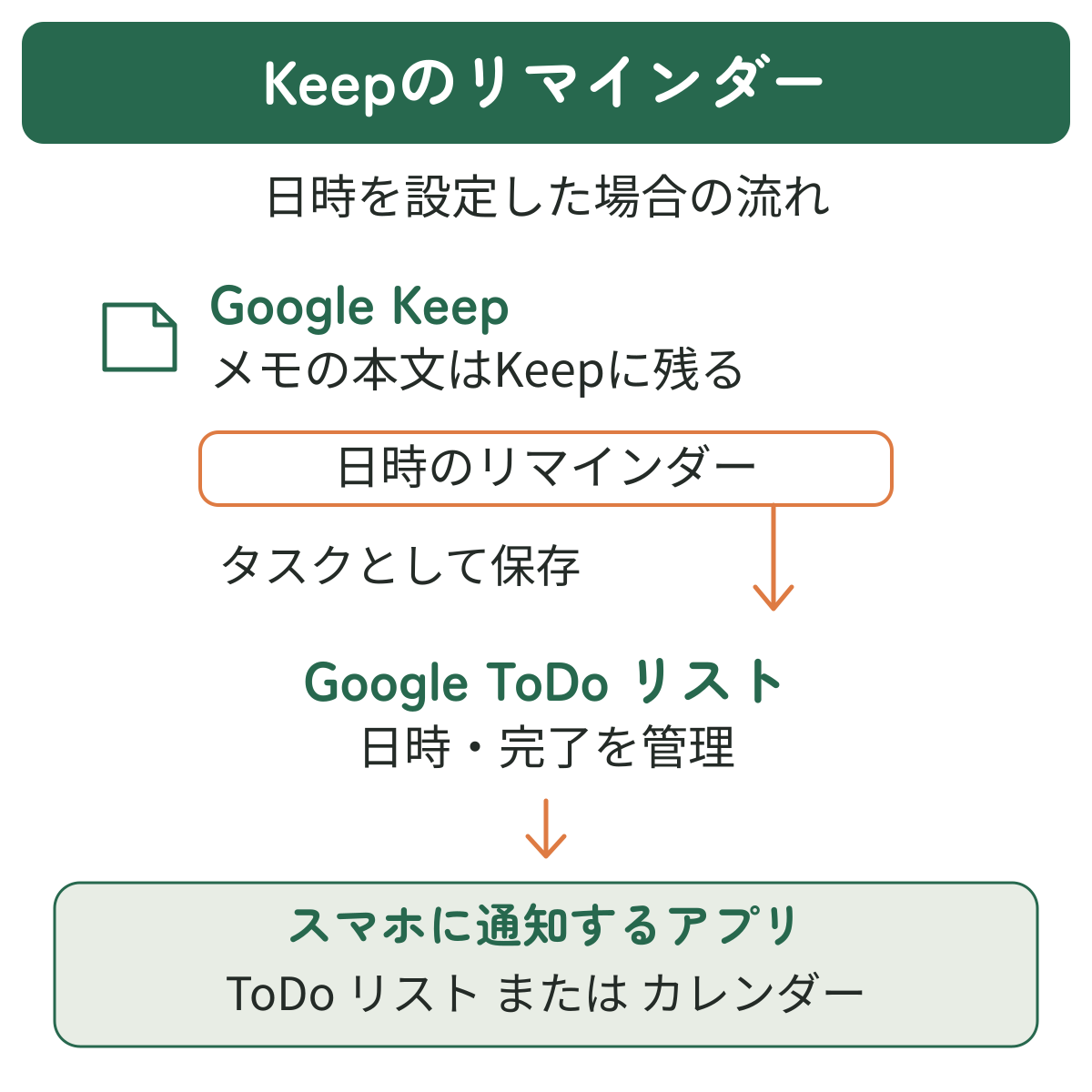
KeepのリマインダーはToDo リストにも表示される
ToDo リストでは、Keepで設定したリマインダーに電球のアイコンが表示されます。このアイコンから元のKeepメモを開き、詳しい内容を確認できます。画面によっては「Keep から」「Keep で作成」などの案内が表示されます。
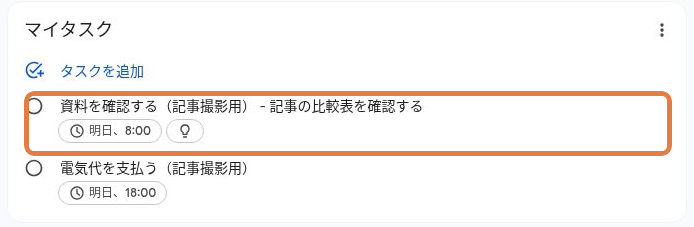
スマートフォンの通知はToDo リストかカレンダーで受け取る
スマートフォンのリマインダー通知は、Google ToDo リストかGoogle カレンダーのアプリで受け取ります。Google カレンダーは予定を管理するアプリで、タスクの通知にも対応しています。使うアプリをスマートフォンに入れ、同じGoogleアカウントでログインして通知を許可してください。
通知が来ないときは、日時だけでなく、使っているアプリの通知許可やGoogleアカウントを確認する必要があります。詳しい確認方法は、Google Keepの通知が来ないときの対処法で説明しています。
Keepアプリからはリマインダー通知が送られません。Keepのメモに日時を設定したら、ToDo リストかカレンダーの通知許可も確認しましょう。両方のアプリがある場合、通知はToDo リスト側が優先されます。
メモやリストを共有するときの違い
Google Keepでは、特定のメモに共同編集者を追加できます。共有相手も、そのメモの文章やチェックリストを変更できるため、家族の買い物リストなどに向いています。
実際の招待操作はGoogle Keepでメモを共有する方法で、画面付きで説明しています。
一方、Google ToDo リストの個人用リストには、リスト全体を相手と共有して一緒に編集する機能はありません。自分のやることや期限、完了状況を管理する用途に向いています。
家族で同じ買い物リストを使い、買ったものにお互いがチェックを付けたいならGoogle Keepが向いています。自分だけで用事の期限や完了を管理するなら、Google ToDo リストを選びましょう。
KeepとToDo リストを併用する例
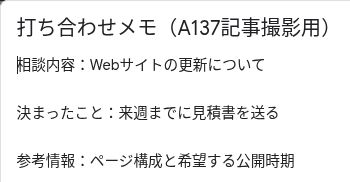
打ち合わせで「来週までに見積書を送る」と決まった場合の例です。この例では、Keepには打ち合わせの記録を残し、ToDo リストには用事を自分で登録します。Keepのリマインダーを設定する手順とは別の使い方です。
相談内容、決まったこと、参考情報をメモに残します。
「見積書を送る」をタスクとして登録し、日時を設定します。画面では、11月16日(月)の17時に設定しています。
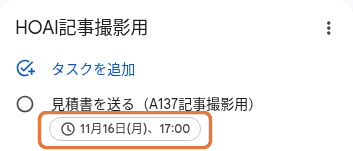
見積書を送ったら、タスクの左側の丸にチェックを付けて完了にします。完了したタスクには取り消し線が付きます。Keepのメモは、打ち合わせの記録として残しておきます。
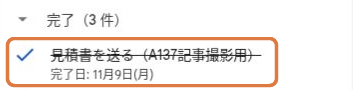
このように使い分けると、ToDo リストで用事の完了を確認し、詳しい経緯はKeepのメモで振り返れます。
すでにKeepでリマインダーを設定した用事は、ToDo リストにも保存されています。自分でタスクを追加する前に、同じ用事が登録済みでないか確認すると、二重登録を防げます。
よくある質問
- Google KeepのメモはすべてToDo リストに表示されますか?
-
いいえ。Keepで書いたメモがすべて自動的にタスクへ変わるわけではありません。ToDo リスト側に保存されるのは、Keepで設定したリマインダーです。
- Keepのチェックリストだけで用事を管理してもよいですか?
-
期限や通知が不要で、買い物などの項目を一緒にチェックしたいだけならKeepで十分です。用事ごとに日時、繰り返し、完了を管理したくなったらToDo リストを使うと整理しやすくなります。
- Keepのリマインダーが通知されないのはなぜですか?
-
現在はKeepアプリ自身からリマインダー通知が送られません。スマートフォンではToDo リストかGoogle カレンダーのアプリを使い、通知許可と設定した日時を確認してください。
- Google ToDo リストの個人用リストを家族と共同編集できますか?
-
いいえ。個人用リスト全体を家族と共有して、一緒に編集することはできません。家族で同じ買い物リストに項目を追加したり、チェックを付けたりしたい場合は、Google Keepの共同編集を使います。
まとめ
Google KeepとGoogle ToDo リストは、1枚のメモにまとめたいか、用事ごとに日時と完了を管理したいかで選ぶと分かりやすくなります。
- Google Keep:文章・写真・買い物リストなど、後で見返す情報をまとめる。
- Google ToDo リスト:期限や繰り返し、完了状況を管理する。
- 通知:KeepのリマインダーはToDo リストに保存され、スマートフォンではToDo リストかカレンダーの通知を使う。
まずは、買うものをまとめるメモや、日時を決めて終わらせたい用事を1件作ってみましょう。打ち合わせの記録はKeep、そこから決まった用事はToDo リストという併用もできます。
目的別に次の記事を選ぶ
次に取り組みたい内容に合わせて、関連記事を選んでください。
メモの作成や整理から始めたい方へ
Keepで設定したリマインダーの通知が届かない方へ