Google Keepなら、紙のメモや領収書を撮影した画像から文字を取り出し、編集できるメモ本文に追加できます。使うのは「画像のテキストを抽出」機能です。
この記事では、パソコンとスマホでの操作順、抽出結果の確認場所、うまく読み取れないときの確認ポイントを説明します。
- 画像をKeepのメモに追加して文字を抽出する手順
- パソコンとスマホで「画像のテキストを抽出」を開く場所
- メニューが見えない・文字が欠けるときの確認方法
画像から文字を抽出するとどうなる?
画像内の文字を読み取る仕組みをOCR(文字認識)と呼びます。Google Keepでは、画像を添付したメモで「画像のテキストを抽出」を選ぶと、読み取れた文章が同じメモの本文へ追加されます。追加された文章はコピーや編集ができます。
例えば、紙に書いた「買い物メモ」の写真から「牛乳・パン・卵」などを取り出せます。ただし、文字を必ず正しく読み取れるわけではありません。
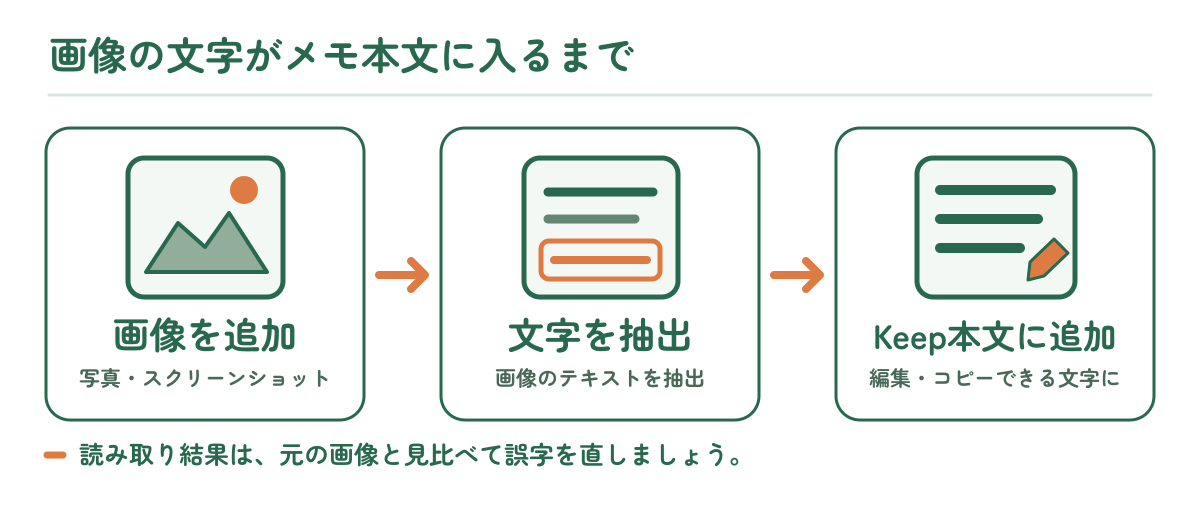
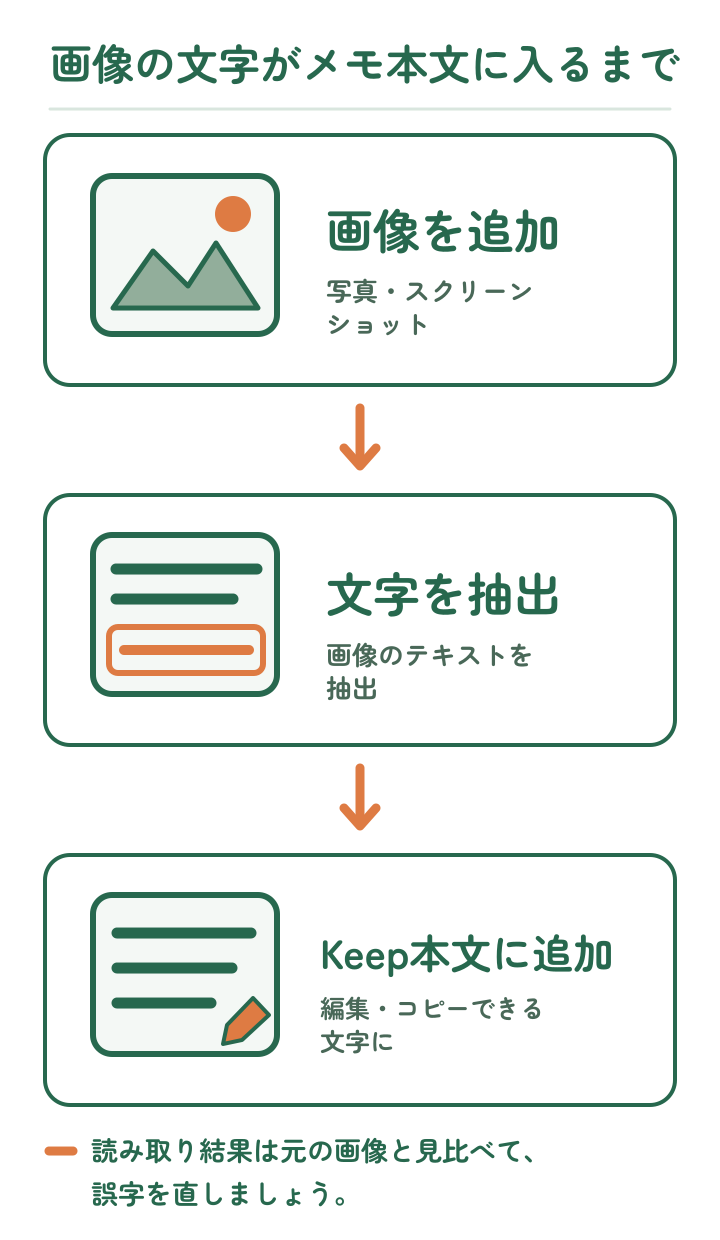
文字が追加されたら、画像と本文を見比べてから利用しましょう。数字・金額・日付・名前に加え、不自然な改行や文章の順序も確認しましょう。抽出した本文を編集しても元画像は変わりません。複数の画像を使う場合は、本文に短い見出しを付けておくと照合しやすくなります。
パソコンで画像の文字を抽出する方法
パソコンではブラウザーでGoogle Keepを開き、画像メモを作ってから文字を抽出します。すでに画像が入ったメモがある場合は、画像の追加操作を飛ばしてください。
画像をKeepのメモに追加する

画面上部の「画像付きの新しいメモ」をクリックし、文字を取り出したい画像を選びます。既存メモの場合は、そのメモから「画像を追加」を選びます。

右端の画像アイコンから画像を選択します。
メモの中に対象の画像が表示されたことを確かめます。画像がない状態では抽出できません。
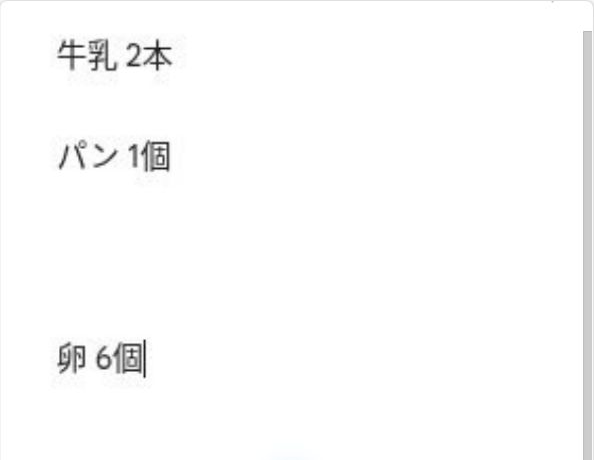
テスト用の買い物メモ画像が、Keepのメモに追加されています。
「画像のテキストを抽出」を選ぶ
画像を添付したメモの「その他」(縦に点が3つ並ぶメニュー)を開き、「画像のテキストを抽出」を選びます。メニューの位置は表示状態によって異なるため、画像付きメモを開いて探してください。
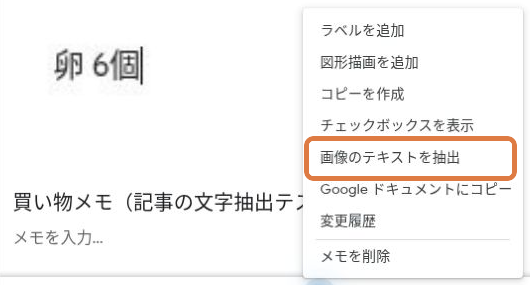
メニューの「画像のテキストを抽出」が、文字起こしの操作です。
この操作は画像をダウンロードしたり、Googleドキュメントを新規作成したりする操作ではありません。
本文へ追加された文字を確認する
読み取れた文字は、画像と同じメモの本文側へ追加されます。元の画像と見比べ、不要な改行や誤字を直しましょう。
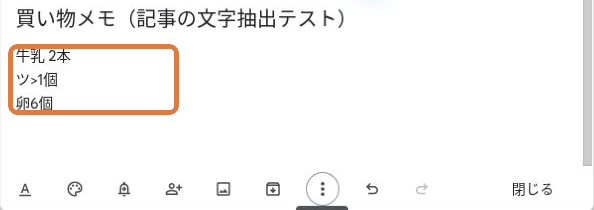
今回の検証では、元画像の「パン 1個」が「ツ>1個」と誤認識されました。抽出結果をそのまま使わず、元画像を見ながら直すことが大切です。
パソコン版では「閉じる」を押し、メモを開き直して変更が残っているか確認します。必要な文字が読めれば作業は完了です。
スマホアプリで画像の文字を抽出する方法
ここではiPhoneのGoogle Keepアプリで、画像から文字を取り出す手順を実画面で説明します。Androidでは、ボタンやメニューの位置が異なる場合があります。
写真を撮る・画像を選ぶ
Keepアプリで画像を追加したいメモを開きます。今回はテスト用の「買い物メモ」を使います。
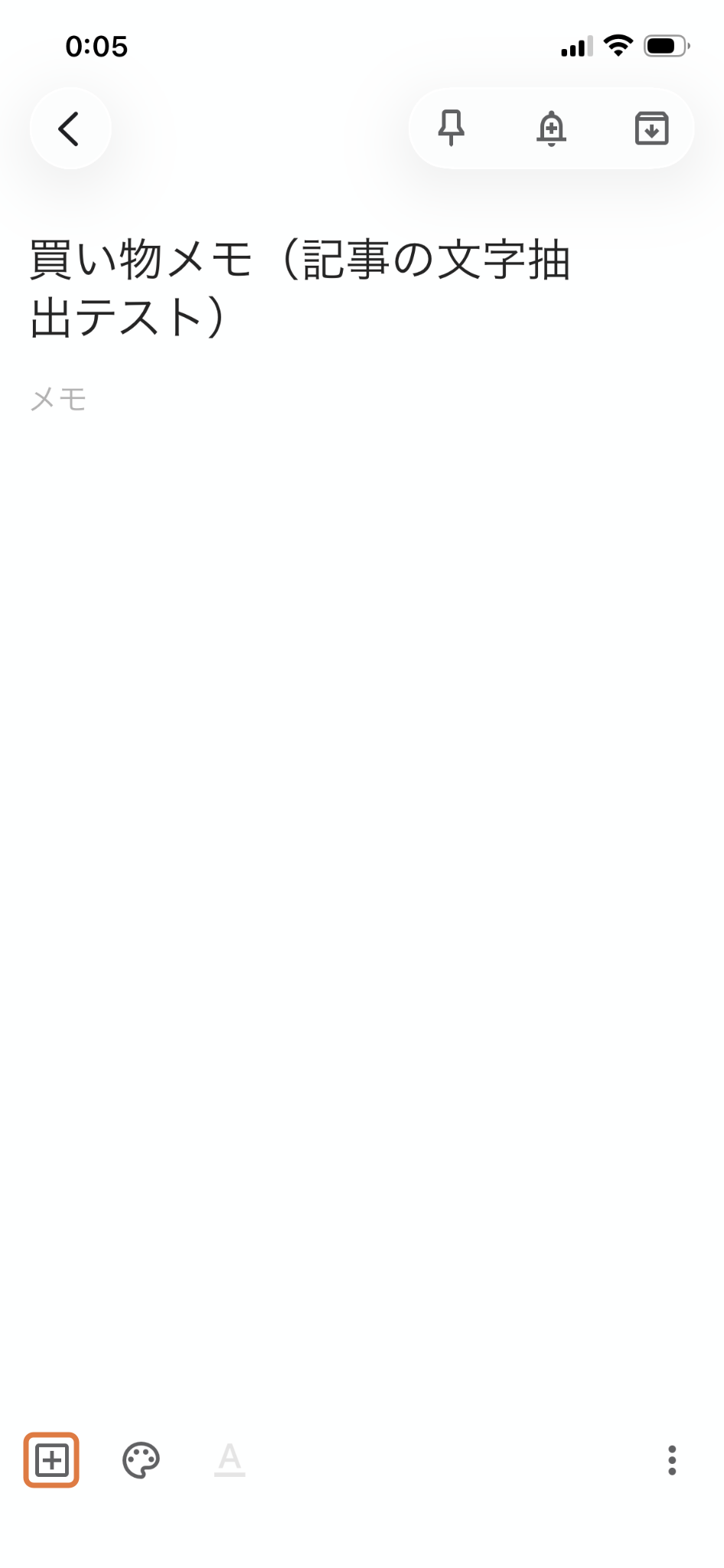
画面左下の「+」をタップします。iPhoneの「写真」アプリに画像が保存されている場合は、「画像を選択」から対象の画像を選びます。保存していない場合は「写真を撮る」で撮影してもかまいません。
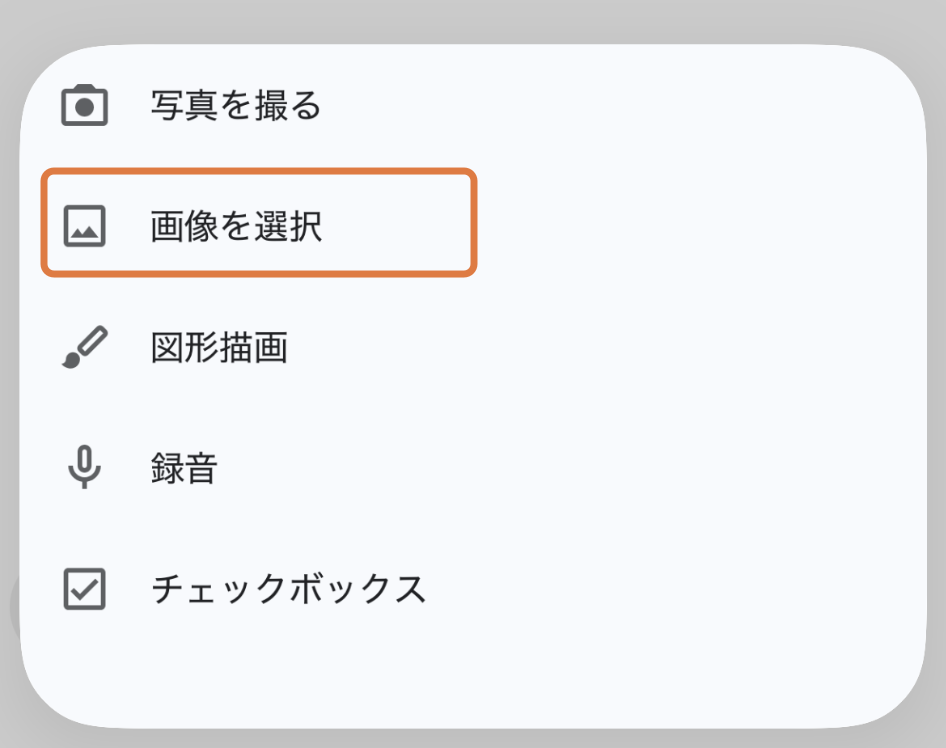
メモの上部に読み取り対象の画像が表示されたことを確認します。
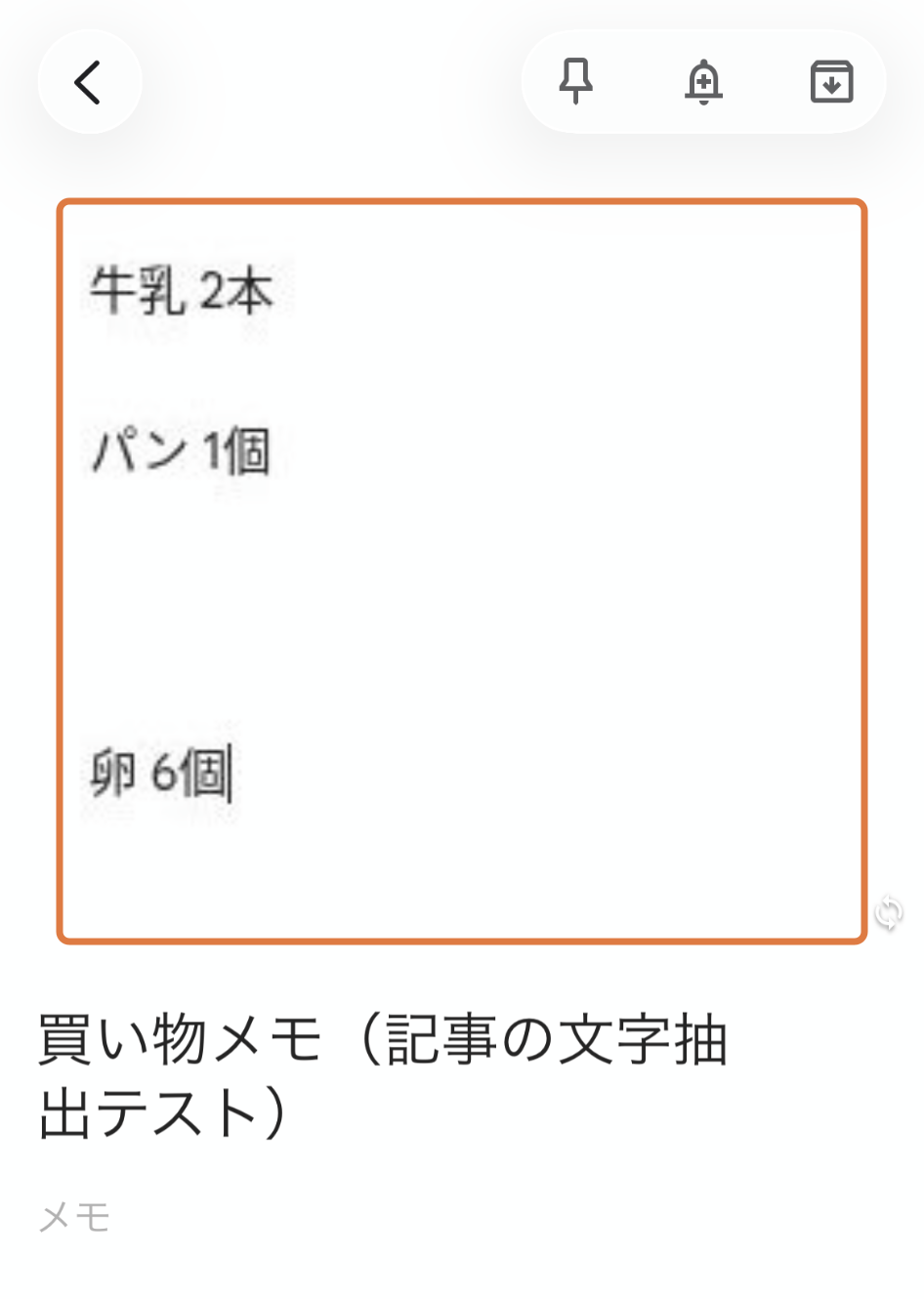
画像をメモに追加できたら、続けて画像の中の文字を抽出します。
画像のメニューから抽出する
メモ内の画像をタップして、画像のプレビューを開きます。
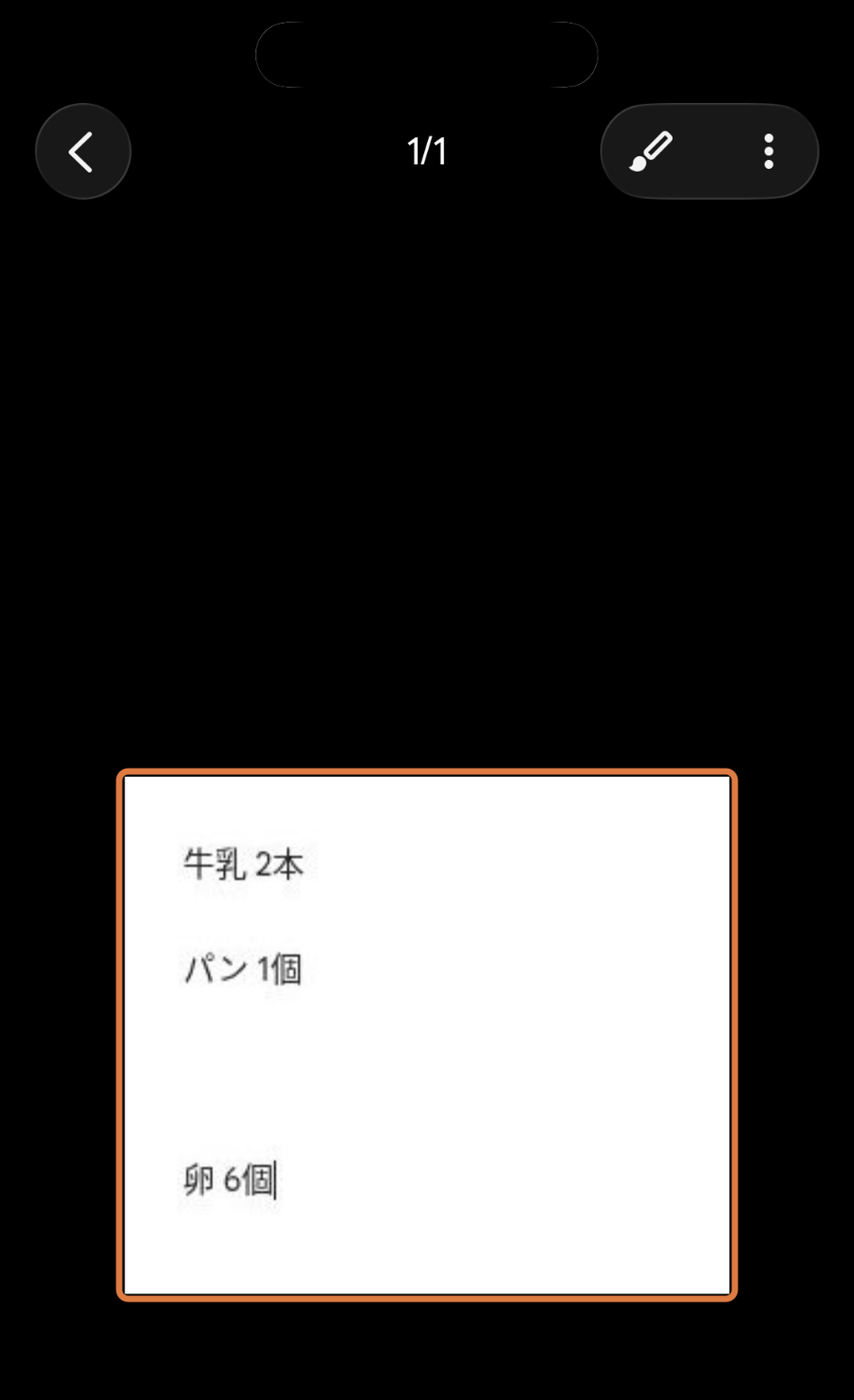
画像を開いた画面の右上にある「︙」をタップし、「画像のテキストを抽出」を選びます。メモ画面の右下にある「︙」とは別なので注意してください。
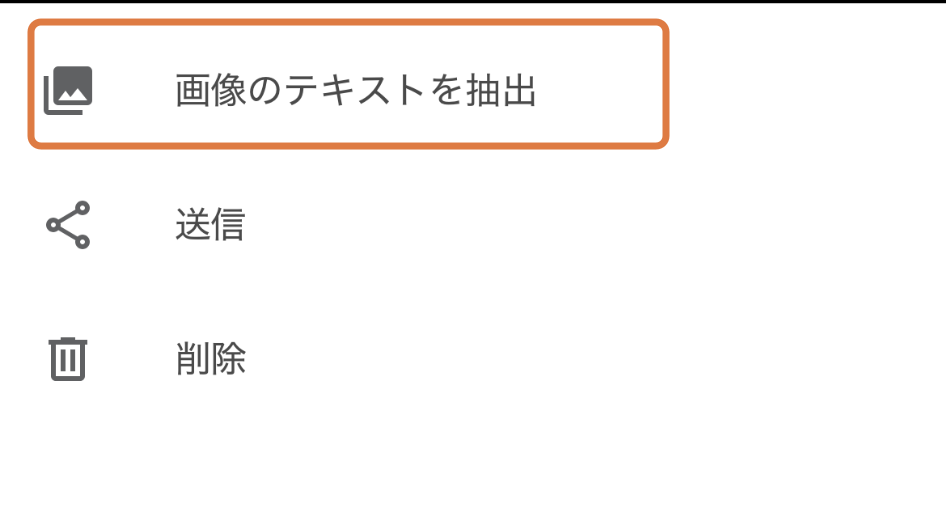
メモへ戻り、画像の下のメモ本文に文字が追加されたかを確かめます。文字が見つからなければ下にスクロールし、元画像と照合して誤字や改行を直します。
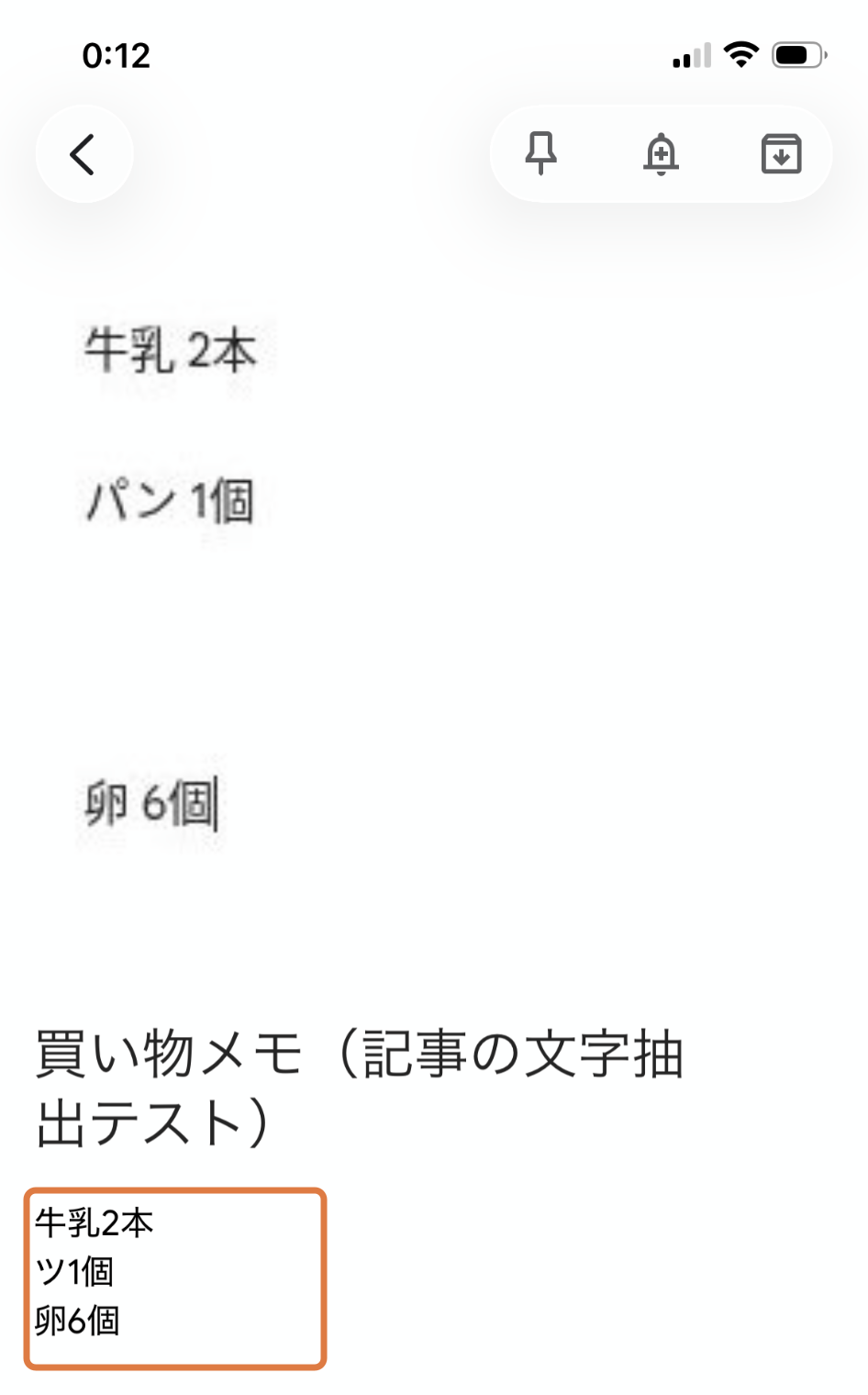
今回のiPhone実画面では、元画像の「パン1個」が「ツ1個」と読み取られました。元画像と見比べ、誤字を修正してから使いましょう。
AndroidとiPhoneでボタンの位置が違うときは、メモ全体のメニューと画像を開いた画面のメニューを区別すると見つけやすくなります。
文字を抽出できないときの確認
うまくいかない場合は、起きている症状に合う項目から確認します。解決したら残りを順番に試す必要はありません。
| 症状 | 最初に確認すること |
|---|---|
| 「画像のテキストを抽出」が見つからない | 画像付きメモを開いているか、スマホでは画像プレビューの「その他」を見ているか |
| メニューはあるが文字が追加されない | メモ本文の追加先を確認し、文字が鮮明な別画像でも試す |
| 文字の一部が欠ける・誤字が多い | 手ぶれ・小さな文字・斜めの撮影・影や反射を見直す |
| PDFをそのまま読み取りたい | GoogleドライブのPDF・写真のテキスト変換を検討する |
画像が読みにくいときは撮り直す
文字が小さかったり、紙が斜めだったりすると認識が難しくなります。紙を平らに置き、明るい場所で、文字にピントを合わせて撮影し直してください。必要な部分を大きく切り抜く方法もあります。
手書き文字も抽出対象ですが、崩した字や文字の重なりは正しく変換されないことがあります。数字・記号・固有名詞は原画像を見ながら直しましょう。
抽出が不完全でも、元画像を先に削除する必要はありません。文字を直してから照合し、必要な内容を失わないようにしましょう。
メニューが見つからないときは画像付きメモを開く
文字だけのメモやメモ一覧では操作先を見つけにくいことがあります。まず画像が添付されているか確かめ、パソコンならメモの「その他」、スマホなら画像を開いた画面の「その他」を探します。
それでも表示されなければアプリやページを開き直し、利用端末と操作画面を確認してください。別の設定をむやみに変更する必要はありません。
PDFや複数ページを読み取りたい場合
Google Keepは写真やスクリーンショットを素早くメモへ残す用途に向いています。PDFを直接文字に変換したい場合は、パソコンでGoogleドライブにPDFをアップロードし、Googleドキュメントで開く方法があります。書式や表が完全に残るとは限りません。
対応形式などはGoogle公式ヘルプ「PDFや写真のファイルをテキストに変換する」で確認できます。
よくある質問
- 画像から文字を抽出すると、元の写真は消えますか?
-
いいえ。文字はメモ本文へ追加され、画像も残ります。抽出後に元画像を見て本文を修正してください。
- 日本語や手書き文字も文字起こしできますか?
-
日本語の印刷文字や手書き文字も認識できることがあります。ただし正確さは保証されません。似た数字、漢字、記号を照合してください。
- 「画像のテキストを抽出」と画像内の文字の検索は同じですか?
-
別の機能です。抽出は本文へ文字を追加する機能です。Google公式ヘルプでは画像内の語句を直接検索する機能は英語のみ対応と案内されています。日本語で探したいときは抽出後の本文に語句を残すとよいでしょう。
- PDFファイルをKeepへ入れて直接文字を抽出できますか?
-
Keepの画像メモの操作とは別です。PDFの文字変換には、パソコン版Googleドライブで「Googleドキュメントで開く」方法などを検討してください。
まとめ
Google Keepでは、画像をメモへ追加し、「画像のテキストを抽出」を選ぶことで、写っている文字を編集可能な本文へ追加できます。
- パソコンは画像付きメモの「その他」から抽出する
- スマホはKeepアプリで画像を開き、「その他」から抽出する
- 抽出後は元画像と照合し、誤字や抜けた文字を直す
文字が追加され、必要な文章を正しく読めることを確認できれば完了です。
目的別に次の記事を選ぶ
Keepのメモを整理したり探したりする操作を詳しく知りたい場合は、基本の使い方を確認してください。