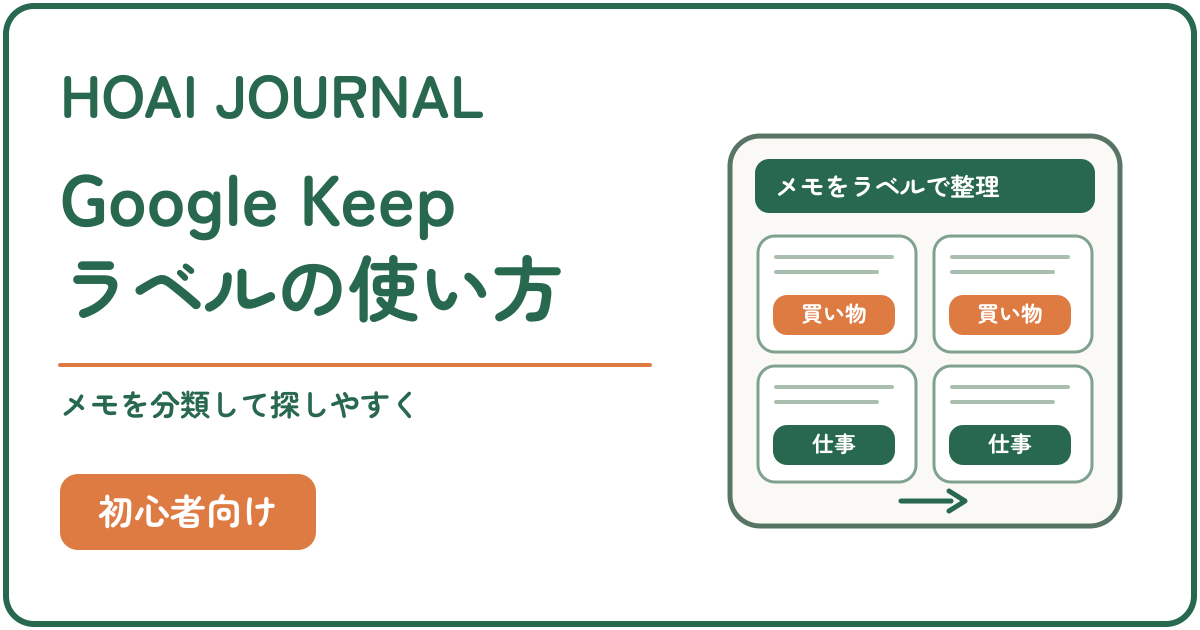
買い物や仕事のメモが増えて、「どこに書いたか分からない」と困ったことはありませんか。Google Keepのラベルを使うと、メモをテーマごとにまとめて探せます。
この記事では「週末の買い物」メモに「買い物」ラベルを付ける例を使い、パソコン・iPhoneでの操作から、複数メモの整理、ラベルの変更・削除まで順番に説明します。
- ラベルと固定・色・アーカイブの違い
- パソコン・iPhoneでラベルを作成して付ける手順
- ラベルでメモを探す方法と、名前の変更・解除・削除
Google Keepのラベルでできること
ラベルは、メモに付ける分類用の目印です。「週末の買い物」「来週の買い物」に同じ「買い物」ラベルを付けると、ラベル名を選ぶだけで関連するメモをまとめて表示できます。
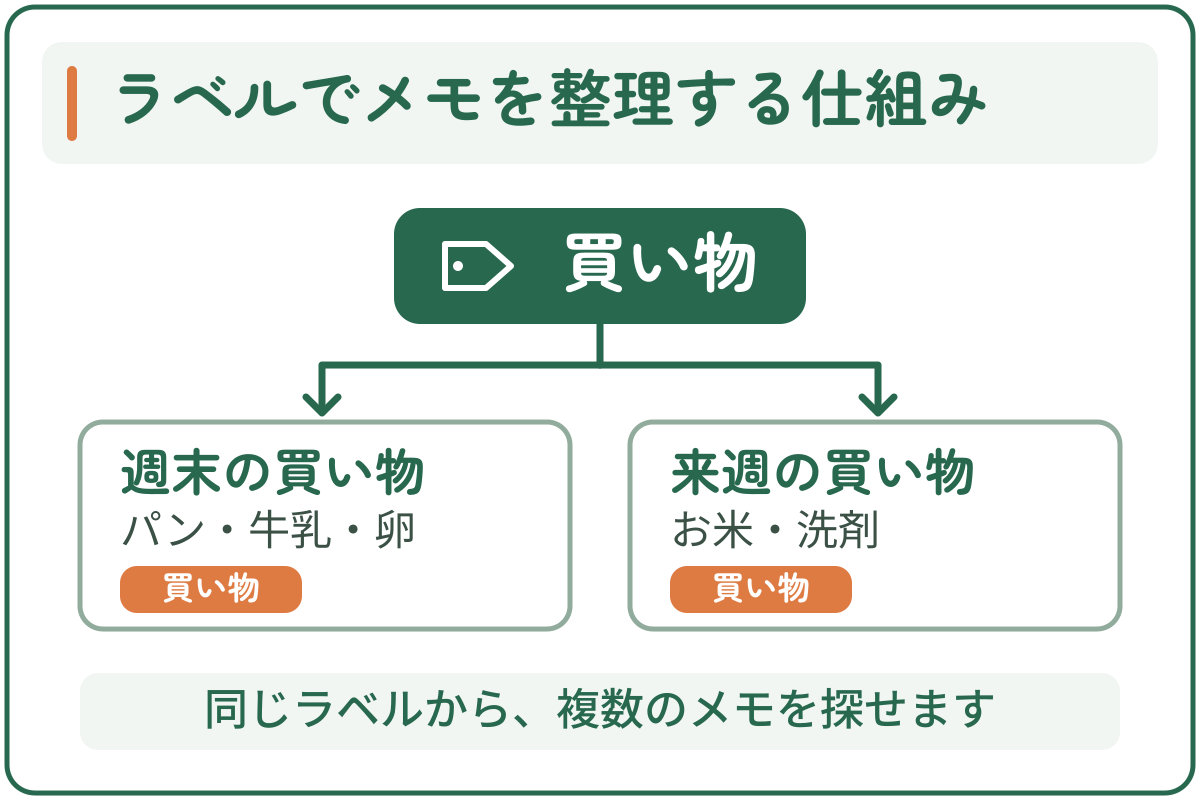
Googleドライブのフォルダーのように、メモを別の場所へ移動する仕組みではありません。1つのメモに複数のラベルを付けることもできます。例えば「仕事」と「買い物」の両方に関係するメモなら、両方のラベルから探せます。
固定・色・アーカイブとの違い
| 機能 | 何をしたいときに使う? |
|---|---|
| ラベル | 同じテーマのメモをまとめて探す |
| 固定 | 今よく使うメモを一覧の上部に置く |
| 色 | 一覧でメモを視覚的に見分ける |
| アーカイブ | 使い終わったメモを消さずに通常の一覧から整理する |
最初から細かく分けすぎず、「買い物」「仕事」「家庭」など自分があとで探す言葉でラベルを作ると管理しやすくなります。
パソコンでラベルを作成してメモに付ける
パソコンでは、Google Keepのメモ下部にある「その他」から設定します。ここでは作成済みの「週末の買い物」メモを使います。
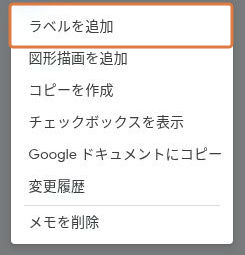
「週末の買い物」をクリックして開きます。下部の縦3点の「その他」を押し、「ラベルを追加」を選びます。すでにラベルがあるメモでは「ラベルを変更」と表示される場合があります。
入力欄に「買い物」と入力し、表示された「『買い物』を作成」をクリックします。すでに「買い物」ラベルがある場合は、作り直さず、そのラベルのチェックをオンにします。
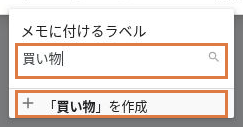
選択欄の外側をクリックして閉じ、メモの下部に「買い物」と表示されたか確認します。続けて「閉じる」で一覧へ戻れば、ラベルを付ける操作は完了です。
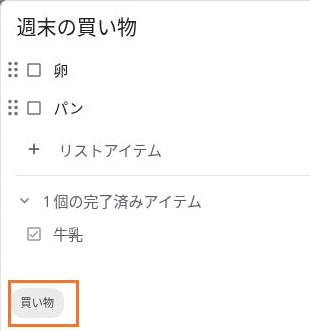
ラベルを付けても、タイトルや本文は変わりません。メモの内容を変更せず、探すための目印だけが追加されるのが特徴です。
「買い物」が既に候補にあるときは、新しく同じ名前を入力する必要はありません。既存ラベルのチェックをオンにすると、同じ分類へまとめられます。
複数のメモをまとめて分類する
買い物に関するメモが何枚もある場合は、1枚ずつ開かずにまとめてラベルを付けられます。次の操作はパソコンのブラウザー版です。
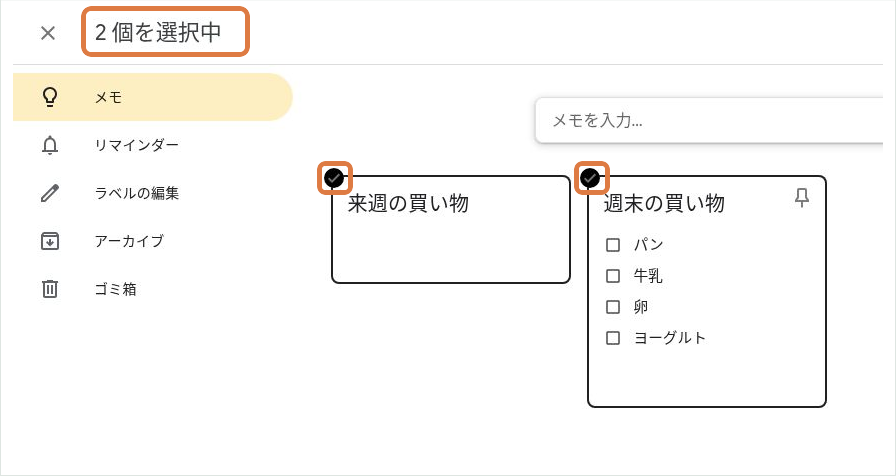
一覧で最初のメモにマウスを合わせ、左上に現れるチェックマークをクリックします。続けて、同じラベルを付けたいメモにもチェックを入れます。
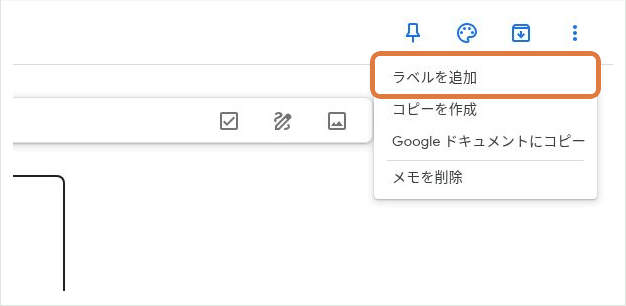
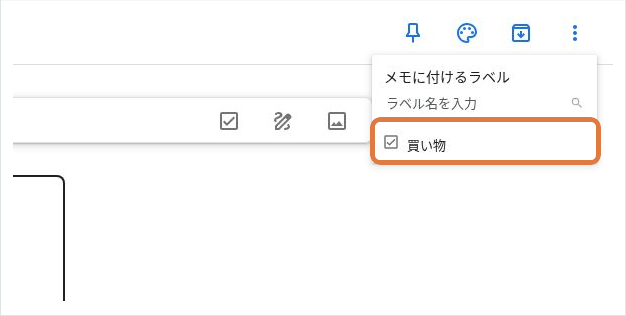
上部の縦3点「その他」をクリックして「ラベルを追加」を選びます。表示されたラベル一覧で「買い物」にチェックを入れます。
「買い物」にチェックが付いたことを確認します。選択したメモに同じラベルが設定されます。
画面上部の「×」(選択範囲をクリア)をクリックして選択を解除します。続いて、左側メニューの「買い物」をクリックしてください。選んだメモがそろって表示されたら、一括設定できています。
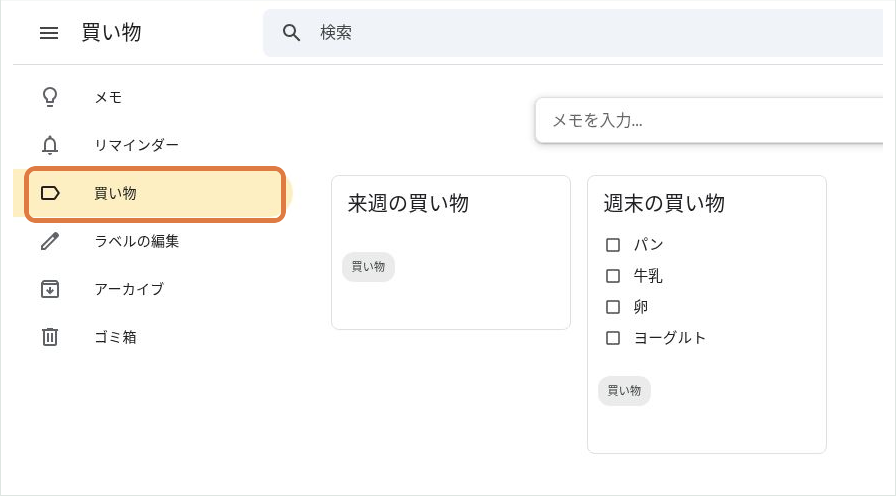
一括操作では、先に選んだすべてのメモが対象です。関係のないメモまで選んでいないか、設定前に確認してください。
「週末の買い物」と「来週の買い物」のように、同じ話題のメモをまとめて選ぶと、後から探す手間を減らせます。
ラベルを使って目的のメモを探す
ラベルを選んでメモを一覧表示する
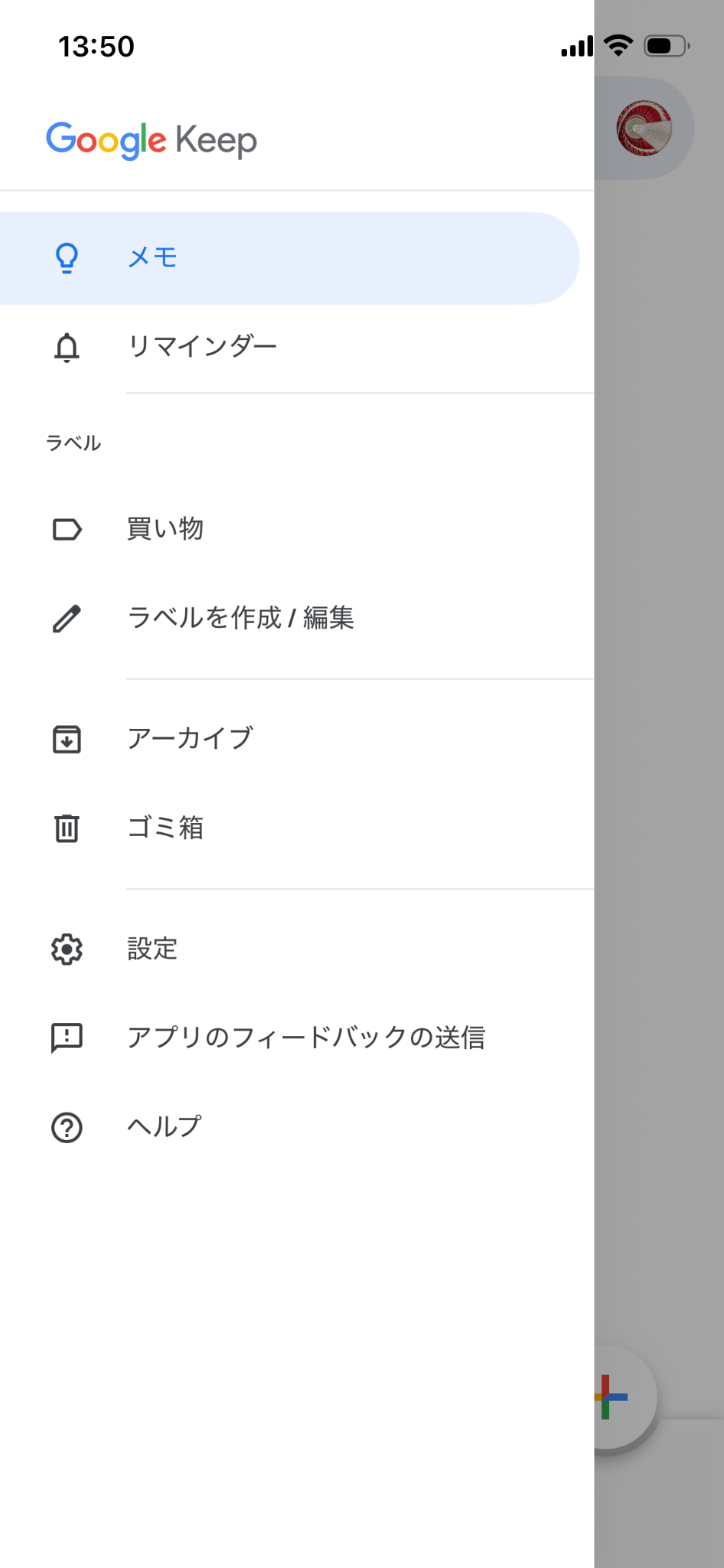
パソコンでは画面左上の三本線メニューを開き、作成した「買い物」をクリックします。iPhoneではKeepアプリの左上にある三本線メニューをタップして「買い物」を選びます。そのラベルが付いたメモだけを一覧で確認できます。
ラベルの一覧から戻りたいときは、メニューの「メモ」を選びます。ラベル表示は絞り込みなので、ほかのメモが削除されたわけではありません。
検索欄からラベルで絞り込む
パソコンでは画面上部の検索欄をクリックし、検索条件のラベルから「買い物」を選びます。次の画像はパソコン版の操作例です。iPhoneでは上部の「メモを検索」をタップし、検索条件からラベルを選んでください。どちらもラベルに該当するメモを絞り込めます。タイトルや本文に含まれる言葉でも検索できます。
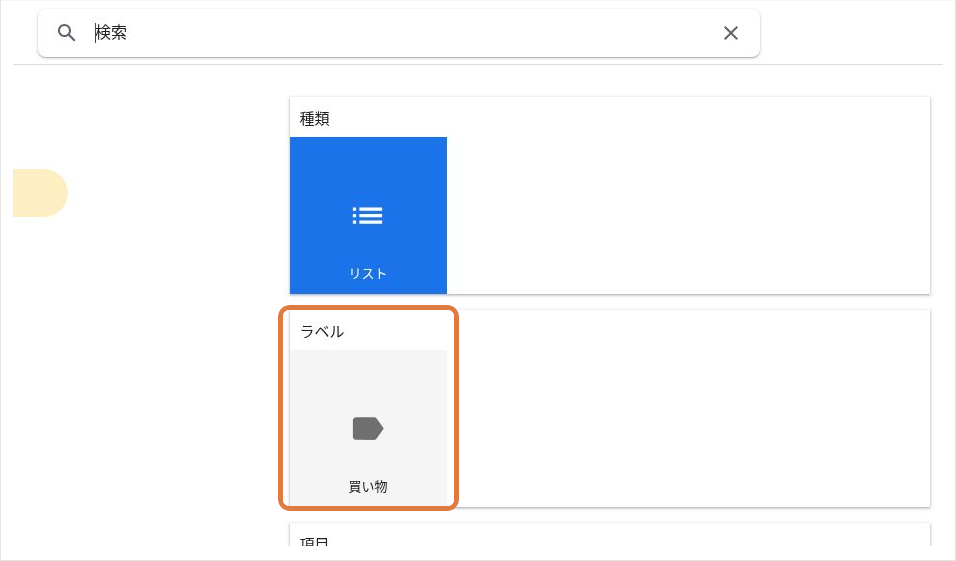
検索条件の「買い物」を選ぶと、そのラベルが付いたメモが表示されます。
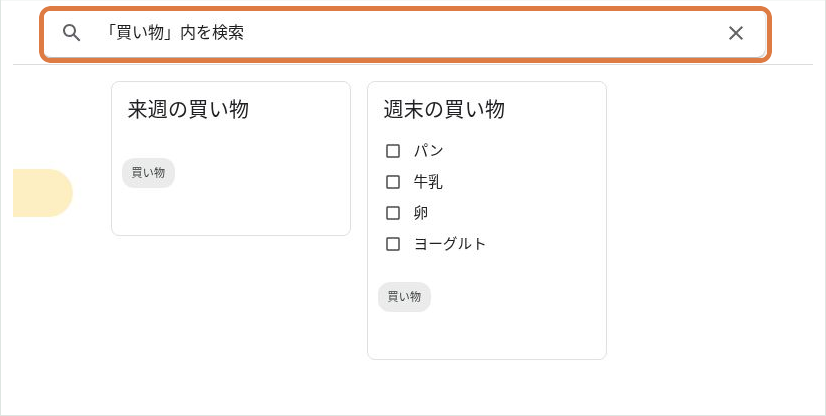
ラベルで絞り込んでも目的のメモが見つからない場合は、まず同じGoogleアカウントを使っているか、対象メモに正しいラベルが付いているかを確認します。通常の「メモ」一覧に表示されない場合は、アーカイブも確認しましょう。
ラベル名は「何のメモか」が分かる言葉にするのがおすすめです。意味が曖昧な「その他」ばかり増やすと、ラベルから探す良さを生かせません。
iPhone・iPadでラベルを付ける
スマートフォンではGoogle Keepアプリ内で設定します。ここではiPhone・iPadの操作を説明します。Androidでもラベルを使えますが、メニューの位置や表示は端末によって異なります。
Google Keepアプリを開き、「週末の買い物」をタップします。すでに作成したメモを編集する画面に進みます。
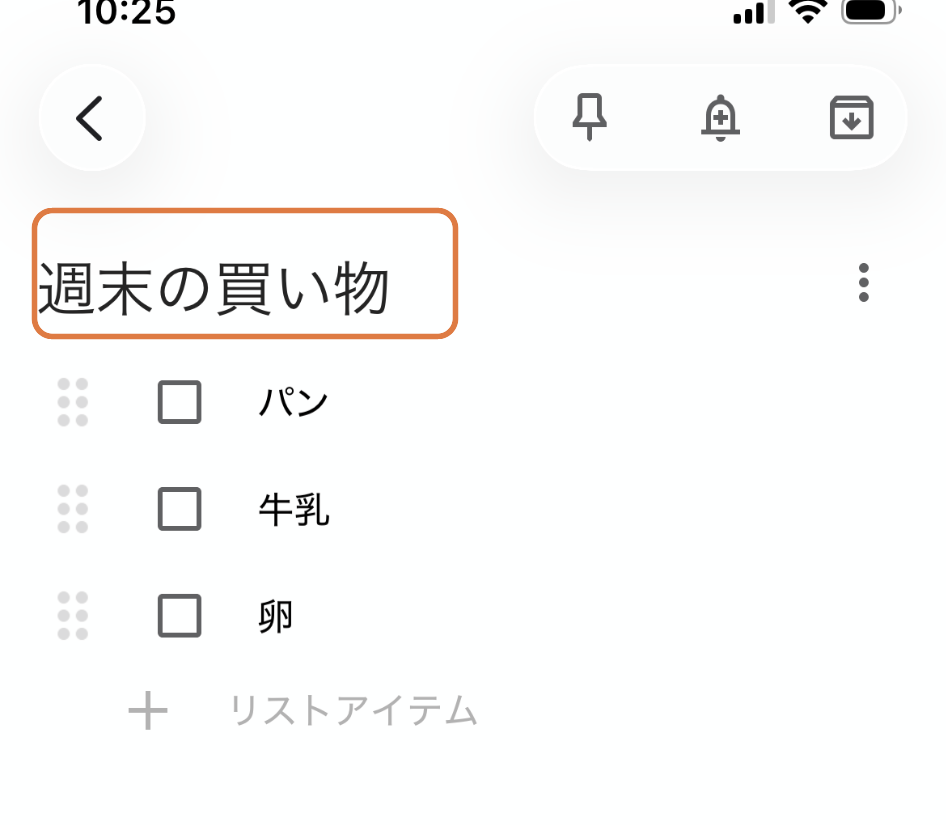
画面右下の操作メニューをタップし、ラベルのアイコンを選びます。ラベルを選択・作成する画面が開きます。
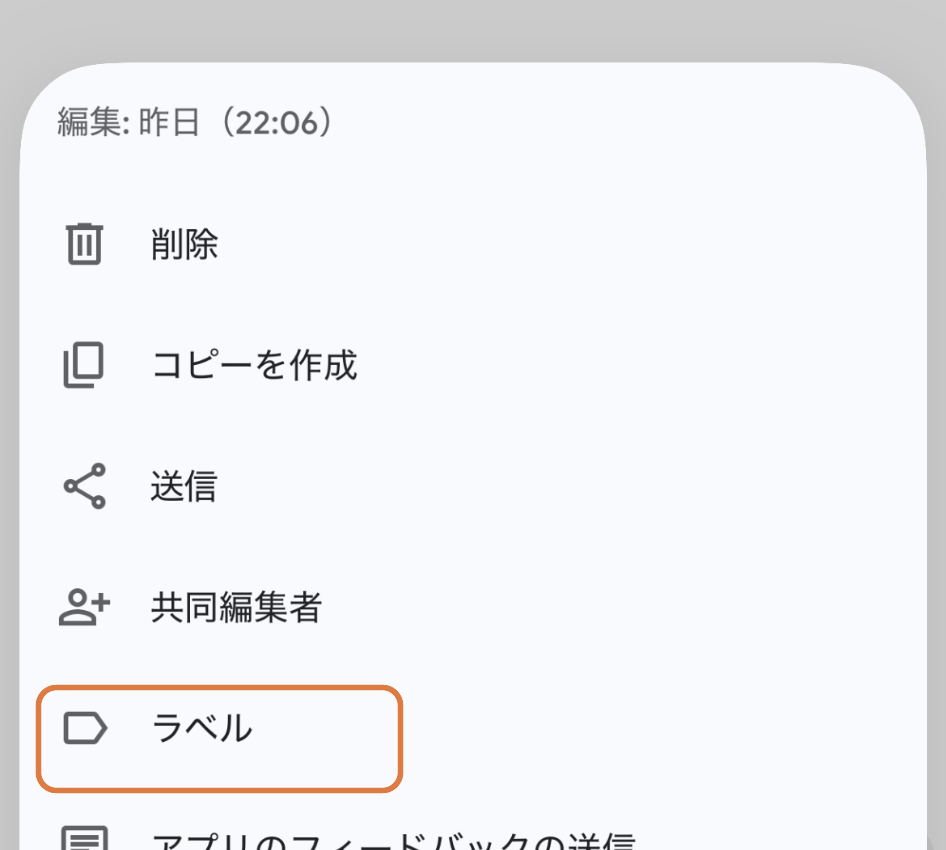
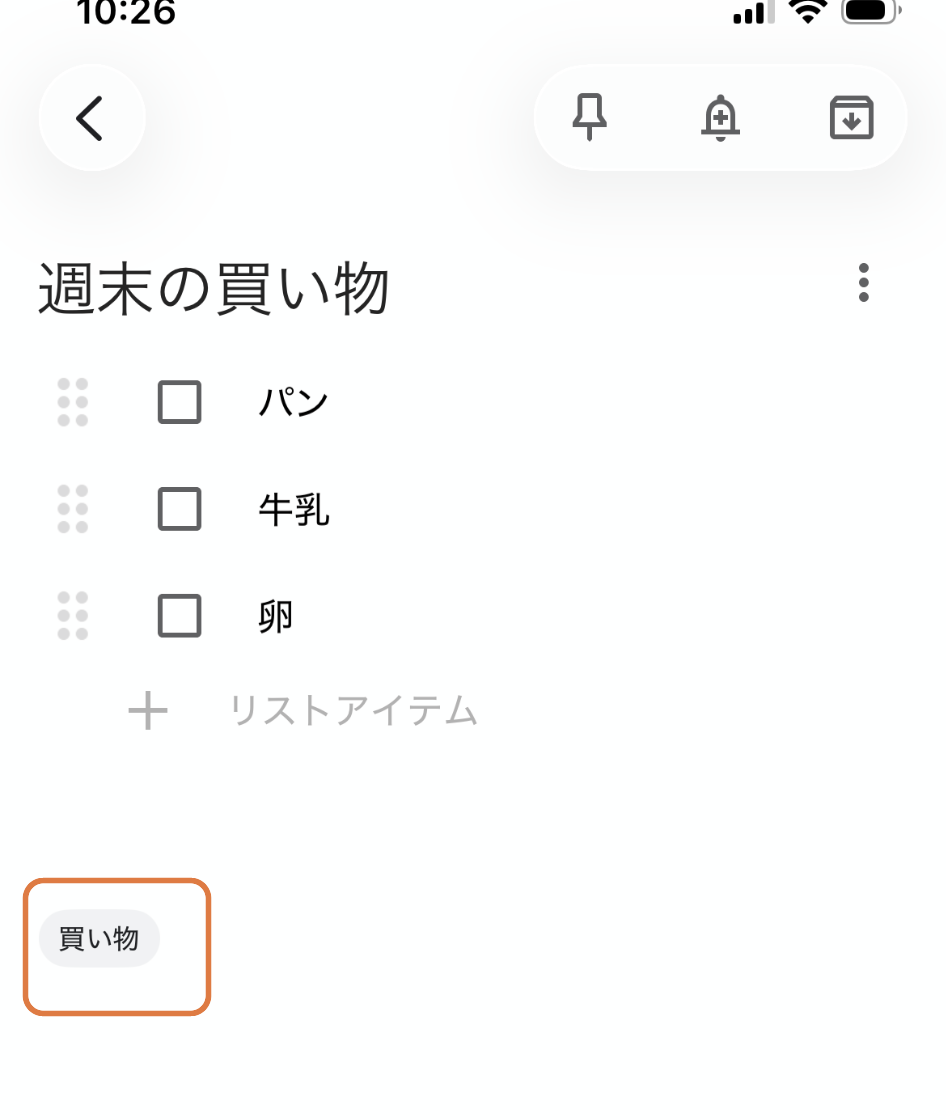
「買い物」があればチェックを付けます。なければ名前を入力して作成します。左上の戻る矢印でメモへ戻り、下部に「買い物」が表示されたことを確認してください。
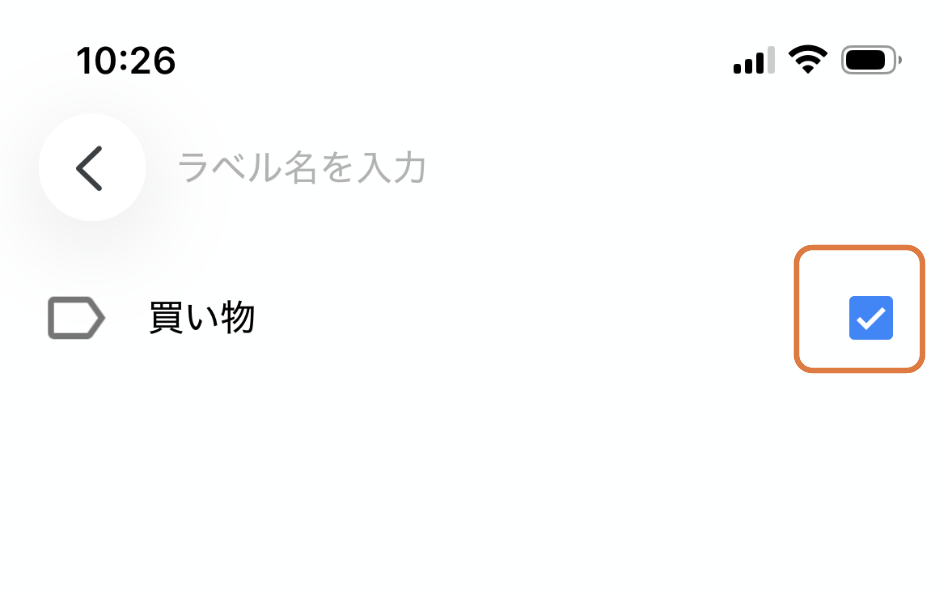
チェックを入れた状態を確認したら、戻る矢印でメモへ戻ります。ラベルが付いた後の画面は次のとおりです。
スマホでラベル別のメモを探す場合は、Keepのメニューから「買い物」を選びます。画面の違いに迷ったときは、Google公式のiPhone・iPad向け手順も確認できます。
パソコンとiPhoneでラベルが一致しないときは、両方で同じGoogleアカウントを使っているか先に確認しましょう。
ラベルを外す・名前を変える・削除する
似た操作でも、変わる範囲が違います。1枚のメモから外す操作と、ラベルそのものを削除する操作を区別してください。
| 操作 | 影響する範囲 | メモ自体 |
|---|---|---|
| メモから外す | 選んだメモだけ | 残る |
| ラベル名を変更 | 同じラベルを使うメモ全体 | 残る |
| ラベルを削除 | 関連するすべてのメモ | 残る |
1枚のメモからラベルだけを外す
対象メモを開き、ラベルの選択画面に戻って「買い物」のチェックを外します。パソコンでは「その他」→「ラベルを変更」、iPhoneではメモの操作メニューからラベルの項目を開きます。
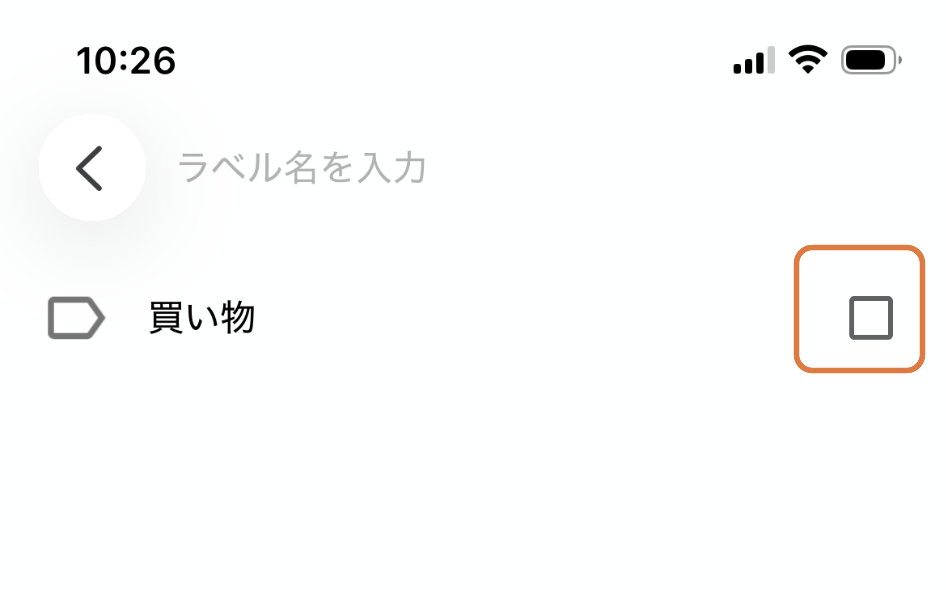
これでそのメモから「買い物」の表示が消えます。メモは残り、ほかのメモに付いた「買い物」ラベルもそのままです。
ラベルの名前を変更する
パソコンでは左側メニューの「ラベルを編集」をクリックし、変更したいラベルの鉛筆アイコンを選びます。新しい名前を入力したら、チェックマークをクリックして確定してください。iPhoneではメニュー内のラベル編集画面から名前を変更できます。
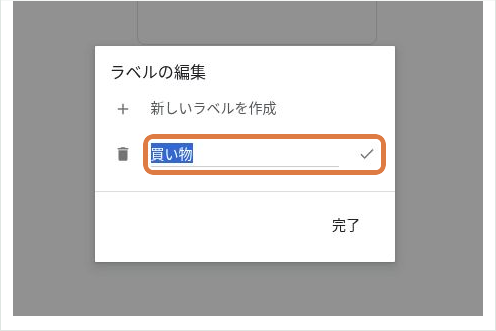
例えば「買い物」を「日用品」に変えると、同じラベルが付いていたメモの表示名も「日用品」になります。名前を変えても、メモを1枚ずつ付け直す必要はありません。
使わないラベルを削除する
「ラベルを編集」で不要なラベルの削除アイコンを選び、確認画面の内容をよく読んでから削除します。ラベルを削除すると、関連するすべてのメモからそのラベルが外れます。メモ自体は削除されません。
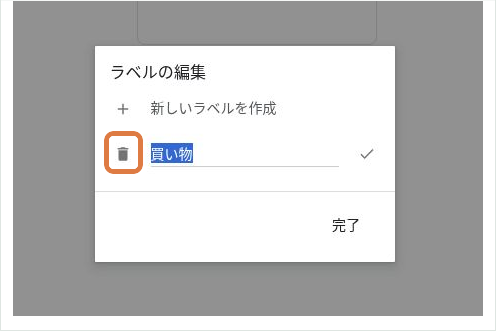
削除アイコンをクリックすると確認画面が表示されます。内容を読み、操作を取りやめる場合は「キャンセル」を選びましょう。
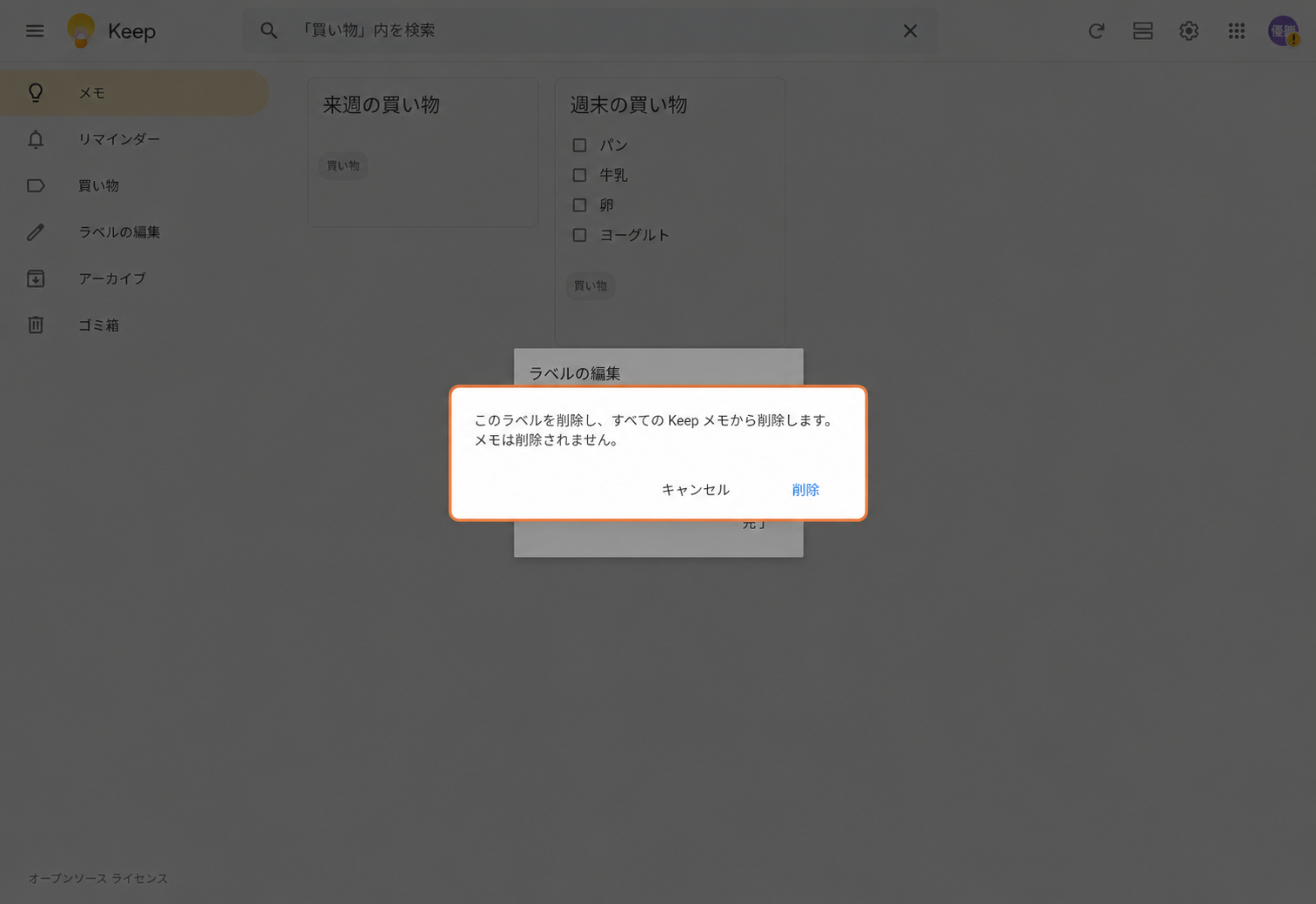
画像の文字が小さい場合は、確認画面を拡大して見ることができます。
名前を変えたいだけなら「削除」ではなく「名前の変更」を選びましょう。削除したラベルを以前と同じ分類で使いたいときは、ラベルを作り直してメモへ付け直す必要があります。
整理したいメモが1枚だけなら、まずラベルのチェックを外す方法を選びます。ラベルそのものを削除するのは、分類が不要になったときです。
よくある質問
- ラベルは何個まで作れますか?
-
Google Keepで作成できるラベルは最大50個です。似た意味のラベルが増えてきたら、名称をまとめたり、使わないものを整理したりしてください。
- 1つのメモに複数のラベルを付けられますか?
-
はい。例えば「仕事」と「買い物」の両方のラベルを同じメモに付けられます。どちらのラベルからでも、そのメモを探せます。
- 共有メモのラベルは相手にも見えますか?
-
いいえ。Keepのラベル・色・固定は、それぞれの利用者が自分用に整理する設定です。共同編集者には自分のラベルは反映されません。
- ラベルを削除するとメモも消えますか?
-
メモは削除されません。ただし、そのラベルが付いていたメモから分類の目印が消えます。1枚だけ外したい場合は、ラベルを削除せず対象メモのチェックを外してください。
まとめ
Google Keepのラベルは、増えたメモをテーマでまとめ、必要なときに探し直すための機能です。まずは「買い物」のように身近なラベルを1つ作り、関連するメモへ付けてみましょう。
- ラベルを付けると、同じテーマのメモをラベル名から探せる
- 複数メモにまとめて付けられ、1枚に複数のラベルも設定できる
- 1枚から外す操作と、ラベルそのものを削除する操作は異なる
「買い物」を選んで目的のメモが表示されれば、分類できています。慣れてから「仕事」「家庭」などのラベルを必要に応じて追加してください。
目的別に次の記事を選ぶ
ラベル以外の基本機能もまとめて覚えたい方は、次の記事が役立ちます。
メモの作成・固定・色分け・アーカイブなど、Google Keepを使い始めるときの全体像を確認したい方へ。
メモを探しても見つからない場合は、アーカイブやゴミ箱、アカウントの確認方法を案内しています。