Googleドライブに保存した資料や写真を、家族や仕事の相手に渡したい。そんなときは、共有する相手と、相手に許可する操作を決めてから設定すると迷いにくくなります。
特定の人だけに見せるなら、相手のメールアドレスを追加します。リンクを持つ人へ広く配るなら、「リンクを知っている全員」を選びます。読むだけなら「閲覧者」で共有でき、編集権限を付ける必要はありません。
この記事では、パソコンのブラウザーで、自分が所有するマイドライブ内のファイル・フォルダを共有する基本手順を紹介します。共有後の確認と、権限の変更・解除も説明します。会社・学校のアカウントでは、管理者の設定により選べる範囲が異なります。
共有前に決める相手の範囲と権限
特定の相手に渡すか、リンクで広く配るか
「一般的なアクセス」は、リンクから開ける人の範囲を決める項目です。相手を限定する場合は「制限付き」のまま、必要な人を追加できます。次の表で目的に合う方法を選び、該当する手順へ進んでください。
| 目的 | 共有設定 | 進む手順 |
|---|---|---|
| 家族や担当者など、決まった人だけに見せる | 制限付き+相手を追加 | メールアドレスを指定して共有 |
| 配布資料などを、リンクを受け取る人に見せる | リンクを知っている全員 | リンクで共有 |
「リンクをコピー」だけでは、見る権限は増えません。制限付きの資料でも、先に相手を追加しておけば、その人へコピーしたリンクを渡せます。
「リンクを知っている全員」は、リンクが別の人へ転送された場合も開ける設定です。請求書や名簿など、見る人を限定したい資料は、相手を指定する方法を選びましょう。
閲覧者・閲覧者(コメント可)・編集者の違い
共有相手の権限は、頼みたい作業に合わせて選びます。「オーナー」は所有者のことです。共有しても所有者が相手に変わるわけではありません。
| 権限 | 主にできること | 選ぶ場面 |
|---|---|---|
| 閲覧者 | 内容を見る | 完成した資料を読んでもらう |
| 閲覧者(コメント可) | 内容を見て、対応するファイルにコメント・提案をする | 文章を直接書き換えず、意見をもらう |
| 編集者 | 内容を変更する。フォルダではファイルの追加・移動・削除もできる | 一緒に資料を作る・整理する |
使える操作はファイルの種類や所有者の設定にもよります。編集者は、既定では他の人への共有や権限の変更もできるため、閲覧だけが目的の相手には付けないようにします。フォルダにも「閲覧者(コメント可)」があり、対応する中のファイルへのコメントに使えます。
メールアドレスを指定して共有する方法
決まった相手だけに渡すときの方法です。相手が使うGoogleアカウントのメールアドレスを、あらかじめ確認しておきましょう。
Googleドライブで対象を右クリックし、「共有」→「共有」を開きます。Googleドキュメントなどを開いている場合は、右上の「共有」からも進めます。同じ名前の別ファイルではないか、対象名を確かめてください。
共有画面上部の追加欄に、相手のメールアドレスを入力し、表示された候補を選びます。候補の名前だけでなく、メールアドレスまで照合します。
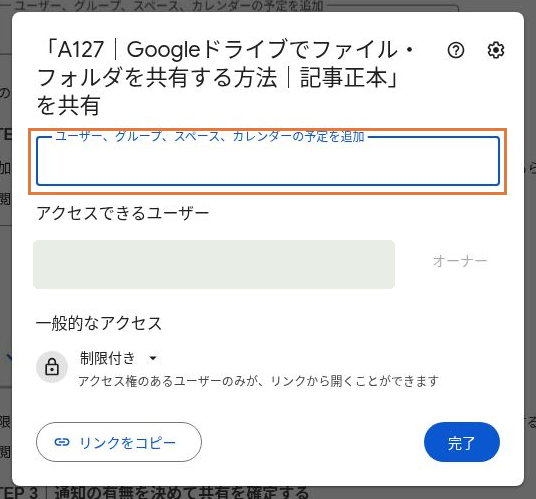
共有画面の上部にある枠内へ、相手が使うGoogleアカウントのメールアドレスを入力します。画像では個人情報を伏せています。
追加した相手の右側にある権限欄を開きます。読むだけなら「閲覧者」、意見だけをもらうなら「閲覧者(コメント可)」、内容の変更を任せるなら「編集者」を選びます。
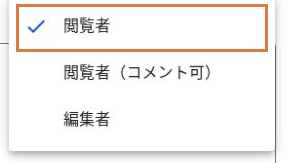
「閲覧者」を選んだ例です。チェックが付いた項目が、共有相手に許可する操作の範囲になります。
通知をオンにすると、入力した相手へ共有の通知メールを送れます。必要ならメッセージを添え、相手と権限をもう一度確認して「送信」を押します。通知をオフにした場合は「共有」など、画面に表示される確定ボタンを押します。
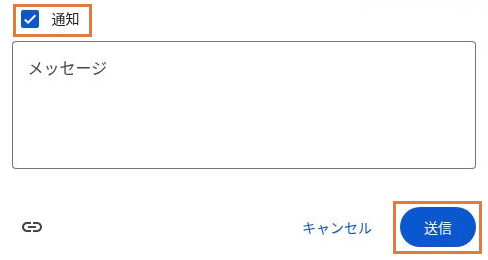
「通知」をオンにしたときの画面です。相手と権限を確認してから、右下の「送信」で共有を確定します。
通知をオフにしても、共有を確定すれば権限は付きます。その場合は共有画面の「リンクをコピー」を使い、普段のメールやチャットで相手へ案内してください。
共有画面を開き直し、「アクセスできるユーザー」に相手が追加され、選んだ権限になっているか確認します。「一般的なアクセス」は、特定の相手だけに見せるなら「制限付き」のままで構いません。
相手に、共有先と同じGoogleアカウントでリンクを開いてもらいます。目的のファイル名と内容を表示でき、依頼した操作ができれば完了です。
共有操作の詳細は、Google公式のファイルを共有する手順でも確認できます。
「リンクを知っている全員」に共有する方法
相手を一人ずつ追加せず、配布用のリンクを渡したい場合に使います。先に、リンクを受け取った人が他の人へ転送してもよい内容か確認してください。
リンクで共有すると、ファイルのオーナーの名前とメールアドレスが表示されます。配布前に、共有してよい内容かと併せて確認しましょう。
対象のファイル・フォルダで「共有」を開き、下部にある「一般的なアクセス」の現在値(「制限付き」など)を押します。
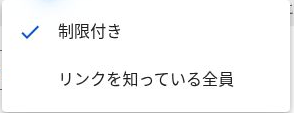
「リンクを知っている全員」を選ぶと、リンクを持つ人にアクセスを許可する設定へ進みます。
「リンクを知っている全員」を選び、右側の権限を確認します。完成資料の配布なら「閲覧者」を選びます。「編集者」にすると、リンクを持つ人に内容の変更を許可することになるので、共同編集が必要かを判断してから選んでください。
「リンクをコピー」を押し、「完了」まで押して設定を確定します。コピーしただけで画面を閉じず、もう一度共有画面を開いて、共有範囲と権限が意図どおりか確認しましょう。

リンクの取得と設定の確定は別の操作です。コピー後は「完了」を押します。
コピーしたリンクをメールやチャットに貼り付けて渡します。閲覧用のリンク共有では、通常、相手はGoogleアカウントにログインせずに開けます。目的の資料を開けたか、相手に確認してください。
共有範囲は「誰が開けるか」、権限は「何ができるか」です。「リンクを知っている全員」と「閲覧者」は両立します。広く配る場合も、編集まで許可する必要はありません。
フォルダを共有するときの確認点
複数の資料をまとめて渡すときは、ファイルの代わりにフォルダを選び、同じ共有画面で設定します。ただし、フォルダの権限は中のファイルやサブフォルダにも引き継がれます。後から追加するファイルにも適用されるため、共有前に中身を確認してください。フォルダ共有の詳細は、Google公式のフォルダを共有する手順でも確認できます。
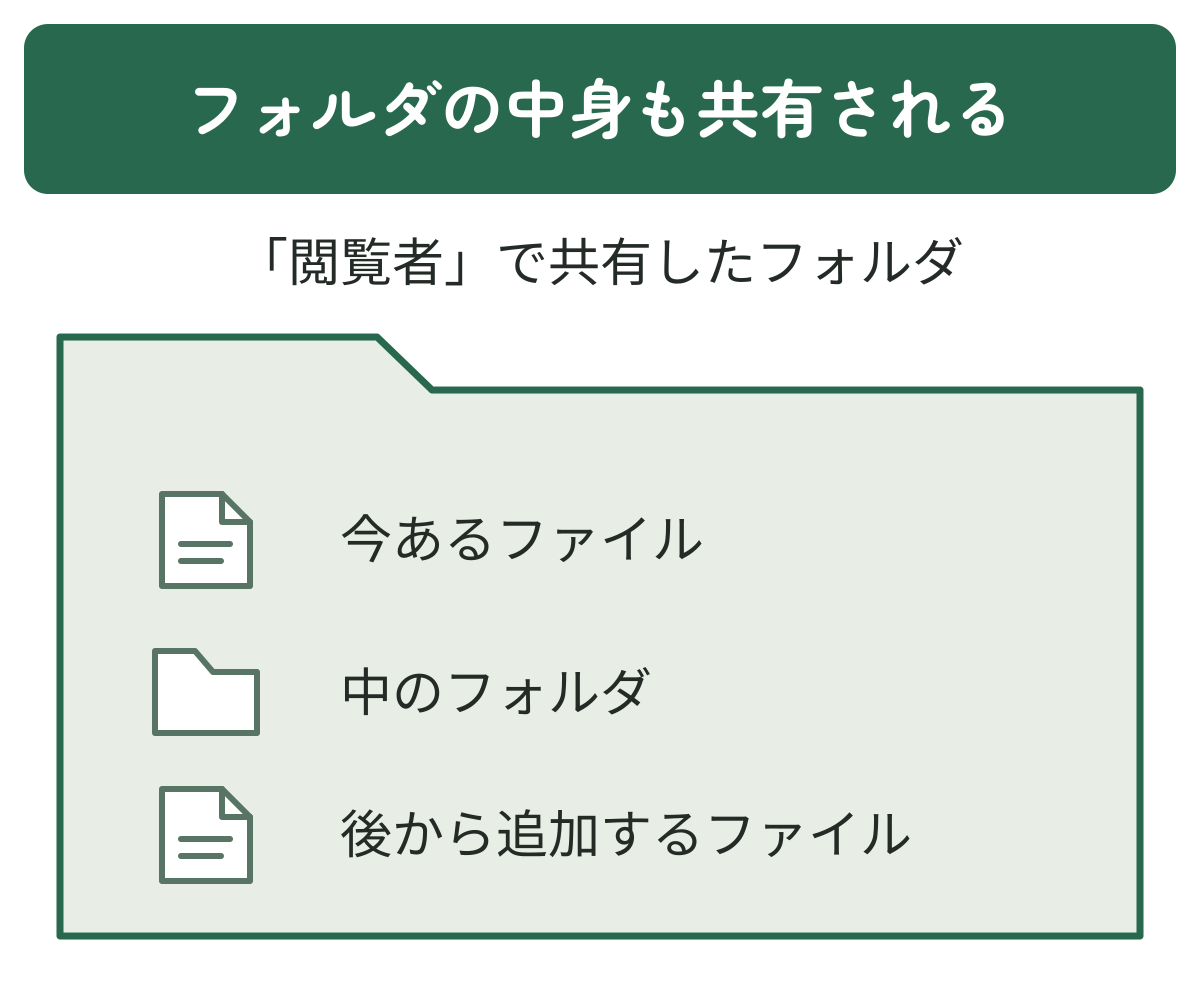
通常のフォルダでは、共有権限が中のファイルやサブフォルダへ引き継がれます。アクセス制限付きフォルダなどの例外は個別に確認します。
共有する資料を専用フォルダにまとめる
たとえば、打ち合わせ資料を渡すなら、共有用のフォルダに必要な資料だけを入れると管理しやすくなります。自分用のメモや別の取引先の資料が混ざっていないか、追加するたびに確かめましょう。
フォルダの編集者は、閲覧や内容の編集だけでなく、ファイルの追加・移動・削除もできます。資料を読んでもらうだけなら、フォルダも「閲覧者」で共有します。
中の一部だけ見せたくない場合
共有したフォルダの中では、ファイルごとに設定を変えるだけで、その相手から見えなくすることはできません。見せる相手が違う資料は、最初から共有先の異なるフォルダに分けると分かりやすくなります。
共有フォルダ内に置いたまま対象者を絞る必要がある場合は、「アクセス制限付きフォルダ」を使う方法があります。「一般的なアクセス」の「制限付き」とは別の機能です。設定条件と操作は、Google公式ヘルプ「ファイルとフォルダへのアクセス制限」で確認してください。
共有権限を変更・解除する方法
共同作業が終わったときや、相手を間違えたときは、同じ「共有」画面から見直せます。変更できるのは、オーナーや、共有設定の変更を許可された編集者です。
「アクセスできるユーザー」で対象者を見つけ、名前の右側の権限欄を開きます。編集を終えて読むだけにするなら「閲覧者」を選びます。
その人への直接の共有をやめる場合は、「アクセス権を削除」を選び、表示された「保存」などで確定します。共有画面を開き直して、対象者が一覧から消えたか確認してください。
「リンクを知っている全員」での共有をやめる場合は、「一般的なアクセス」を「制限付き」に戻し、「完了」を押します。これだけでは、個別に追加した相手の権限までは消えません。
逆に、相手の名前を削除しても「リンクを知っている全員」が残っていれば、その人はリンクから開けます。共有を止めるときは、相手の一覧と一般的なアクセスの両方を確認してください。
共有フォルダやGoogleグループを通じて権限が付いている場合は、そちらの設定も関係します。親フォルダの権限を変えると他の資料にも影響するため、変更範囲を確かめます。フォルダの共有をやめても、中のファイルに別途付けた権限が残る場合があります。
共有の解除は、相手の端末へ既に保存されたファイルや、相手が作成したコピーを回収する操作ではありません。渡した内容の取り扱いまで必要な場合は、相手にも確認しましょう。解除の操作は、Google公式のファイルの共有を停止・制限・変更する手順でも確認できます。
よくある質問
- 相手にGmailのアドレスがなくても共有できますか?
-
Gmail以外のメールアドレスでも、Googleアカウントとして登録していれば、相手を指定する共有に使えます。メールアドレスを持っていることと、Googleアカウントを持っていることは別です。詳しくはGoogle公式ヘルプ「Google アカウントの作成」を確認してください。相手にアカウントがない場合、閲覧用のリンク共有も選べますが、見る人の範囲が広がる点を先に判断しましょう。
- 通知を送らないと共有は完了しませんか?
-
通知をオフにしても、共有を確定すれば権限は付きます。相手が資料の場所を分かるよう、リンクを別の方法で伝えましょう。通知メールが届いたかどうかだけで、共有の成否を判断しないでください。
- 共有したのに「アクセス権が必要です」と言われたら?
-
まず、対象ファイルと共有先のメールアドレスを確認し、相手がそのアカウントで開いているかを確かめます。次に、共有の確定操作が済み、相手が一覧にいるか確認してください。会社・学校では外部への共有を管理者が制限していることもあるため、むやみに共有範囲や権限を広げず、所有者や管理者へ確認します。
- 閲覧者なら、ダウンロードやコピーもできませんか?
-
閲覧者というだけで、ダウンロード・印刷・コピーが禁止されるわけではありません。必要なら所有者が共有画面の設定から、許可する操作を確認します。ただし、画面を撮影するなど別の方法による内容の持ち出しまで完全に防げる設定ではありません。
まとめ
Googleドライブの共有は、「誰に渡すか」を決めてから「何を許可するか」を選ぶと整理できます。
- 決まった人だけに見せるなら、制限付きのまま相手を追加する。
- リンクで広く配るなら、リンクを知っている全員に設定し、閲覧・コメント・編集の範囲を選ぶ。
- フォルダを共有する前に、中の資料と今後追加する資料を確認する。
設定を保存したら、次の4点を確認しましょう。
- 対象ファイル:渡したい資料の名前・内容になっている。
- 共有相手・範囲:相手のメールアドレスと「一般的なアクセス」が意図どおりになっている。
- 権限:閲覧・コメント・編集の範囲が、相手に頼む作業に合っている。
- 相手側の表示:相手がリンクから目的の資料を開き、必要な操作ができる。
作業が終わった後も、必要な共有だけが残っているかを見直せば、資料を管理しやすくなります。