Google Keepでいつものメモが見つからなくても、すぐに削除されたとは限りません。別のGoogleアカウントを開いていたり、メモがアーカイブへ移っていたりする場合があります。
この記事では、メモの探し方と、アーカイブ・ゴミ箱から戻す方法を解説します。見つからない状況に合わせて、確認する場所を選んでいきましょう。
- アカウントと検索を使ったメモの探し方
- アーカイブ・ゴミ箱から戻す手順と復元できる期限
- 別の端末や共有メモだけ見えない場合の確認先
メモが見つからないときの確認先
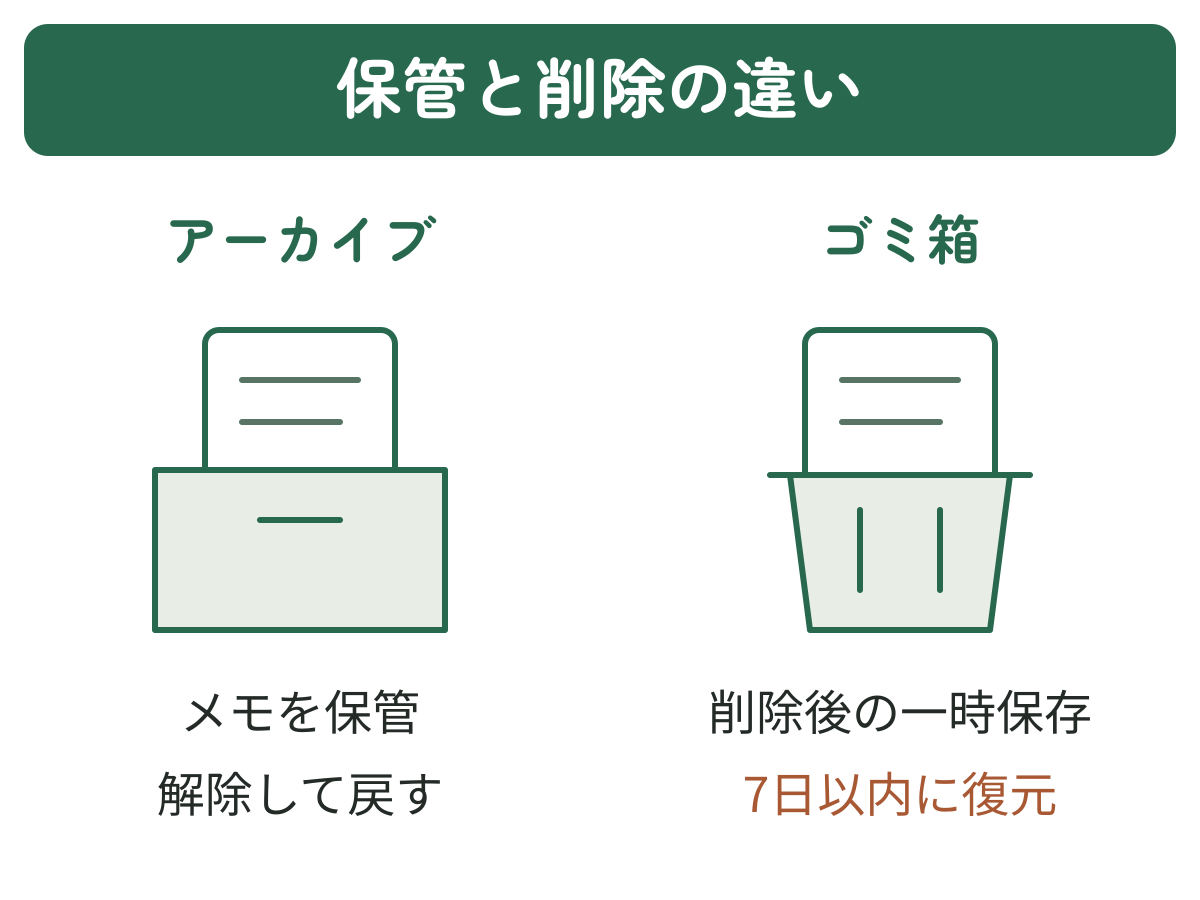
削除した覚えがある場合は、先にゴミ箱を開いてください。削除後に復元できる期間は7日間です。削除したか分からない場合は、アカウントと検索から確認します。
| 今の状況 | 確認する場所 |
|---|---|
| メモがまとめて見えなくなった | Keepで選択中のGoogleアカウント |
| 1枚だけ見つからず、削除した覚えもない | 検索とアーカイブ |
| 「削除」を押した、または誤って消した | ゴミ箱 |
| パソコンにはあるがスマホにはない | 同じアカウントか、同期できているか |
| 共有してもらったメモだけ見えない | 共有先アカウントとオーナー側の共有状態 |
| メモは開けるが、中の文章が消えた | パソコン版の変更履歴(よくある質問) |
アーカイブは、メモを普段の一覧から外して保管する機能です。ゴミ箱は、削除したメモを一時的に残す場所です。どちらも普段の一覧からメモが見えなくなるため、保管したのか、削除したのかを分けて確認しましょう。
探している間は「ゴミ箱を空にする」を押さないでください。 ゴミ箱の中のメモがすべて完全に削除され、確認できなくなります。
見つかったあとの確認
タイトルだけで判断せず、メモを開いて必要な文章やリストが残っているか確認します。目的の内容が読めれば、ほかの原因を順番に試す必要はありません。
複数の端末で使いたい場合は、もう一方の端末でも同じ内容を開けるか確かめると、今回の確認を終えられます。
Googleアカウントと検索を確認する
Google Keepのメモは、使っているGoogleアカウントごとに分かれています。仕事用と個人用の両方を使っている場合は、いつものアカウントかを先に確認しましょう。
メモを作ったアカウントに切り替える

名前や画像ではなく、メールアドレスを確認します。名前や画像が同じでも、メールアドレスが違えば別のアカウントです。
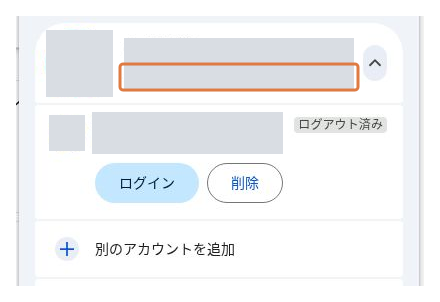
画像はパソコン版です。上段のメールアドレスが、現在Keepで使用しているアカウントです。氏名・メールアドレス・プロフィール画像はマスクしています。
メモを作ったアカウントが一覧にあれば選び、そのアカウントのメモを確認します。
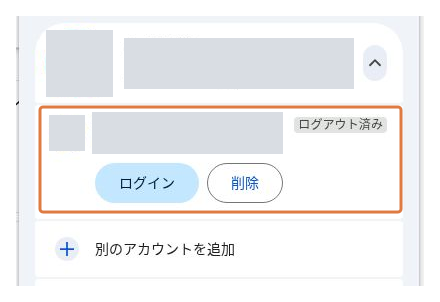
画像はパソコン版です。探したいアカウントを選びます。「ログアウト済み」と表示される場合は、そのアカウントの「ログイン」からログインが必要です。
切り替えたあとに目的のメモが見つかった場合、別のアカウントへメモを移す必要はありません。今後も、メモを作ったアカウントで開きます。
スマホとパソコンで比べるときは、Keepの画面で表示されるメールアドレスを確認しましょう。ブラウザーのプロフィール名だけでは、Keepで選択しているアカウントを確かめられません。
タイトルや本文の言葉で検索する
アカウントが合っている場合は、Keepの検索欄または虫眼鏡のアイコンを押し、メモに書いた言葉を入力します。
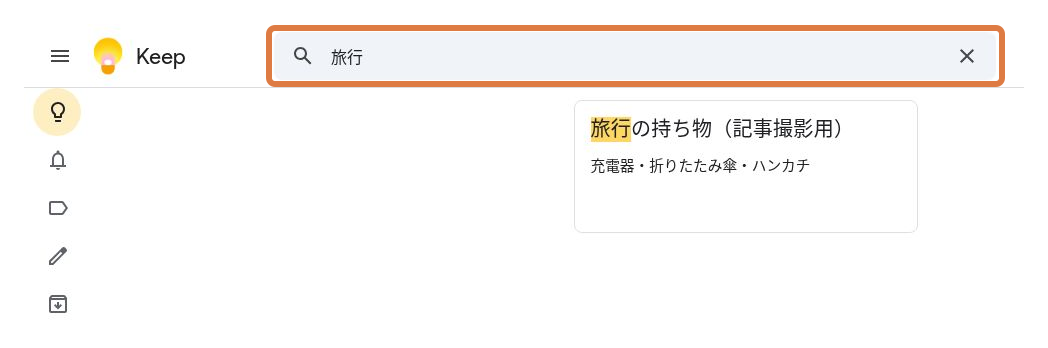
パソコン版Keepの検索欄です。メモに書いた言葉を入力します。
例えば「旅行の持ち物」というメモなら、最初は「旅行」で探します。見つからなければ、入力を消して「充電器」など本文に書いた別の言葉を1つ試してください。正確なタイトルを思い出せなくても、本文の言葉が手がかりになります。
色・ラベル・種類などで絞り込んでいる場合は、その条件を外して探し直します。検索結果にないことだけで削除済みと判断せず、次のアーカイブとゴミ箱も確認しましょう。
検索できる条件は、Google公式のメモとリストの検索方法で確認できます。
アーカイブからメモを戻す
削除した覚えがなく、一覧から1枚だけ見えなくなった場合は、アーカイブに残っていないか確認します。アーカイブ内で内容を読むだけでも構いません。普段の一覧に戻したい場合に、アーカイブを解除します。
スマホでアーカイブを解除する
Android・iPhoneとも、Keepアプリで次の順に操作します。画像はiPhone版です。Androidではボタンの位置や表示が異なる場合があります。
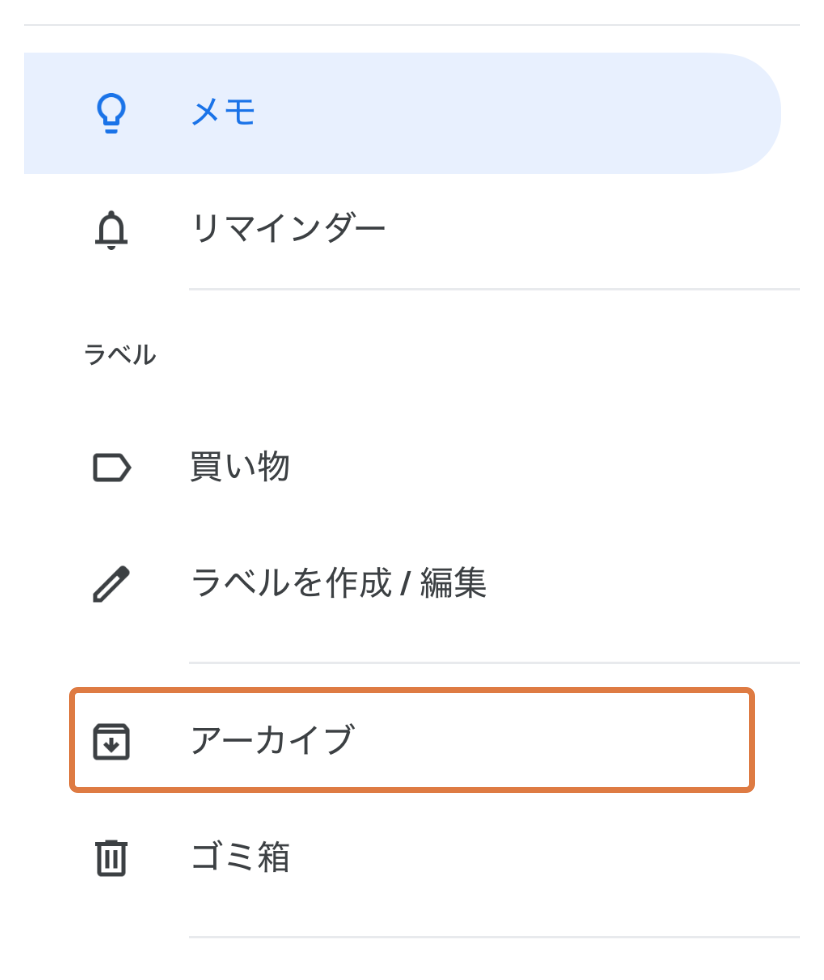
左上のメニュー(三本線)を開き、「アーカイブ」を選びます。
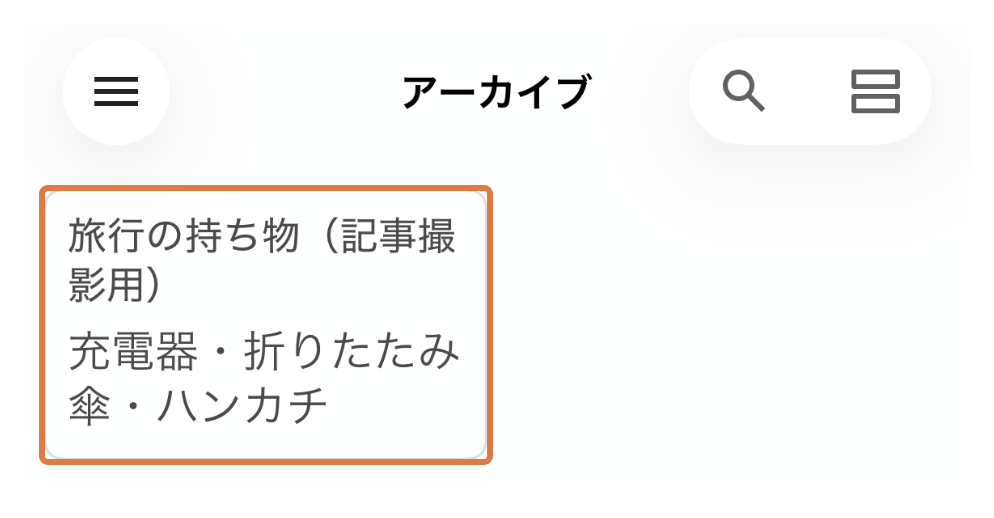
探しているメモを開き、タイトルと内容を確認します。
アーカイブ解除のアイコンを押します。画像のiPhone版では、右上の箱に上向き矢印が付いたアイコンです。
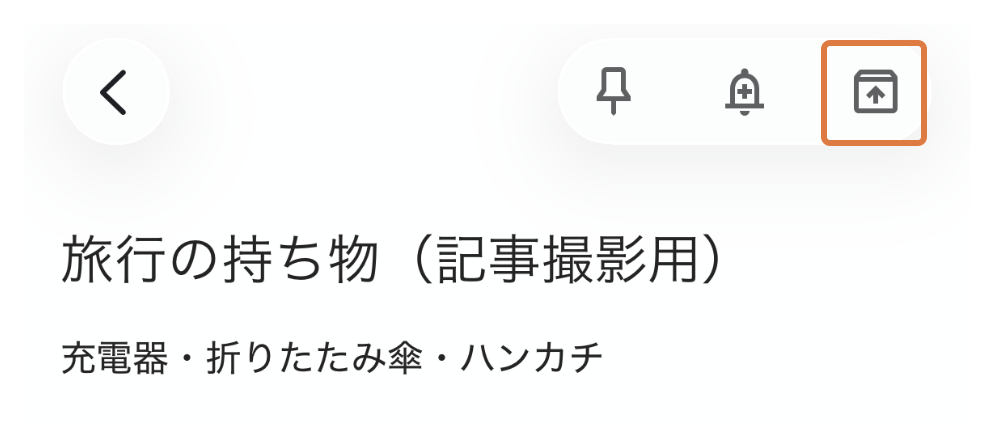
メモが開いたままなら、左上の戻る矢印で一覧へ戻ります。左上のメニュー(三本線)から「メモ」を選び、戻したメモを開いて内容を確認します。
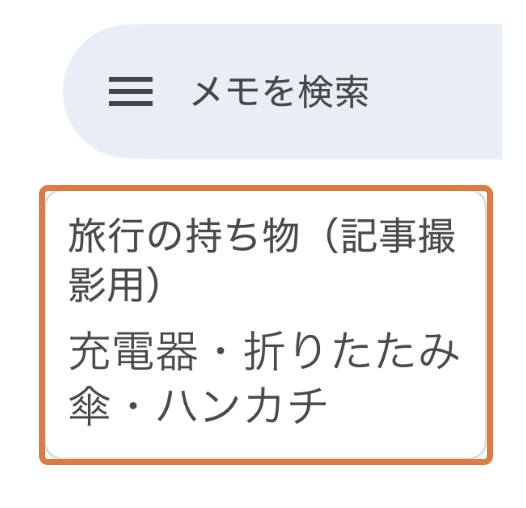
通常のメモ一覧に戻り、メモが表示されたことを確認します。
パソコンでアーカイブを解除する
Google Keepの左側で「アーカイブ」を選びます。左側の項目が見えない場合は、左上のメニューを開きます。
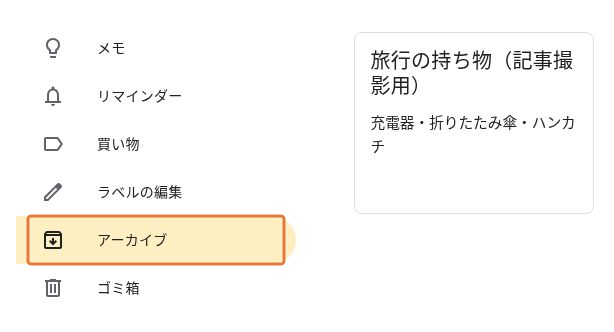
左側の「アーカイブ」を開きます。メニューが見えない場合は、左上のメインメニューを押します。
探しているメモをクリックして開き、内容を確かめます。
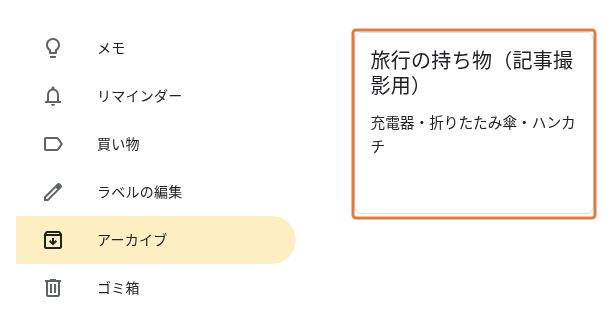
アーカイブ一覧から、戻したいメモを開きます。
メモ下部にある、箱に上向き矢印が付いた「アーカイブ解除」アイコンをクリックします。
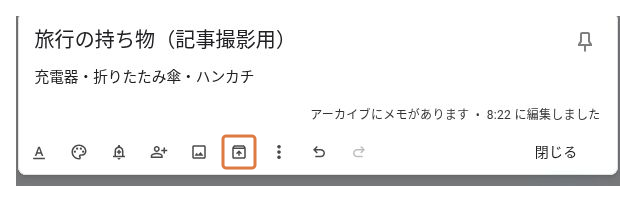
「アーカイブにメモがあります」と表示されています。下部の箱に上向き矢印が付いたアイコンで解除できます。
左側の「メモ」へ戻り、内容を確認します。
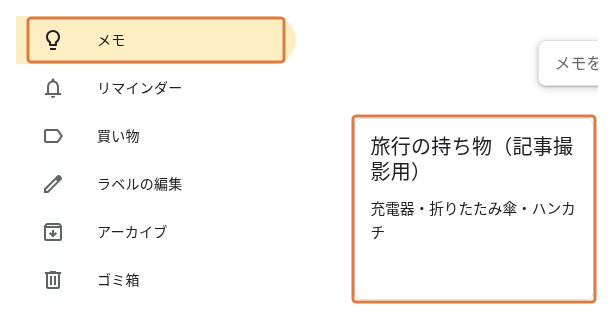
左側の「メモ」を開き、解除したメモが一覧に戻ったことを確認します。
ここで目的のメモを開ければ完了です。同じメモを新しく作り直す必要はありません。
端末ごとの操作は、Google公式のアーカイブ解除手順(Android/iPhone・iPad/パソコン)でも確認できます。
ゴミ箱から削除したメモを復元する
削除したメモは、削除後7日間であればゴミ箱から復元できます。ゴミ箱に目的のメモが残っている場合は、内容を確認して復元してください。期限まで待つ必要はありません。
スマホでメモを復元する
Android・iPhoneのKeepアプリで操作します。画像はiPhone版です。Androidではボタンの位置や表示が異なる場合があります。
左上のメニューを開き、「ゴミ箱」を選びます。
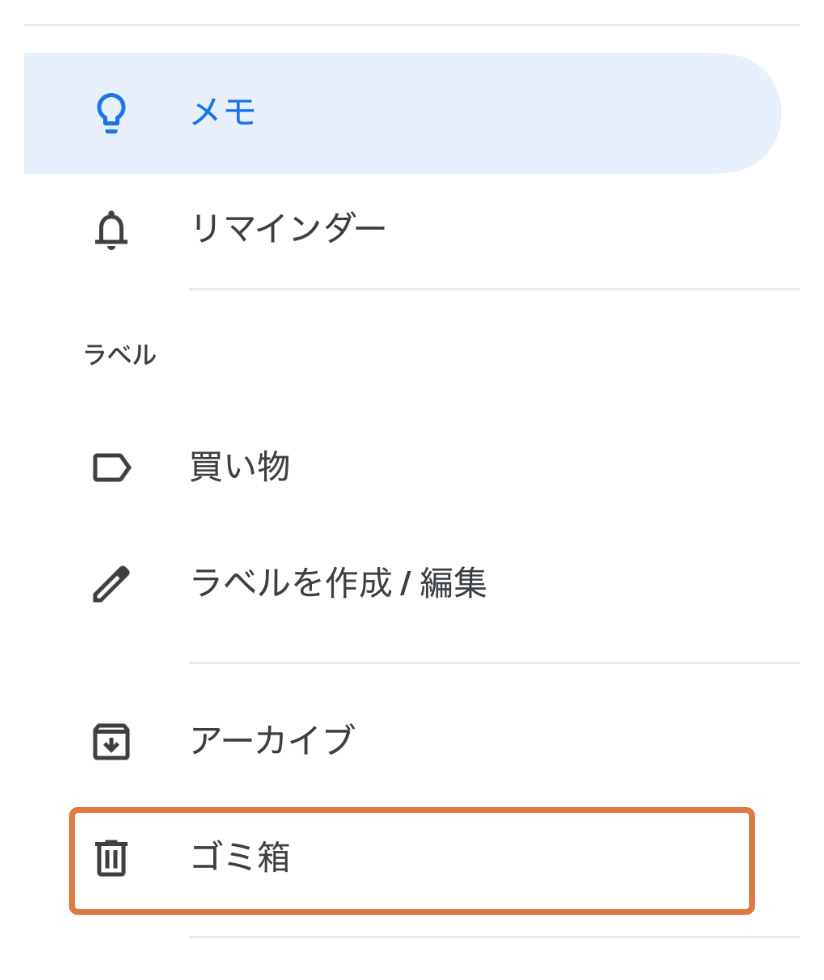
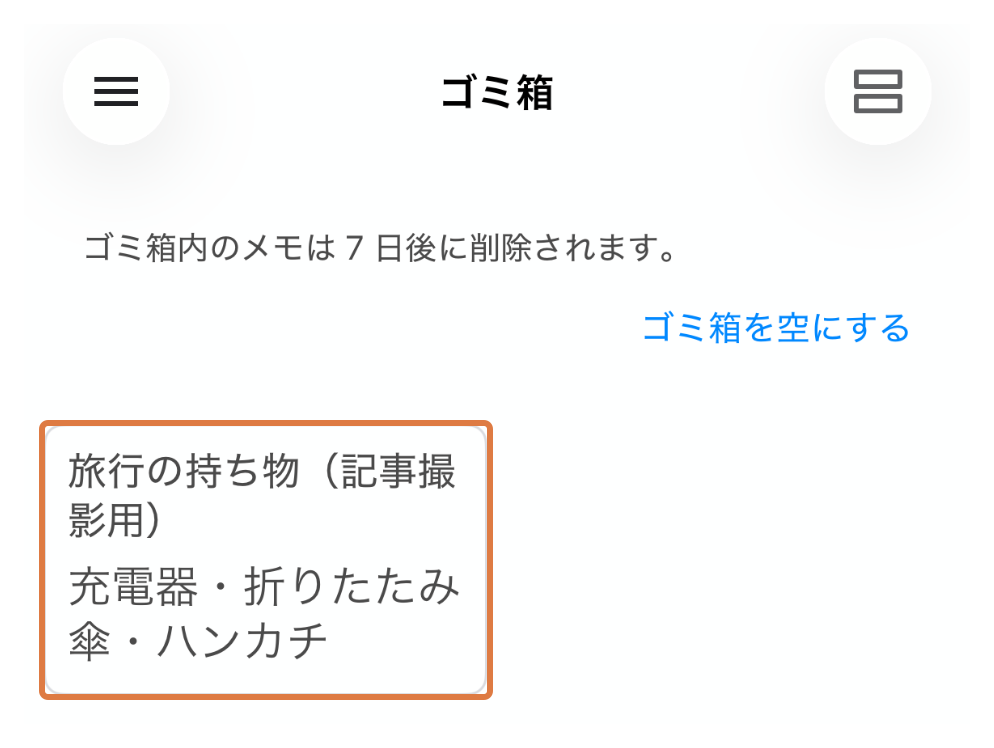
戻したいメモを開き、目的の内容かを確認します。
メモの操作メニューを開き、「復元」を選びます。画像のiPhone版では、右下の三点メニューから開きます。「完全に削除」は選びません。
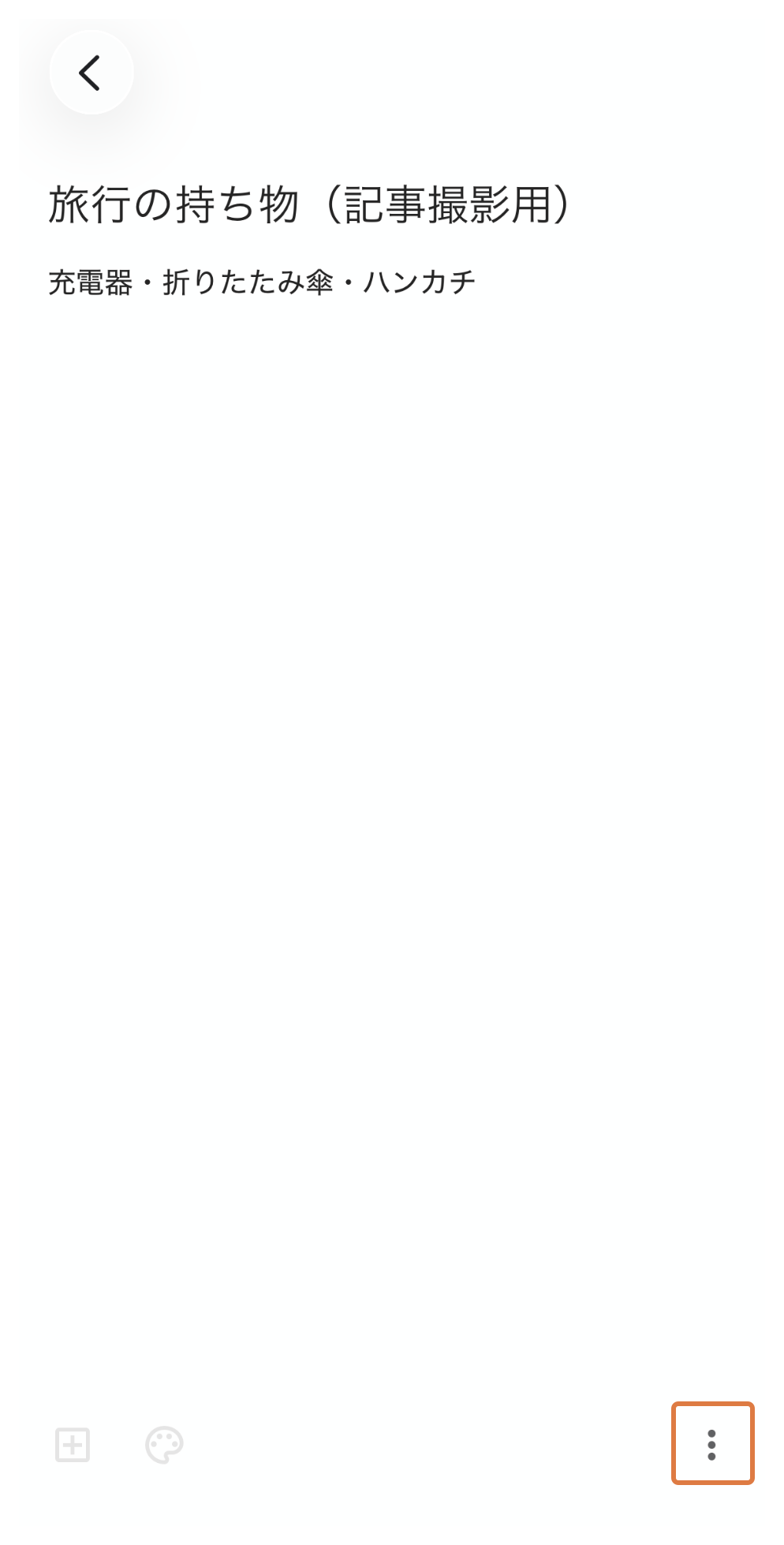
メモを開いた画面の右下にある三点メニューを押します。
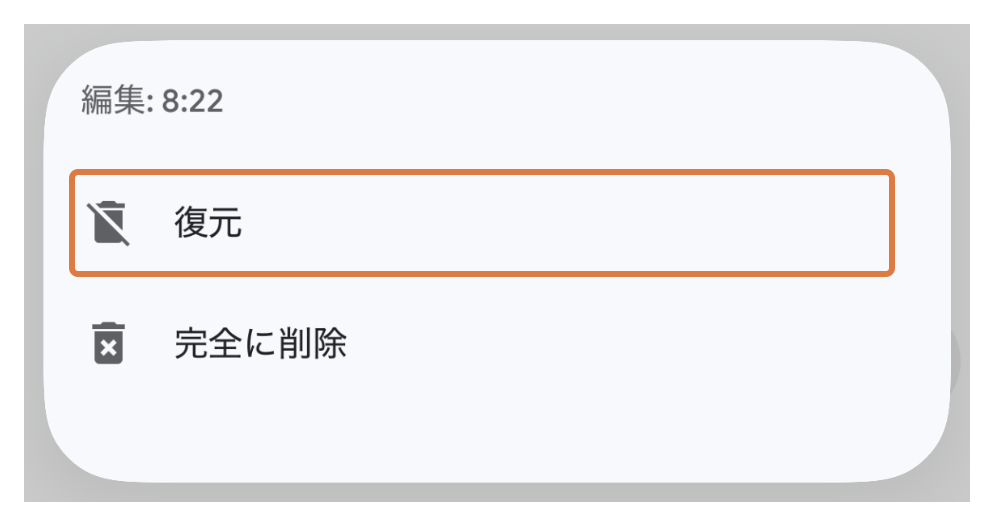
表示されたメニューの「復元」を選びます。
メモが開いたままなら、左上の戻る矢印で一覧へ戻ります。左上のメニュー(三本線)から「メモ」を選び、復元したメモを開きます。見つからない場合は検索や「アーカイブ」も確認します。
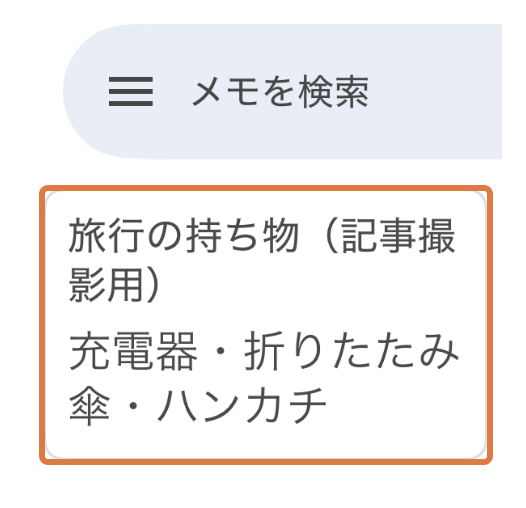
通常のメモ一覧に戻り、復元したメモと内容を確認します。
パソコンでメモを復元する
Google Keepの左側で「ゴミ箱」を選びます。項目が見えない場合は左上のメニューを開きます。
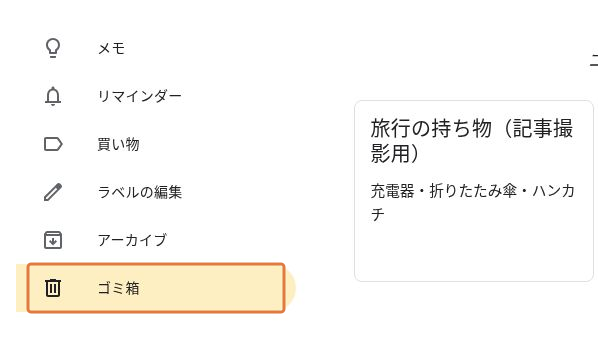
左側の「ゴミ箱」を開きます。「ゴミ箱を空にする」は押さないでください。
戻したいメモをクリックして開きます。
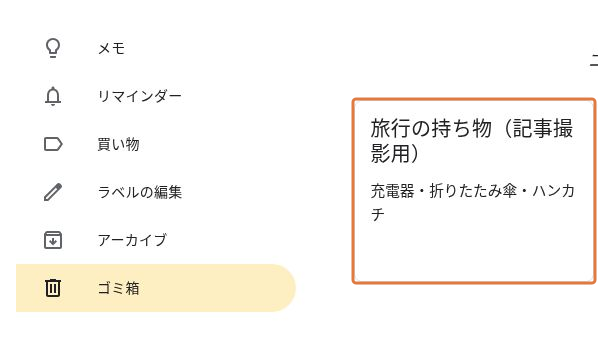
ゴミ箱の一覧から、復元したいメモを開きます。
メモ左下の「復元」アイコンをクリックします。2つ並んだアイコンの右側です。マウスポインターを重ねて「復元」と表示されることを確認すると、左側の「完全に削除」と区別できます。
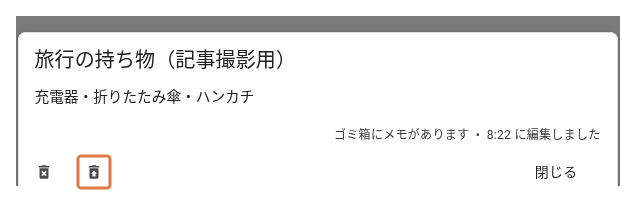
左下の2つのアイコンのうち、右側が「復元」です。左側の「完全に削除」と間違えないようにします。
左側の「メモ」へ戻って目的のメモを開き、必要な文章やリストが残っているか確認します。
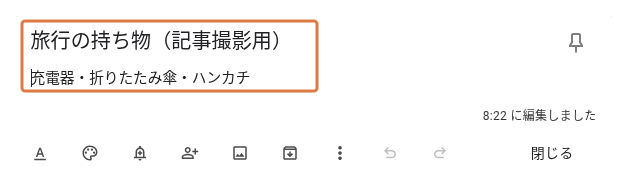
復元後に「メモ」から開いた画面です。タイトルと本文が残っていることを確認します。
復元の操作ができても、別のメモを選んでいれば探していた内容は戻りません。タイトルと本文の両方を確認することが、作業を終える目安です。
ゴミ箱にメモがない場合
別のアカウントのゴミ箱を見ていないかを確認します。アカウントが合っていても、削除から7日を過ぎたメモや、完全に削除したメモを、通常のゴミ箱の復元手順で戻すことはできません。
削除前に文章をコピーした文書や、書き出したバックアップがある場合は、そちらに内容が残っていないか探します。バックアップをこれから作成しても、すでに消えた内容が必ず取り戻せるわけではありません。
復元期限とゴミ箱を空にした場合の扱いは、Google公式の削除したメモを復元する手順で確認できます。
別の端末や共有メモだけ見えない場合
別の場所ではメモを開ける場合と、どこにも見つからない場合では、次に確認することが異なります。残っているメモを削除したり上書きしたりせず、状況を切り分けましょう。
パソコンにはあるのにスマホにはない場合
スマホとパソコンのKeepで同じメールアドレスを選んでいるか確認します。同じアカウントなのに内容が違う場合は、端末間で変更を反映する「同期」が完了していないことが考えられます。
スマホの通信状態を確かめ、Keepを開き直して目的のメモを探してください。まだ表示されない場合は、Google公式のKeepの問題を解決する方法(Android/iPhone・iPad)で、該当する端末の同期・表示に関する説明を確認します。
別の端末に必要な内容が残っている場合は、先にその文章を別のメモや文書へ控えておくと安心です。アプリのデータ削除や再インストールを最初の対処にせず、アカウントと通信状態から確認しましょう。
共有してもらったメモだけ見えない場合
共有メモは、共有先として指定されたGoogleアカウントで開く必要があります。メールアドレスが合っているのに見えない場合は、オーナー(メモを作成して共有した人)に、共有を解除していないか、メモを削除していないかを確認してもらいましょう。
オーナーが自分の共有メモを削除すると、共有相手側からも削除されます。自分の端末の設定変更だけでは解決しない場合があるため、何度もログインし直す前に確認するのが近道です。
共有状態による違いは、Google公式の共有メモが見つからない場合の確認事項と、共有メモを削除した場合の扱いで確認できます。
どこにも見つからない場合
アカウント・検索・アーカイブ・ゴミ箱を確認しても見つからない場合は、確認できた事実を整理します。「いつ最後に見たか」「どの端末で作成したか」「共有メモか」「どの場所を確認したか」を控えると、同じ確認を繰り返さずに済みます。
Google Keepヘルプで関連する問題を確認し、必要であればヘルプコミュニティへの相談を検討してください。相談文にはメモの本文、メールアドレス、個人情報が写った画面をそのまま掲載しないようにします。相談しても復元が保証されるわけではありません。
よくある質問
- アーカイブに入ったメモも7日で消えますか?
-
7日という期間は、削除してゴミ箱へ移したメモの復元期限です。アーカイブは削除とは異なります。アーカイブ内でメモを開き、必要に応じてアーカイブを解除してください。
- メモの中の文章だけ消えた場合はどうすればよいですか?
-
メモ自体を開ける場合は、パソコン版Keepの「その他」→「変更履歴」を確認します。必要なバージョンを選んでテキストファイルをダウンロードし、残っている文章を確認できます。
これはメモ全体を自動で以前の状態へ戻す操作ではありません。必要な文章が見つかったら、現在の内容を控えてから必要部分を戻します。画像は変更履歴に含まれません。詳しくはGoogle公式の変更履歴の確認方法をご覧ください。
- 完全に削除したメモを変更履歴から戻せますか?
-
変更履歴は、メモを開いて以前の文章を確認する機能です。完全に削除したメモを復元する機能ではありません。削除前の控えやバックアップがある場合は、そこに内容が残っていないか確認します。
まとめ
Google Keepのメモが見つからないときは、削除されたと決めつけず、今の状況に合う場所を確認しましょう。
- 削除した覚えがある場合は、復元期限のあるゴミ箱を先に確認する
- それ以外は、アカウント・検索・アーカイブを確認する
- 端末や共有相手によって見え方が違う場合は、同期と共有状態を切り分ける
目的のメモを開き、必要な内容が残っていることを確認できれば、今回の作業は完了です。
目的別に次の記事を選ぶ
見つけたメモを、次も探しやすい状態に整えておきましょう。
メモの整理方法を知りたい方は、基本の使い方の記事で、固定・ラベル・アーカイブの使い分けを確認できます。