Google Keepで日時を設定したのに、スマホにリマインダーの通知が来ない。以前と同じように使っていると、どのアプリの設定を見直せばよいか迷うことがあります。
確認の手がかりは、リマインダーの保存先と通知を受け取るアプリです。この記事では、Google ToDo リスト(Google Tasks)への移行後の仕組みを踏まえ、タスクの日時と端末別の通知設定を確認する順序を紹介します。
- KeepとGoogle ToDo リスト、カレンダーの役割
- タスクの有無・日時から確認先を選ぶ方法
- Android・iPhone・パソコンの通知設定と確認方法
タスクと日時を確認済みの方は、お使いの端末の設定へ進めます:Android / iPhone・iPad / パソコン。
Google Keepのリマインダーと通知アプリの関係
移行後のKeepリマインダーは、Google ToDo リストのタスクとして保存されます。タスクとは、日時を付けて管理できる「やること」の項目です。スマホのリマインダー通知は、KeepではなくGoogle ToDo リストまたはGoogleカレンダーで受け取ります。
GoogleのKeepリマインダーの移行案内では、2025年後半からの移行が示されています。下の図は、Keepで日時を設定し、別のアプリで通知を受け取る関係を整理したものです。
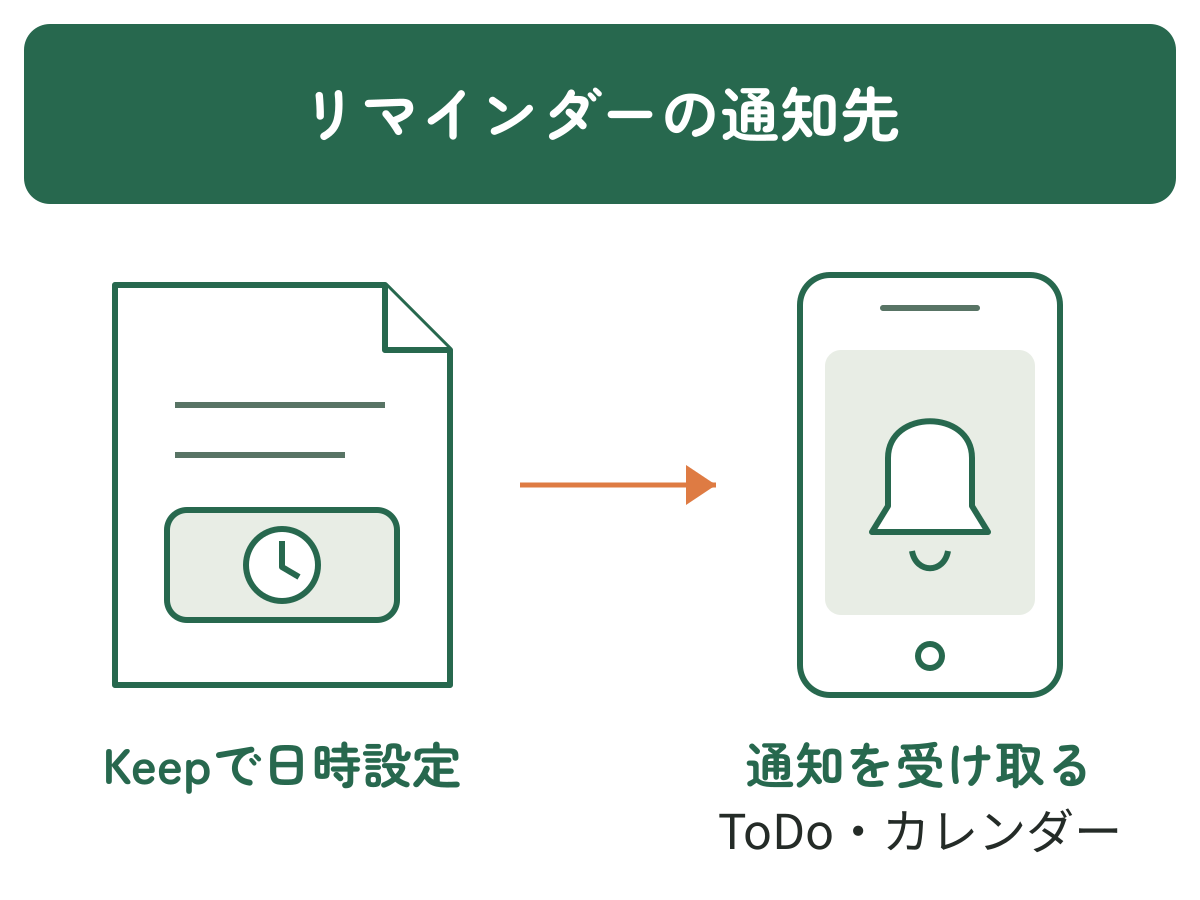
この記事の「カレンダー」は、Googleが提供するGoogleカレンダーを指します。iPhone標準のカレンダーとは別のアプリです。スマホにKeepしか入っていない場合は、Google ToDo リストまたはGoogleカレンダーを用意し、メモを作ったGoogleアカウントで利用します。すでに入っている場合は、インストールし直さず次の確認へ進んでください。
ToDo リストとGoogleカレンダーの両方が入っている場合、通知はToDo リストから届きます。Googleカレンダーだけを使っている場合は、Googleカレンダーの通知設定を確認してください。
Keepの通知設定だけを何度も変えるより、実際に通知を出すアプリを確かめましょう。両方のアプリから同時に通知を受け取れなくても、それだけで不具合とは判断しません。
タスクの有無とリマインダーの日時を確認する
ToDo リストを開き、通知したいメモに対応する項目があるか確認します。見つかったら日付と時刻を確認し、見つからなければGoogleアカウントとKeepのリマインダー設定を確認してください。
| 現在の状態 | 確認する場所 |
|---|---|
| ToDo リストに対象が見つからない | GoogleアカウントとKeepのリマインダー設定 |
| 対象はあるが、日時が想定と違う | タスク詳細の日付・時刻 |
| 対象も日時も正しいが通知されない | Android / iPhone・iPad / パソコン |
| 場所に着いたときだけ通知されない | 場所のリマインダーの提供終了 |
同じGoogleアカウントで対象タスクを探す
KeepとToDo リストのアカウント画像を開き、表示されるメールアドレスが一致するか確認します。仕事用・個人用を使い分けている場合は、Keepのメモがあるアカウントを選びます。
ToDo リストで対象の項目を開き、詳細にある「Keep から」を確認してください。これが元のメモを見分ける手がかりです。「Keep から」を選ぶと、対応するKeepメモへ戻れます。タイトルをKeep側だけで変更してもタスクのタイトルは変わらないため、新しいメモ名だけで探して見落とさないようにしましょう。
ToDo リストアプリを使っていない場合は、Googleカレンダーの左上メニューで「ToDo リスト」をオンにし、対象の日付にあるタスクを開きます。どちらにも見つからなければ、Keepで対象メモを開き、リマインダーの日時を確認してください。メモの本文に「明日10時」と書いただけでは、日時を設定したことにはなりません。
日付と時刻を確認して保存する
対象タスクの詳細で、日付と時刻を確認します。希望の時刻に通知してほしい場合は、時刻まで指定してください。Google公式のタスクの日時と通知の説明では、時刻を設定していないタスクは午前9時に通知されると案内されています。
たとえば「週末の買い物」を買い物前に確認したいなら、「次の土曜日の10:00」のように、未来の日付と時刻を選びます。「午前」「午後」などの候補を選んだ場合も、保存された具体的な時刻を確認しましょう。
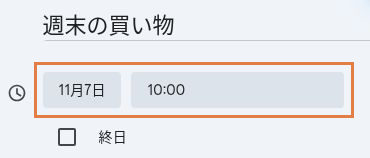
画像はPC版ToDo リストの保存前の日時入力例です。日付に加えて「10:00」のように時刻も指定します。
| Keepで設定する端末 | 日時を設定する入口 |
|---|---|
| Android・iPhone・iPad | 対象メモ右上のリマインダーアイコン →「日付と時間を選択」→ 日時を指定 →「保存」 |
| パソコン | 対象メモ左下のリマインダーアイコン →「日時を選択」→ 日時を指定 →「保存」 |
保存後はToDo リスト、またはGoogleカレンダーで同じタスクを開き直し、選んだ日時が残っているか確認します。すでに正しく設定されている場合は、同じリマインダーを重ねて作る必要はありません。
「メモがある」「タスクがある」「通知が届く」は、それぞれ別の確認です。タスクと日時が正しければ、作り直しを繰り返さず、通知するアプリ・端末の設定へ進みましょう。
Keepで日時を設定する操作は、Google公式の端末別の手順(Android/iPhone・iPad/パソコン)で確認できます。
Androidで通知が来ないときの設定
Androidでは、ToDo リスト内の通知設定と、端末側の通知許可を確認します。設定名や経路はメーカー・OSの版によって異なるため、見つからない場合は端末の設定内で「通知」や「アラームとリマインダー」を検索してください。
ToDo リストと端末の通知を確認する
ToDo リストアプリ右上のアカウント画像から「設定」→「通知」を開き、「すべてのタスクの通知」を確認します。オフの場合はオンにし、すでにオンならそのままにします。
次に、端末の設定アプリで「通知」→「アプリの通知」などを開き、ToDo リストの通知が許可されているか確認します。「アプリ」→「ToDo リスト」→「通知」から開く端末もあります。通知は表示されるのに音だけ鳴らない場合は、通知がサイレント扱いになっていないかも確認してください。端末側の操作は、Google公式のAndroidの通知を管理する方法でも確認できます。
Googleカレンダーで通知を受け取る場合は、アプリ左上のメニュー→「設定」→「全般」→「ToDo リストの通知」を開き、通知がオフになっていないか確認します。端末の「設定」→「通知」→「アプリの通知」でも、Googleカレンダーの通知が許可されているか確認してください。AndroidではGoogleアプリもタスク通知に対応しますが、通知を出すのは1つのアプリです。Keepだけを許可して確認を終えないようにしましょう。カレンダー側の設定は、Google公式のAndroidのToDo リスト通知の案内でも確認できます。
通知が遅れる場合のアラームとリマインダーを確認する
ToDo リストの通知を許可しているのに遅れたり届かなかったりする場合は、端末の「設定」→「アプリ」→「特別なアプリアクセス」→「アラームとリマインダー」を開きます。ToDo リストを選び、「アラームとリマインダーの設定を許可する」がオフならオンにします。
この追加確認は、Google公式のAndroidでタスクの通知を受け取る設定で案内されています。項目がない端末では、同じ名前の画面を無理に探し続けず、利用端末の案内を確認してください。必要な項目を確認したら、後述の通知テストへ進みます。
iPhone・iPadで通知が来ないときの設定
iPhone・iPadでは、設定アプリでToDo リストの通知を許可します。Google公式のiPhone・iPadのタスク通知の説明では、ToDo リストとカレンダーの両方が入っている場合、ToDo リストから通知を受け取ると案内されています。
ToDo リストの通知を許可する
iPhone・iPadの「設定」→「通知」→「ToDo リスト」を開き、「通知を許可」を確認します。オフならオンにしてください。ToDo リストアプリがなくGoogleカレンダーを使う場合は、「設定」→「通知」でGoogleカレンダーの項目を開き、通知を許可します。標準のカレンダーと取り違えないよう、Googleカレンダーのアイコンを確認してください。
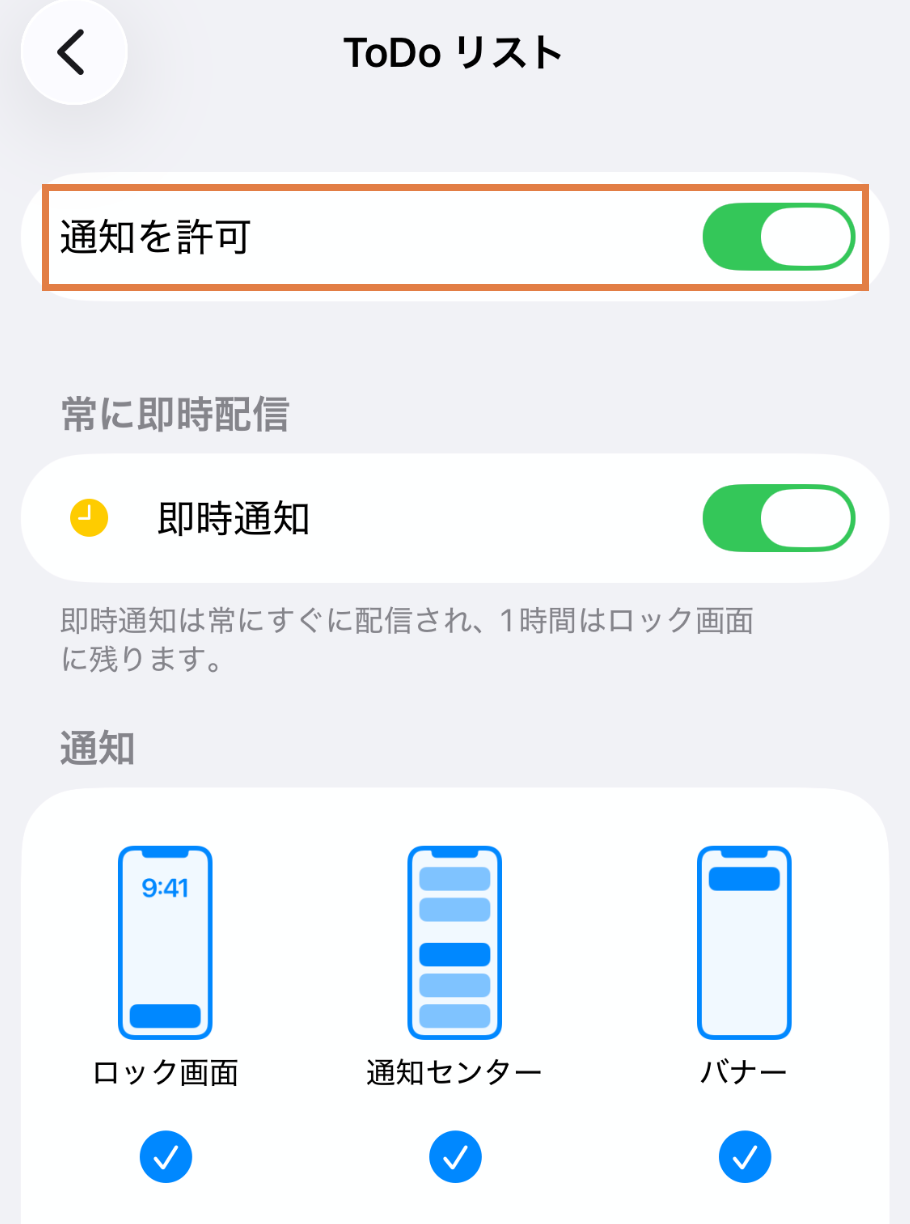
「通知を許可」がオンになっている例です。下側では、通知を表示する場所も確認できます。
通知の表示先も確認し、ロック画面など、自分が気付きやすい場所で受け取れる設定にします。通知が残っているのに音がしない場合と、通知そのものが届かない場合を分けて確認しましょう。
集中モードで通知が制限されていないか確認する
「設定」→「集中モード」から、使用中のおやすみモードなどを開き、「アプリ」(App)を確認します。「通知を許可」が選択されている場合は、通知を受け取りたいToDo リストが一覧に含まれているか確認し、必要に応じて追加してください。
「通知を知らせない」が選択されている場合は、一覧にあるアプリが通知を知らせない対象です。ToDo リストが入っていれば、対象から外します。「追加」は通知を知らせないアプリを増やす操作なので、取り違えないようにしましょう。
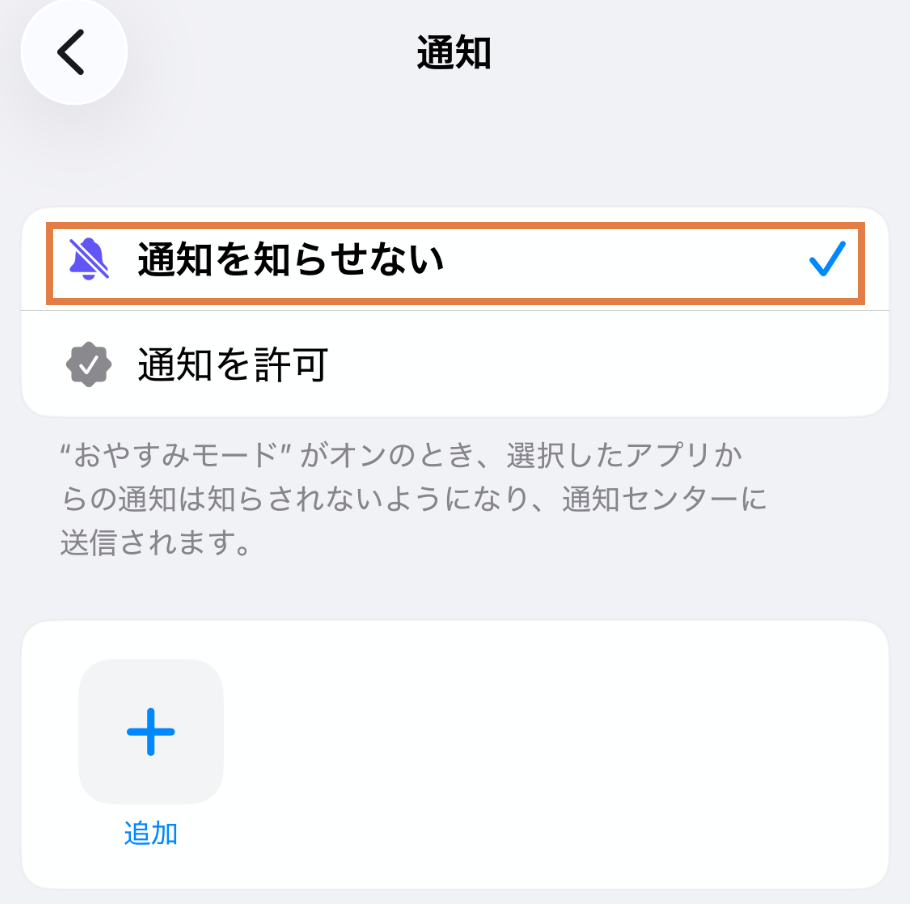
「通知を知らせない」が選択されている例です。この画面では対象アプリの一覧が空で、ToDo リストも登録されていません。
集中モードを使っている時間帯だけ届かない場合は、アプリの再インストールより先に、この許可対象を見直します。集中モードをすべて解除し続けるのではなく、受け取りたいアプリを選ぶ方法があります。確認後は、同じ条件で通知を受け取れるか確かめます。アプリごとの許可は、Apple公式の集中モードで通知を許可・制限する方法でも確認できます。
Googleカレンダーを使う場合のタスク表示や完了の操作は、Google公式のiPhone・iPadでToDo リストを使う手順で確認できます。
パソコンで通知が来ないときの設定
パソコンでは、Googleカレンダー側の通知設定を確認します。Keepのタブを開いているだけで通知を待つのではなく、Googleが案内するカレンダーの設定とブラウザーの許可を確認してください。
Keepと同じGoogleアカウントでGoogleカレンダーを開き、左側の「マイカレンダー」にある「ToDo リスト」を選択します。対象日時のタスクを開き、日時を確認します。
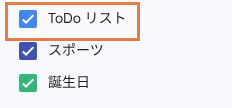
左側の「マイカレンダー」にある「ToDo リスト」のチェックを確認します。これはタスクを表示するための設定です。チェックが入っていても、通知の許可は次の手順で別に確認します。
右上の設定アイコン→「設定」→「全般」→「通知設定」を開きます。通知方法がオフになっている場合は、デスクトップ通知など、受け取りたい方法を選びます。
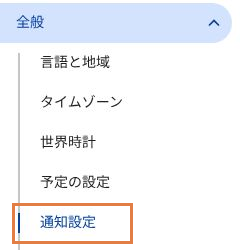
設定画面の左側で「全般」を開き、「通知設定」を選びます。通知方法を選ぶ欄は次の画像の位置にあります。
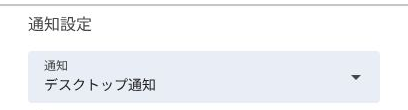
画像は「デスクトップ通知」が選択されている例です。すでにこの設定なら変更せず、次のブラウザー側の確認へ進みます。
Chromeでは、右上のメニュー→「設定」→「プライバシーとセキュリティ」→「サイトの設定」→「通知」を開きます。calendar.google.comがブロックされている場合は許可へ変更し、未登録の場合は「通知の送信を許可するサイト」から追加します。Googleカレンダーを開いた状態で、未来の日時を設定したタスクの通知を確認してください。別のブラウザーを使う場合は、Google公式のパソコンでカレンダー通知を変更する手順から対応する操作を確認できます。
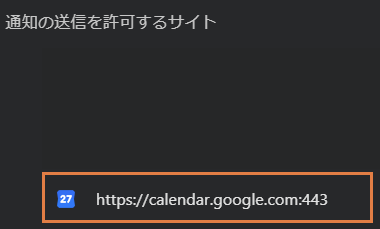
「通知の送信を許可するサイト」にGoogleカレンダーが表示されている例です。他サイトの情報は伏せています。
Google公式のパソコンのタスク通知の説明では、デスクトップ通知を受け取るにはGoogleカレンダーをブラウザーで開いておく必要があると案内されています。パソコンを閉じている間も知らせてほしい場合は、スマホ側のToDo リストまたはカレンダーで受信を確認しておきましょう。
場所のリマインダーと移行で見つからないタスクの確認
場所に基づくリマインダーは、移行後は作成・受信できません。「店に着いたら通知」だけが来ない場合は、位置情報の許可を変えて直す種類の問題ではありません。必要な通知は日時を指定する方法へ切り替えます。元の場所に関する情報は、移行されたタスクの説明で確認できます。
古いリマインダーが見つからない場合は、ToDo リストの「古い Google Keep のリマインダー」リストも確認します。Google公式のKeepリマインダーの移行案内では、1年以上前の繰り返し設定のないリマインダーがこのリストに追加されると案内されています。
会社・学校のアカウントでToDo リスト自体を使えない場合は、組織の管理者へ確認してください。管理者がToDo リストのサービスを無効にしている場合、リマインダーのデータは移行されません。個人の通知設定だけでは解消できない条件です。
設定後に通知を確認する方法
設定を見直したら、重要な予定を待たずに、不要になったら消せる確認用のリマインダーで試します。これは読者が自分の端末で受信を確かめるための方法です。
Keepで「通知の確認」などのメモを用意し、数分後など、確実に未来の日付・時刻を指定して保存します。ToDo リスト、またはGoogleカレンダーで同じタスクと日時が表示されるか確認します。
スマホはホーム画面に戻って待ちます。ロック中に通知を受け取りたい場合は、画面をロックした状態でも確認してください。パソコンはGoogleカレンダーを開いた状態で待ち、指定時刻に通知が表示されるか確認します。
通知が届けば、その端末・条件での確認は完了です。確認が終わったら、ToDo リストでは確認用タスクの左側の丸を選んで完了にします。Googleカレンダーではタスクを開き、「完了とする」を選びます。届かなければ、タスクの有無と日時へ戻り、正しければ該当端末の通知設定を見直します。
設定を複数まとめて変えると、どの変更が必要だったか分かりにくくなります。自分の症状に合う項目を確認し、通知が届いたところで追加の変更を止めましょう。
それでも解消しない場合は、端末名・OS・通知に使うアプリ・タスクの日時・通知が表示されないのか音だけ出ないのかを整理して、各公式サポートを確認します。端末固有の動作は、この情報があると切り分けやすくなります。
よくある質問
- Keepの通知をオンにすれば直りますか?
-
移行後のリマインダー通知はKeepから届きません。スマホではToDo リストまたはカレンダーのアプリと通知設定を確認します。
- 日付だけ設定したタスクは通知されませんか?
-
Google公式では、時刻を設定していないタスクは午前9時に通知されると案内されています。希望する時刻がある場合は、日付に加えて時刻も指定してください。
- Keepのメモをアーカイブするとリマインダーも止まりますか?
-
リマインダー付きのメモをアーカイブしても、タスクには影響しません。通知する日時を変えたい場合は、対象のリマインダーまたはタスクの日時を編集します。
まとめ
Google Keepの通知が来ないときは、タスクが保存されているかと、どのアプリで通知を受け取るかを分けて確認します。
- KeepとToDo リストで同じGoogleアカウントを選ぶ
- 対象タスクの日付・時刻を確認する
- Android・iPhoneはToDo リストなどの通知許可、パソコンはカレンダーの通知を確認する
- 未来の日時を設定して受信を確かめ、届いたら追加の変更を終える
場所に基づく通知は提供終了のため、日時を指定する方法へ切り替えます。まずは自分の症状に合う確認から進めてみてください。
メモの作成や整理から確認したい方は、Google Keepの基本的な使い方も参考にしてください。