Google Keepで買い物や持ち物のリストを作るなら、チェックリストを使うと、終わった項目と残っている項目を区別できます。
この記事では「週末の買い物」を例に、チェックリストの作成から項目の追加・並べ替え、チェックの解除までをパソコンとiPhoneに分けて説明します。
- チェックリストをパソコン・iPhoneで新しく作る手順
- 項目を追加する方法と、ドラッグで並べ替える方法
- チェックの付け外しと、項目の表示位置を調整する方法
チェックリストと普通のメモの違い
普通のメモは文章を残すのに向いています。一方、Google Keepのチェックリストは、項目ごとにチェックボックスが付いたメモです。「買う物」「持っていく物」「今日やること」など、終わったかどうかを確かめたい内容に便利です。
例えば「週末の買い物」というリストに「牛乳」「卵」「パン」を入れておけば、買い終えた「牛乳」だけにチェックを付けられます。チェックを付けても、その項目が削除されるわけではありません。
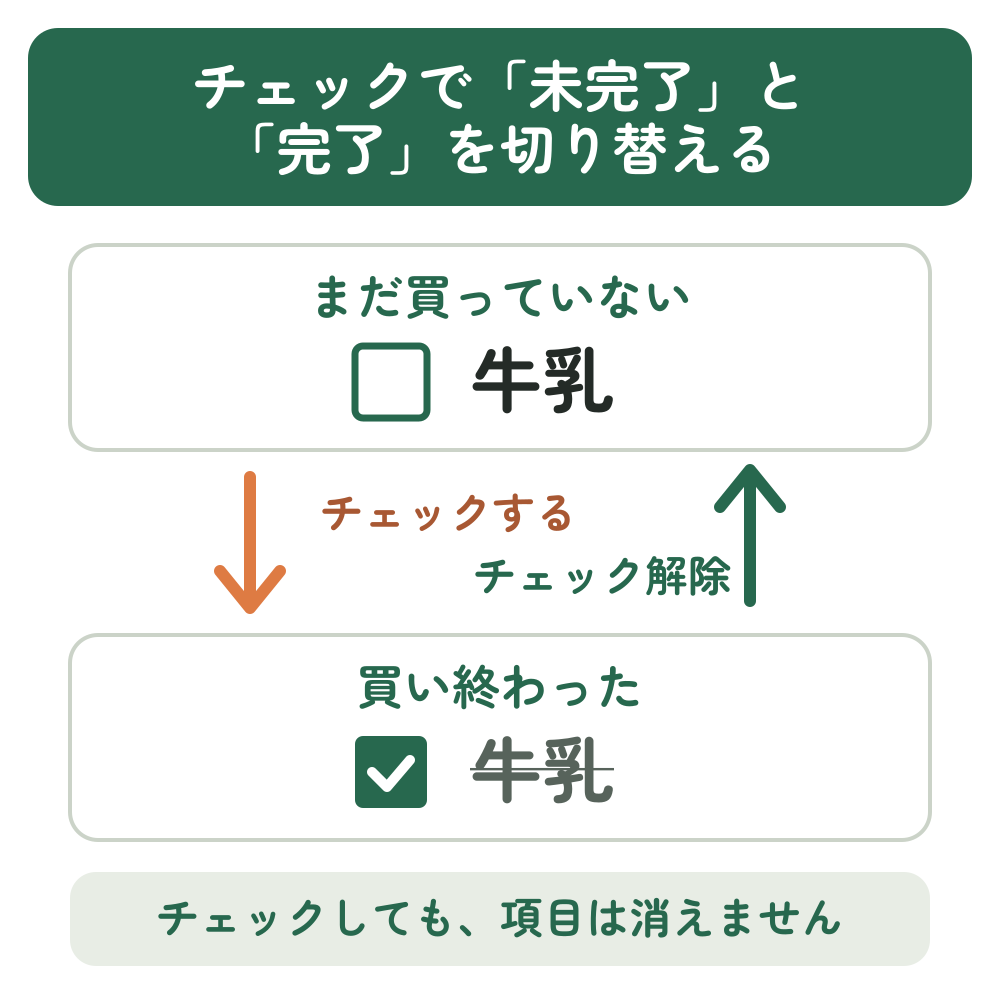
図解は、チェックを付ける前後の考え方を整理したものです。実際の画面では項目の表示位置などが設定によって異なりますが、チェックを外せば再び未完了として扱える点は同じです。
削除は項目そのものを取り除く操作、チェックは「終わったかどうか」を記録する操作です。あとで買い直す可能性がある物は、削除せずチェックを使うと一覧を再利用しやすくなります。
パソコンでチェックリストを作る方法
パソコンではGoogle KeepのWeb版から新しいリストを作ります。ここでは「週末の買い物」の3項目を入力します。
ブラウザーでGoogle Keep(https://keep.google.com/)を開きます。画面上部の「メモを入力」の横にある、新しいリストのアイコンをクリックしてください。文字メモの入力欄そのものではなく、チェックボックス付きのリストを作るアイコンを選びます。
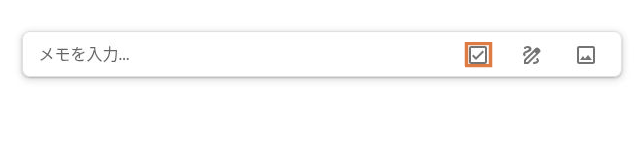
タイトルに「週末の買い物」と入力し、項目に「牛乳」「卵」「パン」をそれぞれ1行ずつ追加します。入力後、各行の左にチェックボックスがあることを確認します。
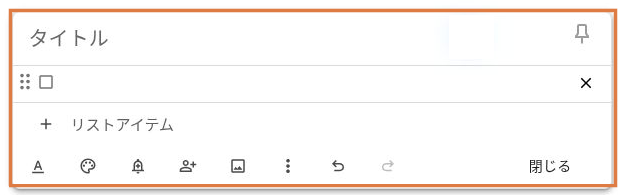
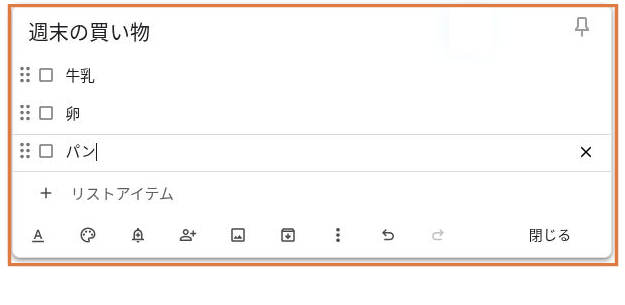
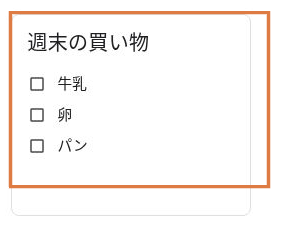
入力が終わったら「閉じる」をクリックします。メモの一覧に「週末の買い物」が表示され、開き直しても3項目が残っていれば作成できています。
Google公式ヘルプ「パソコンでリストを作成する」でも手順を確認できます。
パソコンで項目を追加・並べ替える方法
リストを作ったあとも、項目を増やしたり、重要な物を先頭へ移したりできます。追加と並べ替えは別の操作です。
新しい項目を追加する
「週末の買い物」を開き、リストの下にある「+ リストアイテム」をクリックします。そこに「ヨーグルト」と入力すると、チェックボックス付きの項目を追加できます。「ヨーグルト」が1つの項目として表示されたことを確認しましょう。
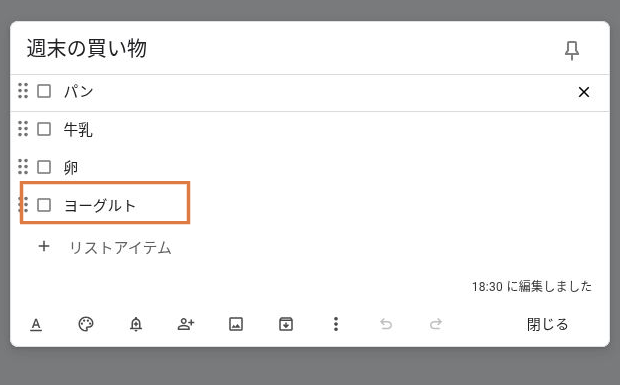
新しい項目が上に表示されても、入力が失敗したわけではありません。追加位置はKeepの設定で変えられます。今ある項目の順序を変えたいときは、次のドラッグ操作を使います。
左側の移動アイコンをドラッグして並べ替える
順序を変えたい項目にマウスカーソルを合わせ、項目の左側にある6つの点(移動アイコン)を押したまま動かします。例えば「パン」を「牛乳」より上までドラッグし、目的の位置でマウスのボタンを離します。「パン」が先頭に移ったことを確認してください。
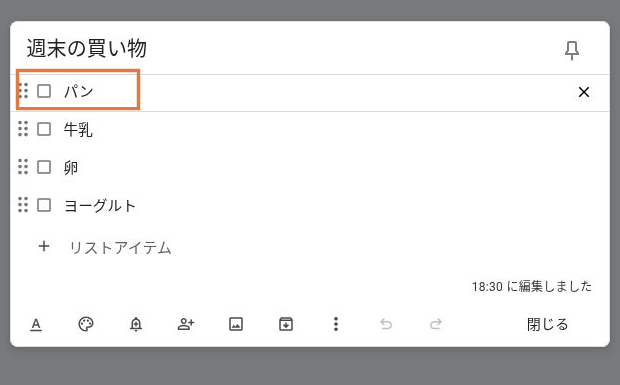
項目の文字を選択しただけでは順序は変わりません。項目の左側にある移動アイコンをつかむのがポイントです。
追加した項目が先頭・末尾のどちらに入るかを設定する
毎回追加される場所を変えたい場合は、Keepの設定(歯車のアイコン)を開き、「設定」→「メモとリスト」の「新しいアイテムを末尾に追加する」を確認します。
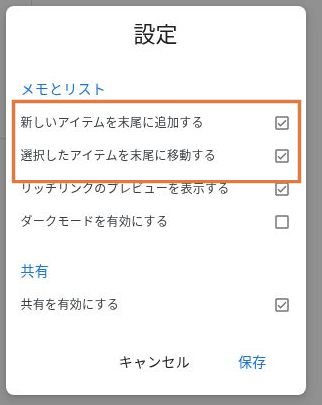
- オン:新しい項目をリストの末尾へ追加します。
- オフ:新しい項目をリストの先頭へ追加します。
これは今後追加する項目の位置を決める設定です。画像のすぐ下にある「選択したアイテムを末尾に移動する」は、チェック済み項目の表示位置を決める別の設定です。すでに並んでいる項目を好きな順番へ動かす場合は、ドラッグで並べ替えます。
リストの表示設定は、Google公式ヘルプ「リスト、リマインダー、共有の設定を変更する」でも確認できます。
パソコンでチェックを付ける・解除する方法
パソコンでは、チェックボックスをクリックして、項目が終わったかどうかを記録します。
終わった項目にチェックを付ける
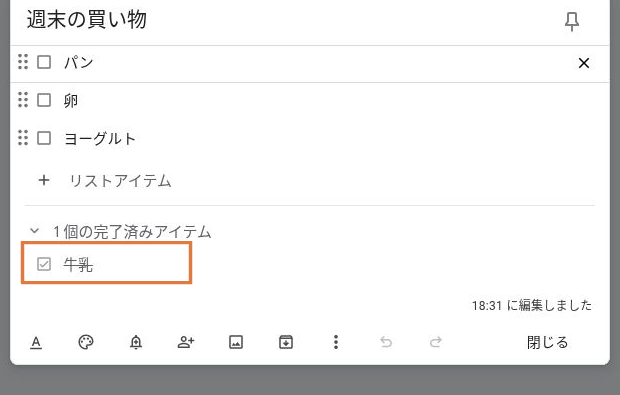
「週末の買い物」で「牛乳」を買ったら、「牛乳」の左のチェックボックスをクリックします。チェックが付き、未完了の項目と区別できれば完了です。チェックした項目が下部へ移動するかどうかは、Keepのリスト設定によって異なります。
間違えてチェックした項目を元に戻す
「牛乳」をまだ買っていなかった場合は、チェック済みになった「牛乳」を見つけて、そのチェックボックスをもう一度クリックします。チェックが外れ、未完了へ戻ったことを確かめましょう。
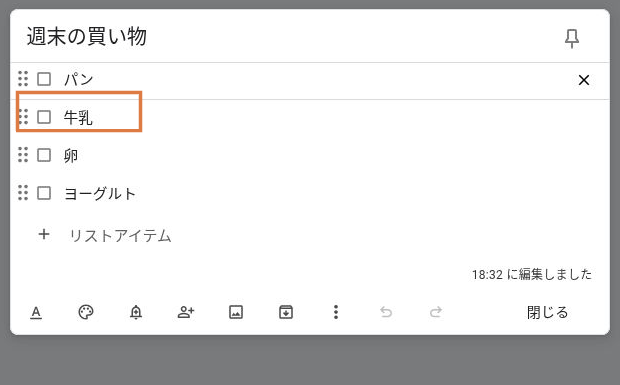
チェックした項目が見当たらないときは、リスト下部の完了済み項目と、Keepの表示設定を確認してください。チェック済みになっただけなら、項目を新しく作り直す必要はありません。
買い物のたびに同じ項目を使うなら、終わったらチェックし、次回はチェックを外す方法が便利です。毎回「牛乳」を削除して書き直す必要はありません。
iPhoneでチェックリストを作る方法
iPhoneでは、ブラウザー版ではなくGoogle Keepアプリの画面を使います。パソコンとアイコンの位置が異なるため、同じ手順として読み替えないようにしましょう。
iPhoneでGoogle Keepアプリを開き、画面下部の新しいリストのアイコンをタップします。
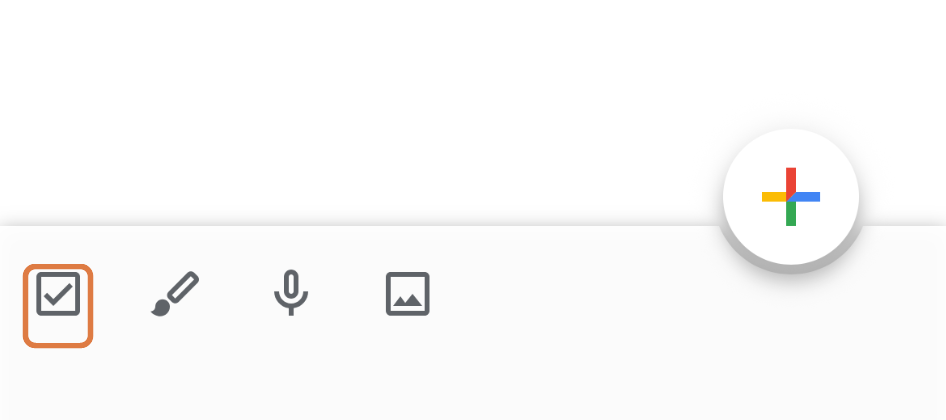
タイトルに「週末の買い物」、項目に「牛乳」「卵」「パン」を入力します。入力した各項目にチェックボックスが付いていることを確認してください。
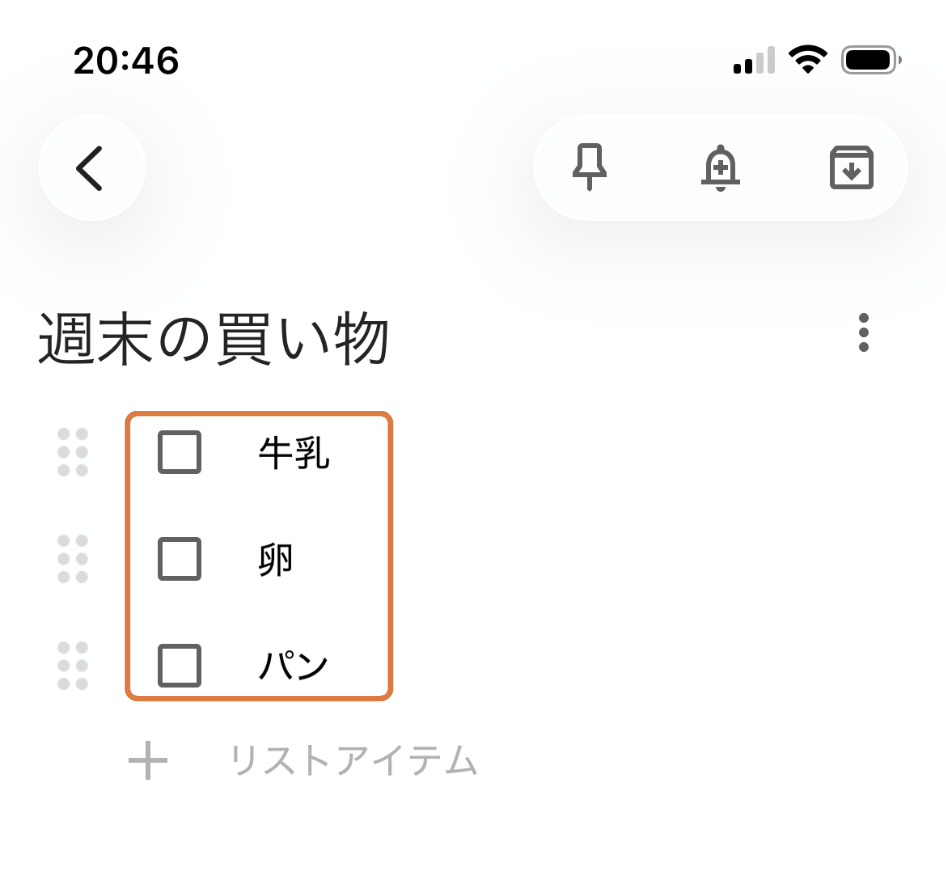
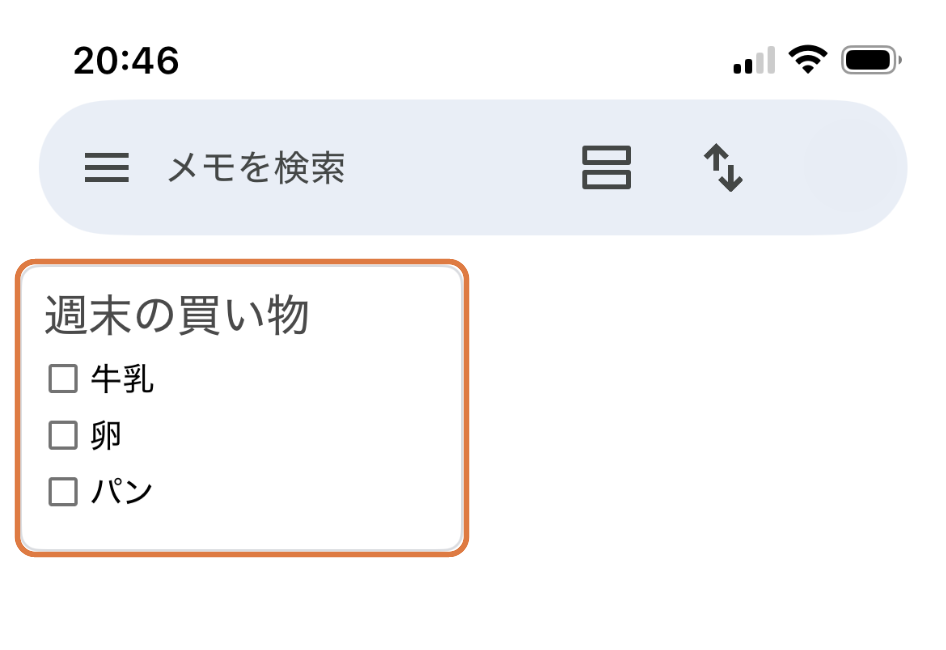
画面の戻るアイコンをタップして一覧へ戻ります。「週末の買い物」をもう一度開き、入力した項目が確認できれば完了です。
iPhoneで項目を追加・並べ替える
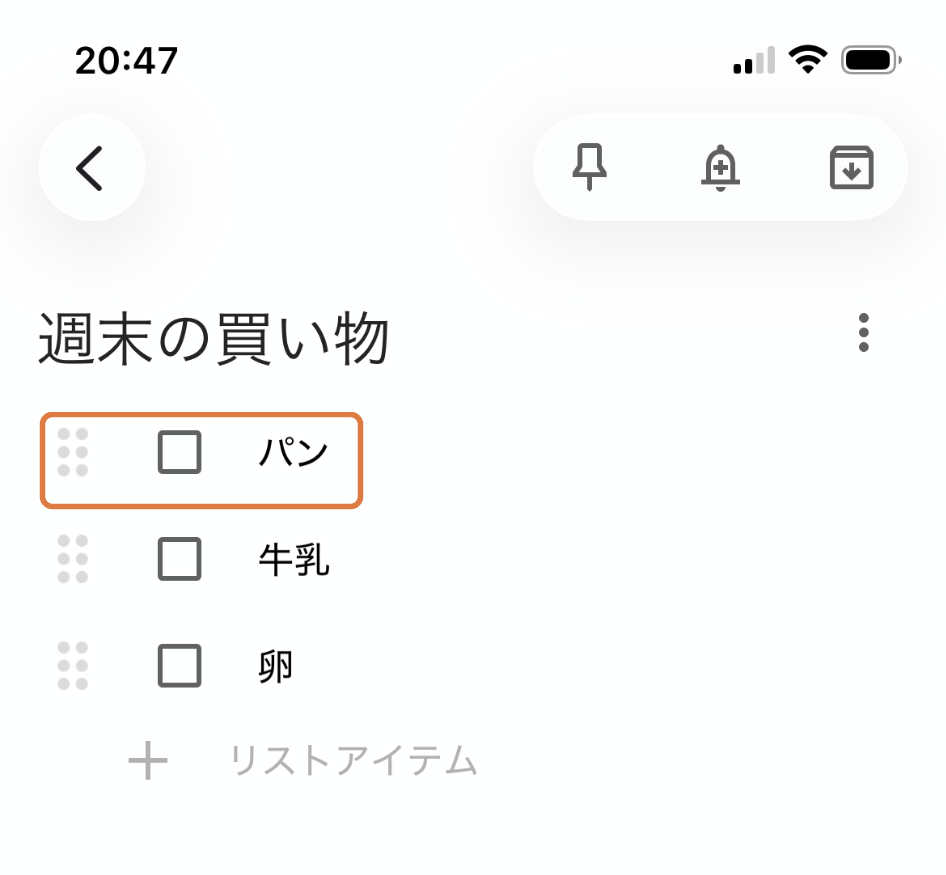
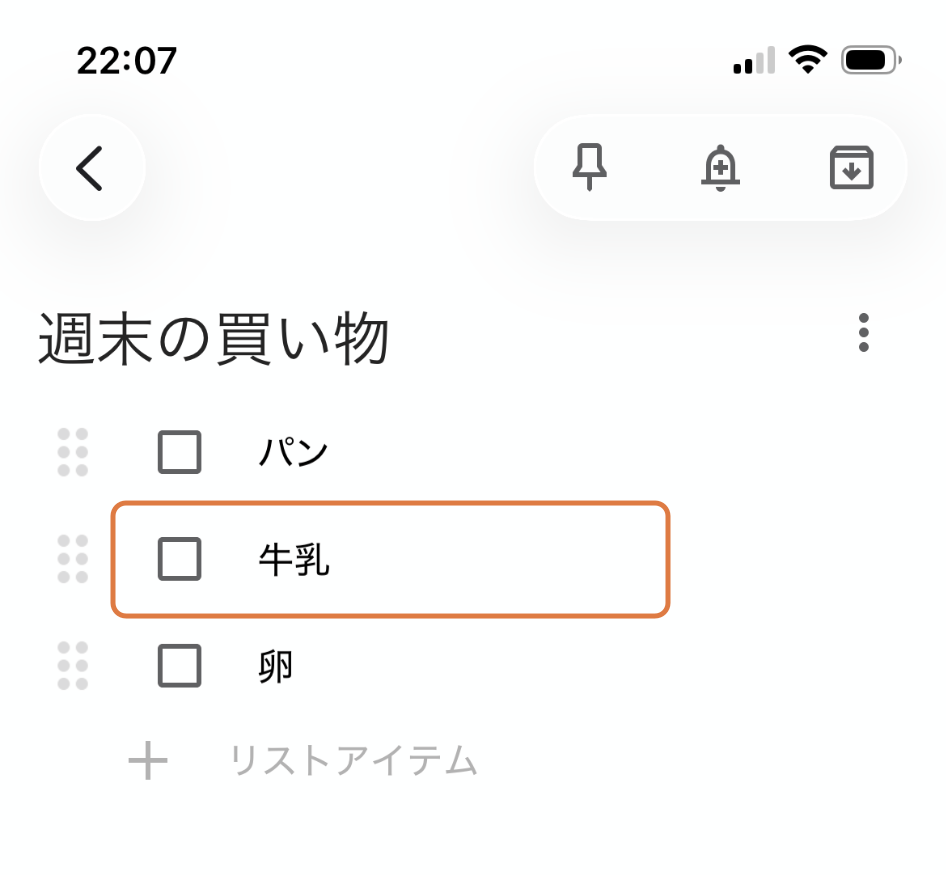
項目を追加するときは、リストの下にある「+ リストアイテム」をタップします。並べ替えるときは、項目の左側にある6つの点(移動アイコン)を長押ししたまま、希望する位置まで動かします。次の画像は、3項目のまま「パン」を先頭へ移した例です。
iPhoneでチェックを付ける・解除する
買い終えた項目のチェックボックスをタップすると、チェックが付きます。画像の例では、「牛乳」が下部の「1個の選択中アイテム」に移動しています。これはチェック済み項目の表示で、牛乳が削除されたわけではありません。
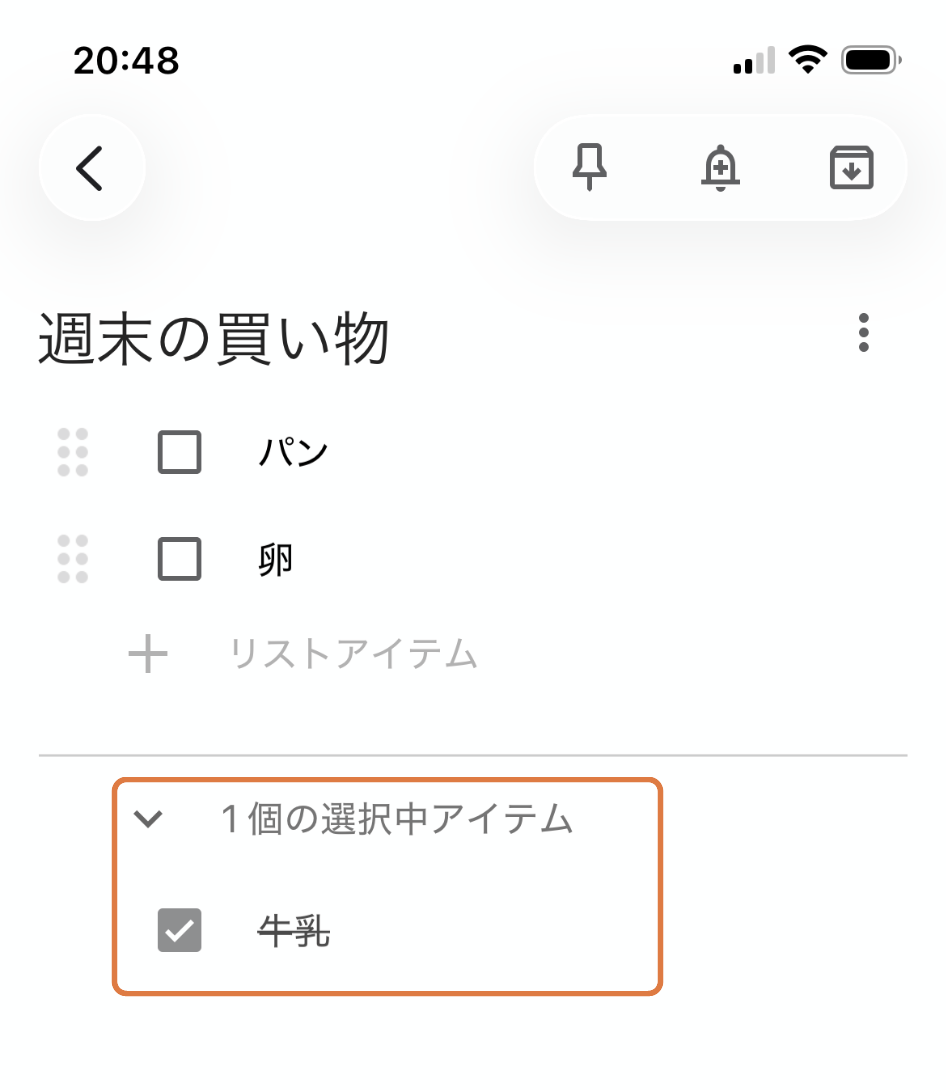
チェックを外したいときは、下部の「選択中アイテム」にある牛乳のチェックボックスをもう一度タップします。チェックが外れれば、買い物リストで再び使えます。
iPhoneで項目の追加位置を設定する
iPhoneのGoogle Keepアプリでメモ一覧を開き、左上の三本線のメニューから「設定」をタップします。設定画面の「表示オプション」にある「新しいアイテムを末尾に追加する」で、新しい項目を追加する位置を決められます。オンなら末尾、オフなら先頭に追加されます。
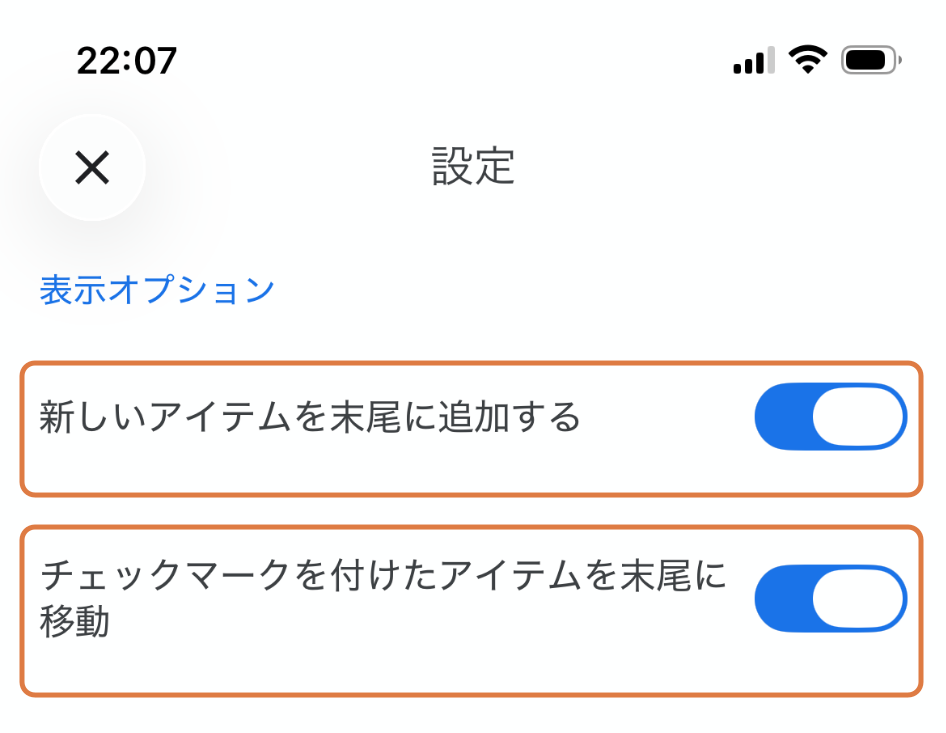
その下の「チェックマークを付けたアイテムを末尾に移動」は、チェック済み項目を下へ移すかを決める別の設定です。項目を新しく追加する位置とは関係ありません。
Google公式ヘルプ「iPhoneとiPadでリストを作成する」にも手順があります。
普通のメモをチェックリストへ変更する方法
すでに文章を書いたメモも、チェックボックス付きのリストへ変更できます。新しいリストを一から作る必要がない場合に使ってください。
パソコンの場合
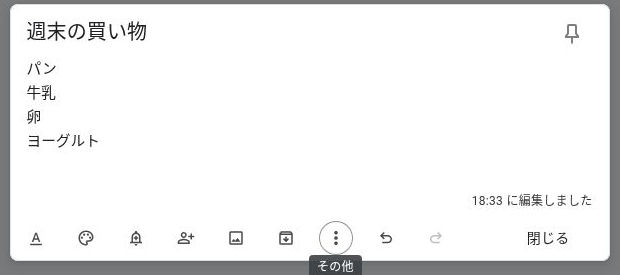
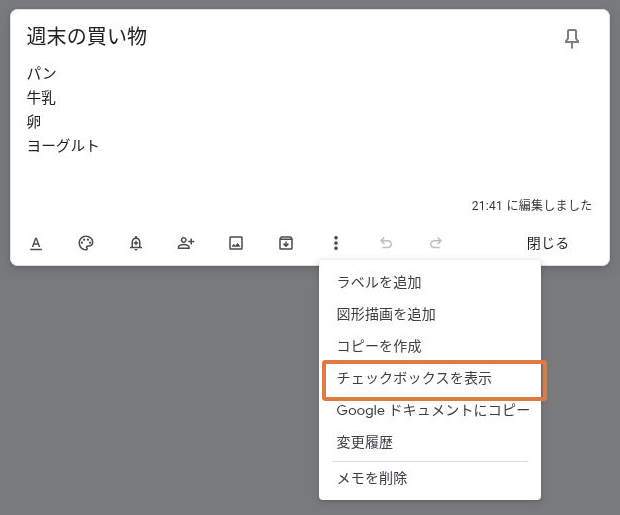
変更したいメモを開き、メモ内の「その他」(点が3つ並んだアイコン)をクリックします。メニューから「チェックボックスを表示」を選び、チェックボックスが付いたことを確認します。
iPhoneの場合
変更したいメモを開き、メモ編集画面の左下にある、四角の中に「+」が入った追加アイコンをタップします。表示されたメニューの「チェックボックス」を選び、各行にチェックボックスが付いたことを確認してください。項目の分け方や順序も見直しましょう。
もとの文章を残したいときは、変換前に内容を確認しておきましょう。変換後は、チェックリストとして1項目ずつ扱いやすい状態かを見直すと安心です。
うまく操作できないときの確認
チェックした項目が見当たらない
まずリストの下の方と、チェック済み項目をまとめる表示を確認します。Keepでは、チェック済みの項目を末尾に移すかどうかを設定できます。チェックを外したい項目が見つかれば、もう一度チェックボックスを押してください。
項目をドラッグできない
項目の文字ではなく、左側にある6つの点(移動アイコン)をつかんでいるか確認します。パソコンではマウスで押したまま、iPhoneでは長押ししたまま移動します。文字を選択しただけでは並べ替えは完了しません。
新しい項目が思った場所に追加されない
追加位置の設定を確認します。パソコンでは「メモとリスト」、iPhoneでは「表示オプション」の「新しいアイテムを末尾に追加する」が対象です。追加位置と、手動のドラッグで決める並び順は別の仕組みです。
よくある質問
- チェックを付けると項目は削除されますか?
-
いいえ。チェックは完了状態を示す操作です。チェックボックスをもう一度押せば、未完了の状態に戻せます。
- チェック済みの項目が下に移るのは不具合ですか?
-
いいえ。Keepには、チェック済み項目をリストの末尾へ移す設定があります。表示順が気になる場合は、設定でリストの動作を確認してください。
- 普通のメモを作り直さずにチェックリストにできますか?
-
はい。パソコンはメモの「その他」から、iPhoneは左下の「追加」からチェックボックスを表示できます。変換後の項目の区切りも確認しましょう。
まとめ
Google Keepのチェックリストは、買い物や作業の進み具合を項目ごとに確認できる機能です。最初にリストを作り、項目を追加してから、左側の移動アイコンで順序を整えましょう。
終わった項目にはチェックを付け、もう一度使うときはチェックを外します。新しい項目が思わぬ位置に入る場合は、先頭・末尾の追加設定を確認してください。
目的別に次の記事を選ぶ
チェックリスト以外のメモ機能も使いたい場合は、次の記事から基本操作を確認できます。
メモの作成、色分け、固定、検索など、Google Keep全体の使い方を最初から知りたい方におすすめです。