体験レッスンの申込みを締め切ったのに、フォームのリンクから新しい回答が届いてしまう。そんなときは、フォームを削除せずに回答受付を止められます。締め切りの案内を表示しておけば、リンクを開いた人にも状況を伝えられます。
この記事では、架空の「体験レッスン申込フォーム」を例に、受付を終了する方法、終了メッセージの設定、受付を再開する手順を説明します。締め切り日時や回答数を決めて、自動で終了する方法も紹介します。
対象は、作成済みのGoogleフォームをパソコンで管理する方です。フォームを編集できるGoogleアカウントで開いてください。公式情報と画面表示は2026年10月15日に確認しています。
回答受付の終了と公開停止の違い
申込みを締め切り、終了したことを案内したい場合は、回答の受付をオフにします。フォームの公開を止める操作とは、回答者側の見え方が異なります。
| 操作 | 回答者側の状態 | 使う場面 |
|---|---|---|
| 回答受付を終了する | 終了メッセージが表示され、新しい回答を送信できない | 募集を締め切る・一時休止する |
| フォームの公開を停止する | リンクを知っていてもフォームにアクセスできない | フォーム自体へのアクセスを止める |
この記事では、公開済みのフォームで回答受付だけを終了します。フォームを非公開にする必要はありません。公開停止の仕様は、Google公式のフォームの公開と共有の説明で確認できます。
Googleフォームの回答受付を終了する手順
締め切るフォームの編集画面を開き、受付のスイッチを切り替えます。回答受付の切り替えは、編集画面の右上から行います。
公開済みのフォームを開き、右上の公開用ボタン(この記事の画面では「公開」)を押します。「公開済みのオプション」が開いたことを確認してください。
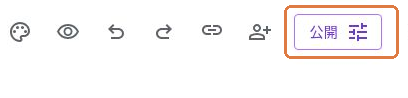
まだ一度も公開していないフォームは回答を受け付けていないため、締め切るために新しく公開する必要はありません。
回答の受付を切り替えるスイッチをオフにします。「回答を受け付けていません」と表示されたら、右下の「保存」を押します。すでにこの表示なら、受付は停止中です。
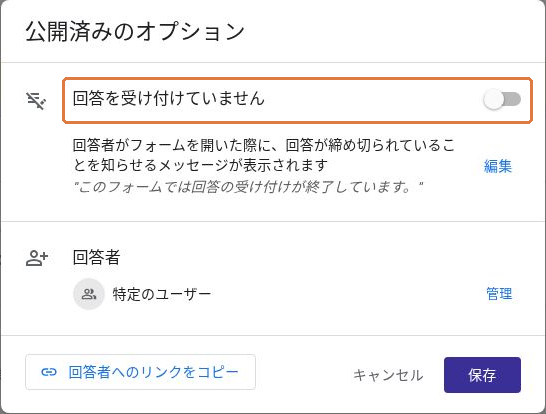
画像は受付がオフの状態です。終了時に表示する文章を変えたい場合は、この画面の「編集」から設定できます。文例と入力方法は次の章で説明します。
保存後に設定画面を開き直し、受付がオフのままか確認します。次に、回答する人に配るリンク(回答者用リンク)を取得します。編集画面上部のリンクアイコン「回答者へのリンクをコピー」を押し、小窓の「コピー」を選んでください。
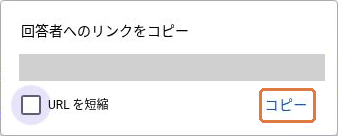
そのリンクを別のタブで開き、受付終了の案内が表示され、質問に入力・送信できないことを確認します。編集画面のURLや、目のアイコンのプレビューだけで判断しないようにしましょう。一般向けのフォームなら、Googleにログインしていないウィンドウでも確認すると安心です。
受付の停止とメッセージの設定については、Google公式のフォームの回答を表示、管理するでも案内されています。
受付終了メッセージを設定する
終了メッセージは、受付を止めたフォームを開いた人に表示する案内です。「募集は終了したのか」「一時的な休止なのか」が伝わる文章にしましょう。
右上の公開用ボタンから「公開済みのオプション」を開き、受付がオフの状態で、終了メッセージの横にある「編集」を押します。表示された入力欄へ案内文を入力してください。
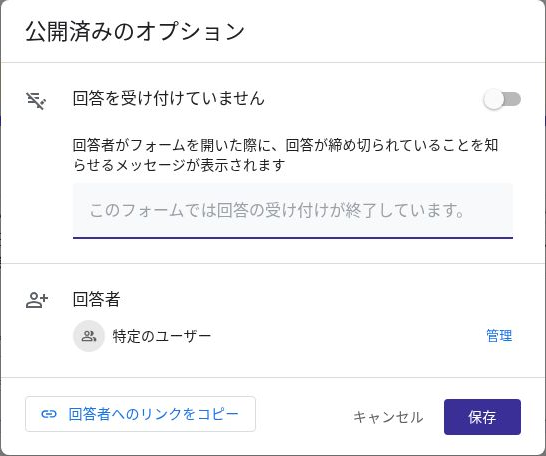
右下の「保存」を押し、回答者用リンクを開き直します。すでに開いているタブなら再読み込みし、意図した文章に変わっているか確認してください。
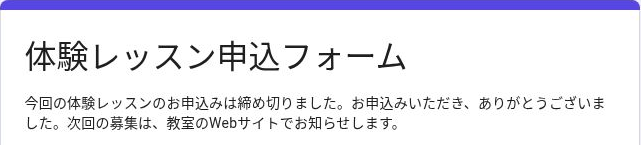
募集を終了するときの文例
今回の体験レッスンのお申込みは締め切りました。お申込みいただき、ありがとうございました。次回の募集は、教室のWebサイトでお知らせします。
次回の募集場所を案内する場合は、実際に情報を掲載する場所に合わせて書き換えます。連絡を受け付けるなら、利用できる問い合わせ先も添えてください。
受付を一時休止するときの文例
日程調整のため、お申込みの受付を一時休止しています。受付再開の予定が決まり次第、教室のWebサイトでお知らせします。
再開日時が確定している場合だけ、具体的な日付と時刻を記載します。未定の段階で「近日中に再開します」と約束するより、確認できる案内先を示す方が、問い合わせの行き違いを減らせます。
受付終了メッセージと、送信後の確認メッセージは別の設定です。いつ表示したい文章なのかを確認してから編集しましょう。
| メッセージ | 表示されるタイミング | 設定場所 |
|---|---|---|
| 受付終了メッセージ | 受付を終了したフォームを開いたとき | 公開済みのオプション → 受付をオフ → 編集 |
| 確認メッセージ | 回答を送信した後 | 設定 → 表示設定 → 確認メッセージ |
送信後の文章を変更する項目は、Google公式ヘルプでは「プレゼンテーション」と案内されています。この記事の確認画面では「表示設定」と表示されていました。
回答受付を再開する手順
追加募集や一時休止からの再開では、同じフォームの受付をオンに戻します。自動終了の条件を設定していた場合は、期限や回答数の上限も合わせて見直します。
編集画面の右上から「公開済みのオプション」を開き、「回答を受け付けていません」のスイッチをオンにします。受付中の表示へ変わったことを確認してください。
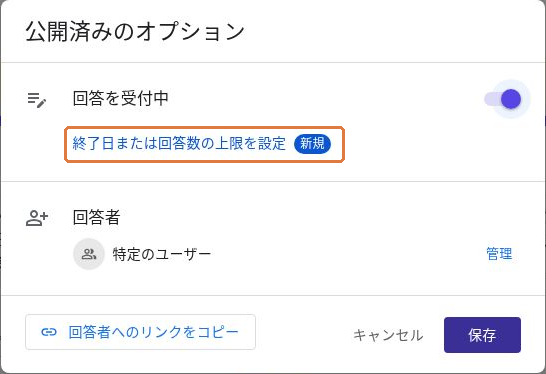
終了日時や回答数の上限を使っていた場合は、受付の項目にある「管理」から条件を確認します。「終了日または回答数の上限を設定」と表示される場合は、そのリンクを開いてください。画面下側の「回答者」にある「管理」とは別の操作です。終了条件を設定していない場合は、STEP 3へ進んでください。
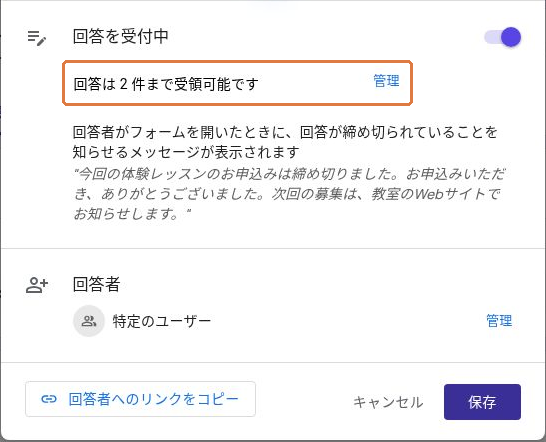
開いた「回答の受付停止」に以前の日時や回答数が残っていれば、再開後の予定に合わせて変更します。自動終了の設定を外す場合は「期限を削除」→「OK」を選びます。今回の検証では、自動終了後に受付をオンに戻すと設定用リンクが表示され、開いた画面に以前の上限値が残っていました。
すでに10件の回答があり、あと5件受け付けたい場合は、上限を「15件」に設定します。ただし、同時回答によって上限を超えることがあるため、厳密な定員管理には使えません。
「保存」を押したら設定を開き直し、受付中であることを確認します。回答者用リンクでも、終了表示ではなく質問が表示されるか確かめてください。必要に応じてテスト用と分かる回答を1件送り、「回答」タブに届くところまで確認します。
一般向けの受付を再開したのにログインや権限の画面で止まる場合は、受付のオン・オフに加えて、回答できる人の範囲を確認します。詳しくはGoogleフォームをログイン不要で回答できるようにする方法で説明しています。
日時や回答数で自動終了させる
終了時刻に手動で切り替えるのが難しい場合は、Googleフォームの標準機能で、日時または回答数を条件に自動終了できます。この機能は初期状態ではオフで、公開後のフォームに設定します。
公開済みのフォームで右上の公開用ボタンを押し、受付がオンになっていることを確認します。受付を止めている場合はオンに切り替え、回答受付の項目にある「終了日または回答数の上限を設定」を選びます。
- 日時で終了する:「特定の日付」から「日時を選択」を開き、締め切る日時を指定して「OK」を押します。
- 回答数で終了する:「回答数で終了」を選び、フォーム全体で受け付ける回答数の上限を入力します。すでに回答がある場合は、その件数より大きい数値にします。
上限は、すでに届いた回答を含む合計件数です。テスト回答も含め、現在の件数を「回答」タブで確認してから決めましょう。
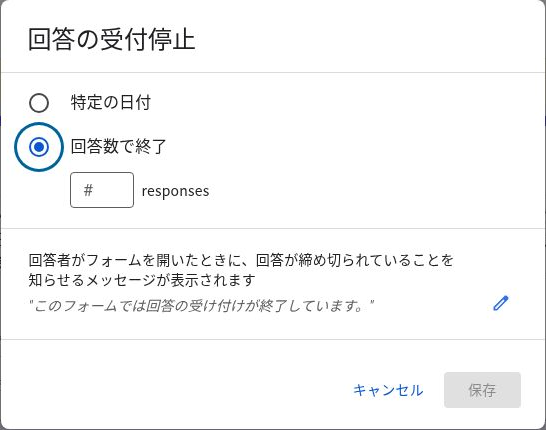
必要なら終了メッセージを設定して保存し、公開済みのオプションに戻った場合も「保存」を押します。設定を開き直し、指定した日時・回答数が残っているか確認してください。条件の変更は、回答の受付にある「管理」から行います。
回答数の上限は、参加人数を厳密に確保する仕組みではありません。複数の人が同時に送信すると上限を超えて受け付ける場合があり、1件の回答で複数人が申し込む形式なら回答数と人数も一致しません。定員のある体験レッスンでは、フォーム送信だけで予約確定にせず、受信後に人数と重複を確認して案内する運用が向いています。
自動終了の操作と同時回答の制限は、Google公式の回答受付の停止・終了条件の設定を参照してください。
受付を切り替えられないときの確認
設定が反映されないように見えるときは、表示されている症状から確認します。目的の状態になったら、ほかの設定まで変更する必要はありません。
- 受付のスイッチが見つからない:回答者用のページでは設定できません。編集権限のあるアカウントで編集画面を開き、右上の公開用ボタンを確認します。
- 終了・再開したのに表示が変わらない:「保存」を押したか、設定を開き直して確認します。回答者用ページも再読み込みし、別のフォームのリンクを開いていないか確かめます。
- 再開したのに受付終了になる:受付の状態と、設定済みの終了日時・回答数の上限を確認します。フォーム自体の公開を止めていた場合は、公開状態も見直します。
- 「アクセス権が必要です」と表示される:回答者のアクセス範囲を確認します。社内・学校内など対象を限定しているフォームは、必要な範囲だけを許可してください。
よくある質問
- 受付を終了すると、それまでの回答は消えますか?
-
受付をオフにする操作だけで、受信済みの回答が削除されるわけではありません。「回答」タブから引き続き確認できます。受付終了と回答の削除は別の操作なので、締め切るために回答を削除する必要はありません。
- 受付を再開すると、回答用URLは変わりますか?
-
同じフォームの受付をオンに戻すだけなら、配布済みの回答用リンクを使えます。新しいフォームをコピーして作った場合は別のフォームになるため、リンクも取り直してください。再案内の前には、実際のリンクで入力できるか確認しましょう。
- 特定の選択肢だけ、定員になったら締め切れますか?
-
ここで紹介した終了条件はフォーム全体の受付に対するものです。時間帯ごと・コースごとの定員を別々に管理する設定ではありません。枠ごとに受付を止めたい場合は、フォームを分けるなど、受付の設計から検討する必要があります。
- 入力途中の人がいる場合は、どうすればよいですか?
-
入力を始めたことだけで、締め切り後の送信が保証されるわけではありません。募集案内には「入力開始」ではなく「送信完了」の締め切りを明記し、余裕を持って送信してもらいましょう。受付終了後に新しい回答が届いたかどうかは、「回答」タブで確認します。
まとめ
Googleフォームの受付を締め切るときは、右上の公開用ボタンから「公開済みのオプション」を開き、回答の受付をオフにして保存します。再開時は同じスイッチをオンに戻し、自動終了の条件を使っていれば合わせて見直します。
- 締め切り後の案内は、受付終了メッセージに設定する
- 保存後は、回答者用リンクで終了・再開の状態を確認する
- 日時・回答数による自動終了は便利だが、厳密な定員管理とは分けて考える
目的別に次の記事を選ぶ
受付を終了したら、届いた申込みを確認して次の案内へ進みましょう。
回答を一覧で整理したい方は、次の記事でスプレッドシートとの連携方法を確認できます。