
Googleフォームに届いた申込みを、氏名や希望内容ごとの一覧で確認したい。そんなときは、フォームの[回答]からスプレッドシートを連携します。保存先は、新しく作るファイルと、すでに使っているファイルから選べます。
この記事では、体験レッスンの申込フォームを例に、保存先の設定から回答を見つけるところまで説明します。連携済みの方は、後半の「連携したスプレッドシートで回答を確認する」から確認してください。
連携前に確認すること
操作するのは、回答を入力する画面ではなく、質問を編集できるフォーム作成者側の画面です。パソコンのブラウザーで、フォームを管理するGoogleアカウントにログインして開きます。
まだフォームがない場合は、Googleフォームの作成・公開・回答確認の手順から準備してください。操作画面と連携結果は、2026年10月15日に検証用フォームで確認しました。表示名や配置は利用環境により異なることがあります。
フォームの回答とスプレッドシートの関係
回答はフォーム内の[回答]でも確認できます。スプレッドシートを連携すると、届いた情報を表で扱えるようになり、申込内容の見比べや担当者間の確認がしやすくなります。連携先を設定していなくても、フォーム側の回答保存は行われます。
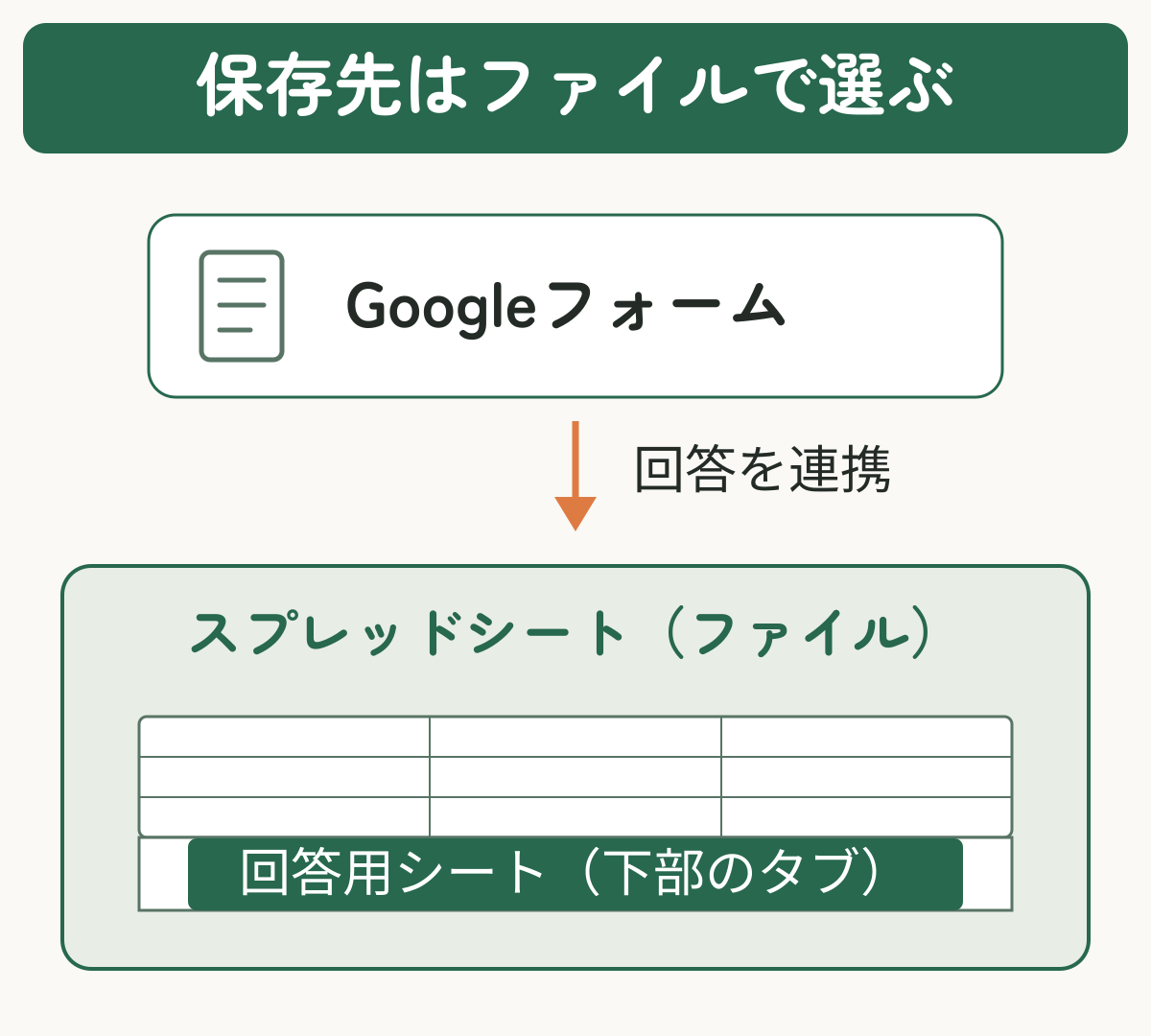
ここでいうスプレッドシートはファイル全体、その中のシートは下部のタブで切り替える表を指します。保存先の選択では、まずどのファイルに回答を送るかを決めます。選んだファイルの中に、回答を記録するシートが用意されます。
新規作成と既存ファイルの選び方
初めての連携で、専用の回答一覧を作りたい場合は[新しいスプレッドシートを作成]が分かりやすい選択です。すでに受付管理に使うファイルがある場合は、[既存のスプレッドシートを選択]を使います。
| 確認すること | 新しく作る | 既存を選ぶ |
|---|---|---|
| 保存先の用意 | 事前の用意は不要 | 使いたいファイルを用意 |
| 名前の決め方 | 作成時に入力する | 候補からファイル名を確認 |
| 選ぶ目安 | フォーム専用に管理したい | 同じファイル内で管理したい |
迷ったら、フォーム専用のファイルを新しく作り、何の回答か分かる名前を付けましょう。既存ファイルを選ぶ場合は、名前が似た別ファイルを選ばないことと、そのファイルを誰が閲覧できるかの確認が大切です。
新しいスプレッドシートに連携する
保存先がまだない方は、次の順に専用ファイルを作ります。すでに使うファイルが決まっている方は、この章の新規作成を行わず、次の「既存のスプレッドシートを保存先にする」へ進んでください。
フォーム上部の[回答]を開き、緑色のアイコンが付いた[スプレッドシートにリンク]を選びます。[回答の送信先を選択]という画面が開けば、保存先を設定できます。
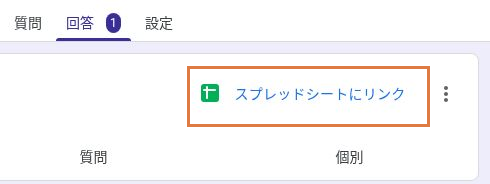
画面上の表記が異なる場合は、[回答]内の縦三点メニューから[回答の送信先を選択]を探してください。緑色のアイコンからすでに回答一覧が開く場合は、連携済みです。新規作成を繰り返さず、開いた一覧を確認します。
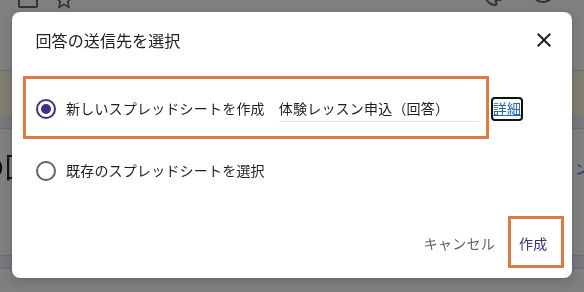
[新しいスプレッドシートを作成]を選び、名前を入力して[作成]を押します。例では「体験レッスン申込(回答)」とし、回答を保存するファイルだと分かる名前にします。
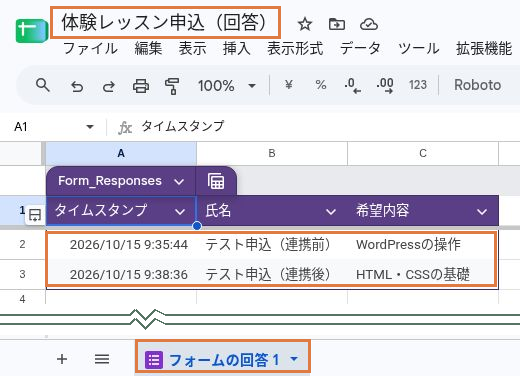
スプレッドシートが開いたら、上部のファイル名と、画面下部のシートタブを確認します。例では「体験レッスン申込(回答)」というファイル内の「フォームの回答 1」に回答が並びます。自動で開かない場合は、フォームの[回答]に戻り、緑色のスプレッドシートアイコンから開いてください。
タイムスタンプは、回答を送信した日時です。回答がある場合は、日時・氏名・希望内容を同じ行で見比べます。下の例では「テスト申込(連携前)」と「WordPressの操作」が同じ行にあります。まだ回答がない場合は、質問の項目が並んでいることを確認し、後述のテスト回答を送って確かめましょう。
新規・既存の保存先の選択方法は、Google公式の「フォームを使ってデータ入力を自動化する」でも案内されています。
既存のスプレッドシートを保存先にする
すでに受付管理用のファイルがある場合は、そのファイルを選んで連携できます。新しく作成して連携が済んだ方は、この操作は不要です。
フォームの[回答]から保存先の選択画面を開き、[既存のスプレッドシートを選択]→[選択]へ進みます。続くファイル選択画面で、使いたいスプレッドシートを選んで確定します。
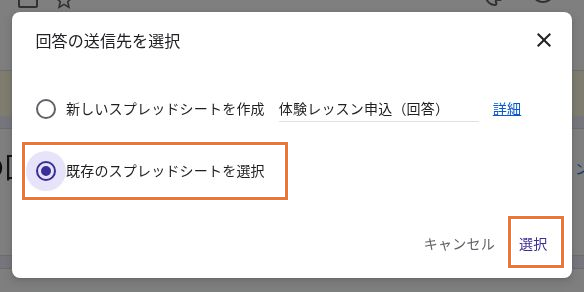
この操作は、既存の管理表の好きなセルを指定して回答を流し込む設定ではありません。ファイルを選んだ後は、その中の回答用シートを確認します。別の管理表へ転記したい場合の数式や自動化は、本記事の範囲には含めません。
フォームの[回答]にある緑色のアイコンから保存先を開きます。想定したファイル名であることを確認し、画面下部のシートタブから、フォームの質問が並ぶ回答用シートを開きます。
回答がある場合は、タイムスタンプと入力内容が同じ行にそろっているかを見ます。まだ回答がない場合は、質問に対応する列があることを確認してから、テスト回答を1件送ります。同じ回答をフォームと一覧の両方で確認できたら、連携の確認は完了です。
連携したスプレッドシートで回答を確認する
連携先を探すときは、Googleドライブ内を名前だけで探すより、元のフォームの[回答]から開くと取り違えを防げます。回答をスプレッドシートに表示する緑色のアイコンが入口です。
テスト回答で確認する項目
受付を始める前に、回答者が使うリンクからテストを1件送信し、フォーム側とスプレッドシート側を見比べましょう。実在の申込者の個人情報をテスト用に使う必要はありません。
フォームを公開したら、作成者画面の上部にある[回答者へのリンクをコピー](鎖の形のアイコン)を開き、[コピー]を押します。そのリンクを別のタブで開き、架空の氏名と希望内容を入力して送信してください。プレビューモードでは送信できません。環境によっては、[公開済み]の設定画面からリンクをコピーできます。
- フォームの[回答]に、送信したテスト回答がある
- 連携先ファイルの回答用シートに、対応する日時・入力内容がある
- 別の申込者の行や、別のフォームの保存先と取り違えていない
フォームと保存先の両方で同じ回答を確認できたら、連携の確認は完了です。回答一覧はテーブル形式で表示される場合があります。見た目が古い解説と違っても、質問の項目と回答内容を基準に確認してください。
テーブル表示については、Google公式の回答の保存先に関するヘルプを参照してください。
回答が見つからないときの確認順
最初に、フォーム側に回答があるかを確かめます。フォームにも届いていない場合と、フォームにはあるのに表で見つからない場合では、見る場所が異なります。
| 見えている状態 | 最初に確認する場所 | 次に行うこと |
|---|---|---|
| フォームにも回答がない | 回答用リンクと送信完了画面 | 受付状態・アクセス条件を確認 |
| フォームには回答がある | フォームの緑色アイコンで開く保存先 | ファイル名と回答用シートを確認 |
| 一覧の一部が見えない | 絞り込みや非表示の設定 | 表示を戻してから見比べる |
一覧の一部だけが見えない場合は、条件に合う行だけを表示するフィルタ(絞り込み)が使われていないか確認します。行番号や列の記号が途中で飛んでいる場合は、行や列が隠されている可能性もあります。共有中の表では、表示設定を変えてよいか確認してから操作してください。
ログインを求められて回答できない場合は、連携先より先に回答側の条件を見直します。Googleフォームをログイン不要にする設定と確認手順で、公開範囲や回答設定を確認してください。
フォームには届いているのに一覧に見当たらないときは、シートを再読み込みし、リンクが解除されていないかも確認します。原因を切り分ける前に、回答やファイルを削除しないようにしましょう。
保存先の変更・連携解除と共有の注意点
保存先を変える操作、回答の受け付けを止める操作、回答を削除する操作は、それぞれ目的が異なります。まず、今の回答一覧を残す必要があるかを確認してから操作します。
回答の保存先を別のファイルへ変える
連携済みのフォームでも、次の手順で保存先を選び直せます。今回の検証では、あらかじめリンクを解除することなく、新規作成したファイルから既存ファイルへ変更できました。
フォームの[回答]で、右上の縦三点メニュー→[回答の送信先を選択]を開きます。
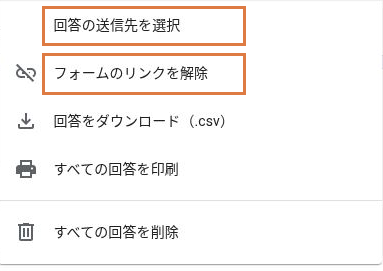
[新しいスプレッドシートを作成]または[既存のスプレッドシートを選択]で保存先を決め、[作成]または[選択]で確定します。既存を選んだ場合は、続く画面でファイルを指定します。設定後は緑色のアイコンから現在の保存先を開き、ファイル名・回答用シート・必要な回答を確認してください。
必要な回答を確認できるまで、旧ファイルは削除せずに残します。今回の検証では、変更先に過去の2件が入り、旧ファイルにも同じ2件が残りました。ご自身のフォームでも、必要な日時と回答内容がそろっているかを確かめてください。
スプレッドシートとの連携を解除する
フォームの[回答]にある縦三点メニュー→[フォームのリンクを解除]を選びます。確認画面を読み、止めたい連携であることを確かめてから[リンクを解除]を押します。
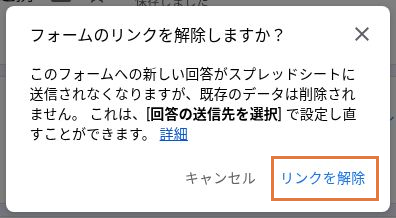
連携を解除しても、スプレッドシートに保存済みのデータは残ります。フォームの[回答]には再び[スプレッドシートにリンク]が表示されます。今回の検証では、解除後の追加回答はフォーム側だけに記録され、解除した保存先は2件のままでした。
連携解除は、フォームの受付停止ではありません。受付を終了したい場合は、フォームの公開・回答受付の設定を別に確認します。再び連携する場合は[回答の送信先を選択]から保存先を設定し、現在の回答との対応を確認してください。
共有相手と削除する対象を確認する
回答一覧には氏名や連絡先が含まれることがあります。新しい回答用スプレッドシートを作成した場合、フォームの共同編集者はそのファイルにも自動でアクセスできるようになります。既存ファイルを選ぶ場合は、そのファイルの共有設定を確認してください。保存先を設定した後は、スプレッドシート右上の[共有]で、回答を扱う必要のある人だけがアクセスできる状態か確認します。
フォームと連携先のスプレッドシートは、別々のファイルです。共同編集者を外すときは、フォームとスプレッドシートの両方の権限を確認してください。後から変更した共有権限は、もう一方へ自動では同期されません。
新規ファイル作成時の共同編集者へのアクセス付与、連携解除、ファイルと回答の削除の違いは、Google公式の「フォームの回答の保存先を選択する」で確認できます。特に、フォーム内で削除した回答は元に戻せないため、保存先の整理と混同しないでください。
よくある質問
- スプレッドシートを連携しないと回答を確認できませんか?
-
いいえ。フォームの[回答]でも確認できます。一覧で見比べたり表として整理したりしたいときに、スプレッドシートを連携します。
- 連携前に届いた回答も確認できますか?
-
今回の検証では、連携前に届いていた1件も、新しく作成したスプレッドシートに保存されました。その後、既存ファイルへ保存先を変更した際も、過去の2件を確認できました。連携後は、ご自身のフォームでも必要な日時・回答内容がそろっているかを確認してください。
- 連携先のファイルが見つからなくなったらどうすればよいですか?
-
元のフォームを編集画面で開き、[回答]の緑色のスプレッドシートアイコンから開いてください。アクセスできない場合は、ログイン中のアカウントと、そのファイルの共有権限を確認します。
- CSVのダウンロードと連携は同じですか?
-
異なります。連携は回答をスプレッドシートへ送る設定です。CSVは、取り出した時点の回答をファイルとして保存する方法です。ダウンロードは[回答]内の縦三点メニューから[回答をダウンロード(.csv)]を選びます。詳しくはGoogle公式の回答管理ヘルプを確認してください。
- 連携を解除すると回答は消えますか?
-
解除だけで、スプレッドシートに保存済みのデータは消えません。解除後の回答がその保存先へ送られなくなります。回答の削除やフォームの受付停止は、別の操作です。
まとめ
Googleフォームの回答をスプレッドシートで確認するには、作成者側の[回答]から保存先を設定します。初めてなら専用ファイルを新しく作り、既存の管理用ファイルを使いたい場合は、そのファイルを選びましょう。
- 保存先は、フォームの[回答]にある緑色のアイコンから開く
- ファイル名だけでなく、回答用シートの日時と入力内容を確認する
- テスト回答をフォームと一覧の両方で見比べて、連携を確認する
- 保存先の変更・連携解除・受付停止・削除を区別する
まずは使うフォームを開き、保存先が未設定か、すでに連携済みかを確認してください。連携できたら、回答一覧の共有範囲まで確かめておくと、申込みが届いた後の確認を進めやすくなります。








