
作成済みの旅行マップや訪問先の地図を残しながら、別の案を作りたいときは、Googleマイマップの「地図をコピー」を使います。元の地図を直接書き換える前に、編集用のコピーを用意しましょう。
この記事では、パソコンのブラウザーで地図をコピーし、名前・内容・共有設定を確認する手順を説明します。Googleマップの保存済みリストではなく、Googleマイマップで作った地図が対象です。
「地図をコピー」とURLのコピーの違い
別の地図として編集したい場合は、地図のメニューにある「地図をコピー」を選びます。共有用URLをコピーしたり、同じURLを別のタブで開いたりしても、編集用の地図は増えません。
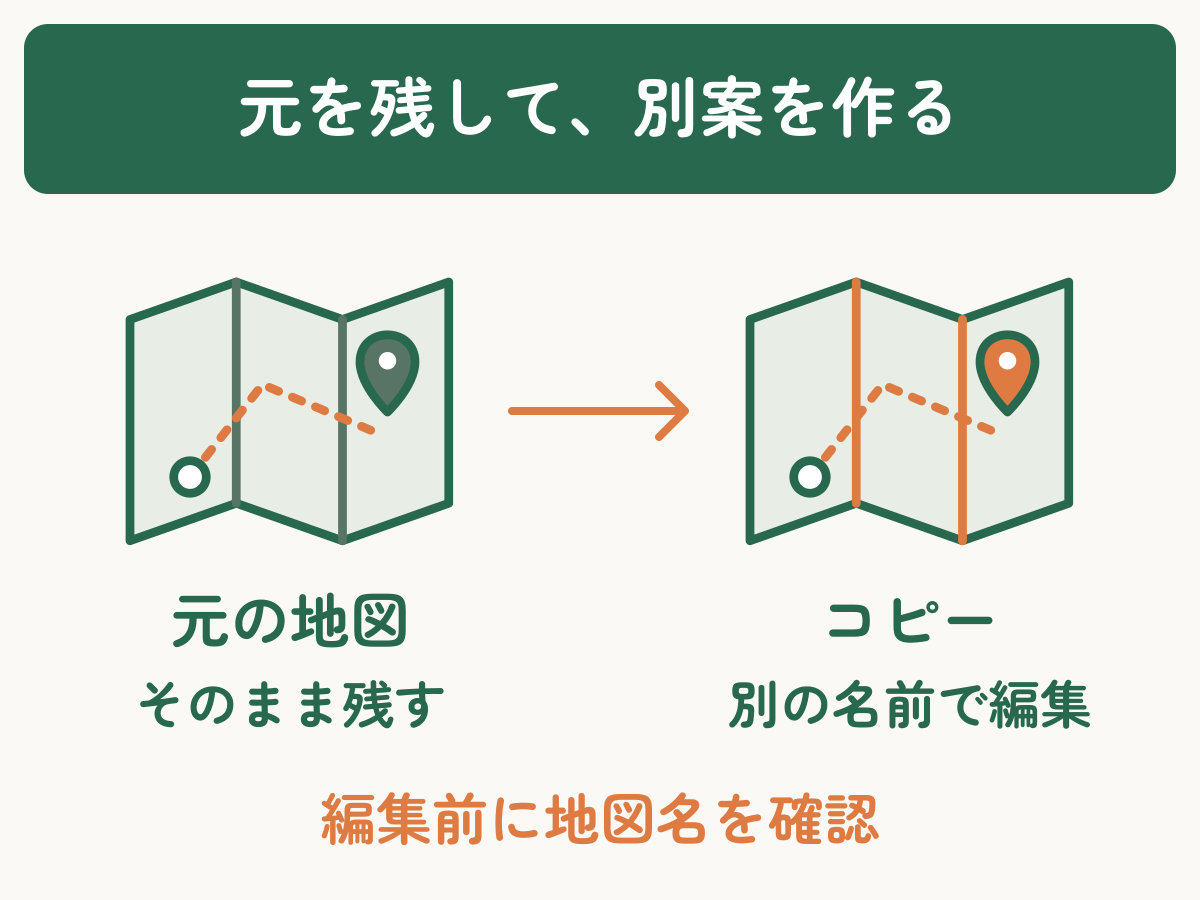
例えば「広島の訪問ルート」を残して、別の回り方を考えるなら、コピーには「広島の訪問ルート|別案」と付けます。元の地図とコピーで名前を分けると、後から一覧で探すときにも迷いにくくなります。
地図を複製する前に、コピーへ付ける名前を決めておきましょう。「別案」「雨の日用」「来月用」など、使う目的が分かる言葉を足すと、元の地図を誤って編集するのを防ぎやすくなります。
パソコンでマイマップをコピーする
コピーを保存したいGoogleアカウントで、Googleマイマップにログインします。自分の地図を一覧から開いてください。他の人の地図を使う場合は、まず共有されたリンクから対象の地図を開けるか確認します。
左上の地図名の右側にある、縦に点が3つ並んだメニューを開き、「地図をコピー」をクリックします。レイヤー名の右側にあるメニューと間違えないようにしてください。レイヤーは、地図内の地点やルートを分けて管理する入れ物です。
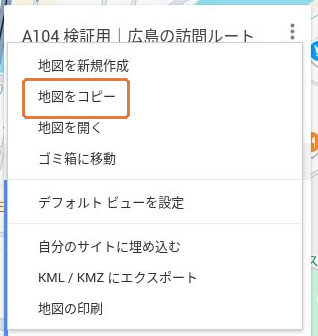
上端の地図名の右側にあるメニューです。金色の枠の「地図をコピー」を選びます。
「地図のコピー」が開いたら、新しい地図の名前を入力します。例では「広島の訪問ルート|別案」とします。
「これまでと同じユーザーと共有」が表示された場合は、元の地図の共有相手にもコピーを共有する必要があるか判断します。自分だけで別案を考えたい段階なら、チェックを付けずに進めます。
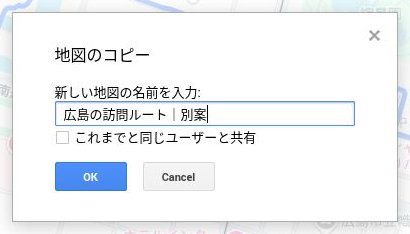
コピーを実行する前の確認画面です。
名前と共有の選択を確認し、「OK」をクリックします。ここでやめる場合は「Cancel(キャンセル)」で閉じます。
コピー後の地図が開いたら、次の3点を確認します。
- 左上に、コピーへ付けた名前が表示されている。
- 使う予定のレイヤー・地点・ルートがそろっている。地点の説明など、必要な情報も開いて確認する。
- コピーをいったん閉じても、同じ名前の地図を開き直せる。
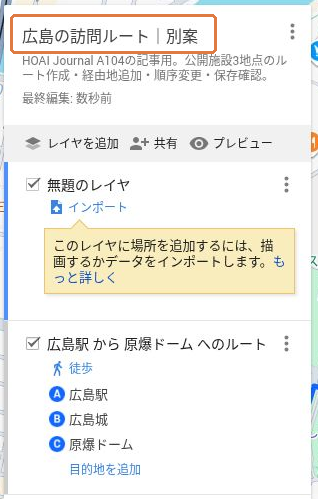
コピー後は、左上の名前と必要なレイヤーを確認します。例では「広島の訪問ルート|別案」と表示されています。
元の地図のURLも残しておき、元とコピーを取り違えないようにします。3点を確認できたら、複製の操作は完了です。
コピーした地図を編集する
編集を始める前に、左上がコピーに付けた名前になっていることを確認します。元の地図を開いたタブはいったん閉じ、コピーだけを表示しておくと取り違えを減らせます。
地図名と説明を変える
コピー側の左上にある地図名をクリックし、名前や説明を編集して「保存」をクリックします。例では、名前を「広島の訪問ルート|雨の日案」、説明を「雨の日の候補を検討する地図」に変更します。
保存後は、左上の名前や説明に変更が反映されているか確認します。名前を付けた時点で用途が十分に伝わるなら、改めて変更する必要はありません。
登録済みの場所を編集する
ここでは、コピー側に通常のピンとして登録した「広島城」を例にします。ルートの出発地・経由地の欄とは操作が異なります。
- コピー側の地図上のピン、または左側の地点名をクリックし、情報のボックスを開きます。
- 情報のボックスの下にある鉛筆の「編集」アイコンをクリックし、名前や説明を変更します。
- 「保存」をクリックし、同じピンを開き直して変更内容を確認します。
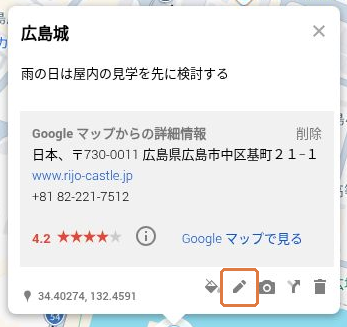
通常のピンは、情報のボックスの下にある鉛筆アイコンから編集できます。
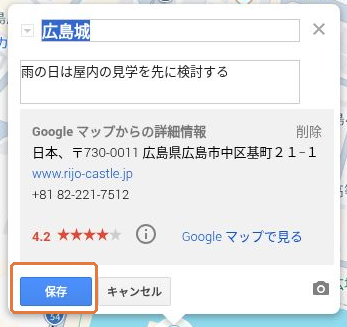
例では説明に「雨の日は屋内の見学を先に検討する」と入力しています。変更したら「保存」をクリックします。
場所の編集方法は、Google公式のマイマップ操作ガイドでも確認できます。地図全体のコピーとは別に、必要な場所だけを編集していきましょう。
最後にコピーを開き直し、変更が残っているか確認します。今回の検証では、コピー側の名前・説明・追加したピンの説明が保存され、元の地図の名前・説明・ルートは変わっていませんでした。元の地図も開いて見比べると、編集対象を取り違えていないか確認できます。
コピー後の共有設定を確認する
人に見せる前に、コピー側の共有相手と公開範囲を確認します。コピーした地図の左側にある「共有」を開いてください。
共有相手は、アクセスを許可した特定の人やグループです。公開範囲は、「リンクを知っている人が見られるか」「インターネットの検索で見つけられる一般公開にするか」といった設定を指します。
「共有」でリンク経由の閲覧・一般公開の設定を確認し、「ドライブで共有」を開くと、アクセスできるユーザーや一般的なアクセスも確認できます。コピー時のチェック欄だけで、確認を終えないようにしましょう。
- 共有相手に、意図しない人が含まれていないか
- リンクを知っている人に見せる設定や、一般公開の設定が目的に合っているか
- 相手に送ろうとしているURLが、元の地図ではなくコピー側のものか
元の地図を共有したことがあっても、コピー側の設定はその地図で確かめます。Google公式ヘルプでは、左側の「共有」からアクセス権を確認・変更する方法を案内しています。
コピーのリンクを送った相手が開けない場合は、マイマップを共有しても見られないときの確認手順も参照してください。公開範囲、Googleアカウント、閲覧権限を順に確認できます。
コピーできない・項目が見つからないとき
レイヤーのメニューを開いていないか確認する
点が3つ並んだメニューは、地図名の横にもレイヤー名の横にもあります。地図全体を複製するときは、左上の地図名の横を開き直してください。レイヤーの書き出しや削除は、今回のコピー操作では使いません。
ログイン先と地図を開く権限を確認する
共有リンクを開けない場合は、共有先として指定されたGoogleアカウントでログインしているか確認します。それでも開けなければ、所有者にアクセス権を確認してもらいます。地図を開けることと、元の地図を編集できることは別なので、元の地図を編集する権限をむやみに変更する必要はありません。
パソコンのマイマップで開き直す
Googleマップのアプリや、Webページに埋め込まれた小さな地図で操作が見つからない場合は、パソコンのブラウザーで対象のマイマップを開き直します。この記事と同じ画面で地図名の横のメニューを確認し、コピー後の名前で一覧から探してください。
よくある質問
- 共有URLをコピーすれば、地図も複製されますか?
-
いいえ。URLのコピーは同じ地図を開くためのリンクを複製する操作です。別の地図として編集したいときは、地図名の横のメニューから「地図をコピー」を使います。
- コピーした地図はどこから開けますか?
-
コピーを作ったGoogleアカウントでマイマップを開き、付けた名前の地図を探します。見つからない場合は、ログインしているGoogleアカウントを確認してください。
- コピーを編集すると元の地図も変わりますか?
-
「地図をコピー」で作った別の地図を編集しても、元の地図はそのまま残ります。今回の検証でも、コピー側の名前・説明・追加したピンの説明を変更し、元の名前・説明・ルートが変わらないことを確認しました。編集前には必ずコピー側の地図名を確かめてください。
- コピーは必ず元の地図と同じ人に共有されますか?
-
同じ人に共有されると決めつけず、コピー時の「これまでと同じユーザーと共有」の選択と、コピー後の「共有」を確認してください。共有相手と公開範囲を、作った地図の用途に合わせて見直します。
まとめ
元の地図を残して別案を作るときは、地図名の横のメニューから「地図をコピー」を選びます。コピーに用途が分かる名前を付け、必要な内容がそろっていることを確認してから編集しましょう。
- URLのコピーと、地図そのもののコピーを区別する
- 編集前にコピー側の地図名を確認する
- 編集後は保存内容と元の地図を見比べる
- 人に見せる前に、コピー側の共有相手・公開範囲・URLを確認する
コピーを開き直して変更が残り、元の計画もそのまま確認できれば、別案として使う準備ができています。








