
Googleフォームを案内したら、「ログインしないと回答できない」と言われたことはありませんか。「回答を1回に制限する」をオフにしても、メールアドレスの集め方や公開範囲によっては、ログインが必要なままです。
この記事では、架空の体験レッスン申込フォームを例に、Googleアカウントへログインせずに回答してもらうための設定と確認手順を説明します。連絡先のメールアドレスを入力してもらう方法と、ログイン不要でも匿名とは限らない点も整理します。
対象は、作成済みのフォームをPCで管理する方です。ログインを不要にするのは回答者側で、作成者はGoogleアカウントにログインして設定します。公式情報と管理画面は2026年10月14日に確認しています。フォームをこれから作る場合は、Googleフォームの作り方から進めてください。
ログイン不要にするために確認する4つの条件
確認するのは、回答回数、メールアドレスの収集方法、ファイルのアップロード質問、回答者の公開範囲の4つです。1か所だけでなく、4つをセットで確認しましょう。
| 確認する項目 | ログイン不要にする設定 | 押さえておくこと |
|---|---|---|
| 回答を1回に制限する | オフ | オンにするとGoogleへのログインが必要 |
| メールアドレスを収集する | 収集しない/回答者からの入力 | 「確認済み」はGoogleアカウントの確認が必要 |
| ファイルのアップロード質問 | 使わない | ファイルをアップロードするにはログインが必要 |
| 回答者の公開範囲 | リンクを知っている全員 | フォームの公開と、回答の受付も必要 |
これは一般向けに申込みを受け付ける場合の設定です。社内限定のアンケートなど、回答者を限定する必要があるフォームは、対象を広げる前に運用目的を確認してください。
ログイン不要にすると回答の入口は使いやすくなりますが、「1人1回」をGoogleアカウントで制限する設定は使えません。申込受付では重複を後で確認する、投票では本人確認を優先するなど、受付の目的に合わせて選びましょう。
ログイン不要で回答できるように設定する
フォームの編集画面を開き、次の順に確認します。すでに目的の値になっている項目は変更せず、次へ進んでください。
上部の「設定」→「回答」を開きます。回答の設定が閉じている場合は、右端の下向き矢印を押してください。「回答を1回に制限する」をオフにし、「メールアドレスを収集する」で用途に合う方式を選びます。
- 連絡先が不要なら「収集しない」。メールアドレスを集めない方式です。
- 連絡先が必要なら「回答者からの入力」。回答する人が自分でアドレスを入力します。
- 「確認済み」は、Googleアカウントで確認したアドレスを集める方式です。ログイン不要にしたい今回の用途では選びません。
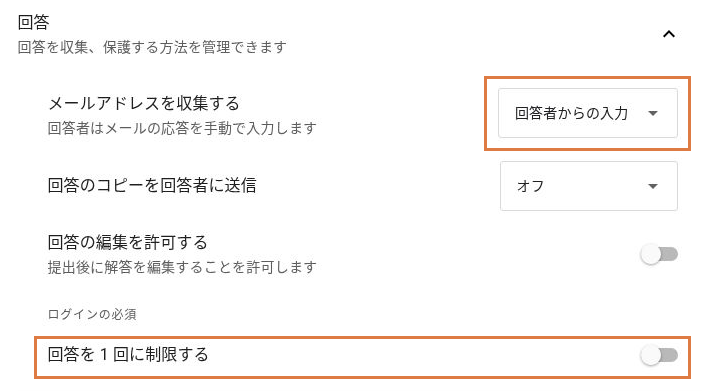
体験レッスンの例では、後から日程調整の連絡をするため「回答者からの入力」を使います。メールアドレス欄を別の質問として重ねて作る必要はありません。ただし、手入力では打ち間違いや他人のアドレスの入力もあり得るため、本人が使えるアドレスかまでは確認できません。
次へ進む前に、回答回数の制限がオフで、メールの収集方法が選んだ値になっていることを確認します。選択肢の違いは、Google公式のメールアドレスの収集方法でも確認できます。
「質問」タブで各質問をクリックし、質問タイトル右側にある質問の種類を確認します。「ファイルのアップロード」は、写真やPDFなどを回答者に添付してもらう形式です。この形式の質問に回答するには、Googleアカウントへのログインが必要です。
添付を受け付ける必要がない場合は、その質問を使わない構成にします。運用中のフォームなら、既存の質問を急に削除する前に、保存済みの回答や受付への影響を確認してください。添付が必要な場合は、ログインを必須にするか、申込後に別の方法で受け取るかを決めます。
今回の例は氏名・希望内容・時間帯・相談内容を質問し、ファイルは求めません。仕様はGoogle公式の質問形式の説明に記載されています。
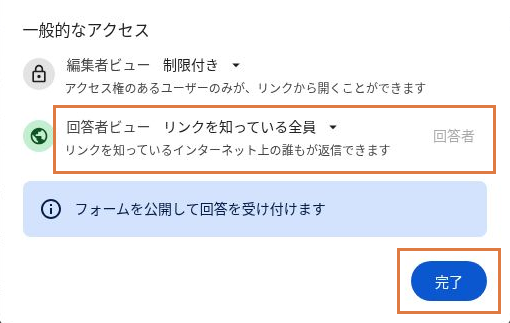
上部の「共有」(人型のアイコン)を押し、「一般的なアクセス」を確認します。ここでは、リンクを開いて回答できる人の範囲を設定します。
変更するのは「回答者ビュー」です。一般向けの受付では「リンクを知っている全員」を選び、「完了」を押します。「編集者ビュー」は質問や設定を変更できる人の範囲なので、申込者向けに広げる必要はありません。
未公開なら、右上の「公開」を押して公開します。公開後は右上の公開用ボタンから「公開済みのオプション」を開き、回答の受付がオンになっているか確認します。「回答を受け付けていません」と表示されている場合は停止中です。受付を再開するなら、右側のスイッチをオンにして「保存」を押し、もう一度開いて受付中になっているか確認してください。
学校・職場のアカウントで外部向けの範囲を選べない場合は、組織の管理者へ確認してください。公開と回答者の管理方法は、Google公式のフォームを公開して回答者と共有するを参照できます。
編集画面上部のリンクアイコン「回答者へのリンクをコピー」を押し、小窓の「コピー」を選びます。編集画面のアドレス欄にあるURLは使わず、この機能で回答者に渡すためのリンクを取得してください。
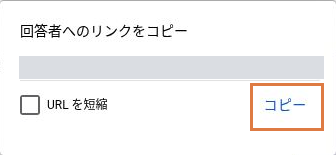
取得したリンクは、まず次の確認に使います。案内文やWebサイトへ載せるのは、ログインしていない状態で送信まで確かめてからにしましょう。
ログインしていない状態で回答を確認する
作成者はGoogleにログインしているため、普段のウィンドウで開けるだけでは判断できません。ログインしていない状態で、入力・送信・受信確認まで進めることが完了の目安です。
Chromeのシークレットウィンドウは、普段のGoogleアカウントに自動ログインしない別のウィンドウです。作成者の編集画面を開いたまま確認できます。右上のメニューから「新しいシークレット ウィンドウ」を開き、コピーした回答用リンクを貼り付けます。Windowsでは Ctrl+Shift+N、Macでは ⌘+Shift+N でも開けます。詳しくはChrome公式のシークレットモードの説明を確認してください。
そのウィンドウではGoogleへログインせずに進めます。すでにシークレット側でログインしている場合は、入力中の作業を終えてから、すべてのシークレットウィンドウを閉じて開き直します。目のアイコンのプレビューではなく、コピーした回答用リンクを使ってください。
ログインの案内があるだけでは、回答にログインが必須とは限りません。入力途中の内容を保存するための案内もあります。質問に入力できる場合はログインせずに次のテストへ進み、ログイン画面で止まる場合は4つの条件を見直します。保存機能の詳細は、Google公式の入力途中の回答の自動保存で確認できます。
氏名を「テスト申込」とするなど、本番の申込みと区別できる内容を入力します。連絡先が必須なら、自分で確認できるメールアドレスを使います。必要な項目を埋め、「送信」を押してください。
送信後の確認メッセージが表示されれば、回答者側の送信は完了です。続いて、作成者側にも同じ回答が届いているかを確認します。
元の編集画面に戻り、「回答」→「個別」を開きます。回答が複数ある場合は左右の矢印で切り替え、「テスト申込」の回答を探してください。氏名だけでなく、入力したメールアドレスや希望内容も一致しているか確認します。
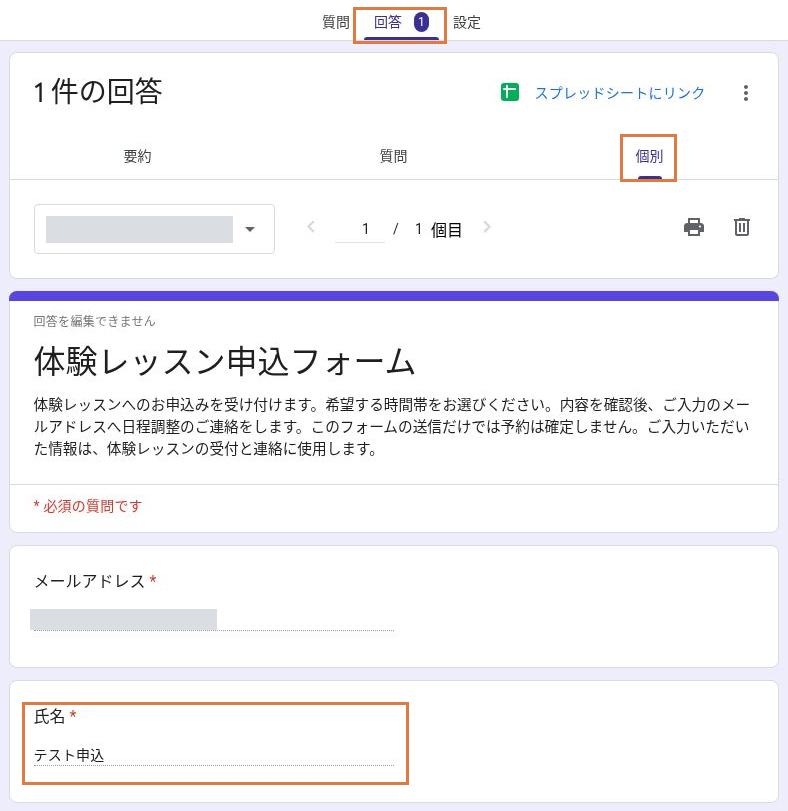
ログインせず送信でき、同じ内容が管理画面に届いたら、確認は完了です。通知メールの有無だけで判断せず、フォーム内の回答を見てからリンクを案内しましょう。
設定しても回答できないときの確認箇所
表示された内容に近い行から確認します。原因が解決したら、回答用リンクでのテストに戻りましょう。関係のない設定まで変更する必要はありません。
| 表示・症状 | 確認する場所 | 対応 |
|---|---|---|
| ログインしないと質問に進めない | 回答者の公開範囲/収集方式/回答回数/添付質問 | 4つの条件を再確認する |
| アクセス権限が必要と表示される | 開いたURLと回答者の公開範囲 | 回答用リンクを取り直し、対象者の範囲を確認する |
| 回答を受け付けていない | 公開設定の受付状態 | 受付を再開できる時期か確認して設定する |
| 入力はできるが送信できない | 必須項目・入力エラー・プレビューモード | エラーを直し、回答用リンクから送信する |
「公開済みのオプション」は、公開の有無と回答の受付が別であることを確認する場所です。下のように「回答を受け付けていません」と表示される場合は、ログイン設定を直しても回答を送信できません。
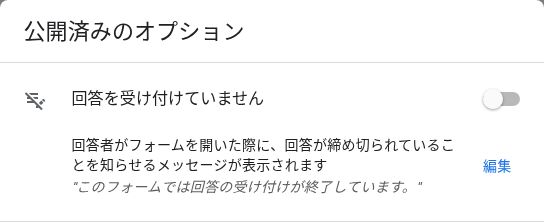
自分が作成者でないフォームでは、これらの設定を回答者側で変更できません。フォームの作成者に、表示された案内と開いたリンクを伝えて確認を依頼してください。
ログイン不要と匿名の違い
ログイン不要とは、Googleアカウントでのログインを求めないことです。氏名やメールアドレスを質問すれば、入力した情報はフォームの作成者へ届きます。今回の体験レッスンも、連絡先を受け取る申込みなので匿名ではありません。
匿名のアンケートにしたい場合は、「メールアドレスを収集する」を「収集しない」にするだけでなく、氏名や所属など個人が分かる質問が残っていないかも見直します。自由記述から本人が分かる場合もあるため、「完全に匿名」と安易に案内しないようにしましょう。
また、氏名や相談内容を集めるフォームでは、「設定」→「表示設定」の「結果の概要を表示する」を確認してください。オンにすると、フォームに回答できる人が回答の全文や集計結果を見られるため、共有が不要ならオフにします。
よくある質問
- Googleアカウントを持っていない人でも回答できますか?
-
ログインが必要になる設定を使わず、回答者の範囲と公開・受付状態を整えれば回答できます。作成者がログインしていない状態でテストしてから案内してください。
- メールアドレスを集めると必ずログインが必要ですか?
-
「回答者からの入力」なら、本人がアドレスを手入力できます。「確認済み」はGoogleアカウントで確認する方式です。ほかのログイン条件も合わせて確認してください。
- ログイン不要のまま1人1回に制限できますか?
-
標準の「回答を1回に制限する」はGoogleへのログインが必要です。オフにして氏名や連絡先で重複を確認する運用はできますが、同じ人からの再回答を厳密に防ぐ仕組みにはなりません。
- ログインの案内が表示されたら回答できませんか?
-
入力途中の内容を保存するための案内と、回答に必須のログインは別です。ログインせずに入力・送信できるかを確認します。先へ進めない場合、自分のフォームなら4つの条件を見直し、他の人のフォームなら作成者に確認してください。
まとめ
Googleフォームをログイン不要にするには、回答回数、メールアドレスの収集方法、ファイルのアップロード質問、回答者の公開範囲を確認します。連絡先が必要な申込フォームなら、「回答者からの入力」を使うと手入力で受け取れます。
最後に、公開・受付状態を確認し、回答用リンクをログインしていないウィンドウで開きましょう。入力と送信ができ、作成者側で同じ回答を確認できたら、案内する準備は整います。








