Google Keepのメモを、パソコンにまとめて残しておきたい。そんなときは、「Google データ エクスポート(Google Takeout)」を使います。
KeepのメモをZIPファイルにまとめて保存できます。ただし、書き出したファイルをKeepへそのまま戻す機能ではありません。用途の違いも含めて、順番に確認しましょう。
- Google Keepのメモだけを選んで書き出す手順
- ZIPファイルをダウンロードし、中身を確認する方法
- バックアップと同期・アーカイブ・復元の違い
Google データ エクスポートとは?
Google データ エクスポートは、Googleアカウントに保存されているデータをファイルに書き出し、パソコンなどへダウンロードできるGoogleの機能です。「エクスポート」は「外部に書き出す」という意味です。
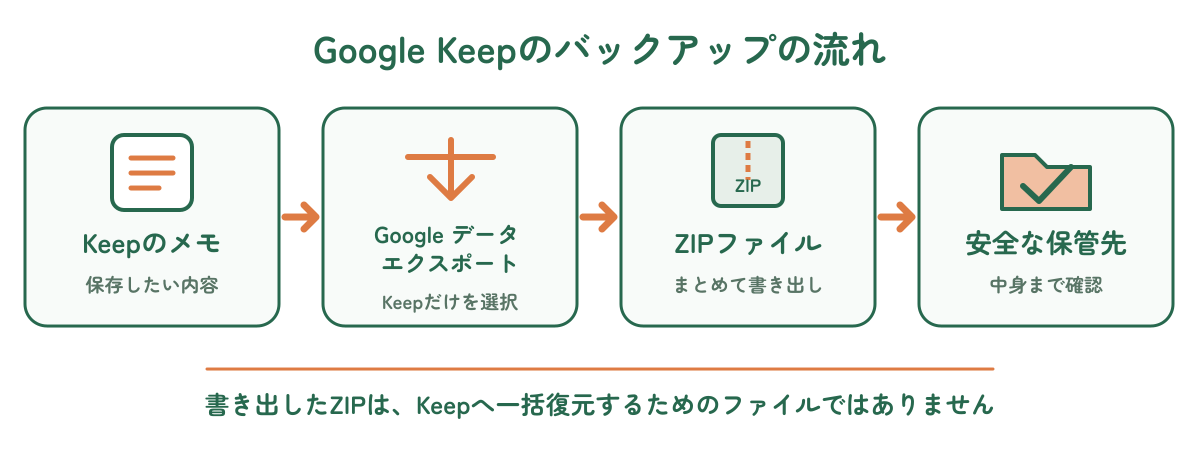
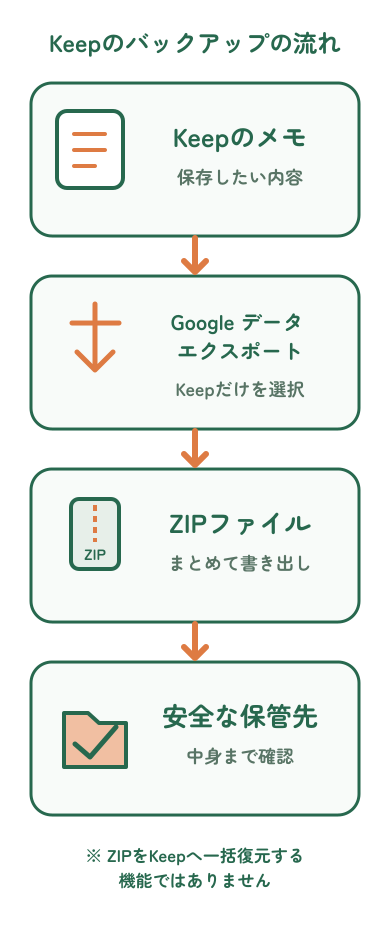
GmailやGoogleフォトなども対象ですが、この記事ではGoogle Keepだけを選び、メモのデータをZIPファイルにまとめて保存します。下の図は、書き出しから保存までの流れです。
先にバックアップしたいメモがあるGoogleアカウントを確かめてください。アカウントを間違えると、ZIPを作っても目的のメモが入っていないことがあります。
バックアップ・同期・アーカイブの違い
Google Keepには、データの保存と関係がありそうな「同期」と「アーカイブ」という言葉もあります。しかし、どちらもメモを別のファイルとして保存する操作ではありません。それぞれの役割を比べてみましょう。
| 機能 | 役割 | 別ファイルを作る? |
|---|---|---|
| Google データ エクスポート | KeepのデータをZIPファイルとして書き出す | 作る |
| Keepの同期 | 同じアカウントのメモを複数端末で使う | 作らない |
| Keepのアーカイブ | メモをKeepの通常の一覧から移して整理する | 作らない |
Keepのメモを「同期」したり「アーカイブ」したりしても、独立したバックアップファイルは作られません。別の場所にコピーを残したいときは、Google データ エクスポートを使いましょう。
Google データ エクスポートでKeepのメモをまとめて書き出す手順
ここからはパソコンのブラウザーで操作します。Googleの公式案内でも、データのダウンロードにはパソコンの利用が勧められています。手元のGoogle Keepで、保存したいメモが見えていることを確認してから進めましょう。
Keepだけを選ぶ
Google データ エクスポートを開き、Keepを使っているGoogleアカウントでログインします。画面に「エクスポートするデータの選択」が表示されれば準備完了です。
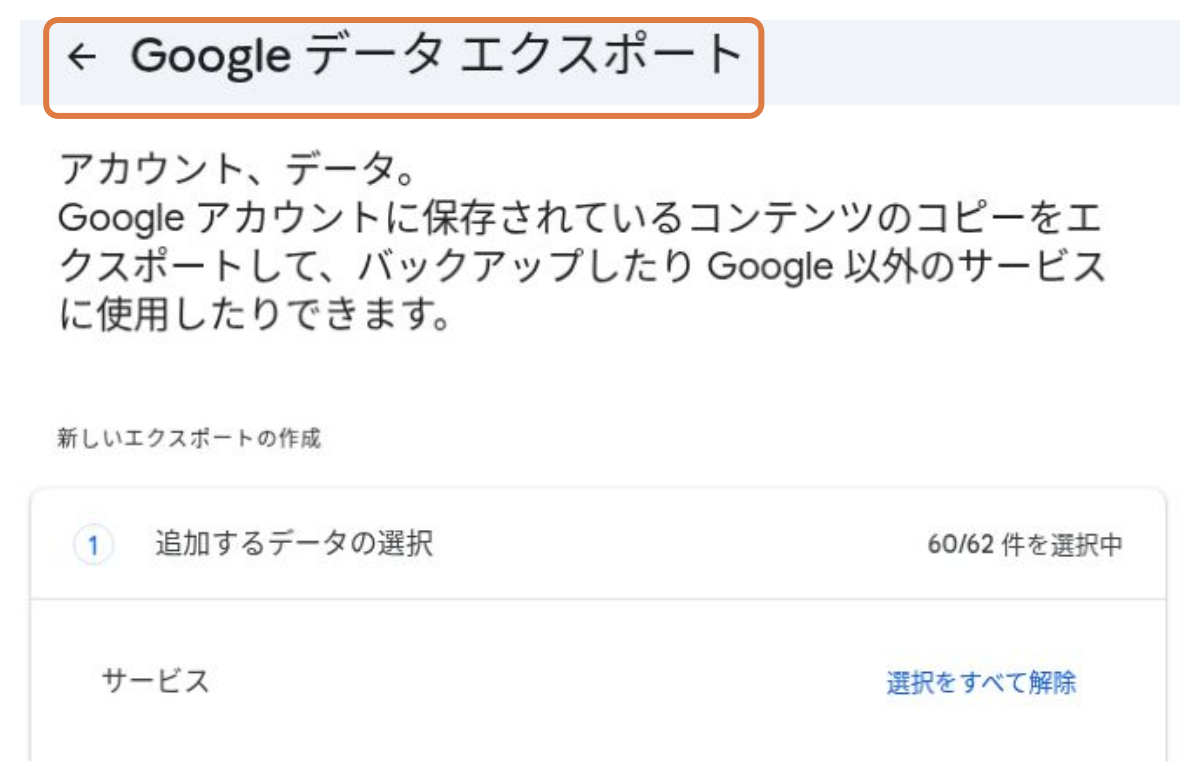
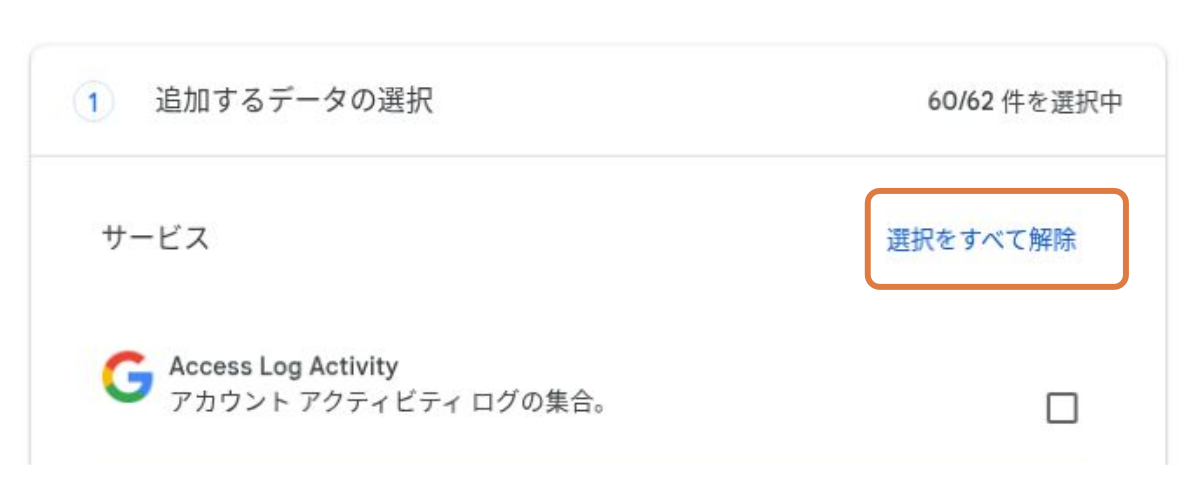
画面上部の「選択をすべて解除」をクリックします。Gmailやドライブなどが選択されたままだと、Keep以外のデータも書き出し対象になります。
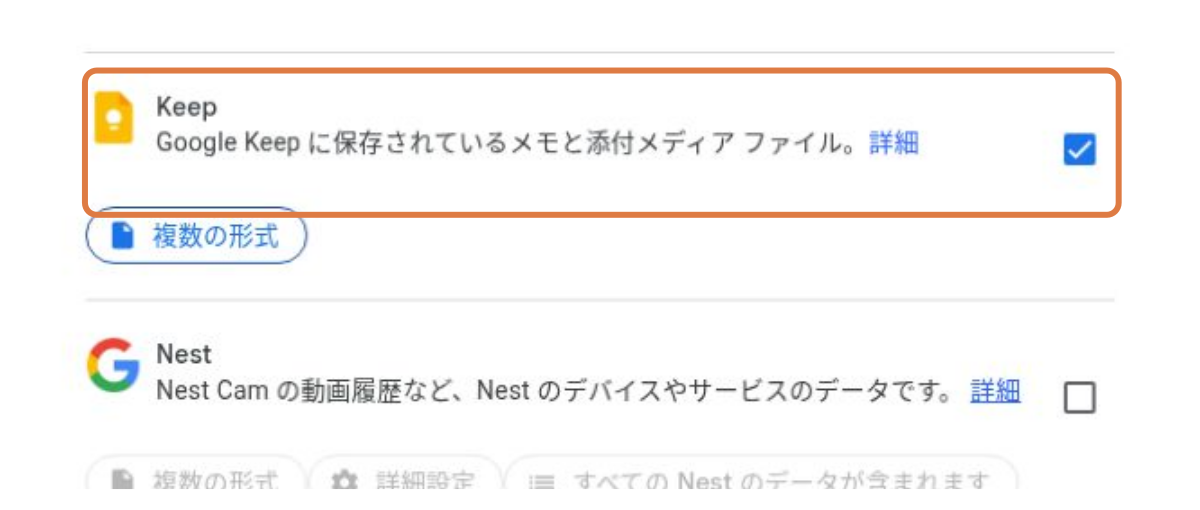
サービス一覧を下へ進み、「Keep」のチェックを入れます。Keepだけが選択されているか確認してください。
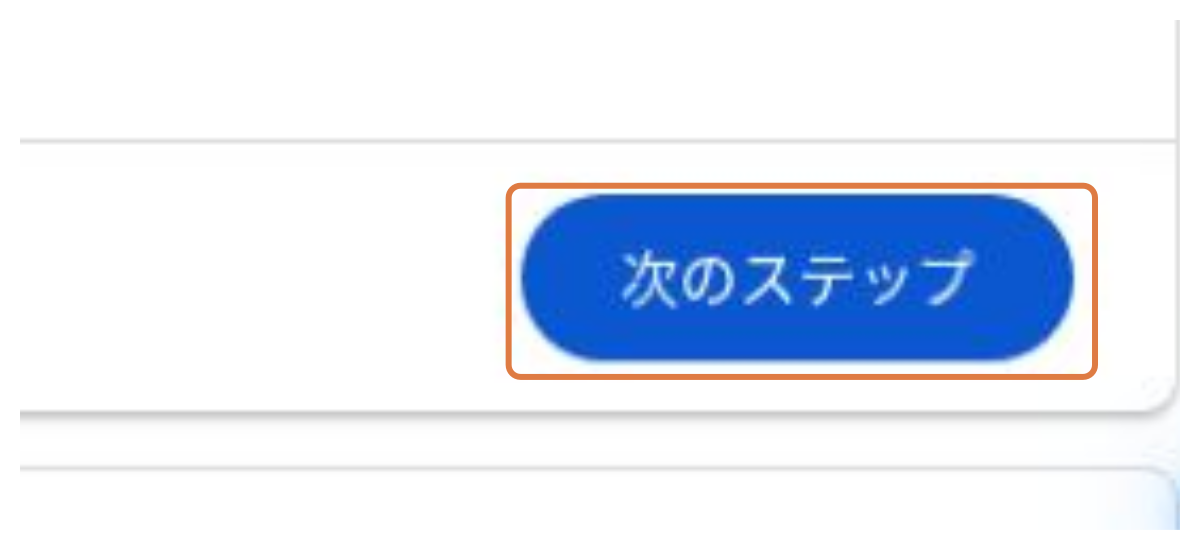
サービス一覧を一番下までスクロールし、右下の「次のステップ」をクリックします。ファイルの受け取り方法を決める画面へ移動します。
Google公式のKeepデータのエクスポート案内によると、削除されていないメモの本文、リスト、画像、ラベルなどが書き出し対象です。
ZIP形式と受け取り方法を設定する
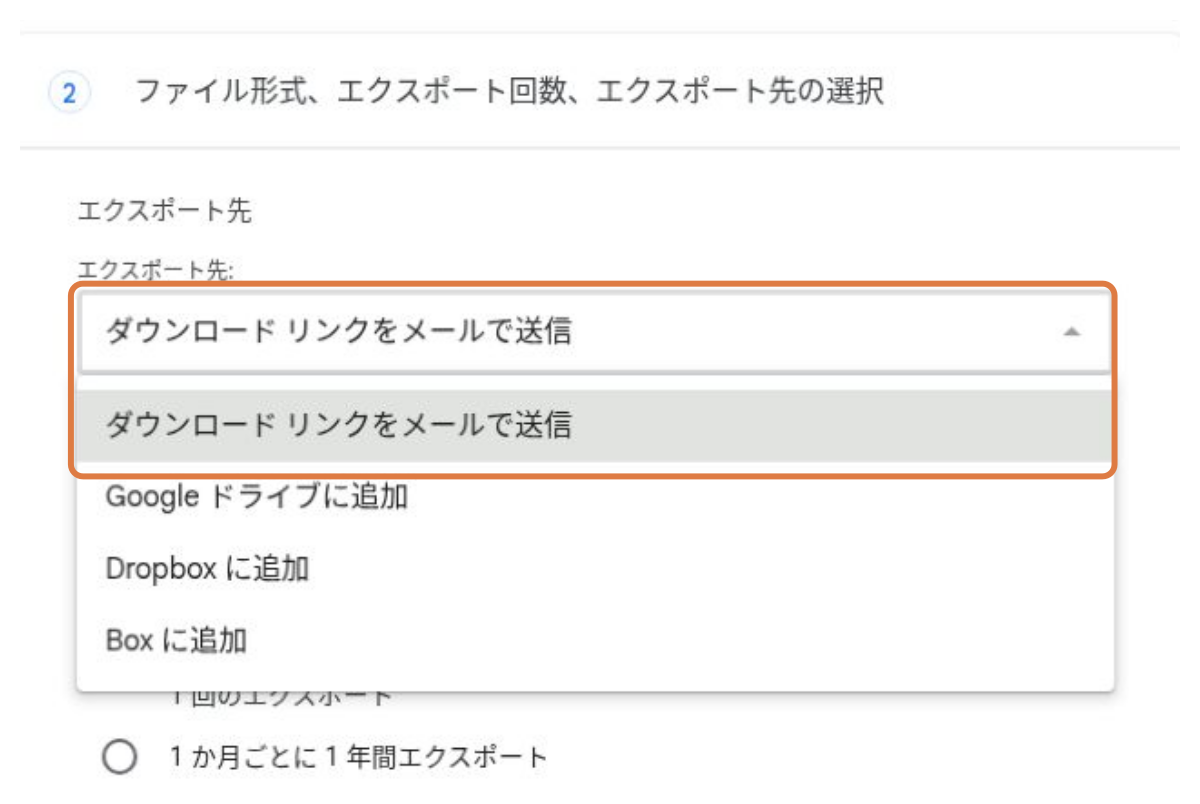
送信方法は「ダウンロードリンクをメールで送信」、頻度は「1回エクスポート」を選ぶと、今回だけのバックアップに向いています。Googleドライブへの追加を選ぶ必要はありません。
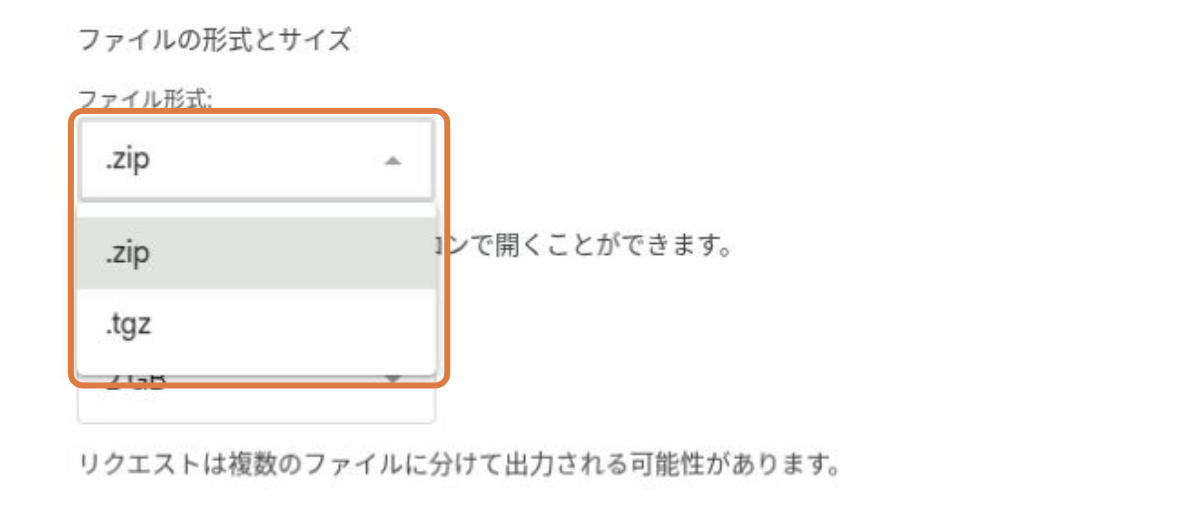
ファイル形式で「.zip」を選びます。ファイルサイズの上限も確認します。データ量が多いと複数のZIPファイルに分かれる場合があります。
設定内容を確認して「エクスポートを作成」をクリックします。これは書き出しの依頼を始める操作です。直後にZIPが完成するとは限りません。
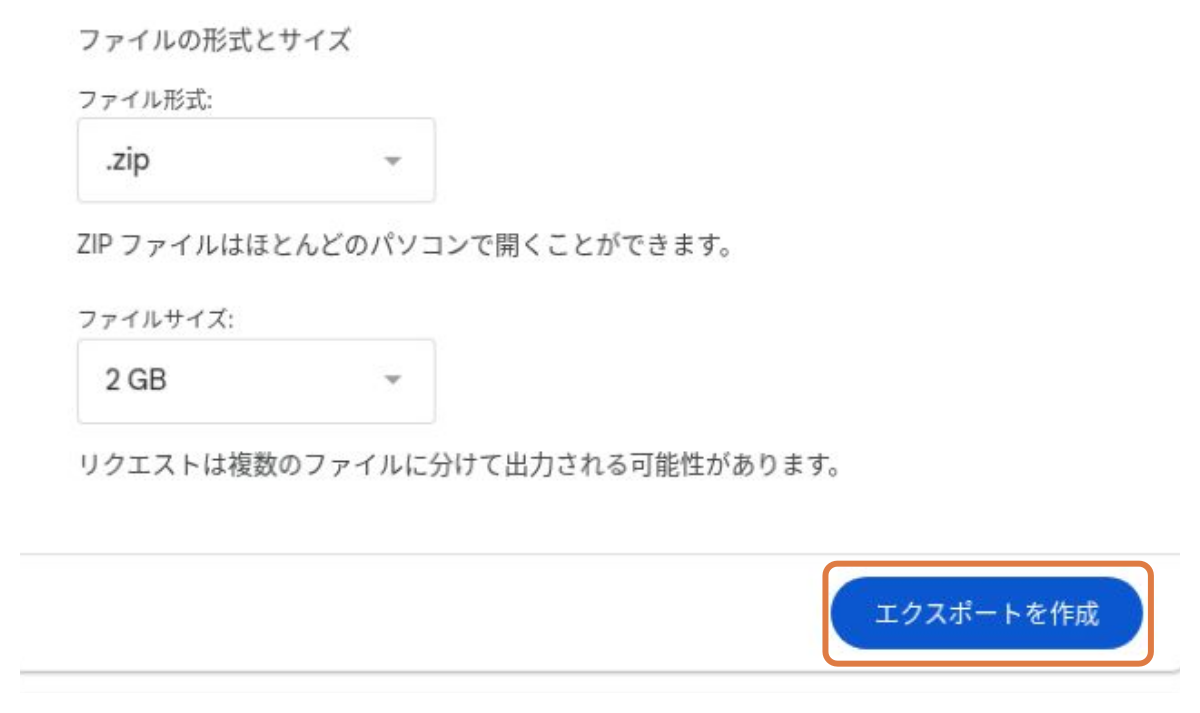
「エクスポートを作成」を押しても、Google Keepのメモが削除されるわけではありません。作成には時間がかかることがあるため、完了通知を待ちます。
作成されたZIPをダウンロードして保存する
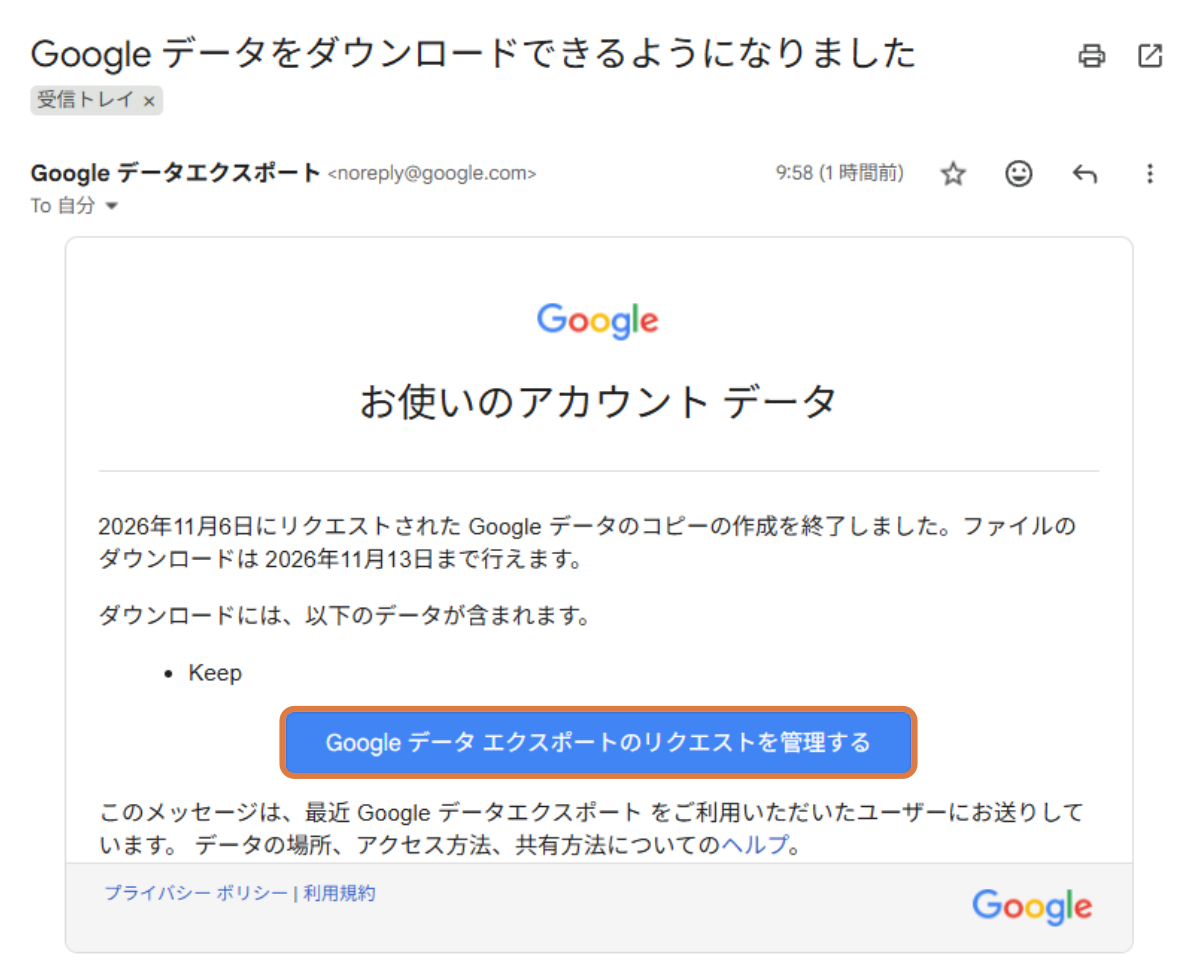
エクスポートの準備が終わると、Googleからダウンロードを案内するメールが届きます。作成を依頼したアカウントの受信トレイであることと、メールに書かれたダウンロード期限を確認しましょう。
Googleからの「Google データをダウンロードできるようになりました」というメールを開き、「Google データ エクスポートのリクエストを管理する」をクリックします。「新しいエクスポートの作成」が表示された場合も、新しく作り直す必要はありません。ページ上部の「エクスポート」欄に戻り、「最新のエクスポート」から「Keep」を探してください。見当たらなければ、依頼時と同じGoogleアカウントか確認します。
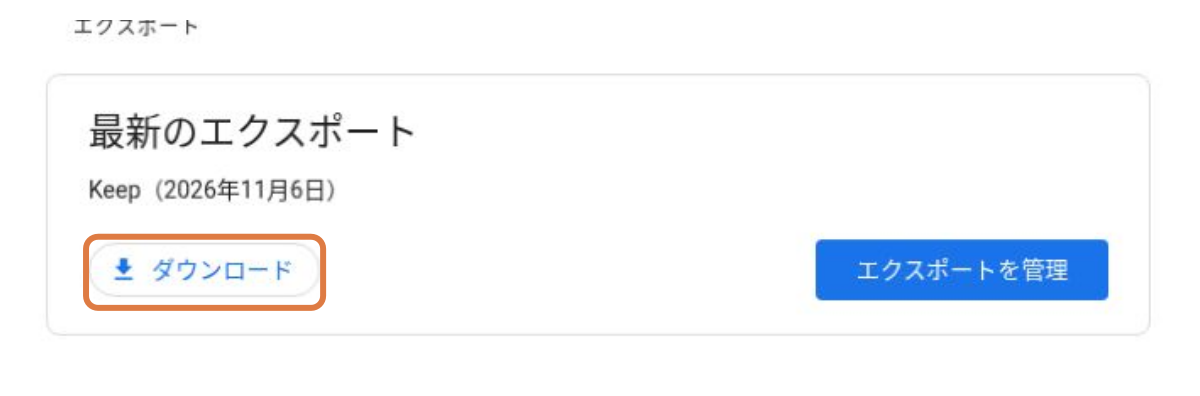
「最新のエクスポート」にある「Keep」の「ダウンロード」または「再ダウンロード」をクリックします。本人確認を求められた場合は同じGoogleアカウントで確認を済ませ、ZIPがパソコンの「ダウンロード」フォルダーなどに保存されたか確かめます。複数ファイルに分かれた場合はすべて保存してください。
保存したZIPを右クリックして「すべて展開」を選びます。展開先の「Takeout」→「Keep」フォルダーを開き、メモ名の付いた「.html」と「.json」などのファイルがあるか確かめます。「.html」ファイルをダブルクリックすると、ブラウザーでメモのタイトルと本文を確認できます。
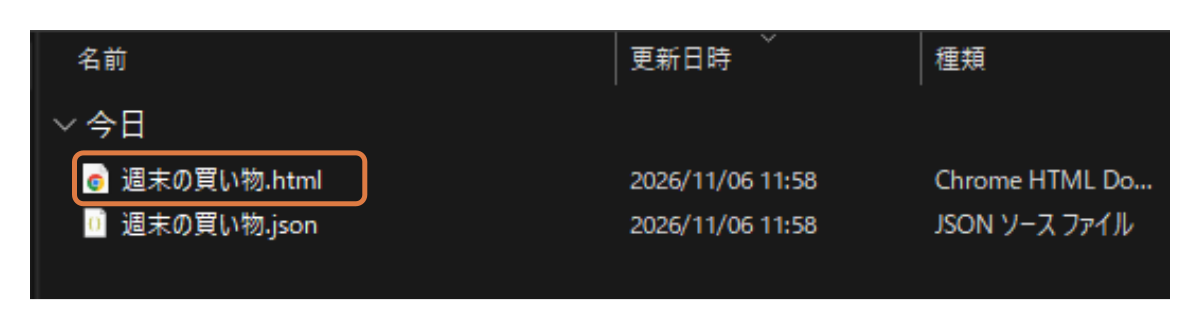
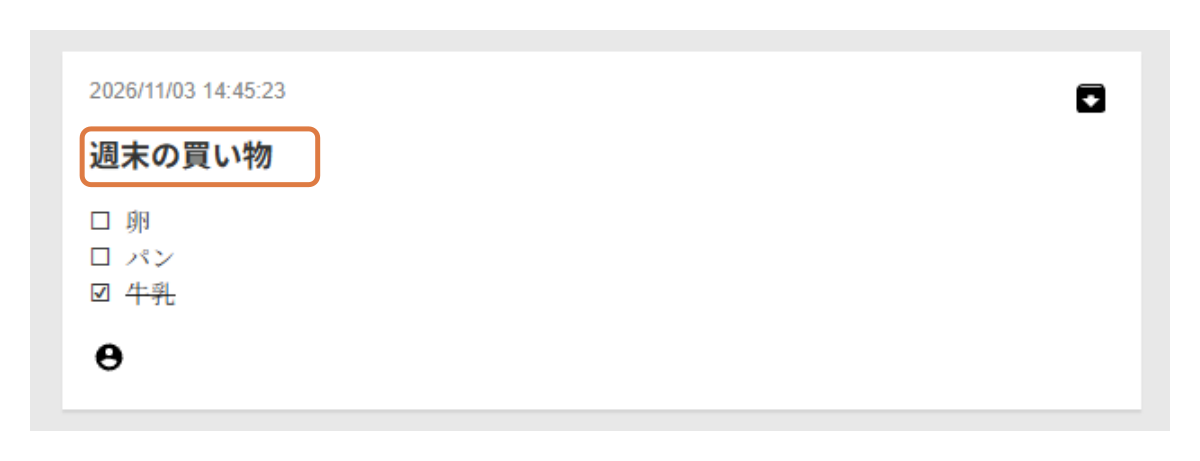
下の画像は「週末の買い物.html」を開いた例です。「.html」はメモを読むためのファイル、「.json」はメモの情報を構造化したデータです。ZIPがあるだけで終わらせず、HTMLを開いて内容を確認しましょう。
ZIPファイルには非公開メモや共同編集者に関する情報が含まれる場合があります。共有フォルダーではなく、自分だけがアクセスできる保存先へ移しましょう。
バックアップ後に注意したい3つのこと
書き出したファイルはKeepへの復元データではない
Google データ エクスポートはデータのダウンロード機能です。Keepには、このZIPを選んでメモを一括復元するための標準的な読み込み手順は用意されていません。保存した内容を確認・参照する目的で使いましょう。
「メモが消えたので元に戻したい」という場合は、先にGoogle Keepのメモが消えたときの探し方にあるアーカイブ・ゴミ箱・アカウントの確認を試してください。
新しいメモや変更は自動追加されない
一度作ったバックアップへ、その後の編集内容が自動で追記されるわけではありません。大事なメモが増えたら、同じ方法で新しいバックアップを作り直す必要があります。
保存先とファイルの扱いに気をつける
- ダウンロード後は、分かりやすい日付を付けたフォルダーへ保管する
- ZIPを第三者と共有したり、公開フォルダーへ置いたりしない
- パソコンの故障に備えるなら、別の安全な保存先にもコピーする
Keepでメモを「アーカイブ」する操作と、Google データ エクスポートの「エクスポートを作成」は別物です。画面で同じような言葉が出てきても、ファイルを手元に保存できたかを基準に考えましょう。
書き出しができない・ファイルが見つからないとき
つまずいた場合は、起きている状況に合わせて次の順に確認してください。
| 状況 | 確認すること |
|---|---|
| Keepが選べない | 利用中のアカウントを確認。学校・会社のアカウントでは管理者による制限も考えられます。 |
| 完了メールが届かない | 依頼したアカウントの受信トレイと迷惑メールを確認。作成処理が進行中の可能性もあります。 |
| ZIPをダウンロードできない | 同じアカウントでログインし直す。リンクの期限切れや通信状態も確認します。 |
| ZIPの中にメモがない | Keepを選択したか、別アカウントのエクスポートではないか、削除済みのメモではないかを確認します。 |
| ZIPが複数できた | 設定したファイルサイズの上限により分割されている可能性があります。すべてを保存します。 |
画面の文言や選択肢が変わった場合は、Google公式のGoogleデータのダウンロード手順も確認できます。
大事なのは、エクスポートの依頼が完了したことと、ZIPをダウンロードして開けたことを別々に確認することです。
よくある質問
- Keepのメモを1件だけ保存することもできますか?
このページはメモをまとめて書き出す方法です。1件だけ文章として渡したい場合は、KeepのメモからGoogleドキュメントへコピーする方法などもあります。
- ZIPファイルをKeepへそのまま戻せますか?
いいえ。Google データ エクスポートは書き出し用の機能で、KeepへZIPを一括読み込みして復元する手順ではありません。
- スマホだけでバックアップできますか?
Google データ エクスポートはブラウザーから操作できますが、ZIPのダウンロードと展開、保存先の管理を考えるとパソコンでの作業がおすすめです。
- 画像や共同編集者の情報も書き出されますか?
Googleの案内では、Keepのメモ本文やリスト項目、添付された画像などに加え、ラベルや共同編集者に関する情報も対象とされています。実際に保存されたファイルの中身を確認してください。
- Google Keepの「アーカイブ」と「バックアップ」は同じですか?
違います。アーカイブはメモをKeep内で整理する操作です。この記事のバックアップはGoogle データ エクスポートで別のファイルを作り、手元へ保存することを指します。
まとめ
Google Keepのメモをまとめて残すには、Google データ エクスポートで「Keep」だけを選び、ZIP形式で書き出して保存します。
- Keep以外のサービスを解除し、「Keep」にチェックを入れる
- 受け取り方法とZIP形式を選んで、エクスポートを作成する
- 完了後にZIPをダウンロード・展開し、メモを開いて確認する
ファイルを作っただけでは作業は終わりません。ZIPを開いて必要なメモが読めることを確認できれば、今回のバックアップは完了です。
目的別に次の記事を選ぶ
バックアップを終えたら、Keepの使い方を深めたいときや、メモが見つからず困ったときに、次の記事も役立ちます。
メモの作成や整理を覚えたい方は、基本の使い方の記事で固定・ラベル・アーカイブの使い分けを確認してください。
必要なメモが見つからない方は、メモの探し方の記事でアカウント・アーカイブ・ゴミ箱の確認方法を調べてください。