Google Keepのメモは、「共同編集者」に相手を追加すると一緒に編集できます。買い物リストや持ち物の確認など、同じ内容を更新しながら使いたいときに便利です。
この記事では、スマホ・パソコンでの共有手順と、相手にメモが表示されないときの確認方法を紹介します。読むだけでよい相手に内容を渡す方法や、共有をやめるときの注意点も整理します。
- 共同編集と、内容だけを送る方法の使い分け
- スマホ・パソコンで共有し、相手の表示を確認する手順
- 共有メモが見えないときの確認と共有解除
Google Keepの共同編集と内容の送信の違い
共同編集では、共有相手も元のメモを書き換えられます。読むだけの相手に渡したい場合は、共同編集者へ追加せず、内容を別のアプリへ送ります。
例えば「週末の買い物」を家族と共有すると、自分が「牛乳」を買ってチェックを付けたことを、家族も同じメモで確認できます。別々のコピーを送り合う必要はありません。
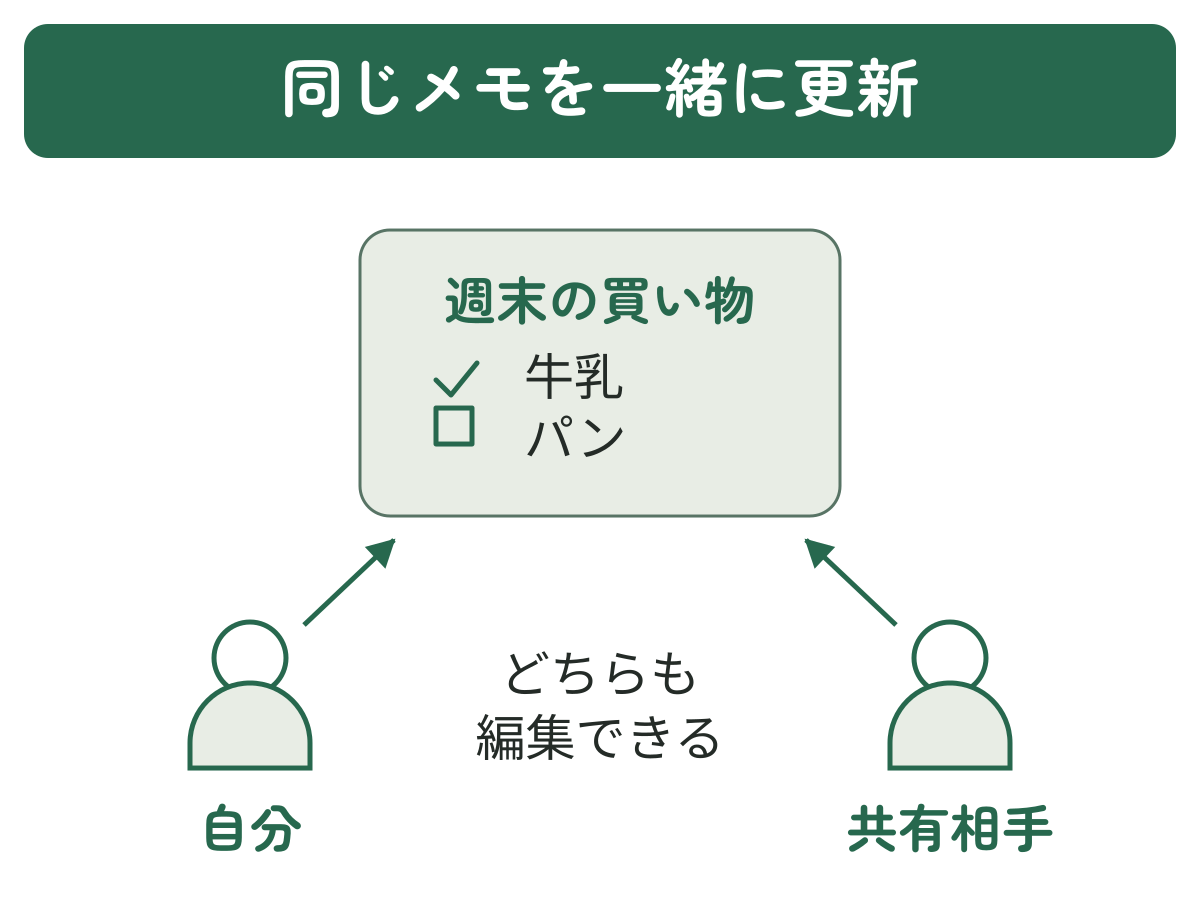
Google公式の共同編集の機能と制限にあるとおり、共有相手は文章やリストなどを編集できます。一方、ラベル・色・固定などの整理は自分の表示用です。相手のメモの色が違っても、それだけで共有に失敗したとは判断しません。
「同じメモを一緒に更新したいか」で選びましょう。共同編集者への追加は、読むだけの権限を渡す操作ではありません。見せるだけなら内容を送る方法に進みます。
スマホでメモを共有する方法
共有する人も受け取る人も、それぞれ自分のGoogleアカウントでKeepを使います。相手には「Keepで使っているGoogleアカウントのメールアドレスを教えてください」と確認しておきましょう。自分のログイン用パスワードを相手に渡す必要はありません。
共同編集者はメモを編集でき、ほかの人に再共有することもできます。住所や連絡先など、見せたくない個人情報は共有するメモに入れないようにしましょう。
共同編集者に相手を追加する
Google Keepアプリで、共有したいメモを開きます。以下のiPhone画面では、記事撮影用の「旅行の持ち物」を例にしています。内容に、相手に見せたくない文章や画像が入っていないかも確認してください。
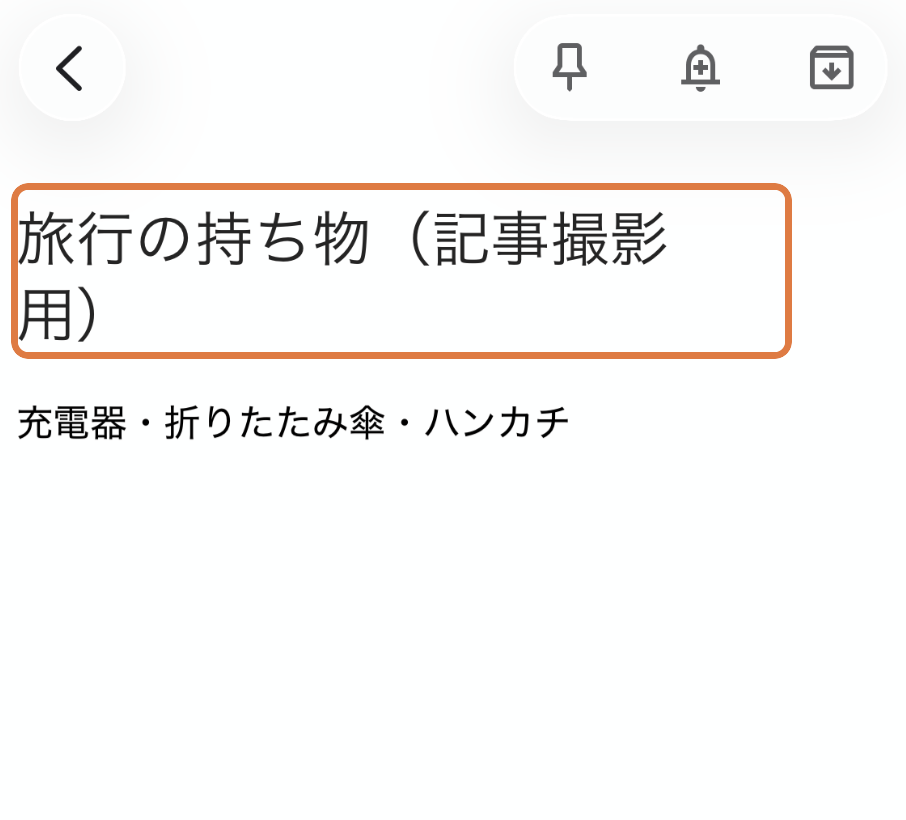
共有するメモを開いたiPhone画面です。記事撮影用のメモを使用しています。
メモの右下にある3点の操作メニューをタップし、表示された項目から「共同編集者」を選びます。「送信」は内容を別のアプリへ渡す機能なので、今回は選びません。
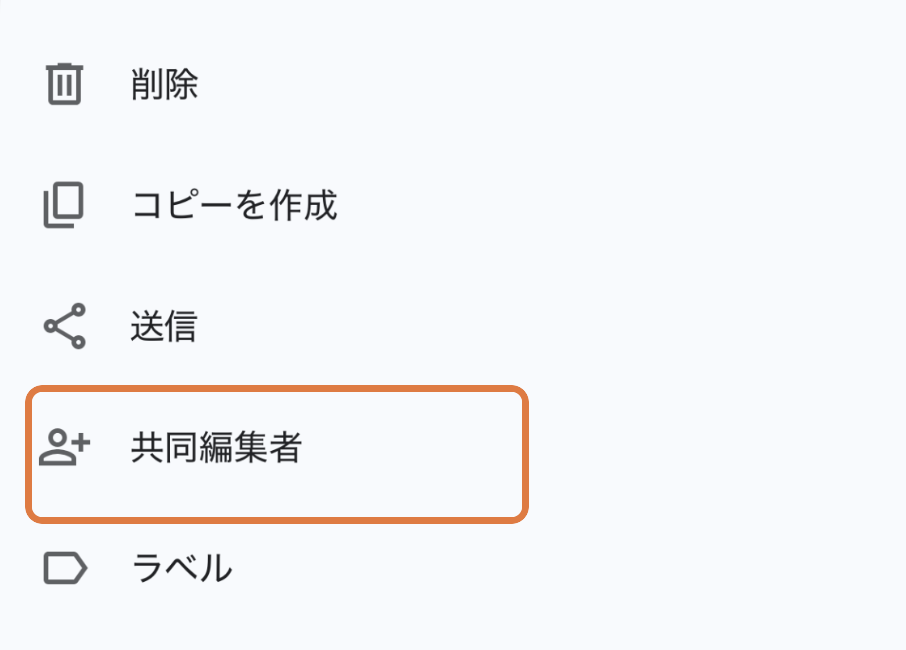
メモの操作メニューです。「送信」ではなく「共同編集者」を選びます。
相手のメールアドレスを入力します。候補が表示されたら、メールアドレスが一致する相手をタップしてください。共同編集者の一覧に相手が追加されたら、次の手順に進みます。
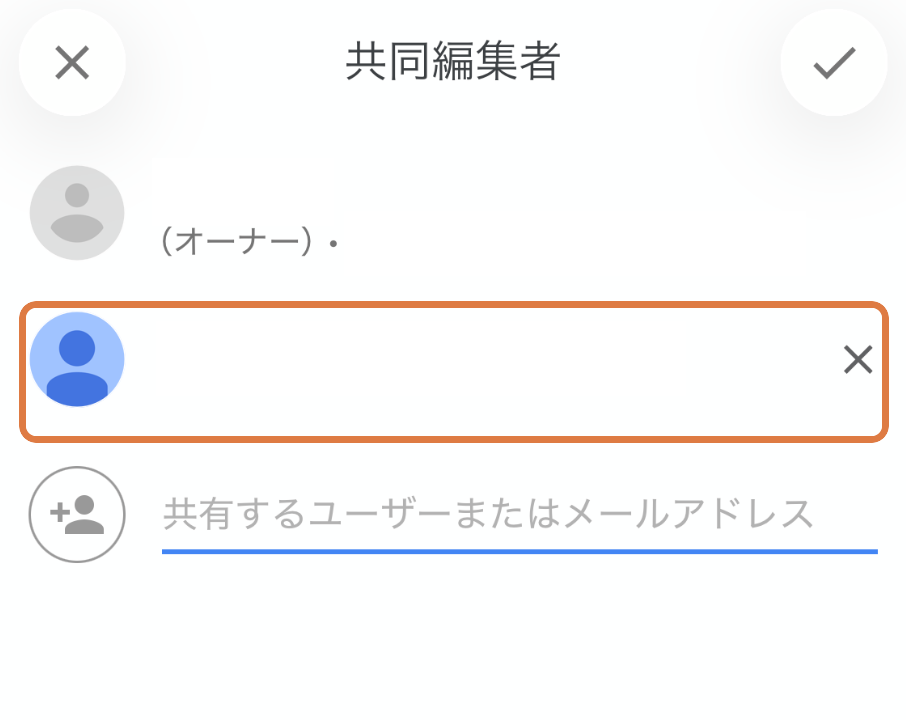
共有相手を追加した状態です。氏名とメールアドレスは隠しています。
iPhone・iPadでは、前の画像の右上にあるチェックマーク(完了アイコン)をタップします。Androidでは右上の「保存」をタップします。メモの画面に戻ったら「共同編集者」を再び開き、相手が登録されているか確認しましょう。
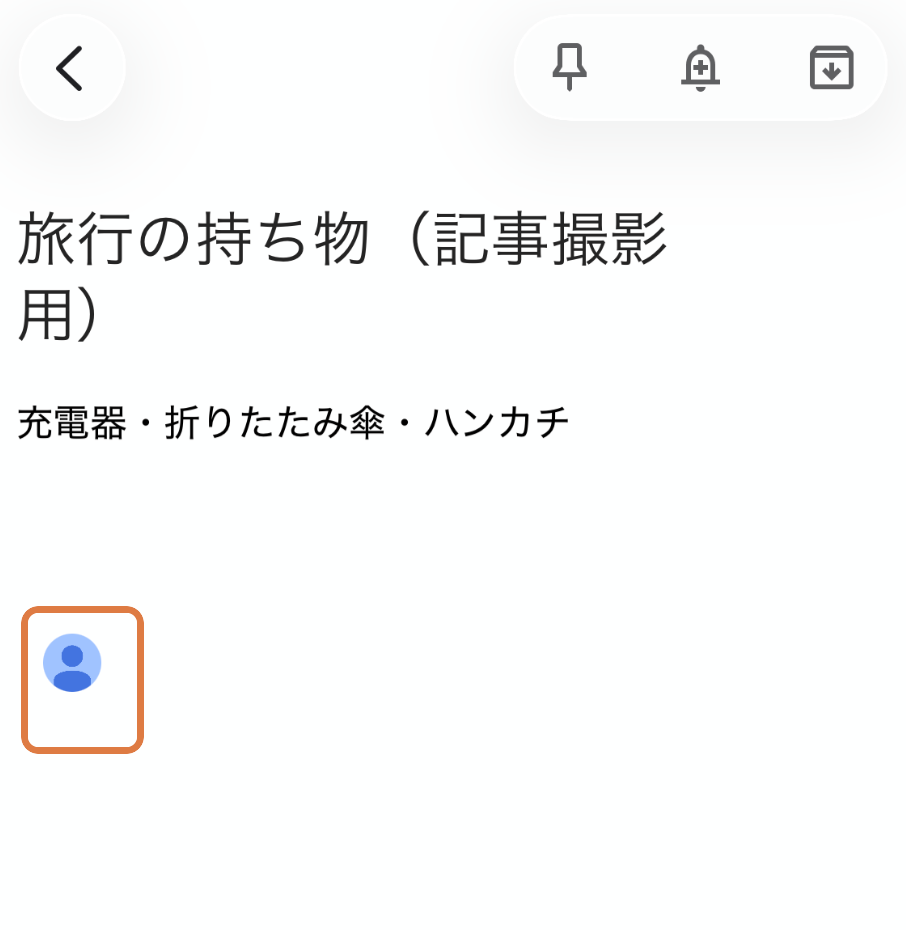
保存後のiPhone画面です。メモ下部に共同編集者のアイコンが表示されています。
名前やGoogleグループからも追加できますが、個人へ初めて共有するときは、相手に確認したメールアドレスを使うことで、同姓同名の人や、別のアカウントへの共有を防ぎやすくなります。
パソコンでメモを共有する方法
パソコンではWeb版のGoogle Keepを開きます。スマホで共有済みなら、同じ相手をもう一度追加する必要はありません。
Web版のGoogle Keepで「週末の買い物」を開き、メモ下部の人に+が付いた共同編集者アイコンをクリックします。
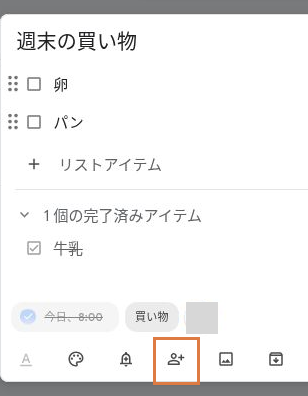
パソコンのメモ左側を抜粋しています。人に+が付いた共同編集者アイコンをクリックします。
「共有するユーザーまたはメールアドレス」の欄に、相手に確認したメールアドレスを入力します。候補が表示されたら、メールアドレスを確認して相手を選びます。右側の完了アイコン(チェックマーク)で入力を確定します。
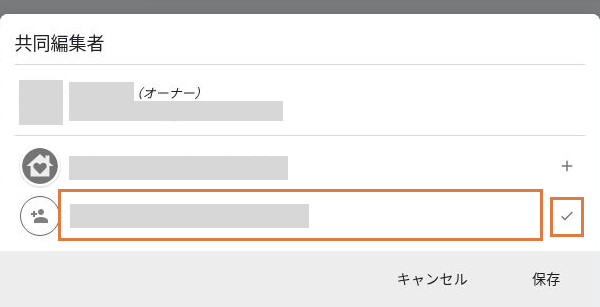
パソコンの画面です。メールアドレスを確認し、右側のチェックマークで確定します。個人情報は隠しています。
「保存」をクリックしてから、もう一度「共同編集者」を開きます。一覧に相手のメールアドレスがあれば、追加の保存を確認できています。続いて、次の受け取る人の確認手順に沿って、相手側でもメモを開けるか確かめましょう。
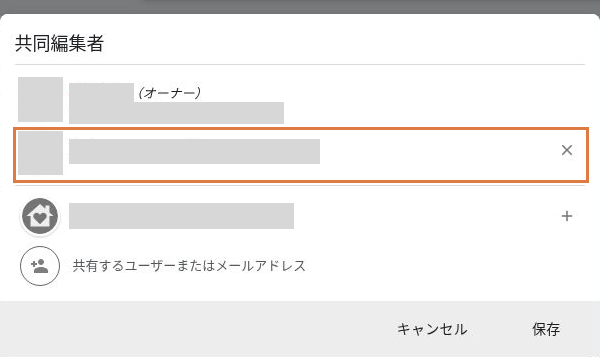
保存後に開き直した画面です。オーナーの下に共有相手が登録されています。
ブラウザーのアドレス欄にあるメモのURLを送るだけでは、相手を共同編集者へ追加する操作の代わりにはなりません。URLを開いた相手にアクセス権の要求が出る場合は、共有先の登録と、相手が選んでいるアカウントを確認します。パソコンでの追加・保存の操作は、Google公式のメモを共有する手順でも確認できます。
共有されたメモを相手に確認してもらう
ここからはメモを受け取る人の操作です。スマホ・パソコンのどちらから共有した場合も、相手に次の順で確認してもらいます。以下の画像は、パソコンで「週末の買い物」を受け取る例です。スマホの操作画像で使った「旅行の持ち物」とは、別の撮影用メモです。
Keepを開き、右上のアカウント画像を押して、共有先に伝えたメールアドレスと一致しているか確認します。違う場合は、そのアカウントへ切り替えます。
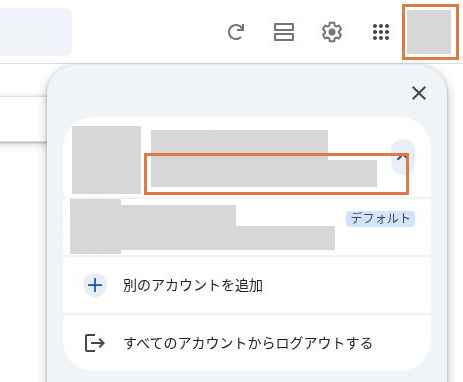
パソコンの例です。右上のアカウント画像から、現在のメールアドレスを確認します。個人情報は隠しています。
メモの一覧で「週末の買い物」を探して開きます。見つからなければ、Keepの検索欄にメモのタイトルを入力して探します。
初回に「このメモはあなたと共有されています」と表示された場合は、表示された所有者を確認し、「メモを開く」を押します。
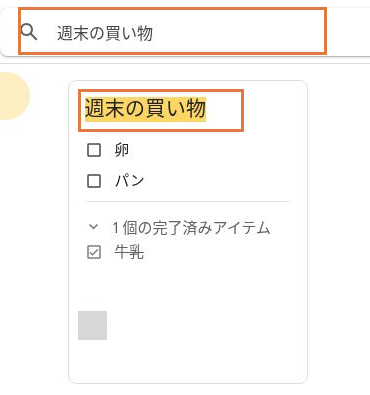
パソコンの例です。検索欄のタイトルと、見つかったメモのタイトルを照合します。
共有した人と、タイトルだけでなく「牛乳・卵・パン」などの内容も見比べます。同じメモを開けたら、受け取りの確認は完了です。
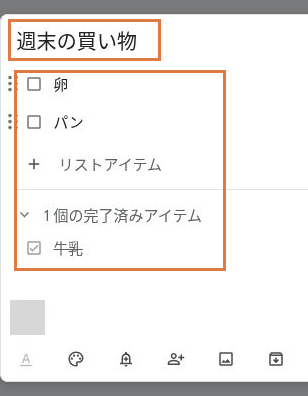
パソコンで受け取ったメモの左側です。この例では「牛乳」にチェックが付いています。相手と同じ内容か確認します。
初めてその相手から共有されるときは、確認メールも確認してください。Google公式の共有メモの受け取りの説明では、メールの「メモを開く」から開くと、自分のメモに追加されると案内しています。メールを開く際も、共有先に指定されたGoogleアカウントを使います。
共同編集も確かめるなら、実際の買い物メモではなく、確認用のメモで相手にチェックを付けてもらい、共有した人の画面にも反映されるか確認します。試したチェックは元に戻しましょう。反映されない場合は、後半の「共有したメモが相手に表示されないときの確認」へ進みます。
共同編集者の一覧に相手が登録されたことと、相手がメモを開けたことは別々に確かめます。最後は、相手が指定のアカウントで同じ内容を読めるかを目印にしましょう。
端末ごとの共有操作は、Google公式のメモ共有手順(Android/iPhone・iPad)で確認できます。
共有したメモが相手に表示されないときの確認
まず「相手を追加できない」のか、「追加できたが相手に見えない」のかを分けます。登録後に見えない場合は、メールアドレスと相手側のアカウントから確認すると、調べる場所を絞れます。
| 症状 | 最初に確認すること |
|---|---|
| 共有先を追加できない | 入力したメールアドレスと、候補の選択・保存まで行ったか |
| 相手のKeepに出ない | 共有したアドレスと、相手がKeepで選んでいるアカウント |
| アカウントが合っていても出ない | 受け取る側の「共有を有効にする」がオンか |
| アクセス権の要求が出る | 別アカウントで開いていないか、共有を解除されていないか |
| メモはあるが内容が古い | 双方の通信状態と、Keepを開き直したあとの内容 |
共有先と相手のメールアドレスを見比べる
共有した人は対象メモの「共同編集者」を開き、相手のメールアドレスが登録されているか確認します。相手はKeep画面のアカウント画像を開き、現在のメールアドレスを確認してください。仕事用・個人用など複数のアカウントがある場合は、指定されたものへ切り替えます。
「アクセス権をリクエスト」と表示された場合も、先にメールアドレスを見比べます。正しいアカウントでも開けなければ、メモのオーナー(元の作成者)に「共同編集者の一覧に、今も私のメールアドレスがありますか」と確認してもらいます。開けたら、それ以降の設定変更は不要です。
メモを受け取る人の共有設定を確認する
アカウントが合っていても見えないときは、受け取る側のKeep設定を確認します。パソコンでは設定アイコンから「設定」を開き、「共有を有効にする」を確認します。スマホでは左上のメニューから「設定」を開き、「共有」を確認します。
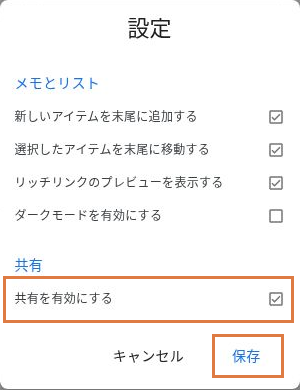
受け取る側の設定を確認します。パソコンでは、変更後に「保存」を押します。
共有をオフにしても、自分からの共有はできますが、ほかの人のメモを受け取れなくなります。「自分から共有できるから、受信も有効」とは限らない点に注意してください。受け取りたい場合は、メモを受け取る人が設定をオンにし、パソコンでは「保存」、Androidでは戻るアイコン、iPhoneでは閉じるアイコンで設定画面を閉じてから対象メモを確認します。
共有の受信設定の詳細は、Google公式の端末別の案内(パソコン/Android/iPhone・iPad)で確認できます。
通信状態・アプリの更新・共有相手の登録を確認する
双方の端末でインターネットに接続し、Keepを開き直します。パソコンはページを再読み込みし、スマホはKeepアプリが最新版かも確認してください。反映されていない編集が手元にある場合は、その内容をKeep以外にも控えてから進めます。
Androidで共有メモが表示されない場合は、端末の設定アプリで、共有されたGoogleアカウントの同期設定も確認します。「アカウント」などから対象のGoogleアカウントを選び、アカウントの同期でKeepがオンかを確認してください。項目名や経路は端末により異なるため、Google公式のAndroidで共有メモと同期設定を確認する手順も参照してください。
それでも出ないときは、メモの作成者に、共同編集者の一覧から自分が外れていないか確認してもらいます。会社・学校のアカウントでKeep自体を使えないなどの制限がある場合は、所属組織の管理者へ相談してください。
共有メモを探すために、最初からアプリの削除やデータ消去をする必要はありません。登録先・利用アカウント・受信設定を確かめ、メモが開けたところで対処を終えましょう。
アカウントや共有状態を確認しても見えない場合は、Google公式の対処手順(パソコン/iPhone・iPad)と照らし合わせてください。
共同編集をやめる方法と削除時の注意点
共有をやめる方法は、自分がメモを作った人か、共有された人かで分けて考えます。操作による違いを先に確認しましょう。
| 目的 | 操作と影響 |
|---|---|
| 特定の相手との共同編集を終える | オーナーが共同編集者の一覧から相手を外す |
| 自分の一覧を整理する | アーカイブする。共有は続く |
| メモ自体を削除する | オーナーが削除すると、共有相手からも消える |
自分が作ったメモから共有相手を外す
対象メモの「共同編集者」を開き、外したい相手の行にある削除アイコン(×)を押します。Android・パソコンは「保存」、iPhone・iPadは右上の完了アイコンで確定します。共同編集者を開き直し、その相手が一覧から外れたことを確認してください。
共有されたメモを使うのをやめたいとき
一覧から片付けたいだけなら、メモを残したままアーカイブできます。アーカイブしても共同編集は解除されません。共有そのものを終えたい場合は、作成者に共同編集者から自分を外してもらうと、どの相手との共有を終了したかを双方で確認できます。
パソコン版について、Google公式の共有メモの削除に関する説明では、共有された側がメモを削除してもオーナーのメモは削除されないと案内しています。ただし、自分が作ったメモを削除する場合とは影響が異なります。削除前に「共同編集者」で誰がオーナーかを確認してください。
メモ全体の削除と共有解除を区別する
共有の解除と、メモそのものの削除は異なります。オーナーが共有メモを削除すると、共有相手からも削除されます。自分の一覧を片付けたいだけなら、削除の前にアーカイブを検討します。アーカイブは自分の整理用で、相手の表示には反映されません。
「相手を外す」「自分の一覧を片付ける」「メモを削除する」は目的が異なります。共同編集をやめるときは共同編集者を確認し、整理だけならメモ全体を消さない方法を選びましょう。
編集を許可せず内容だけを渡す方法
一度だけ内容を伝えるなら、共同編集者に追加せず、メールなどへ文章を送る方法が簡単です。送信後に元のKeepメモを書き換えても、送った内容は自動では更新されません。変更も伝えたい場合は、改めて送ります。
| 使う端末 | 内容を渡す操作 |
|---|---|
| Android | メモの右下の操作メニュー → 送信 → 「その他のアプリから送信」→ 送信先アプリを選ぶ |
| iPhone・iPad | メモの右下の操作メニュー → 送信 → アプリや操作を選ぶ |
| パソコン | メモの本文から渡したい文章を選択してコピー → メールなどの本文へ貼り付け → 宛先と内容を確認して送信 |
送信先のアプリでは、宛先と送る内容を確認してから送信します。チェックリストを文章として渡した場合、そのメール上の文章がKeepと連動するわけではありません。
スマホから内容を渡す操作は、Google公式の送信手順(Android/iPhone・iPad)でも確認できます。
補足:Googleドキュメントとして渡したい場合
パソコンで文書として渡したい場合は、メモ下部の「その他」→「Google ドキュメントにコピー」を選び、作成後に左下の「ドキュメントを開く」をクリックします。コピーしただけでは相手へ共有されません。開いたGoogleドキュメントの「共有」で相手のメールアドレスを指定し、読むだけなら「閲覧者」を選んで共有します。文章を一度伝えるだけなら、前の表のコピー・貼り付けで十分です。コピーの操作は、Google公式のメモをGoogleドキュメントへコピーする手順でも確認できます。
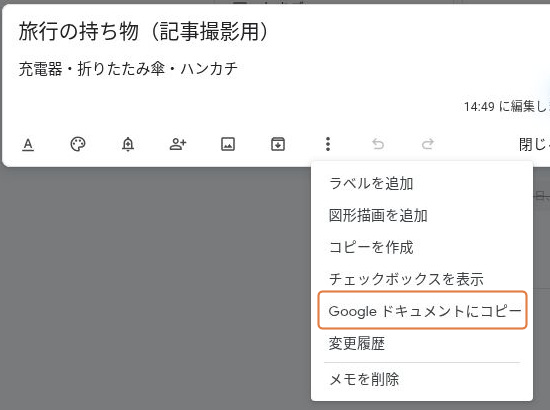
パソコン版Google Keepで「その他」(3点)を開いた画面です。「Google ドキュメントにコピー」を選ぶと、メモの内容を文書として複製できます。
よくある質問
- Google Keepを閲覧専用で共有できますか?
-
共同編集者にはメモの編集も許可されます。読むだけでよい場合は、別のアプリへ内容を送るなど、共同編集者に追加しない方法を選びます。
- 相手のメモの色やラベルが変わりません。共有できていないのでしょうか?
-
色やラベルなどの整理は自分用です。共有の確認は、相手が同じメモを開けるか、文章やリストの変更が反映されるかで行います。
- 共有したメモを削除すると相手からも消えますか?
-
オーナーが共有メモを削除すると、相手からも削除されます。共同編集をやめたいだけなら共同編集者の一覧を見直し、一覧の整理だけならアーカイブを検討してください。
まとめ
Google Keepで同じメモを一緒に使うには、「共同編集者」に相手を追加します。スマホは操作メニュー、パソコンはメモ下部の共同編集者アイコンから設定できます。
- 相手のGoogleアカウントのメールアドレスを確認して追加・保存する
- 保存後は、相手側のKeepでもメモを開けるか確認する
- 見えなければ、共有先と利用アカウント、受信設定、通信を確認する
- 読むだけなら内容を送信し、共同編集の解除とメモの削除は使い分ける
共有できたら、「週末の買い物」のような身近なメモで、どの内容を一緒に更新するかを相手と決めて使ってみてください。
メモの作成やチェックリストの基本から確認したい方は、Google Keepの基本的な使い方も参考にしてください。