
旅行や訪問先を回る順番を、1枚の地図にまとめたい。そんなときは、Googleマイマップの「ルートを追加」を使うと、地点を結ぶ経路を保存できます。
ただし、地図にルートを描くことと、移動中に音声で案内してもらうことは別です。訪問計画はマイマップ、当日のナビはGoogleマップと分けて準備すると、何を設定すればよいかが分かりやすくなります。
この記事では、パソコンでルートを作り、経由地を追加して通る道を調整する方法を説明します。例は「広島駅→広島城→原爆ドーム」。最後に、スマートフォンで音声ナビを使うときの確認点も紹介します。
マイマップのルートとGoogleマップのナビの違い
マイマップは、訪問先や道筋を自分の地図にまとめるためのサービスです。一方、Googleマップのナビは、現在地から目的地までの移動を案内する機能です。
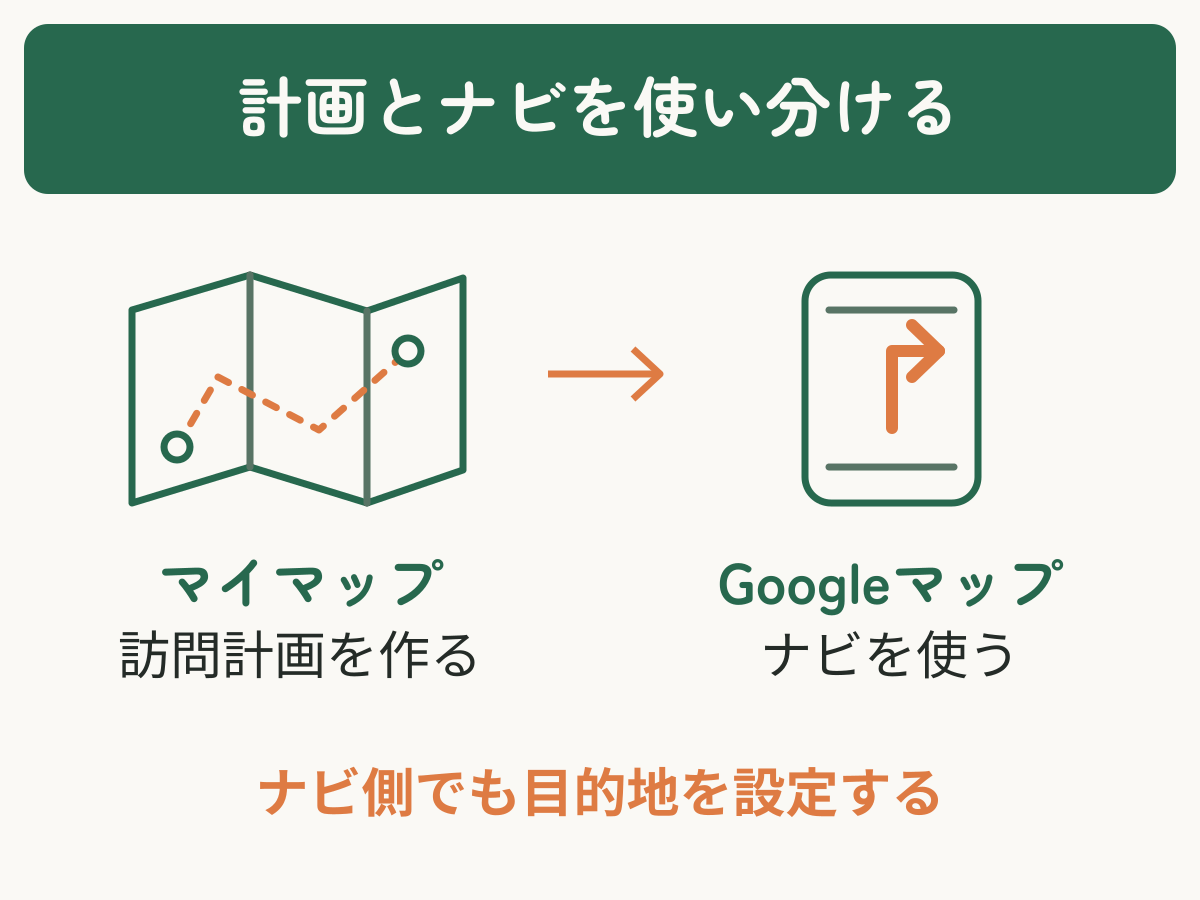
Googleマップでマイマップを表示できても、それだけで保存した線に沿う音声ナビが始まるわけではありません。ナビを使うときは、Googleマップ側で目的地を設定し、表示された経路を確認します。
特に、マイマップで線をドラッグして選んだ道筋が、そのままナビへ引き継がれる前提にはしないでください。通りたい道がある場合も、ナビ側の経路を別に確認してから出発します。
パソコンでルートを作成する
まずは、広島駅から広島城までの2地点を結びます。ここで作るのは訪問計画の例です。所要時間や利用できる道は、実際の出発条件に合わせて確認してください。
パソコンでGoogleマイマップにログインします。新しく作る場合は「新しい地図を作成」を選び、「無題の地図」をクリックします。「広島の訪問ルート」など分かる名前を入力し、「保存」をクリックしてください。既存の地図に加える場合は、その地図を開いてください。
地図上部の検索欄の下にある、矢印が分かれる形の「ルートを追加」をクリックします。左側に、ルート用のレイヤーと地点の入力欄が表示されます。レイヤーは、地図内の情報を分けて管理する入れ物です。
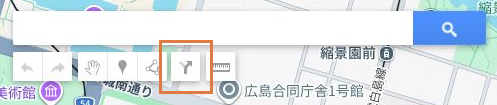
検索欄の下にある「ルートを追加」。GoogleマイマップのPC編集画面。
出発地に「広島駅」、目的地に「広島城」を入力します。同名の場所が出たら、住所や地図上の位置を確認して選びましょう。2地点を結ぶ線が表示されたら、別の地域や施設を選んでいないか確認します。
ルートのレイヤー名の下にある移動手段をクリックします。車・自転車・徒歩の選択肢から、今回は「徒歩」を選びます。移動手段を変えた後は、線がどの道を通っているかも確認してください。
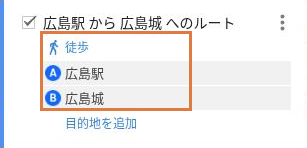
Aが出発地、Bが目的地です。移動手段も確認します。
地点や道筋の設定方法は、Google公式「マイマップにルートを保存する」でも確認できます。電車やバスの乗換案内を調べたい場合は、Googleマップで検索してください。
経由地を追加して訪問順を整える
途中で立ち寄る場所があるときは、同じルート内の「目的地を追加」を使います。今回は広島城の後に原爆ドームを加えます。原爆ドームが最終目的地になり、広島城が途中の経由地になります。
左側で、広島駅と広島城を設定したルートを見つけます。そのルートの「目的地を追加」をクリックします。
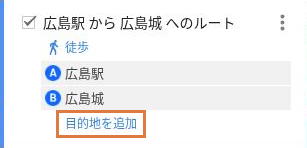
地点欄の下にある「目的地を追加」を選びます。
追加された欄に「原爆ドーム」を入力し、目的の場所を選びます。広島城から原爆ドームへ向かう区間が加わったか確認してください。
上から「広島駅」「広島城」「原爆ドーム」の順になっているか確認します。順番が違う場合は、左側の地点名の行を上下にドラッグして並べ替えてください。最後の欄には、最後に到着したい場所を入れます。
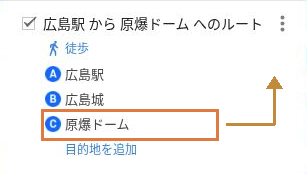
矢印は動かす方向の例です。すでに希望の順番なら、並べ替えは不要です。
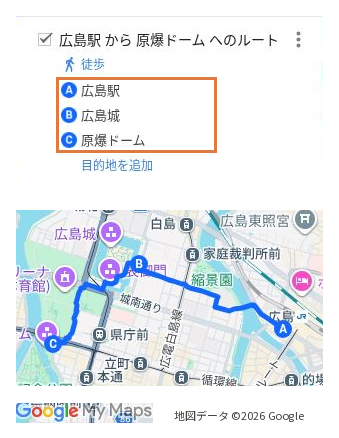
Googleマイマップの地点一覧(上)と地図(下)を、確認しやすいよう上下に配置しています。
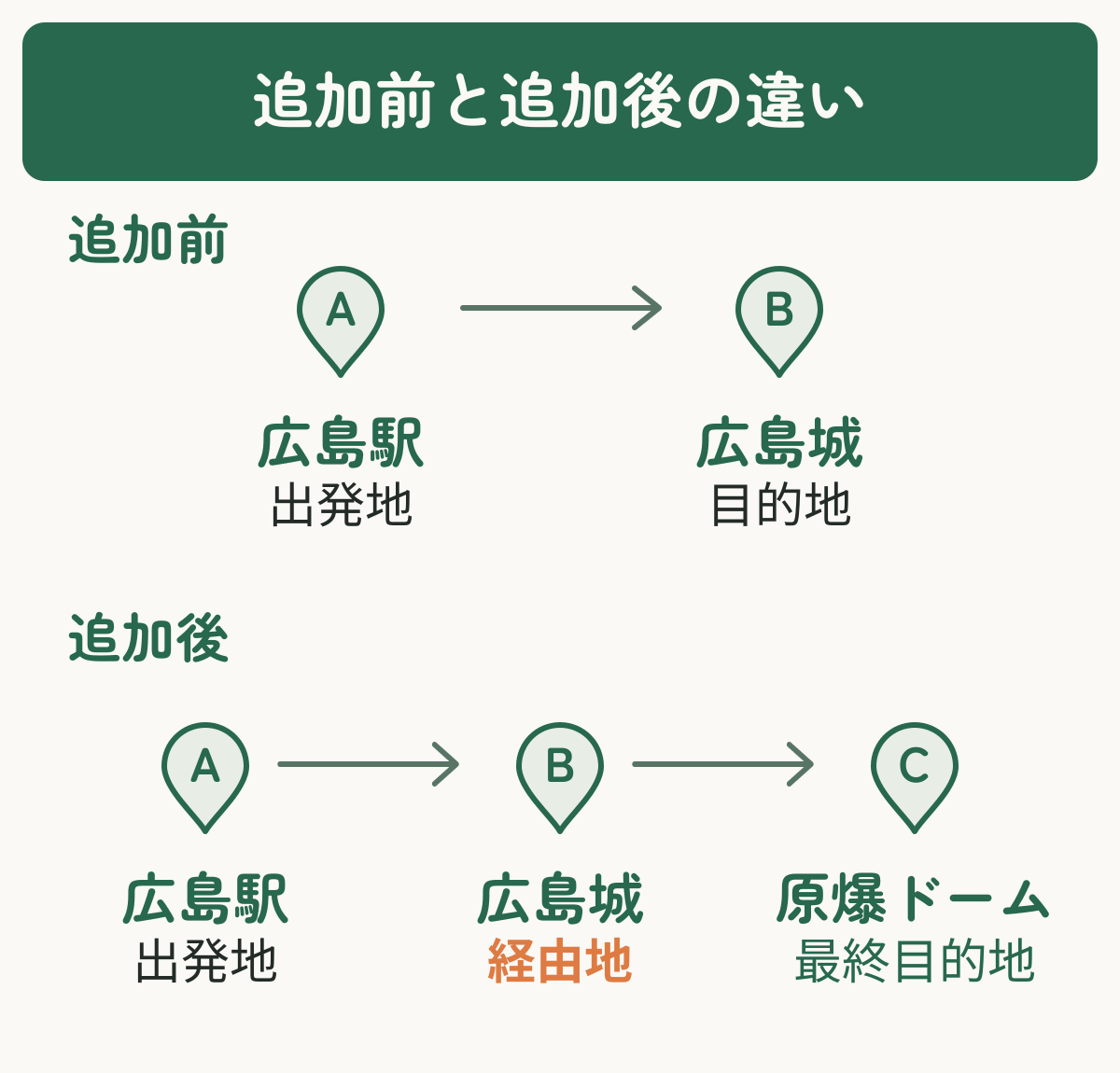
同じ行程に立ち寄り先を足すときは「目的地を追加」です。上部の「ルートを追加」は別のルートを作る操作なので、すでに作ったルートの続きかどうかを先に確認しましょう。
通る道を変更する
立ち寄る場所を増やすのではなく、同じ地点間で通る道を変えたい場合は、地図上のルートを調整します。
左側で調整したいルートの地点名をクリックして、ルートを選びます。地図上の線にマウスを合わせ、表示される白い点を、通りたい道までドラッグしてください。
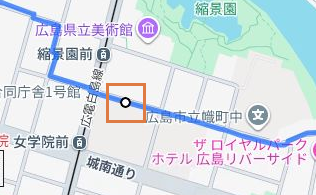
金色の枠内にある白い点が操作箇所です。画面は道筋を変更した後の例です。
変更後は、始点と終点がそのままか、途中に意図しない曲がり方が増えていないかを確認します。場所への立ち寄りを確実に計画へ入れたいときは、道筋だけを曲げるのではなく、その場所を目的地の欄に加えると整理しやすくなります。
なお、「ラインを描画」で自由に描いた線と、地点を指定して検索したルートは別のものです。手描きの線を置いただけで、道路に沿う経路や音声ナビが設定されるとは考えないでください。描画機能の範囲は、Google公式のライン・シェイプの説明を参照できます。
保存したルートの確認
距離や道順を詳しく見たい場合は、対象ルートのその他メニューから「詳細なルート」を開きます。地図を閉じる前に、訪問先の抜けや不要な遠回りがないかを見直しましょう。
編集内容は自動保存されます。すべての編集を終えたら、Googleマイマップの一覧を開き、同じ地図を選び直してください。地点の順番・移動手段・終点までの線が残っているか確認します。
スマートフォンでGoogleマップのナビを使う
当日は、マイマップの訪問順を確認し、Googleマップで次の目的地への経路を検索します。初めて使うなら、まず1区間ずつ案内を始める方法が分かりやすいでしょう。以下はAndroid版Googleマップの公式手順に沿った説明です。
作成した地図を確認するには、作成時と同じGoogleアカウントでGoogleマップアプリを開き、「保存済み」→「マップ」から地図を選びます。表示方法はGoogle公式「Googleマップでマイマップを表示する」でも確認できます。
Googleマップアプリを開き、最初に向かう「広島城」を検索します。マイマップに描いた線を押してナビを始めるのではなく、行き先の場所を指定します。
「経路」を開き、出発地を「現在地」、移動手段を「徒歩」にします。訪問計画の出発地と今いる場所が違う場合は、現在地からの経路を使ってください。
目的地と道筋を確認して「開始」をタップします。広島城に着いた後は、次の「原爆ドーム」を検索して同じように案内を始めます。
Android版では、出発地が現在地以外になっていると、経路のプレビューが表示されます。詳しくはGoogle公式のナビの使い方で、位置情報や音声の設定も確認できます。
Googleマップでの経由地の追加・並べ替え
複数の立ち寄り先をまとめたい場合は、Googleマップの経路画面でその他メニューから「経由地を編集」を開きます。最終目的地を原爆ドーム、途中の地点を広島城にし、訪問順を確認してください。並べ替えは、地点の並べ替えアイコンを長押しして移動します。
この手順はGoogleマップ側の設定です。マイマップの線がそのまま転送されるという意味ではありません。複数の目的地に対応する移動手段や上限は、Google公式の経路検索・経由地の説明で確認できます。
ルートをうまく作れないときの確認
| 困っていること | 最初に確認すること |
|---|---|
| 「ルートを追加」が見つからない | PCのマイマップ編集画面を開いているか。Googleマップや閲覧用の画面との違いを確認する。 |
| 違う場所へ線が引かれる | 同名施設を選んでいないか、入力した地点の住所と位置を確認する。 |
| 途中の場所へ立ち寄る順番がおかしい | 地点欄の順序と、最後の欄が本来の終点になっているかを確認する。 |
| 希望した道を通らない | 車・自転車・徒歩の選択を確認し、必要に応じて線上の白いドットで調整する。 |
| 地図は見えるのに音声案内が始まらない | Googleマップの「経路」で現在地からのルートを設定し、「開始」へ進んでいるか確認する。 |
ほかの人に共有した地図が開けない場合は、ルートの作り方とは別に、共有範囲とログイン中のアカウントを確認します。詳しくはGoogleマイマップを共有しても見られないときの確認方法をご覧ください。
よくある質問
- 作成した地図をスマートフォンで見るには?
-
Android版Googleマップで、作成時と同じGoogleアカウントにログインし、「保存済み」→「マップ」から地図を選びます。地図の確認と音声ナビの開始は別の操作です。移動するときは、次の目的地への経路を検索してください。
- 線を描くだけでも、ルートを作ったことになりますか?
-
手描きの線は、場所の関係や範囲を示すためにも使える図形です。出発地と目的地に応じた経路を作りたい場合は「ルートを追加」を使い、地点と移動手段を指定してください。
- Googleマップで「開始」ではなくプレビューになるのはなぜですか?
-
まず出発地を確認してください。Android版では、現在地以外を出発地にすると経路のプレビューが表示されます。実際に移動する場所で現在地を出発地にし、経路を確認します。
まとめ
Googleマイマップでは、「ルートを追加」から出発地・目的地・移動手段を設定し、「目的地を追加」で訪問先を増やせます。地点を並べた後は、訪問順と終点を確認し、必要なときだけ通る道を調整しましょう。
完成の確認は、地図を開き直して地点の順番と線が残っているかを見ることです。当日の音声ナビはGoogleマップ側で目的地を設定し、現在地からの経路を確認して始めてください。








