Googleマイマップに地点を増やしていくと、「店舗だけを見たい」「駐車場を別のグループにしたい」と感じることがあります。そんなときに使うのが、レイヤーです。
レイヤーは、地点などをまとめて管理するためのグループ。色を変えるだけでなく、グループごとに表示を切り替えたいときに役立ちます。
この記事では、レイヤーの追加・名前変更・地点の移動・非表示・削除を、パソコン向けに説明します。最大10個の上限に達したときの整理方法も紹介するので、困っている操作から確認してください。
レイヤーとは?地点をまとめて管理する仕組み
Googleマイマップのレイヤーは、地点・線・図形をまとめる入れ物です。ここでは、地図に立てた目印を「ピン」、そのピンが示す場所を「地点」と呼びます。
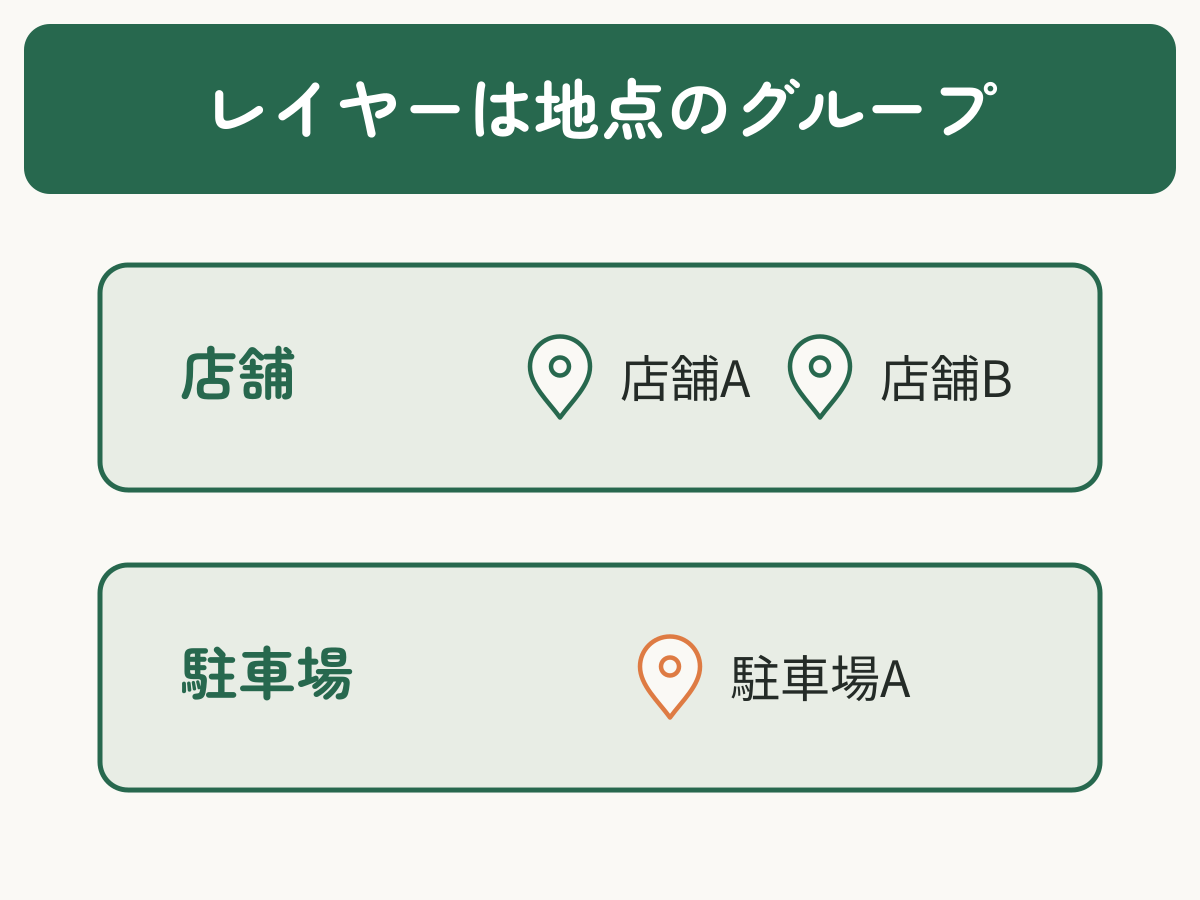
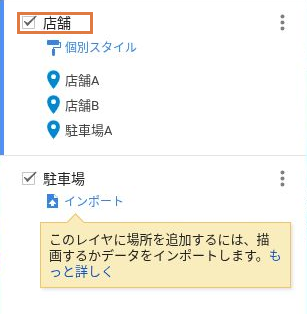
たとえば、店舗Aと店舗Bを「店舗」レイヤーに、駐車場Aを「駐車場」レイヤーに入れます。駐車場のレイヤーを非表示にすれば、店舗のピンだけを見ながら作業できます。以下の店舗名と駐車場名は、説明用の架空の例です。
レイヤー分けとピンの色分けの違い
レイヤー分けは、地点を入れるグループを分ける操作です。色分けは、ピンの見た目を変える操作です。色を変えるためだけに、新しいレイヤーを作る必要はありません。
「訪問済みは緑、未訪問はオレンジ」のように地図上で見分けたいだけなら、同じレイヤー内の色分けを検討します。「店舗だけ表示する」「駐車場だけ隠す」といった切り替えが必要なら、レイヤーを分けると管理しやすくなります。
分け方に迷ったら、「どの地点をまとめて表示・非表示にしたいか」で考えましょう。地点を1つ追加するたびにレイヤーも増やすと、上限に達しやすくなります。
レイヤーの基本操作と上限は、Google公式「地図のレイヤを使用する」でも確認できます。
レイヤーの追加と名前の変更
パソコンのブラウザーで、自分が編集できるマイマップを開きます。通常のGoogleマップや、閲覧だけできる共有地図とは操作できる範囲が異なります。以下はGoogle公式のパソコン向けヘルプに沿った手順です。
新しい地図には、最初から1つのレイヤーがあります。まだ使っていないレイヤーがあれば、その名前を「店舗」に変えて利用できます。「駐車場」を別に管理したいときに、次の手順で追加しましょう。
地図の左側にある「レイヤを追加」をクリックします。左側の一覧に新しいレイヤーが増えたことを確認してください。すでに10個ある場合は、後述の上限の整理方法へ進みます。
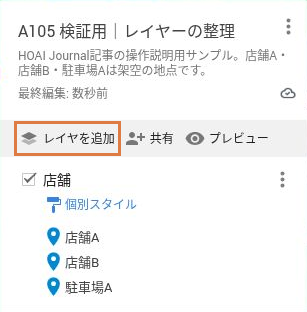
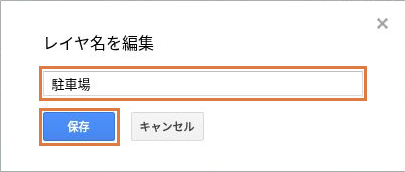
追加したレイヤーのタイトルをクリックし、「駐車場」など中身が分かる名前を入力して「保存」をクリックします。変更後、左側の一覧で名前が変わっているかを確認します。作業を終えたら同じ地図を開き直し、付けた名前が残っているかも確かめましょう。
レイヤーを追加しただけでは、登録済みの地点は移動しません。すでにある駐車場Aを新しいレイヤーに入れたい場合は、次の手順で移します。これから地点を追加する場合は、先に追加先のレイヤーを選んでください。
地点を別のレイヤーへ移動する方法
ここでは、「店舗」レイヤーに店舗A・店舗B・駐車場Aが混ざっている状態から、駐車場Aだけを「駐車場」レイヤーへ移します。移動先がなければ先に作ります。すでに10個ある場合は追加できないため、既存のレイヤーを移動先にする方法を、後述の上限の整理方法で確認してください。
動かすのは、左側の一覧にある地点名です。地図上のピンをドラッグすると、場所そのものを動かしてしまうので注意してください。
左側の一覧で、「店舗」に駐車場Aが入っていることを確認します。移動先の「駐車場」も見える状態にします。同じような名前の地点がある場合は、地点の情報を開き、移す対象を確かめてください。
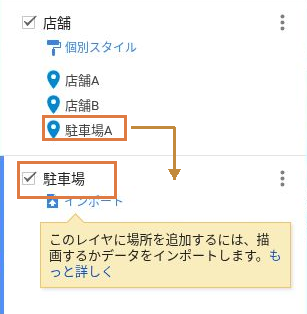
左側の一覧で「駐車場A」の名前にマウスを合わせ、ボタンを押したまま「駐車場」レイヤーまで動かしてから離します。これがドラッグ操作です。地図上の位置を変えず、所属するグループを変えます。
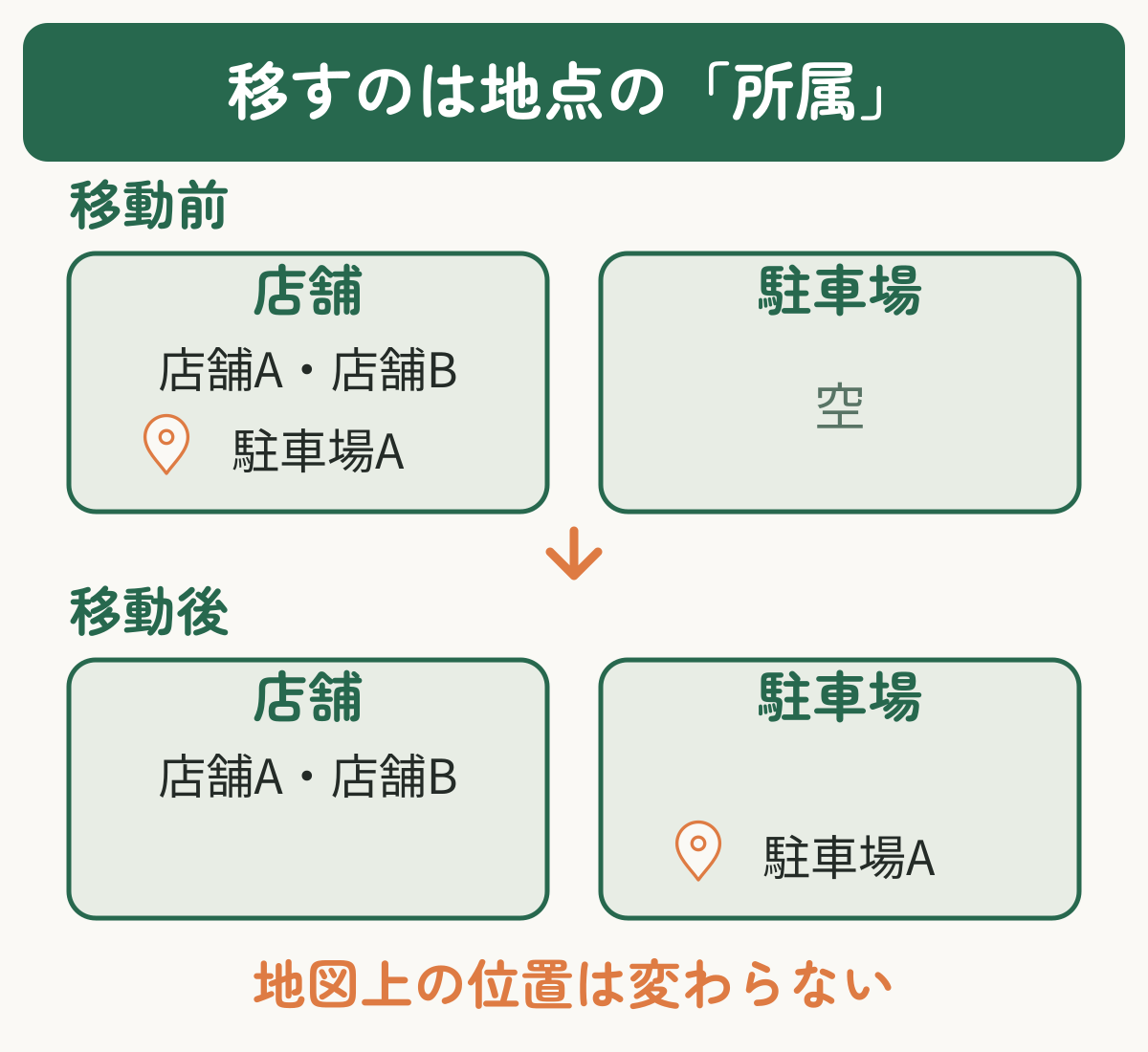
「店舗」から駐車場Aがなくなり、「駐車場」の中に入っているかを確認します。地図上の場所や地点の情報も見直し、最後に同じ地図を開き直して所属を確認してください。違うレイヤーへ入れた場合は、移動できる条件を確認したうえで、左側の一覧から元のレイヤーへ戻します。
地点を移動できないときの確認
Google公式ヘルプでは、次の条件に当てはまる地点・線・図形はレイヤー間を移動できないと案内されています。ドラッグを繰り返す前に、移動元と移動先を確認しましょう。ここでいうスタイルは、ピンの色や分類方法を決める表示設定です。
| 移動できない条件 | 最初に確認すること |
|---|---|
| ほかの地点などとグループ化されている | 移動元のスタイル設定で、対象がまとめて扱われていないかを見る。 |
| 移動先がルート用レイヤー | 出発地・目的地を指定して作るルートのレイヤーではないかを見る。通常の地点用レイヤーを移動先にする。 |
| 入力済みのデータ項目が移動先にない | 移動元と移動先のデータ表を開き、列の構成を比べる。 |
データ項目とは、地点名・住所・メモなど、地点ごとに持っている情報の欄です。たとえば、移動元に入力済みの「担当者」列があり、移動先にその列がない場合は、列の違いを確認する必要があります。
データ表は、レイヤー名の横にある[その他]メニューから「データビューを開く」を選ぶと確認できます。移動するために必要な情報を消してしまわず、列の名前と入力されている値を比べ、どの情報を残すか整理してください。
元の表を残すには、同じレイヤーの[その他]→[データを書き出す]→[CSV]を選び、ファイルを保存します。CSVは、地点名や各列の内容を表のデータとして保管するための形式です。地図全体を書き出すKML/KMZとは分けて考えましょう。
レイヤーの非表示と削除の違い
一時的に地図を見やすくしたいときは、レイヤーを削除する前に非表示を使います。非表示は中身を残したまま見え方を切り替える操作で、削除とは目的が違います。
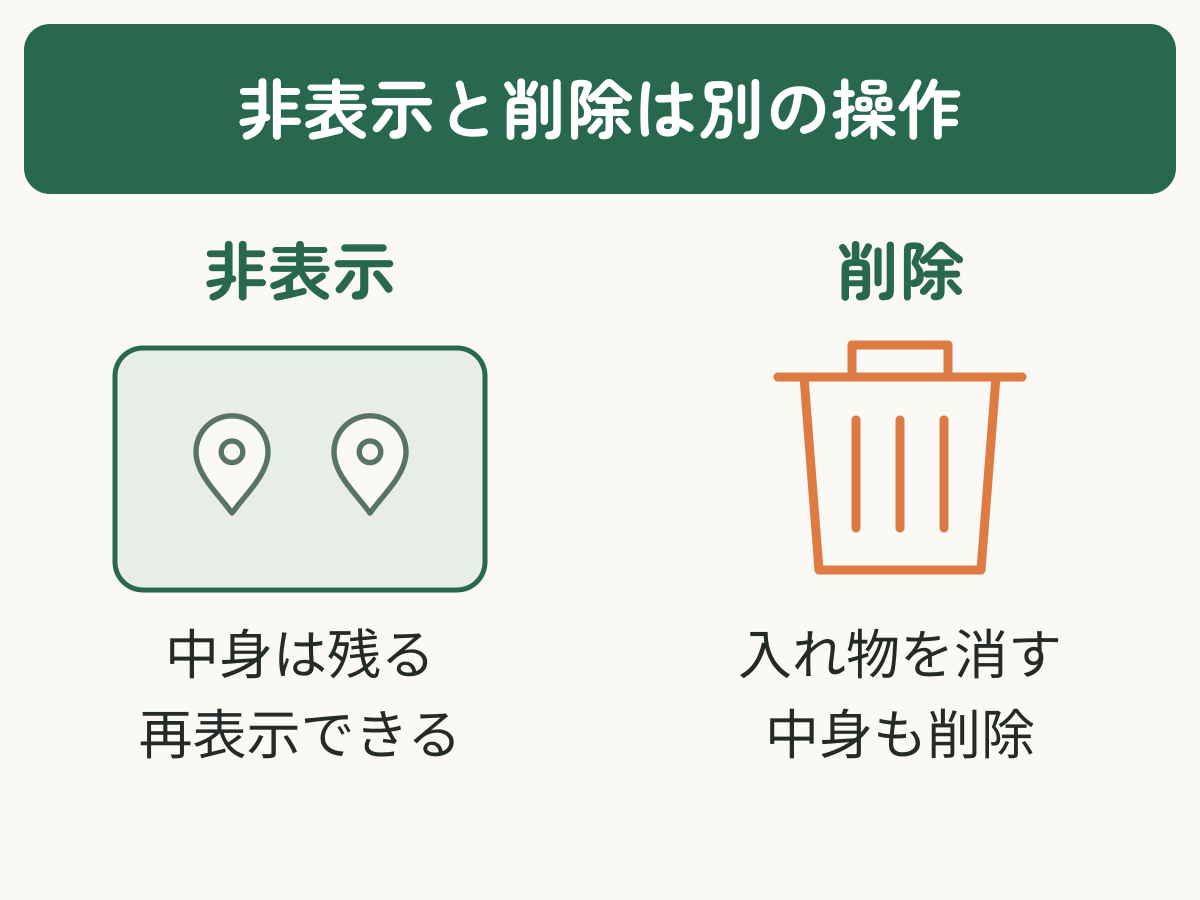
一時的に隠すときはチェックを外す
左側のレイヤーのチェックボックスをオフにすると、そのレイヤーの中身が地図上で非表示になります。「駐車場」のチェックを外し、駐車場Aのピンが見えなくなったかを確認します。もう一度チェックを入れれば、再表示できます。下の画面は「店舗」のチェックを切り替えた例です。
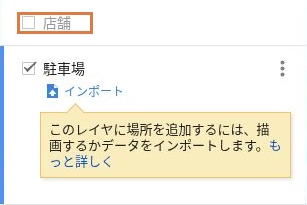
チェックを外しても、レイヤーの数は減りません。10個の上限を空ける操作にはならないので、表示整理とレイヤー数の整理を分けて考えましょう。
不要なレイヤーを削除する
削除すると、そのレイヤーに残っている地点も削除されます。後で使う可能性がある情報は、削除前に書き出して残します。地図全体のデータを保存する場合は、地図の[その他]メニューにある「KML / KMZ にエクスポート」を使います。レイヤーごとのCSVと地図のKML/KMZの書き出し方は、Google公式のダウンロード手順で確認できます。
削除するレイヤー名と、その下の地点一覧を確認します。必要な地点が入っていれば先に別のレイヤーへ移し、移動先で名前・位置・情報を確認します。移せない場合は、削除へ進まず、前の節の条件を確認してください。
削除したいレイヤー名の横にある[その他]メニューを開き、「このレイヤを削除」を選びます。確認画面が表示された場合は対象を見直してから進みます。地図全体のメニューと取り違えないようにしてください。
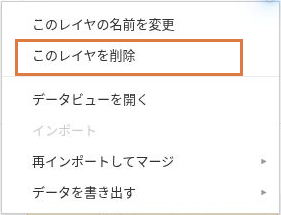
左側の一覧から対象レイヤーがなくなり、残すはずの地点が別のレイヤーで見えるかを確認します。地図を開き直した後も、必要な地点が残っていることを確かめて作業を終えます。
削除後に元へ戻せることを前提に作業しないでください。「今は使わないが、後で見るかもしれない」なら、まず非表示にしておく方が判断しやすくなります。
10個の上限に達したときの整理方法
Googleマイマップでは、1つの地図に作れるレイヤーは最大10個です。最初からある1個も含めた合計で、あと10個追加できるという意味ではありません。
また、作成したルートはそれぞれ別のレイヤーに置かれます。地点を入れたレイヤーだけでなく、ルート用レイヤーも含めて数えてください。この仕様はGoogle公式「マイマップにルートを保存する」に記載されています。
上限に達していたら、状況に合う整理方法を選びます。不要かどうか判断できないレイヤーを、数だけ減らすために削除する必要はありません。
- 同じ目的のレイヤーをまとめる。 たとえば店舗A・店舗Bを別々のレイヤーにしているなら、「店舗」にまとめることを検討します。先に移動できない条件と、残すデータ項目を確認します。
- 見分けるだけなら色分けを使う。 まとめて表示を切り替える必要がなければ、同じレイヤー内でピンの色を変える方法を検討します。
- 利用する場面が違うなら地図を分ける。 地域・日程・担当する仕事など、一緒に見る必要のない情報を別の地図に整理します。
レイヤーをまとめる前に、「一緒に表示したい情報か」を確かめましょう。たとえば訪問先の地域が異なるなら、無理に1枚へ詰め込まず、地域ごとに地図を分けた方が目的の地点を探しやすくなります。
レイヤーをまとめて空きを作る手順
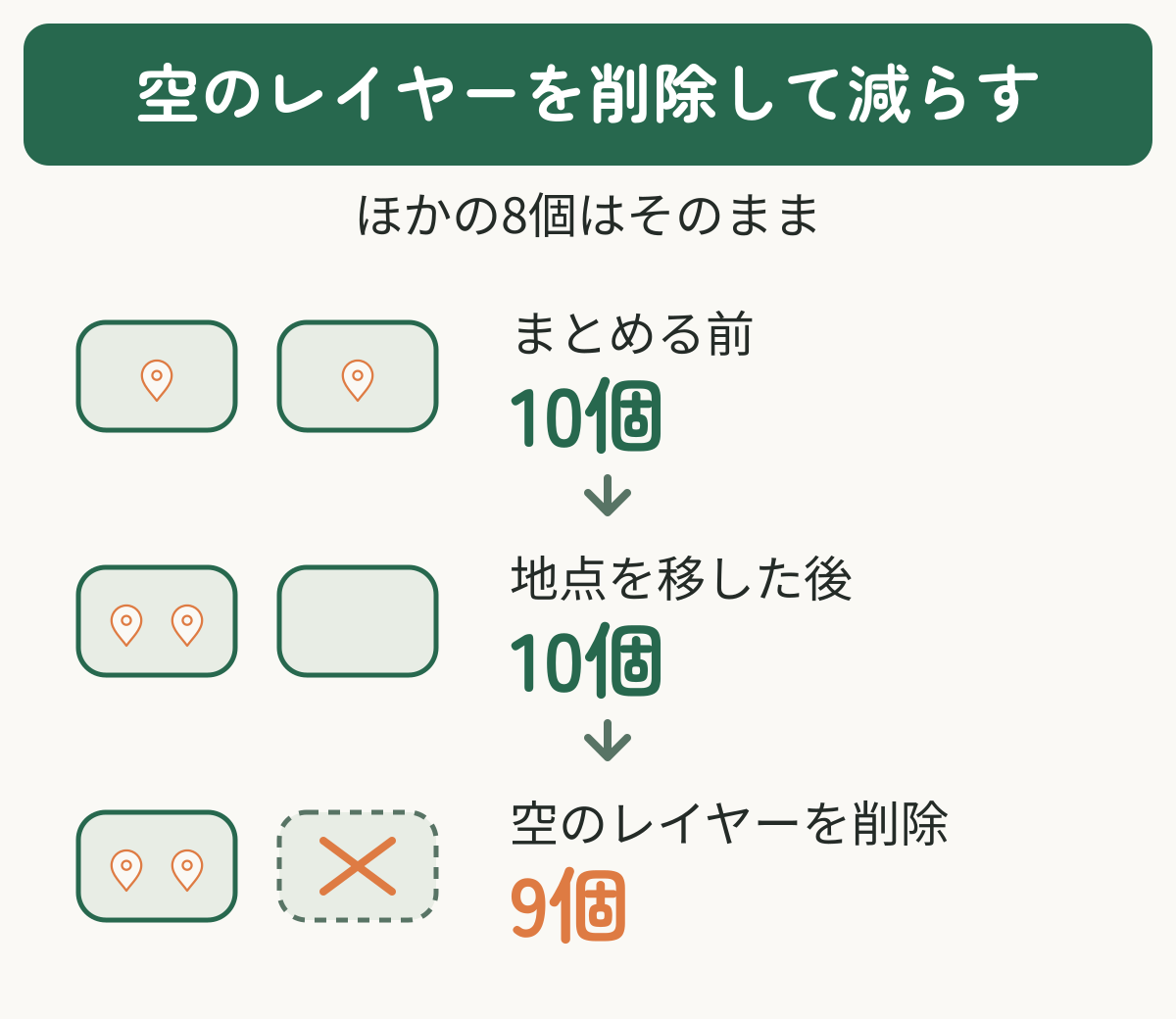
10個ある状態では、まとめ先のレイヤーを新しく追加できません。たとえば「店舗A用」と「店舗B用」に分かれているなら、「店舗A用」を移動先に使い、名前を「店舗」に変えます。どちらも通常の地点用レイヤーで、前述の移動できない条件に当てはまらないことを先に確認してください。
「店舗B用」から、残したい地点を既存のレイヤーへ移すところから始めます。この例では、名前を「店舗」に変えたレイヤーが移動先です。
「店舗」で地点の名前・位置・情報を確認します。そのうえで「店舗B用」に必要な地点・線・図形が残っていないかを見ます。移せない情報があれば、削除へ進まず、移動できない条件を見直してください。
確認できたら、「店舗B用」の名前の横にある[その他]から「このレイヤを削除」を選び、空になったレイヤーを削除する操作を行います。左側の一覧で9個になり、必要な地点が残っていることを確認してください。
地点を移しただけでは、レイヤー数は減りません。空の入れ物も1個に数えられるため、元のレイヤーを削除した時点で、10個から9個になります。
よくある質問
- ピンの色を変えるたびに、レイヤーを作る必要はありますか?
-
必要ありません。同じレイヤー内でも、ピンの見た目を変えられます。色で見分けたいのか、グループごとに表示を切り替えたいのかで、使い分けてください。
- レイヤーを追加したのに、地点が移らないのはなぜですか?
-
レイヤーの追加は、新しい入れ物を作る操作だからです。既存の地点は自動で振り分けられません。左側の地点名を、作成したレイヤーへドラッグして移します。
- レイヤーを非表示にすれば、共有相手に情報を隠せますか?
-
非表示は、地図の見え方を切り替える操作です。共有範囲を制限する設定としては使わないでください。共有したくない情報を同じ地図に入れる運用を避け、地図そのものの共有設定を確認しましょう。
まとめ
レイヤーは、地点などをまとめて管理し、表示を切り替えるためのグループです。追加したら中身が分かる名前を付け、地点を移すときは左側の一覧から操作します。地図上のピンを動かす操作とは区別しましょう。
一時的に隠すなら非表示、不要な情報を取り除くなら削除です。最大10個に達したら、利用目的に合わせて、同じ目的のレイヤーをまとめる・色分けする・地図を分ける方法を選びます。まとめて空きを作る場合は、地点を移した後、内容を確認して空になった元のレイヤーを削除しましょう。
最初は、自分の地図で分けたいグループを1つ決め、1地点だけ移してみると整理しやすくなります。移動先の名前・地図上の位置・地点の情報を確認できたら、同じ考え方で残りを整理しましょう。
目的別に次の記事を選ぶ
地点の登録方法や共有範囲も整えたい場合は、目的に合う記事を確認してください。
Excelの住所一覧から、地点をまとめて地図へ登録したい方はこちら。
共有した地図を相手が開けない場合に、公開範囲とアカウントを確認したい方はこちら。