エックスサーバーのPHPバージョンは、サーバーパネルの「PHP Ver.切替」でドメインごとに変更できます。変更前には、使っているWordPress・テーマ・プラグインが変更先のPHPに対応しているか確認が必要です。
サーバーパネルで「推奨」と表示されるバージョンを第一候補にし、WordPress・テーマ・プラグインの対応状況を確認してから変更するのが基本です。変更前の版とバックアップを記録し、変更後は表示と重要機能を確認します。不具合時は、元の版が選べる場合に戻して切り分けます。
この記事は、エックスサーバーで運用中のWordPressがあり、サーバーパネルとWordPress管理画面にログインできる方が対象です。PCの新サーバーパネルを使い、推奨版の選び方から変更・確認・復旧時の判断までを順番に解説します。
PHPバージョンとは
PHPは、ブラウザーにページを表示する前に、サーバー上でWordPress・テーマ・プラグインの処理を行うためのプログラム言語です。ページを開くと、サーバー上のPHPが必要な処理を行い、その結果がブラウザーに表示されます。
PHPとWordPress、ブラウザーの関係を簡単にすると、次のようになります。
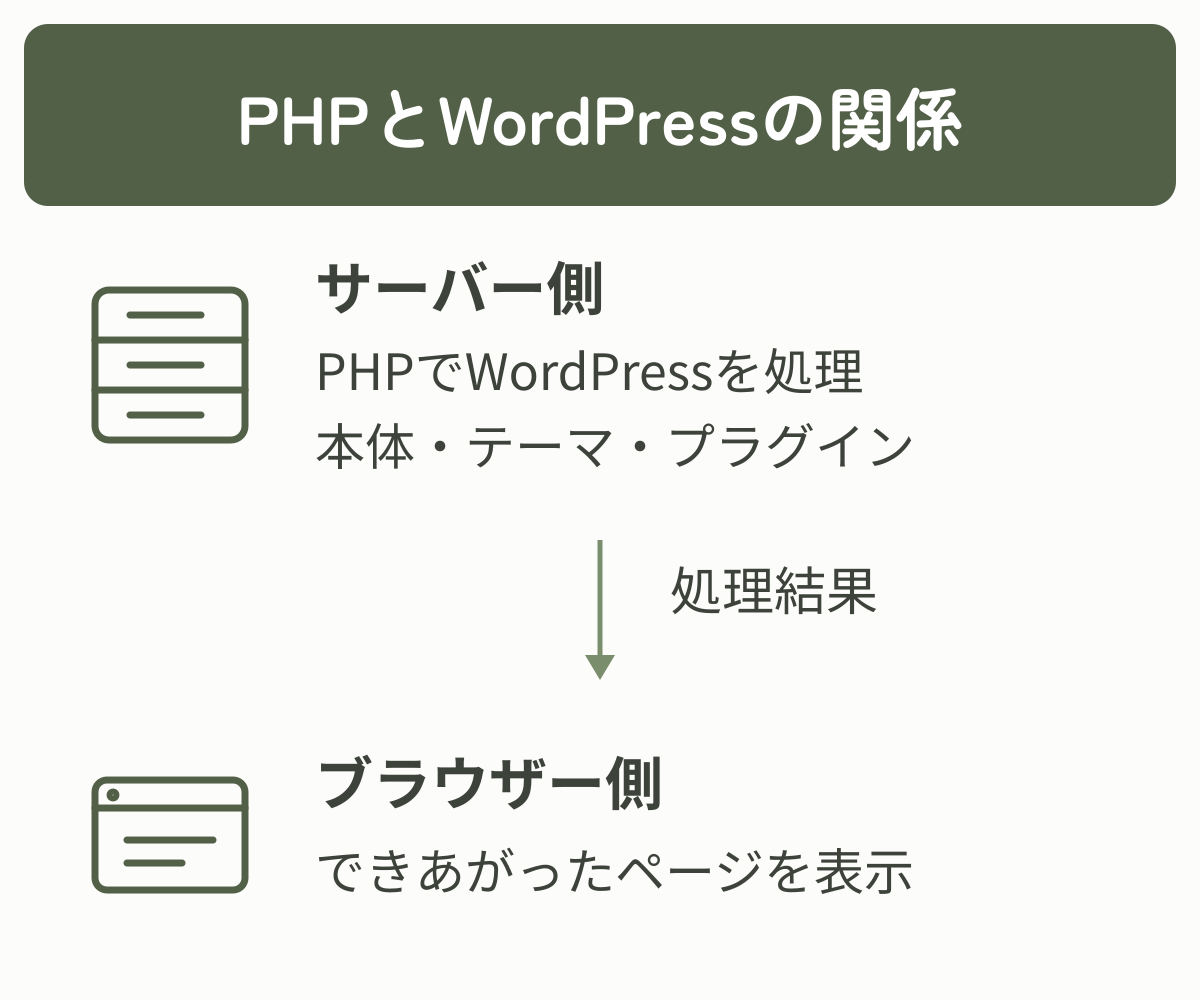
PHPバージョンを変えても、記事や画像が直接削除されるわけではありません。ただし、変更後のPHPに対応していないテーマやプラグインがあると、ページ表示やフォームなどにエラーが出ることがあります。
PHPには8.2、8.3、8.4のような系列があり、さらに8.3.33のように細かな更新番号があります。PHP 8.3.33では、「8.3」が大きな系列、「33」が同じ系列内の修正版を表します。セキュリティ修正はサポート期間中の系列に提供されます。番号が選べることと、現在もサポート中であることは別です。
そのため、PHPの変更は「最も大きい番号を選ぶ」作業ではありません。「サポート中か」「サーバーパネルで推奨されているか」「使用中のテーマ・プラグインが対応しているか」の3点で判断する作業です。
PHPバージョンを変更する理由
古いPHPを長期間使い続けると、セキュリティ修正を受けられない、最新のWordPressやプラグインが対応しなくなる、といった問題が起こりやすくなります。新しい対応版へ更新すると、処理速度や安定性が改善する場合もあります。
ただし、更新直後に必ず目に見える速度差が出るとは限りません。目的は、単に数字を新しくすることではなく、サポートされているPHPを安全に使い続けられる状態へ整えることです。
WordPress日本語版の推奨環境(外部)では、PHP 8.3以上が推奨されています(2026年10月4日確認)。PHPの推奨条件は更新されるため、変更するときは公式ページも確認してください。
エックスサーバーで推奨版を選ぶ方法
サーバーパネルの「推奨」表示を第一候補にする
エックスサーバーでは、選択できるPHPバージョンの一部に「推奨」または「非推奨」と表示されます。まずは、自分のサーバーパネルで「推奨」と表示されているバージョンを第一候補にしてください。
掲載画像は2026年9月の撮影例で、当時の画面ではPHP 8.3.33に「推奨」と表示されていました。この番号を指定する記事ではありません。選択肢や推奨表示は変わるため、操作時のサーバーパネルと公式情報を確認してください。
| サーバーパネルの表示 | 受け止め方 | 初心者の対応 |
|---|---|---|
| 推奨 | エックスサーバーが現在の利用を勧める系列 | 対応状況を確認して第一候補にする |
| 表示なし | 選択できるが、推奨とは限らない | テーマ・プラグインの対応確認後に検討する |
| 非推奨 | 古く、新規利用には向かない系列 | 不具合時の一時的な戻し先以外では避ける |
エックスサーバーの最新の操作手順と提供状況は、PHPバージョン切り替えの公式マニュアル(外部)で確認できます。
「推奨」は、すべてのテーマやプラグインの動作を保証する表示ではありません。 サーバーパネルの推奨表示を基準にしつつ、利用中のテーマ・プラグインの対応情報も確認して決めましょう。
WordPress・テーマ・プラグインの対応状況を確認する
WordPress本体が対応していても、古いテーマやプラグインが新しいPHPへ対応していないことがあります。変更前に、次の場所を確認してください。
- WordPress管理画面の「ダッシュボード」→「更新」で、使用中の版と更新の有無を確認
- 使用中テーマの公式サイト・更新履歴で、利用中の版と変更先PHPの対応情報を確認
- 重要なプラグインの公式ページ・変更履歴で、利用中の版と変更先PHPの対応情報を確認
- WooCommerce、予約、会員、フォームなど、停止すると影響が大きい機能の対応情報
「更新はありません」という表示だけでは、変更先PHPでの動作確認にはなりません。また、「PHP 7.4以上」などの最低要件だけで、すべての新しい系列で動くと判断しないでください。対応情報が見つからない重要機能は、開発元やサイト制作者へ確認し、可能ならテスト用の複製サイトで試してから本番を変更します。
PHPバージョンを変更する前に確認すること
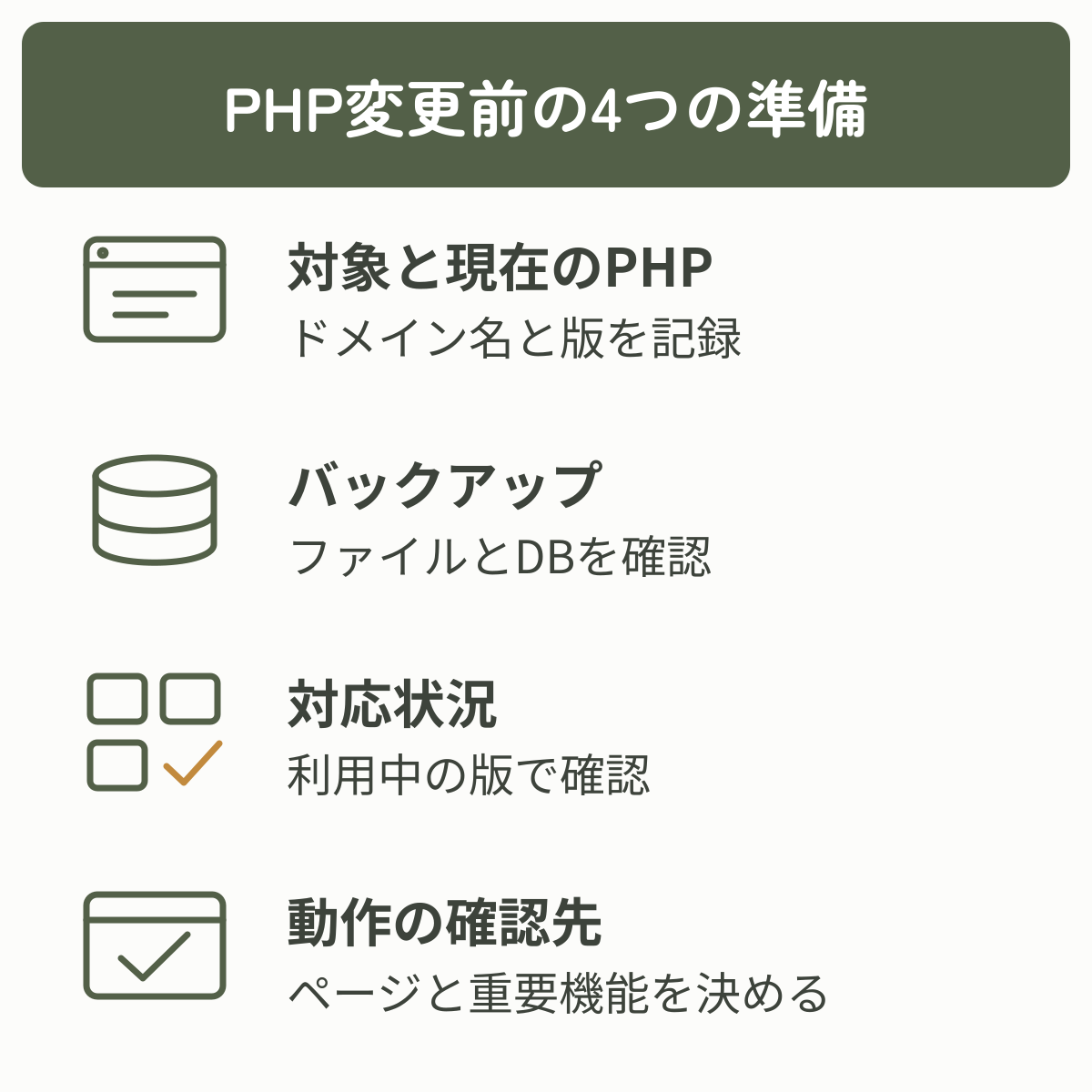
変更前に、対象と現在のPHP、バックアップ、対応状況、変更後の確認先をそろえます。バックアップはファイルとデータベース(DB:記事や設定などを保存する場所)の両方が対象です。次の4点を確認してください。
現在のPHPバージョンを記録する
対象ドメイン、現在のPHPバージョン、変更予定の版、作業日時をメモします。画面を保存する場合は、他のドメイン名やサーバーIDなど不要な識別情報を除きます。不具合時に戻す番号として使うため、変更前の値を必ず残してください。
「たしか8.3だった」のような記憶だけでは、別ドメインの設定と混同しやすくなります。戻せるのは、その時点でサーバーパネルにある選択肢です。記録した細かな更新番号と完全に同じ版を、後から選べるとは限りません。
バックアップと復元方法を確認する
変更前の正常な時点のバックアップがあるか、ファイルとデータベースの両方について保存日時・対象・復元手順を確認します。自動バックアップは直前の編集まで含むとは限りません。保存日時が古い場合は、変更前のバックアップを別途取得してください。
PHPの版を戻す操作と、バックアップからデータを復元する操作は別です。PHP変更直後の不具合では、元の版が選べる場合にまず戻して確認します。バックアップ復元は保存時点の内容で上書きするため、それ以降の記事・画像・注文などの変更が失われる場合があります。復元範囲を決められないときは、実行前にサイト制作者へ相談してください。
バックアップが存在することだけでなく、自分が復元画面へたどり着けることまで確認します。 詳しい準備は、エックスサーバーでWordPressをバックアップする方法を参考にしてください。
WordPress・テーマ・プラグインを更新する
古いWordPress、テーマ、プラグインのままPHPだけを先に上げると、互換性の問題が起きやすくなります。バックアップを確保して、現在の環境で更新できる対応版へ更新します。古いPHPが理由で更新できない場合は、無理に順番を進めず、開発元やサイト制作者と移行手順を確認してください。
PHPの変更とほかの更新を同時に行うと、不具合が起きたときに原因を判断しにくくなります。WordPress・テーマ・プラグインの更新後に正常動作を確認し、PHPの変更は別の作業として行いましょう。
更新の順番や注意点は、WordPress本体・テーマ・プラグインの更新方法で確認できます。
変更する時間と確認ページを決める
アクセスが少なく、すぐに表示確認できる時間帯に作業します。変更後に見るページも先に決めておきましょう。
- トップページ
- 代表的な投稿ページと固定ページ
- WordPress管理画面
- お問い合わせフォーム
- ログイン、購入、予約、会員ページなどサイト固有の重要機能
エックスサーバーでPHPバージョンを変更する手順
ここから新サーバーパネルを操作します。掲載画面は2026年9月の撮影例で、操作名は2026年10月4日に公式マニュアルと照合しました。検証ではPHPの切り替え自体は実行していません。前の章の準備がそろってから進めてください。旧サーバーパネルはボタン名が異なるため、前述の公式マニュアルの「旧サーバーパネル」を参照してください。
エックスサーバーのサーバーパネルへログインし、左側の「PHP」を開いて「PHP Ver.切替」を選びます。
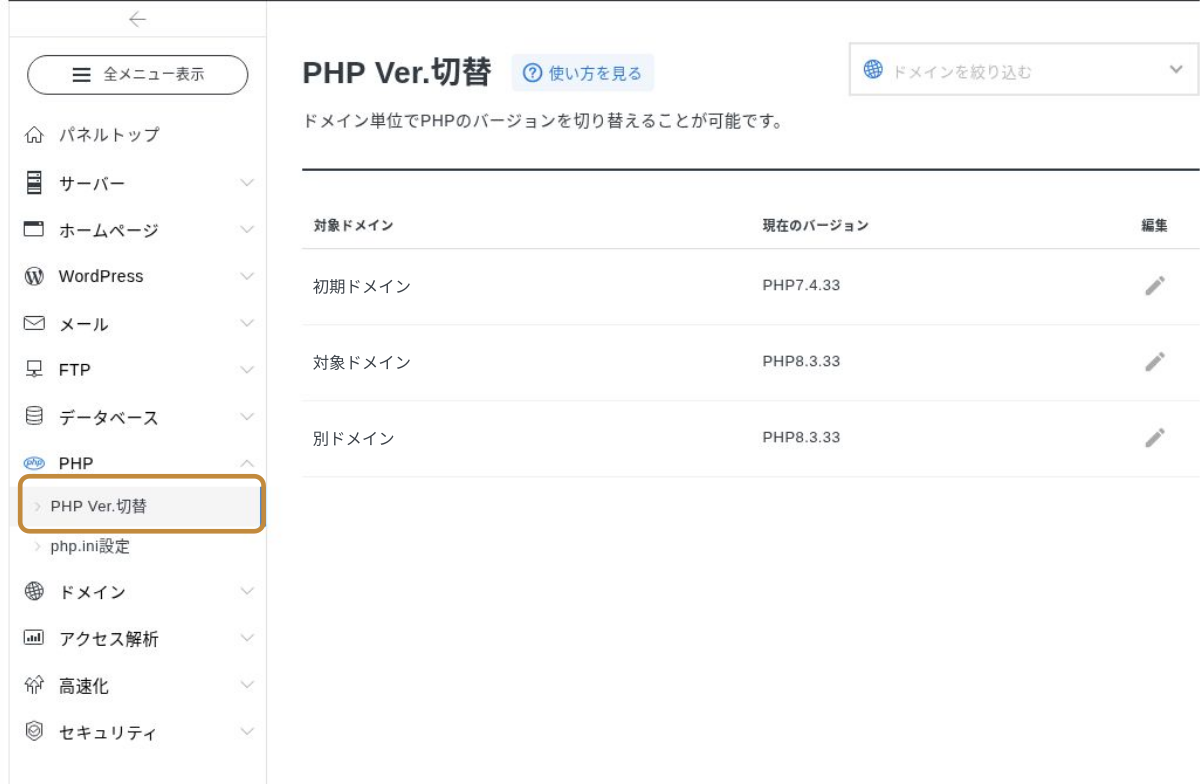
XServerアカウントとサーバーパネルの違いが分からない場合は、エックスサーバーのサーバーパネルとは?でログイン先と役割を確認してください。
PHP Ver.切替には、サーバーに設定されているドメインが一覧表示されます。変更するサイトのドメイン名、現在のバージョン、右端の編集アイコンを確認します。
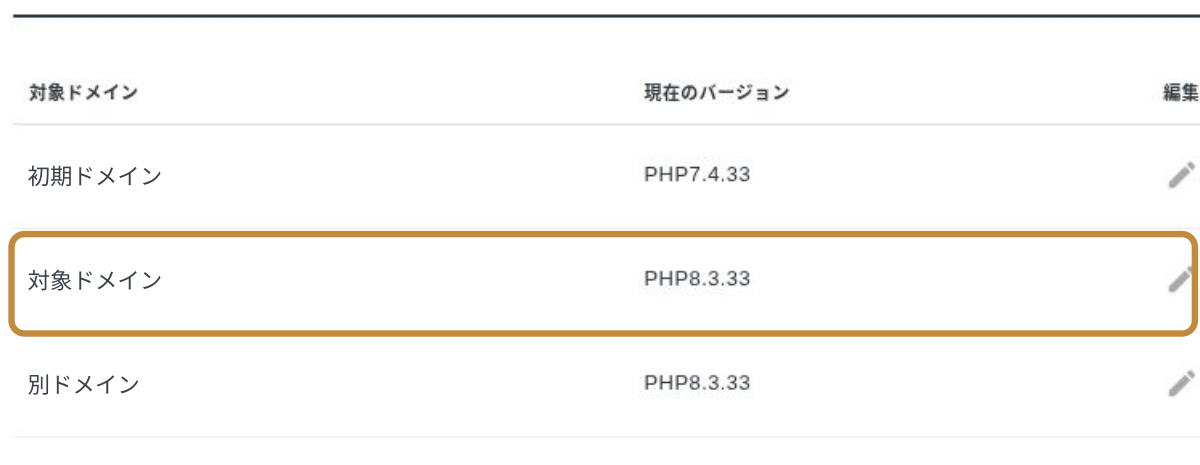
似た名前のドメインがある場合は、一文字ずつ確認してください。PHPバージョンはドメイン単位で設定されるため、別ドメインの行を選ばないようにします。
右端の編集アイコンを押すと、「変更後のバージョン」が表示されます。候補から、事前に対応状況を確認した推奨版を選びます。
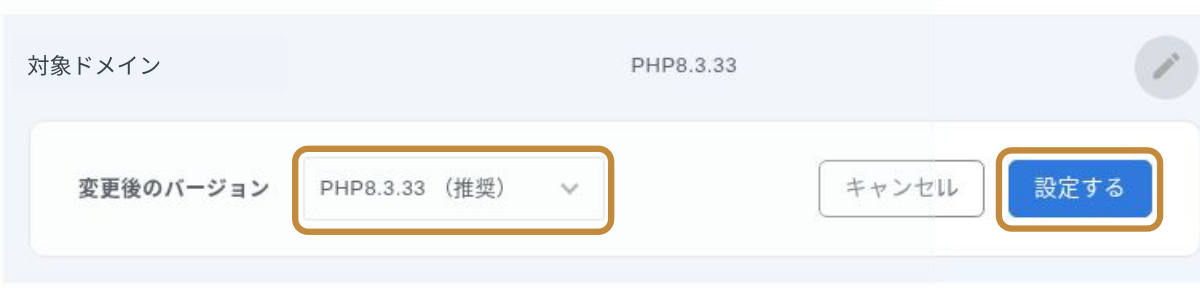
選択内容、対象ドメイン、現在のバージョンをもう一度確認し、「設定する」を押します。このボタンを押すと、対象ドメインで使うPHPバージョンが切り替わります。
画面の番号や「推奨」の付くバージョンは、この記事の画像と異なる場合があります。画像と同じ番号を探すのではなく、その時点の表示と対応情報を基準にしてください。
保存後、対象ドメインの「現在のバージョン」が選択した版になっているか確認します。続いて、サーバーパネルを閉じずに残し、別タブでサイトを確認します。 WordPressの「ツール」→「サイトヘルス」→「情報」→「サーバー」でも、実際に使われているPHPバージョンを確認できます。
PHPを変更しても、ページの見た目が変わらないことはあります。切り替わったかどうかは見た目ではなく、サーバーパネルとサイトヘルスのPHPバージョン表示で判断してください。ページ表示に問題がある場合は、次の確認項目で影響範囲を調べます。
PHP変更後に確認するポイント
変更前に決めたページと重要機能を、変更前と同じ条件で確認します。次の正常状態を満たし、エラーが出ないことを確認してから作業を終えます。
| 確認場所 | 正常状態の目安 | 不具合時の対応 |
|---|---|---|
| トップ・投稿・固定ページ | 本文と画像が表示され、真っ白・500エラー・崩れがない | URL・時刻・エラーを記録し、次章へ進む |
| WordPress管理画面 | ログインでき、編集画面が開く | 入れない場合もサーバーパネルから戻し方を確認する |
| フォーム・購入・予約 | テスト方法に沿って送信から完了・受信まで進む | 実決済や本番予約を避け、設定済みのテスト方法で切り分ける |
| 画像・CSS・JavaScript | 新しい表示とボタンなどの動作を確認できる | 古い表示だけならキャッシュを削除して再確認する |
エラー画面が出た場合は、表示された文字、対象URL、発生時刻を記録します。パスワード、サーバーID、設定ファイルの秘密情報は、スクリーンショットや問い合わせ文へ含めないでください。
PHPの確認場所と更新準備は、WordPress公式のPHP更新ガイド(外部)も参照できます。バックアップの復元前は、エックスサーバーの復元時の注意事項(外部)を確認してください。
不具合が起きたときに以前のPHPへ戻す方法
PHP変更の直後に不具合が起きたら、プラグインを削除したり、ファイルを編集したりする前に記録を残します。変更前のPHPが選択肢にある場合は、その版へ戻して原因を切り分けます。
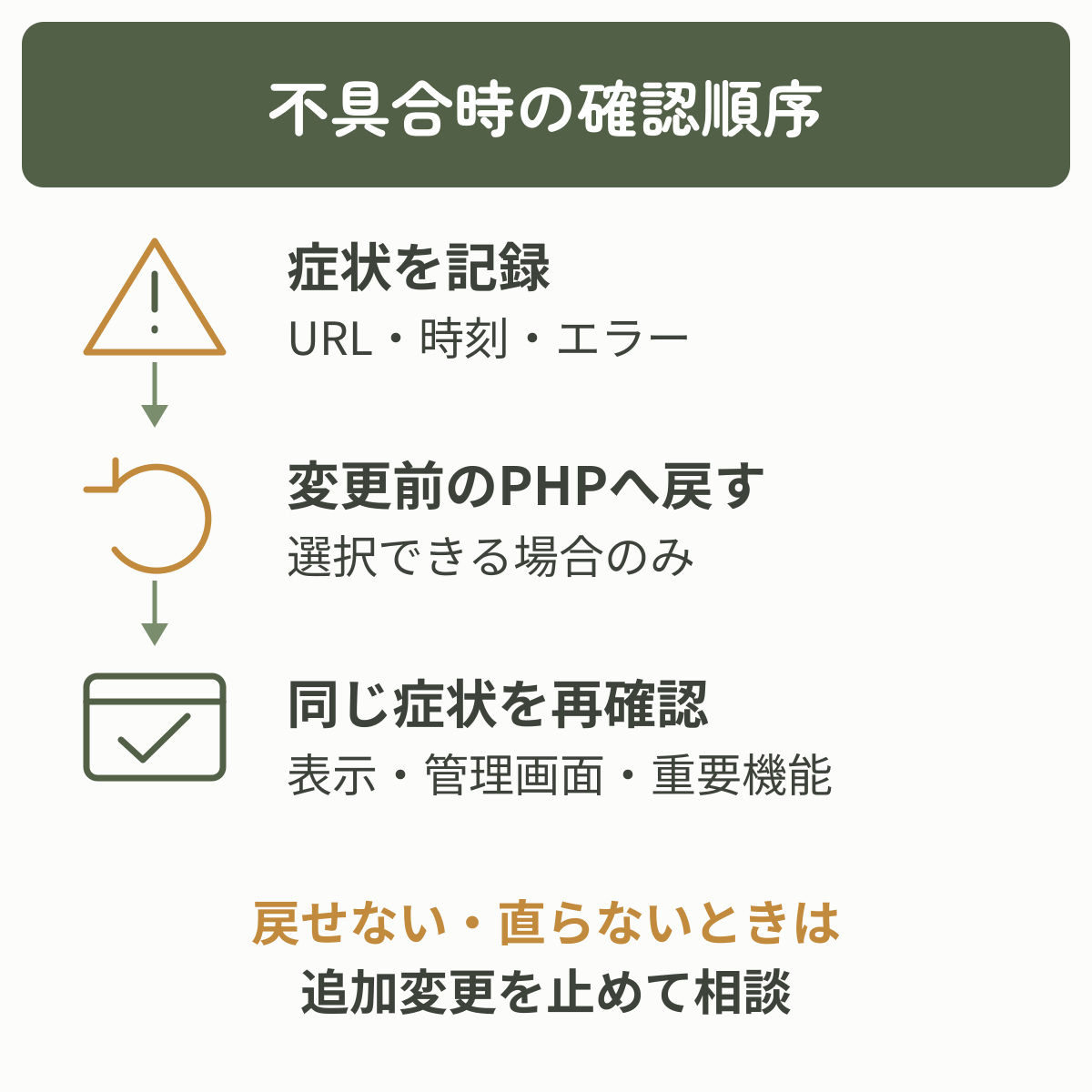
- エラー画面、対象URL、発生時刻を記録する
- サーバーパネルの「PHP Ver.切替」を開く
- 対象ドメインの編集アイコンを押す
- 変更前に記録したPHPバージョンが選べるか確認し、選択する
- 「設定する」を押し、現在の版と、サイト・管理画面・重要機能を再確認する
以前のPHPへ戻して復旧した場合は、新しいPHPとテーマまたはプラグインの互換性が原因だった可能性があります。更新情報を確認し、対応版へ更新してから再計画してください。
更新直後の不具合では、追加変更を重ねないことが大切です。 元の版が選べる場合に戻し、同じ症状が消えるかを確認すると、原因を切り分けやすくなります。
戻せない・戻しても直らない場合
変更前の版が選択肢にない場合は、近い番号を推測して次々に試さず、エックスサーバーへ利用可能な版を確認してください。戻しても直らない場合は、対象ドメインと現在の版を再確認します。古い表示だけならキャッシュを削除して再確認し、エラーが続く場合は追加変更を止めます。
相談時は、対象URL、変更前後のPHP、変更日時、エラー文、戻した結果、直前の更新内容をそろえます。選択肢や設定についてはエックスサーバーへ、テーマ・プラグインの互換性については開発元やサイト制作者へ相談してください。管理画面へ入れないときも、原因が分からないままファイルを削除したり、バックアップを復元したりしないでください。
よくある質問
- PHPは一番新しいバージョンを選べばよいですか?
-
一番大きい番号を無条件に選ぶのではなく、サーバーパネルの「推奨」表示と、WordPress・テーマ・プラグインの対応状況で判断します。推奨より新しい系列を使う場合は、利用中の機能が対応済みかを個別に確認してください。
- PHPバージョンを変更すると記事や画像は消えますか?
-
通常、PHPバージョンの切り替えだけで記事や画像が削除される操作ではありません。ただし、互換性のないテーマやプラグインによってサイトが表示できなくなる可能性はあります。変更前にバックアップと戻し方を確認してください。
- PHP変更後にWordPress管理画面へ入れない場合はどうしますか?
-
サーバーパネルで、変更前に記録した版が選べる場合はその版へ戻し、同じ症状が消えるか確認します。選べない、または戻しても復旧しない場合は、追加編集を止めて変更記録をそろえ、エックスサーバーやサイト制作者へ相談してください。
- 不具合が出たので古いPHPのまま使い続けてもよいですか?
-
一時的な復旧先として戻すことはありますが、非推奨のPHPを長期間使い続けるのは避けましょう。原因となったテーマやプラグインを更新または見直し、サポートされているPHPへ移行する計画を立ててください。
まとめ
エックスサーバーでPHPバージョンを変更するときは、固定された「最新番号」ではなく、自分のサーバーパネルに表示される推奨版を基準にします。そのうえで、WordPress・テーマ・プラグインの対応状況を確認してください。
変更前には、対象ドメインと現在のPHP、ファイル・データベースのバックアップ、復元方法、確認ページをそろえます。変更後は現在の版と表示・重要機能を確認してください。不具合時は元の版が選べる場合に戻し、選べない・直らないときは追加変更を止めて相談しましょう。
目的別に次の記事を選ぶ
次に確認したい内容に合わせて選んでください。
ログイン先や管理画面の役割を整理したい方は、次の記事でサーバーパネルの基本を確認できます。
サポートからファイルの確認を案内された場合は、次の記事でファイルマネージャの基本を確認できます。