WordPressでURLの末尾を直しても、保存すると「-2」が戻ってくる。「同じ名前の画像を消せばよい」と聞いて、削除してよいか迷っていませんか。
画像を削除する前に、変更したいページの種類と、同じスラッグを使うデータを確認しましょう。 スラッグとは、URLの中でページを識別する名前の部分です。たとえば https://example.com/contact-2/ なら、contact-2 がスラッグです。
この記事では、WordPress標準の投稿・固定ページを対象に、重複する名前の探し方と、画像を削除せずに直す手順を説明します。変更後にURL・リンク・画像を確認し、作業を終えてよいか判断できるところまで進めます。
「-2」が付いていても、目的のページが正常に開くなら、必ず変更する必要はありません。 すでに公開・配布しているURLは、見た目を整えるためだけに変更せず、リンク修正や転送確認の手間も含めて判断しましょう。
- 投稿・固定ページ・画像のどこを調べるか
- 画像のスラッグとファイルURLの違い
- 画像を残したままURLを直す手順
- 変更後に確認するURL・リンク・画像
まず「-2」が付いている場所を確認する
最初に、困っているURLをコピーして手元に残してください。「-2」がページの名前に付いているのか、画像ファイル名に付いているのかで対処が変わります。
https://example.com/contact-2/:投稿や固定ページなどのページURLを調べるhttps://example.com/wp-content/uploads/2026/09/contact-2.jpg:画像ファイル名を調べる
この記事の中心は、1つ目のようにページのスラッグへ「-2」が付くケースです。以下は、お問い合わせページで contact を使いたい場合の説明例です。現在の名前を contact-2、原因と確認できたメディアの変更後の名前を contact-image として読み進めてください。URLの example.com と画像ファイル名は説明用です。
操作画像も contact・contact-image の値でそろえています。確認欄や保存後の値を示す実画面であり、「-2」の重複状態を再現した画面ではありません。
「投稿」と「固定ページ」を管理画面で見分ける
管理画面の左メニューで、そのページが「投稿 → 投稿一覧」と「固定ページ → 固定ページ一覧」のどちらにあるか確認します。ブログ記事として作ったか、案内ページとして作ったかを記憶だけで判断せず、実際の保存先を見てください。
ブロックエディターでは、右上の「設定」を開き、「投稿」または「固定ページ」タブの「スラッグ」を押すと値を確認できます。バージョンによって「リンク」「URL」「パーマリンク」などの表示になる場合があります。
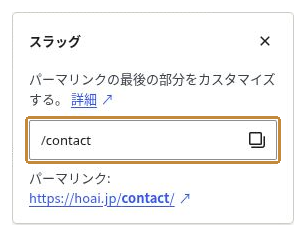
固定ページのスラッグ欄。入力欄に表示された名前を確認します。
調べる前に、現在のURL・希望するスラッグ・投稿か固定ページかをメモしておきましょう。公開済みなら、変更前のURLを残しておくと、あとで古いリンクからの移動を確認できます。
ページの種類とスラッグの重複範囲
WordPressは、同じ名前では区別できないと判断したときに、contact-2、contact-3 のような別のスラッグを作ります。標準の判定では、次の違いがあります。
| 変更するもの | 主に照合される相手 | 確認する範囲 |
|---|---|---|
| 通常の投稿 | 同じ種類の投稿 | 投稿一覧の別の記事 |
| 固定ページ | 固定ページとメディア(画像など) | 同じ親に属するもの |
| メディアのスラッグ | 投稿・固定ページなどを含むデータ | ほかの種類のスラッグも対象 |
ここでいう「親」は、固定ページの階層を作るときの親ページです。たとえば /company/contact/ と /shop/contact/ は、親が異なります。固定ページでは、希望するスラッグと親ページをセットで確認してください。
画像の「添付先」は、WordPress上で関連付けられた投稿・固定ページです。画像が使われている場所をすべて示す一覧ではありません。たとえば、固定ページの親と画像の添付先が同じ「会社概要」ページなら、同じ親の条件として確認します。
「親なし」の固定ページと「未添付」のメディアは、どちらも親が設定されていない条件です。希望する contact を未添付のメディアが使っている場合は、重複の候補として確認します。
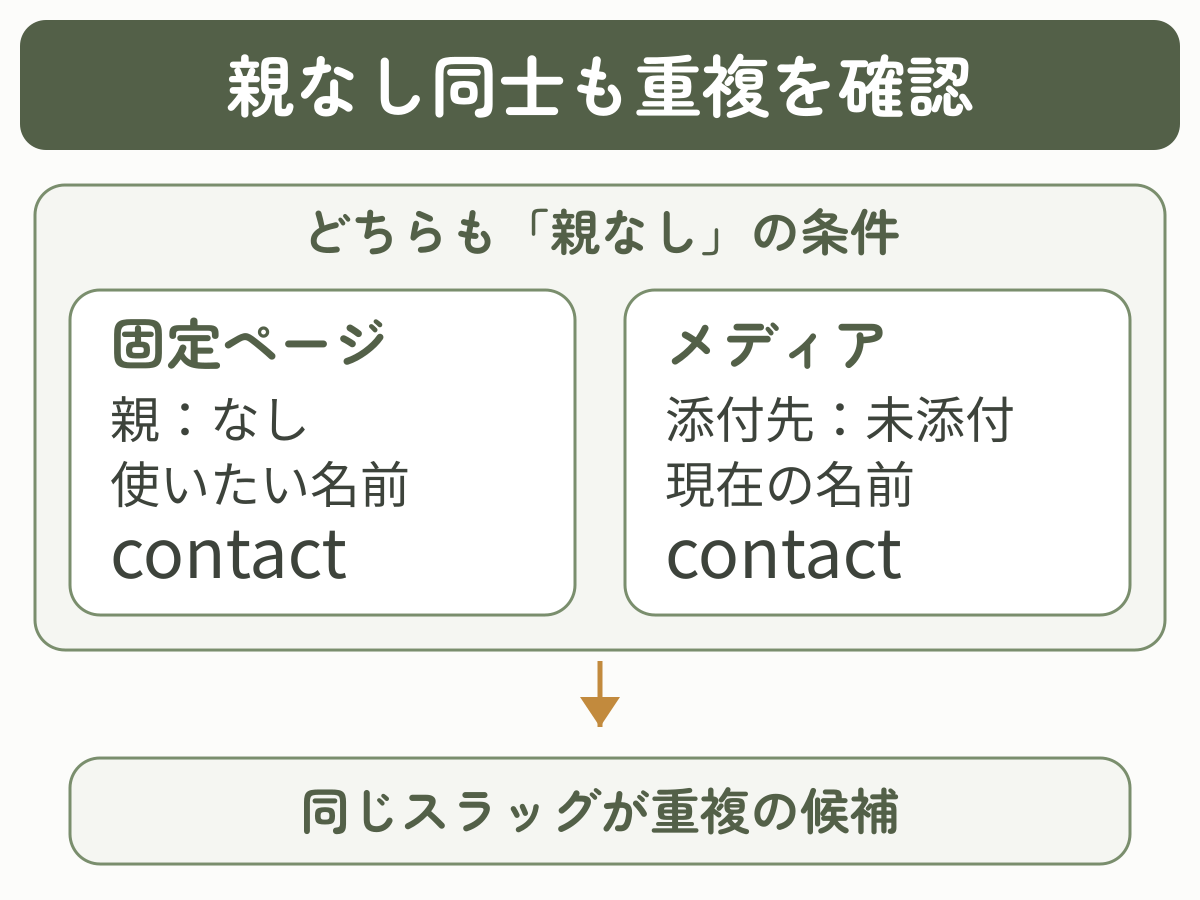
したがって、通常の投稿に「-2」が付いたとき、同名の画像だけでは原因と断定できません。 固定ページであれば、同じ親の条件に該当するメディアのスラッグが原因になる場合があります。
この区別は WordPress公式のスラッグ重複判定(英語・開発者向け) に基づきます。プラグインや独自の投稿タイプで判定が変更されているサイトでは、標準と異なる場合があります。
重複しているスラッグを探す
通常の投稿はSTEP 1・2、固定ページはSTEP 1〜3を確認します。投稿の場合は、同名の画像を探して削除する必要はありません。
通常の投稿なら「投稿一覧」、固定ページなら「固定ページ一覧」を開き、希望する名前や関連するタイトルで検索します。「すべて」だけでなく、下書き・非公開・予約済みなど、表示されている状態別の一覧も確認してください。
検索結果が0件でも、それだけでスラッグの重複なしとは判断できません。タイトルとスラッグは別の項目だからです。複製したページや古い案内ページなど、心当たりのある候補を開きます。
一覧で候補のタイトルにポインターを合わせ、「クイック編集」を開くと、スラッグを確認できます。固定ページでは「親」も確認します。ここでは値を見て、変更しない場合は「キャンセル」で閉じてください。
希望が contact なら、似たタイトルではなく、スラッグが正確に contact かを比べます。現在直している contact-2 自身と、別の候補を取り違えないようにします。
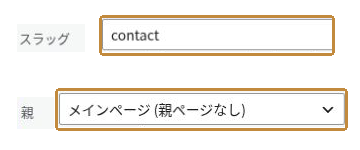
クイック編集の「スラッグ」欄の左側と「親」を、同じ画面から上下に抜粋しています。
「メディア → ライブラリ」で、同じ名前を付けた画像を探します。画像の編集画面を開き、添付ページ(画像を個別に表示するためのページ)のスラッグを確認してください。画像のタイトルやファイル名だけが同じでも、スラッグまで同じとは限りません。
メディアの「添付先」は候補を絞る手掛かりです。関連付けが分からない画像は、名前が似ているだけで削除・変更せず、後述の「ページ側に別のスラッグを付ける」を検討します。
ゴミ箱を空にする前にも確認する
ゴミ箱へ移した古いページがあれば、候補として確認して構いません。ただし、「ゴミ箱が原因だから、完全に削除しないと直らない」と一律に判断するのは避けてください。
WordPressには、ゴミ箱内のデータのスラッグに目印を付け、元の名前をほかのページで使えるようにする処理があります。詳細は WordPress公式のゴミ箱用スラッグ処理(英語・開発者向け) で確認できます。完全削除を最初の手順にせず、ほかの候補と実際のスラッグを照合しましょう。
下書きや複製ページは、タイトルを変えたあとも別のスラッグを持っていることがあります。タイトル検索で見つからないときは、最近複製・移行した候補を開いてスラッグを確認すると、調べる対象を絞れます。
画像は「スラッグ」と「ファイルURL」を分けて見る
メディアでは、添付ページのスラッグと画像ファイルのURLを分けて確認します。添付ページは画像を個別に表示するためのページで、そのURLに使う名前がメディアのスラッグです。画像ファイルのURLは、画像そのものを読み込むアドレスです。
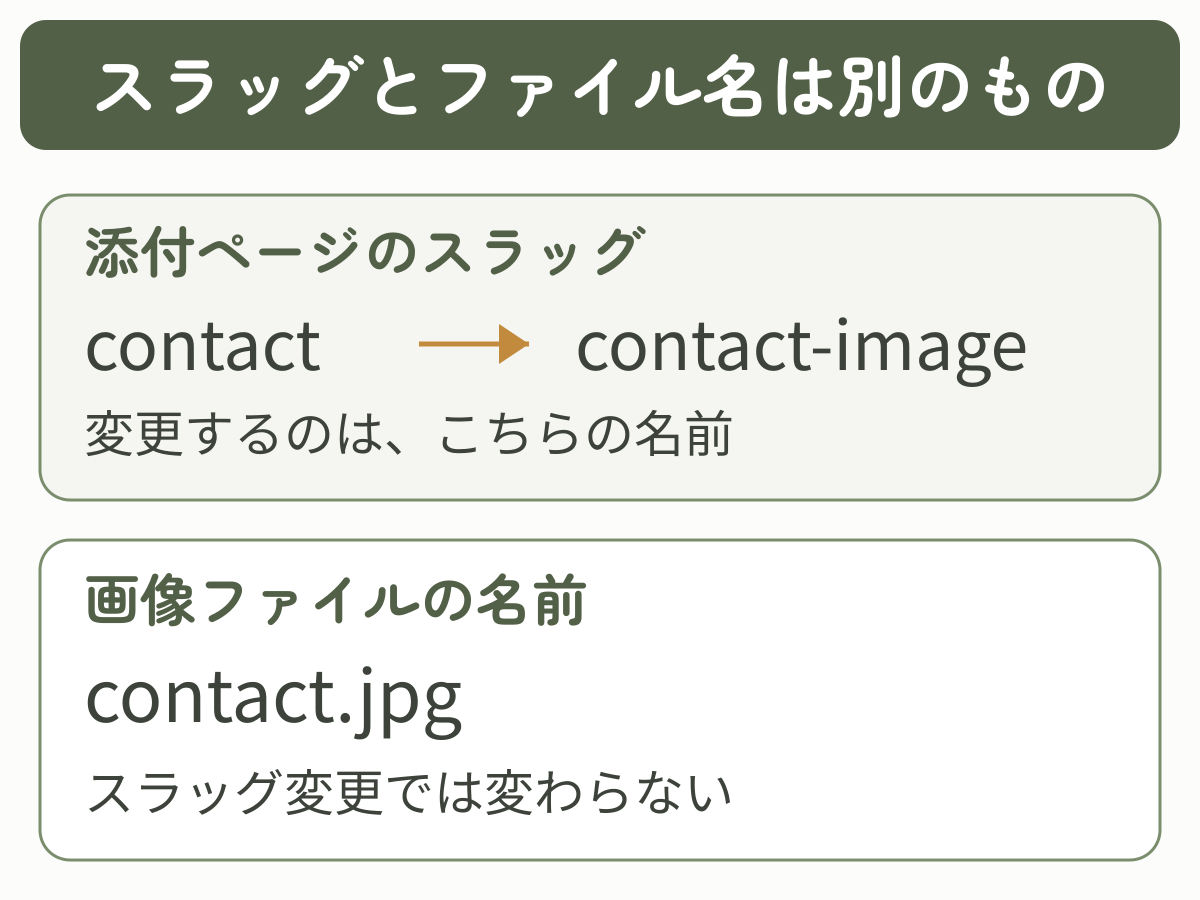
たとえばメディアのスラッグが contact、ファイルURLが …/uploads/2026/09/contact.jpg だったとします。標準のメディア編集でスラッグを contact-image に変える操作は、画像ファイル contact.jpg を削除したり、ファイル名を書き換えたりする操作ではありません。
ただし、添付ページへのリンクは変更の影響を受けます。画像クリック時のリンク先を添付ページにしている場合などは、そのリンクも確認が必要です。メディアを管理するプラグインを使っている場合は、ファイル名変更機能などと取り違えないでください。
項目の意味は WordPress公式の「メディアの編集」 で確認できます。「パーマリンク」は添付ページのURL、「ファイルのURL」は画像ファイルへの直接リンクとして説明されています。
画像を削除せずに「-2」を直す
対処は、次の条件で選びます。すでに公開・配布したURLが正常に開くなら、「-2」を残す選択もできます。
- 別の名前でもよい:「ページ側に別のスラッグを付ける」へ進みます。とくに公開前で、まだ配布していないURLで選びやすい方法です。
- 希望の名前が必要:固定ページとメディアの重複を確認できた場合だけ、「原因のメディアのスラッグを変更する」へ進みます。原因や使用先が分からない画像は変更せず、管理担当者へ確認してください。
公開済みのURLを変える場合は、どちらの方法でも次の転送準備が必要です。
古いURLから新しいURLへ転送する仕組みをリダイレクトと呼びます。公開済みURLは、転送方法を決めてから変更します。 サイト内リンクや配布済みURLを確認し、変更前と変更後のURLを控えてください。
固定ページは、WordPress標準の旧スラッグ転送処理の対象外です。利用中のサーバーや転送プラグインの手順を確認し、必要な転送を準備します。設定方法が分からない場合は、URLを変える前にサイトの管理担当者へ相談してください。仕様の詳細は WordPress公式の旧スラッグ転送処理(英語・開発者向け) を参照できます。
ページ側に別のスラッグを付ける
公開前で、まだ配布していないURLなら、ページ側を contact-guide など内容に合う別の名前へ変える方法があります。既存の画像や別ページを変更せずに済みます。
対象の投稿・固定ページを開き、「スラッグ」に新しい名前を入力します。サイトのドメインや https:// は入力せず、編集欄の対象部分だけを変えます。
未公開なら「下書き保存」、公開済みなら変更内容を確認して「保存」または「更新」を押します。保存完了を待ち、編集画面を開き直して、意図したスラッグが残っているか確認してください。
下書きで希望の名前を保存できても、公開時に同じスラッグを使えるとは限りません。プレビューURLに ?p=数字 などが含まれる場合もあるため、公開するときに保存後のスラッグと実際の公開URLを改めて確認します。
保存後は、新しいURLで目的のページが開くか確認します。公開済みなら、準備した転送が働き、古いURLから正しいページへ移動できるかも確認してください。下書きはプレビューで表示を確認し、公開URLでの確認は公開時に行います。
原因のメディアのスラッグを変更する
固定ページで contact を使う必要があり、同じ親の条件でメディアのスラッグと重複していると確認できた場合の方法です。変更前にメディアのスラッグ・添付ページURL・ファイルURLを控え、添付ページをリンク先として使っていないか確認します。分からない場合は、その画像を動かす前に管理担当者へ確認してください。
「メディア → ライブラリ」で対象画像を開きます。画像の詳細が重なって表示される画面では、「さらに詳細を編集」などのリンクから、ページ形式の編集画面へ進みます。リスト表示なら画像の「編集」から開けます。
スラッグ欄が見えていれば、この表示操作は不要です。見当たらない場合は、ページ上部の「表示オプション」を開き、「スラッグ」にチェックを入れます。欄がページ下部に現れることもあるため、下へスクロールして探してください。「画像を編集」は回転・切り抜きなどの操作なので、ここでは使いません。
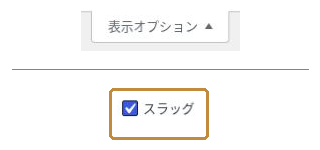
「表示オプション」を開いて「スラッグ」を表示します。同じ画面のボタンと項目を上下に抜粋した、本記事用画像の操作例です。
スラッグを contact から contact-image のような、ほかと重ならない名前へ変更し、右側の「更新」を押します。画像の削除や再アップロードは行いません。更新後に開き直し、スラッグの保存とファイルURLを確認します。
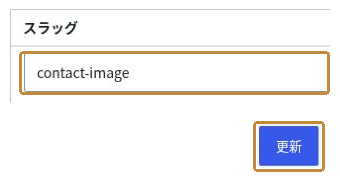
保存後の値は contact-image。入力欄の左側と「更新」ボタンを、同じ画面から上下に抜粋しています。
メディアのスラッグを変えても、固定ページに保存した contact-2 はそのままです。メディアを直した後、固定ページ側のスラッグも変更して保存します。 元の固定ページへ戻り、contact-2 を contact に変更してください。保存後に開き直し、希望する名前が残っていれば、次の表示確認へ進みます。
「未添付」と表示された画像でも、本文やアイキャッチなどで使われている場合があります。未添付を削除してよい根拠にしないことが大切です。使用先の調べ方は WordPressの未添付メディアを削除する前の確認方法 で詳しく整理しています。
変更後はURL・リンク・画像を確認する
「-2」が消えただけで作業を終えず、目的のページへ正しく到達できるかまで確認します。公開前と公開済みでは、確認できる範囲を分けてください。
- 保存したスラッグ:編集画面を開き直しても、希望する値が残っている
- 目的のページ:下書きならプレビュー、公開済みなら新URLで正しいタイトルと本文が表示される
- 画像:本文・アイキャッチが表示され、必要な画像のクリック先も開ける
- サイト内リンク:メニュー、ボタン、関連記事などから目的のページへ移動できる
- 変更前のURL:公開済みURLを変えた場合、古いURLから想定したページへ移動でき、404や別ページ表示にならない
公開済みの場合は、ログアウトしたブラウザーでも新旧URLを開き、管理者だけが見える状態になっていないか確認します。自分の変更に該当する項目をすべて満たせば、作業は完了です。下書きの場合はプレビューまでを今回の確認とし、公開URLと必要な転送の確認を公開時の残件にします。
新しいURLで別のページが開く、画像が消えるなどの問題があれば、追加の削除や名前変更を止めます。戻す場合は、記録した変更前の値を使ってページ側のスラッグから戻し、メディアも変更したなら、その後にメディアのスラッグを戻します。設定した転送やリンクも元のURLに合うか確認してください。元の値で保存できない、転送設定が分からない場合は、変更内容を添えて管理担当者へ相談します。
保存すると再び「-2」になる場合
同じ名前の候補が残っていないか、固定ページの親を取り違えていないかをもう一度確認します。入力欄の値そのものが「-2」へ戻る場合は、表示キャッシュだけの問題と決めつけず、スラッグの判定対象を見直してください。
重複が見つからない場合でも、フィードや埋め込み用の名前、数字だけの名前など、WordPressが別の用途と衝突しないよう制限するケースがあります。まず内容を表す英単語を組み合わせた別の名前で保存できるか確認すると、原因を絞る手掛かりになります。
それでも分からない場合は、WordPressのバージョン、投稿・固定ページの別、親ページ、変更前後のスラッグ、保存後の結果をまとめて相談してください。プラグインの影響を調べる作業は、バックアップを用意した検証環境で行い、本番サイトのプラグインを一度に停止するのは避けましょう。
よくある質問
- 「-2」ではなく「-3」「-4」が付く場合も同じですか?
-
重複を避けるための連番であれば、調べる考え方は同じです。数字の大きさだけで、削除すべき画像の数や原因となるデータの数は判断できません。対象の種類とスラッグを確認してください。
- 画像ファイル名の「contact-2.jpg」も、スラッグ欄で直せますか?
-
いいえ。添付データのスラッグと、画像ファイルの名前は別です。WordPressは保存先でのファイル名重複などを避けるためにも数字を付けます。画像が正常に表示されているなら、数字を消すことだけを目的に削除・再アップロードする必要はありません。仕組みは WordPress公式のファイル名処理(英語・開発者向け) を参照してください。
- メディアのタイトルを変えれば解決しますか?
-
タイトルの変更だけで、スラッグが希望どおりに変わったとは判断できません。「メディアを編集」のスラッグ欄を確認し、更新後もその値を読み直してください。
- 「-2」を残したまま使ってもよいですか?
-
目的のページが正常に開き、管理しやすいURLなら、そのまま使う選択もできます。すでに公開・配布したURLでは、見た目を整えるメリットと、リンク修正や転送確認の手間を比べて判断しましょう。
まとめ
WordPressのURL末尾の「-2」が消えないときは、まず投稿か固定ページかを確認し、希望するスラッグと重複する相手を探します。固定ページでは親の条件とメディアの添付データも確認しますが、同名の画像を見つけただけで削除する必要はありません。
公開前ならページに別のスラッグを付ける方法、希望の名前が必要なら原因を確認したうえでメディアのスラッグを変える方法があります。変更後は、保存値・目的のページ・画像・リンクまで確認してください。
最初の一歩は、現在のURLと希望するスラッグを書き出し、管理画面で「投稿」「固定ページ」のどちらに保存されているかを見ることです。
目的別に次の記事を選ぶ
今回の確認から、次に整えたい項目へ進めます。
画像の整理も進めたい方は、未添付と未使用の違い、削除前に確認する使用先を押さえましょう。
公開前の設定をまとめて点検したい方は、パーマリンクを含むWordPressの初期設定を確認してください。