メディアライブラリに「未添付」の画像が並ぶと、「どの記事にも使っていないなら、削除してよいのでは?」と迷うことがあります。
「未添付」だけでは、削除してよい画像かどうかは判断できません。 投稿とのひも付けがなくても、本文やサイトの設定で使われている画像があります。
この記事では、WordPressとSWELLの管理画面を使い、気になる画像を1枚ずつ「残す・保留する・削除候補にする」に分ける方法を説明します。最初に「添付」と「使用」の違いを整理し、ファイル名とURLを手掛かりに使用先を確認します。削除前の復旧準備と、削除後の表示確認までが対象です。
使用先が分からない画像は、保留にして大丈夫です。使っていないと確認できるまでは残し、無理に削除を進めないようにしましょう。
- 画像の「添付」と「使用」が表すことと、4つの状態の具体例
- 削除候補にするために必要な3つの条件
- ファイル名とURLを手掛かりに使用先を調べる手順
- 本文検索では見落としやすいSWELLの設定箇所
- 画像を元に戻すための備えと、削除後の確認事項
「添付」の意味と「使用」との違い
まずは、画像が「添付されている」とはどういうことか、画像を「使用している」とはどういうことかを分けて考えましょう。「未添付」「未使用」は、それぞれの状態がないことを表します。
「添付」の意味と添付先の決まり方
WordPressの「添付」は、画像と特定の投稿・固定ページとのひも付けです。たとえば「この画像の添付先は記事A」という情報を、画像側に記録します。ここでの「記事A」は説明用の投稿名です。
記事Aの編集画面から画像の選択画面を開き、新しい画像をアップロードすると、通常は記事Aが添付先として登録されます。手動で「添付」を押さなくても、このひも付けが作られます。
後から添付先を指定する方法もあります。「メディア」→「ライブラリ」のリスト表示で、未添付の画像の「添付」を押し、記事Aを選んで「選択」を押す操作です。この操作だけでは、記事Aの本文に画像は入りません。本文に表示するには、記事の編集画面で画像を挿入する操作が必要です。
メディアライブラリの「アップロード先」欄は、この添付先を示します。1枚の画像に記録される添付先は1つですが、同じ画像を複数の記事で使うことはできます。欄に表示された記事名は、使用先の一覧ではありません。添付先が登録されていない状態を「未添付」と呼びます。
画面の項目と添付操作は、WordPress公式のメディアライブラリ画面の説明でも確認できます。
「使用」の意味と使用先の例
この記事でいう「使用」は、本文やサイトの設定などで画像を実際に使っていることです。記事の本文に挿入する、アイキャッチに設定する、サイトのロゴや背景に設定する、といった使い方が該当します。
過去に一度使ったという意味と区別するため、現在使っている画像は「使用中」と表記します。下書きの本文に入っている画像も使用中に含め、本文や設定などのどこでも使っていない状態を「未使用」とします。これは、メディアライブラリの「未添付」表示とは別に確認する情報です。
操作例で分かる4つの状態
次の表は、それぞれ別の画像で考える独立した例です。「未使用」の例では、説明した場所以外の本文・アイキャッチ・設定などでも、その画像を使っていないものとします。
| 操作例 | 添付 | 使用 |
|---|---|---|
| ① 「メディア」→「メディアファイルを追加」で画像をアップロードし、どこにも使わずに置く。 | 未添付 添付先なし | 未使用 使用先なし |
| ② 記事Aの編集画面で画像の選択画面を開き、新しい画像をアップロードする。その画像を本文に挿入して記事を保存する。 | 添付済み 添付先は記事A | 使用中 記事Aの本文 |
| ③ 「メディア」→「メディアファイルを追加」で画像をアップロードする。その画像をサイトのロゴ設定で選び、ロゴとして使う。 | 未添付 添付先なし | 使用中 サイトのロゴ |
| ④ 記事Aの編集画面で画像の選択画面を開き、新しい画像をアップロードする。アップロード完了後、本文に挿入せず選択画面を閉じる。 | 添付済み 添付先は記事A | 未使用 使用先なし |
③のロゴは、特定の記事の本文ではなく、サイトの設定で使う画像です。記事への添付先がなくても、使用中になります。SWELLのロゴの設定場所は、後の「ロゴ・NO IMAGE画像の確認方法」で確認できます。
④では、記事Aの画面からアップロードした時点で添付先が記録されています。本文への挿入はしていないので、ほかでも使っていなければ未使用です。このように、手動の「添付」操作を使わない場合も、添付と使用は一致するとは限りません。
未添付と未使用の関係をベン図で確認
4つの状態を、メディアライブラリ全体の中で表すと次のようになります。図の「添付あり」は、表の「添付済み」と同じ意味です。未添付の円と未使用の円は一部だけが重なり、両方の円の外側にも「添付済み・使用中」の画像があります。
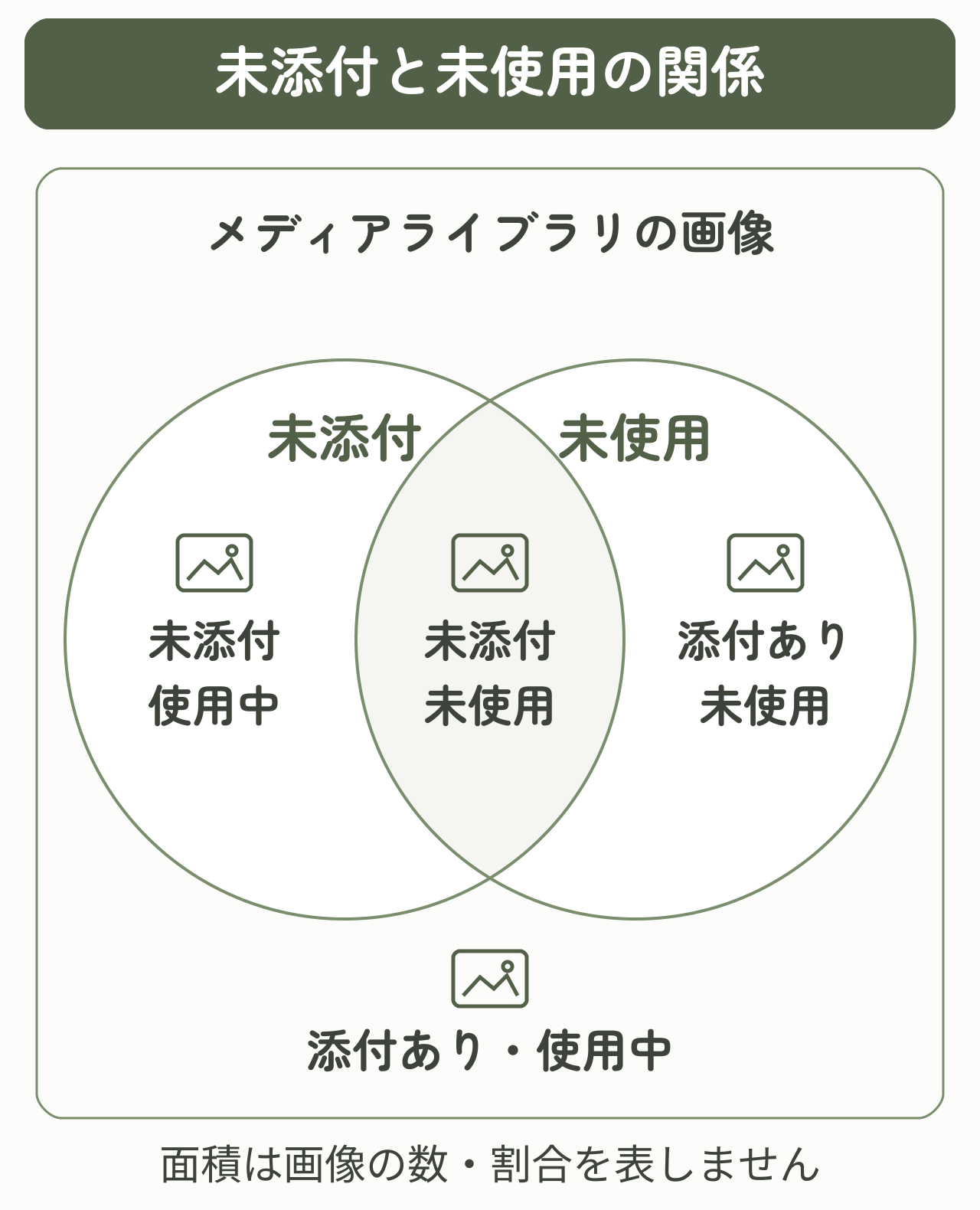
削除前に確認したいのは、添付先の有無だけでなく、実際の使用先・今後の利用予定・元に戻す準備です。未添付でも使用中なら残します。使っていないと確認できた画像も、次の章の3条件を確かめてから削除へ進みましょう。
画像を残す・保留する・削除する判断基準
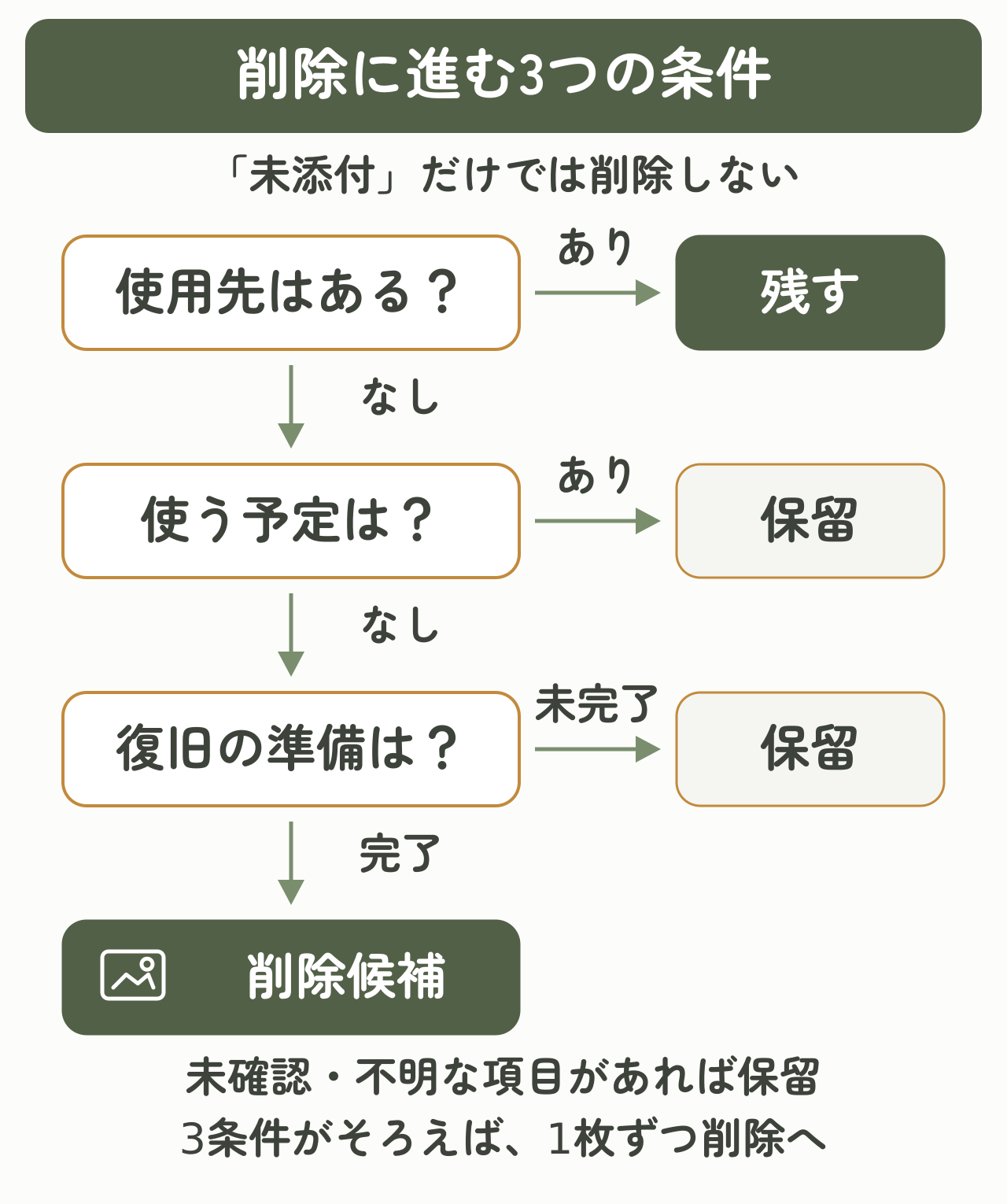
削除へ進めるのは、次の3条件をすべて確認できた画像です。
- 本文・共通パーツ・設定を確認し、使用先がない。
- 下書きなども含め、今後使う予定がない。
- 画像の控えと元のURLがあり、戻し方を確認できている。
確認できない項目があれば保留します。3条件がそろった画像から、1枚ずつ削除し、削除後の表示を確認します。
差し替え前の画像も、別の記事や共通パーツで使われていることがあります。新しい画像を入れたことだけで削除せず、古い画像の使用先も確認しましょう。
投稿・固定ページで画像の使用先を調べる方法
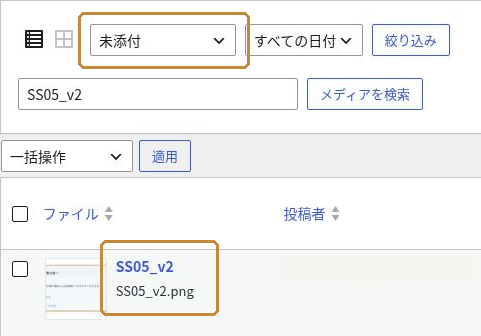
ここでは、初回確認時(2026年9月11日)にHOAI Journalで「未添付」と表示されていた画像 SS05_v2.png を例に、使用先の調べ方を説明します。ファイル名とURLを手掛かりに、ご自身の投稿・固定ページを確認しましょう。
STEP 1〜4の画像は、初回確認時のPCブラウザーの画面です。現在の検索結果や記事内容は異なる場合があります。画面の配置も、WordPressやプラグインのバージョンによって変わります。
未添付の画像を絞り込む
「メディア」→「ライブラリ」を開き、左上の表示切替で「リスト表示」にします。「タイプで絞り込む」で「未添付」を選び、「絞り込み」を押します。
FileBirdなどでフォルダーを選んでいる場合は、先に「すべてのファイル」へ戻してください。選択中のフォルダーだけを調べて、ほかの画像を見落とすのを防げます。
ファイル名と画像URLを控える
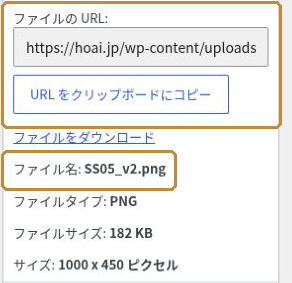
対象画像のタイトルを開き、「ファイル名」と「ファイルのURL」を確認します。「URLをクリップボードにコピー」で画像URLを控えると、後の照合に使えます。
メディアのタイトルと実際のファイル名は同じとは限りません。今回はタイトルではなく、ファイル名の SS05_v2.png を使います。似た名前の画像は、アップロード年月を含むURLと画像の内容も照合しましょう。
投稿と固定ページを検索する
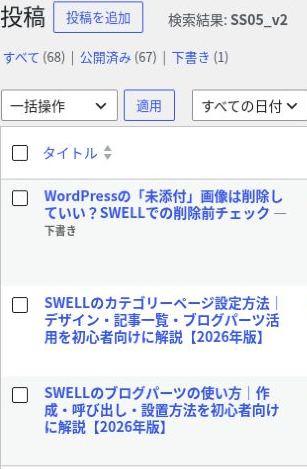
「投稿」→「投稿一覧」の検索欄へ、ファイル名の特徴的な部分を入力します。今回の例では SS05_v2 で検索しました。「固定ページ」→「固定ページ一覧」でも同じように確認します。
下書き・予約投稿を含めて確認してください。公開ページに見えなくても、制作中の記事で使う予定の画像かもしれません。ファイル名が似ている場合は、別の画像を使った記事が見つかることもあります。
検索結果は、使用先を確認するための候補です。ファイル名を文章中で紹介しただけの記事も含まれます。初回確認時の画面には3記事が表示されていますが、そのうち1つはファイル名を説明している本記事です。検索件数を、その画像が使われている記事数と考えないようにしましょう。
見つかった記事で同じ画像か確認する
検索に出た記事を開き、画像が使われている箇所を確認します。公開済みなら公開ページ、下書きならプレビューを使います。必要に応じて、画像を右クリックして「画像アドレスをコピー」などの項目からURLを照合します。項目名はブラウザーによって異なります。
見た目が同じでも、別々にアップロードされた画像の場合があります。画像の見た目だけで、同じファイルだと判断しないでください。
同じ画像のサイズ違いでも、URLは変わることがあります。表示用に縮小された画像では、ファイル名に -300x135 などのサイズが付く場合があります。文字列が完全一致しないときは、編集画面の画像ブロックとメディア詳細も確認し、別の画像と決めつけないようにします。
使用先が1つでも確認できたら、その画像は残します。
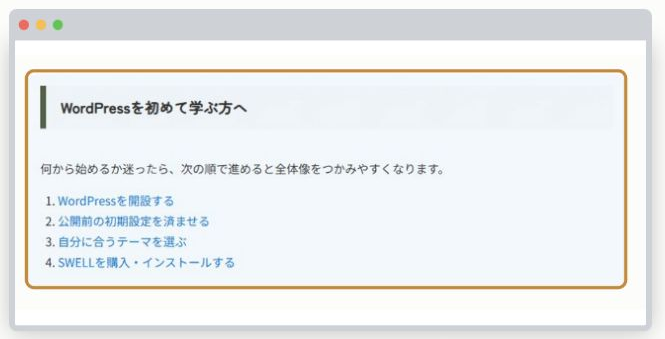
初回確認時、画像 SS05_v2.png は、ブログパーツの記事とカテゴリーページ設定の記事の両方で使われていました。
当時は2記事の画像表示とURLを照合し、「使用中」と判断して削除せずに残しました。2026年10月6日の再確認では、ブログパーツの記事で引き続き同じ画像の使用を確認しました。カテゴリーページ設定の記事では、この画像の掲載は確認できませんでした。
使用先が1つ残っているため、この画像は削除せずに残します。記事の更新で使用状況は変わるので、過去の記録だけで判断せず、削除を検討する時点で使用先を確認し直してください。
検索で見つからなかった画像も、それだけで削除候補にはできません。アイキャッチやテーマ設定など、本文のファイル名検索では分からない使用先があります。確認できない画像は、ひとまず保留するのが判断の基準です。
SWELLで見落としやすい画像の使用先
本文で見つからない場合は、サイトの共通部分と設定を確認します。サイドバーに置いた画像やロゴなどは、本文の文章を検索しても使用先が分からないことがあります。
| 使用箇所 | 開く画面 | 照合するもの |
|---|---|---|
| アイキャッチ | 各投稿・固定ページの編集画面 | 投稿設定のアイキャッチ画像 |
| ブログパーツ | 「ブログパーツ」の一覧と編集画面 | 登録内容の画像・呼び出し先 |
| ウィジェット | 「外観」→「ウィジェット」 | 共通・スマホ用・フッターなどの画像 |
| ヘッダーロゴ | 「外観」→「カスタマイズ」→「ヘッダー」 | ロゴ画像と、表示条件ごとの設定 |
| NO IMAGE画像 | カスタマイズ→「サイト全体設定」→「NO IMAGE画像」 | アイキャッチ未設定時の代替画像 |
| その他の設定 | 設定した場所を個別に開く | トップページ画像・背景・サイトアイコン・OGP画像など |
ブログパーツ・ウィジェットの確認方法
ブログパーツは、登録した内容を複数の場所で呼び出すSWELLの機能です。記事本文には画像そのものではなく、ブログパーツを呼び出すブロックやショートコードが入っていることがあります。ショートコードは、角括弧で囲んだ短い記述で登録内容を呼び出す仕組みです。
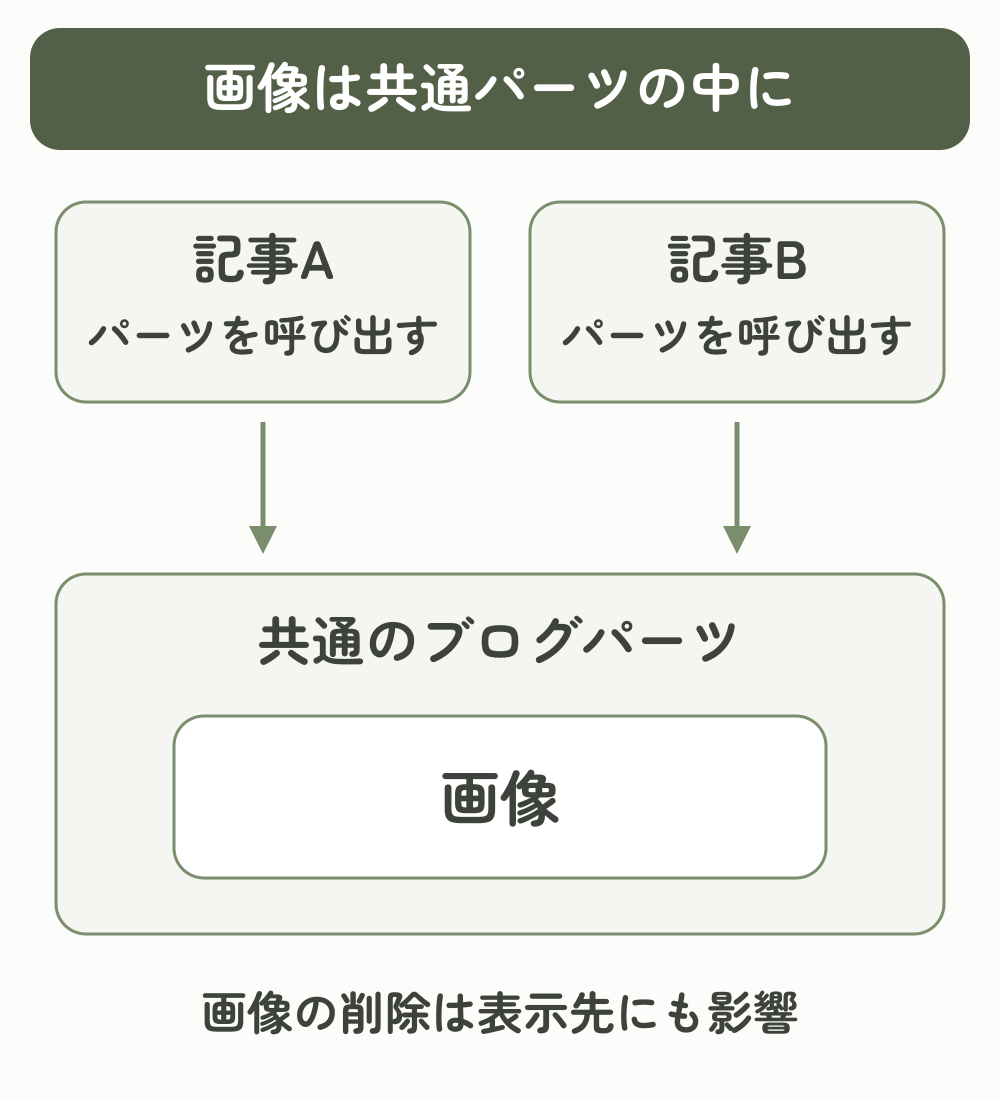
画像を含むブログパーツが見つかったら、そのパーツを使っている記事やウィジェットも確認します。登録と呼び出しの関係は、SWELL公式のブログパーツの説明で確認できます。
ウィジェットは、サイドバーやフッターなどに内容を置く機能です。SWELLにはスマートフォン向けのサイドバー枠もあるため、PCだけを見て判断しないことが大切です。確認する位置は、SWELL公式のウィジェットエリア一覧を参考にしてください。
ロゴ・NO IMAGE画像の確認方法
ヘッダーロゴは「外観」→「カスタマイズ」→「ヘッダー」で確認します。ここで確認するのは、現在選択されている画像です。確認のために画像を外したり、別の画像へ変更したりする必要はありません。
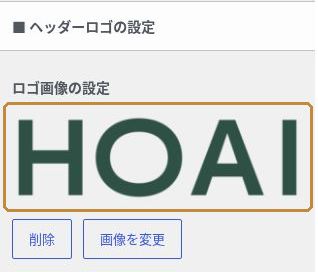
ロゴの設定箇所はSWELL公式のヘッダー・ロゴ画像の説明、アイキャッチ未設定時の代替画像は公式のNO IMAGE画像の説明でも確認できます。
トップページの画像や背景画像、サイトアイコン、SNSで共有したときのOGP画像も対象です。OGP画像は、リンクを共有した際の紹介画像を指します。使っているテーマ・プラグインの設定画面で、候補画像が選ばれていないか調べましょう。
追加CSS・独自カスタマイズの確認方法
CSSは、Webページの見た目を指定するための記述です。追加CSSや子テーマに画像URLを直接書いている場合、通常の投稿検索だけでは調べ切れません。使われていない画像を探すプラグインの判定を使う場合も、どの設定やカスタマイズまで対象になるかを先に確認します。
自分で変更していない箇所や、制作者が設定した背景画像などの使用状況が分からないときは、その画像を保留にします。画像URLと気になる表示箇所を控えると、後から確認を依頼しやすくなります。
削除前の準備と削除後の確認
「復旧の準備ができている」と判断するには、対象画像のファイルと元のURLを控え、必要なときに画像を戻す方法まで確認しておきます。再アップロードでURLが変わる場合は、使っていた場所の画像も設定し直す必要があります。
画像ファイルを手元に保存するだけでは、メディアの登録情報や使用箇所まで元どおりになるとは限りません。サイトを元の状態へ戻す備えには、画像を含むファイルと、記事・設定などを含むデータベースの両方が必要です。バックアップの取得日時・対象範囲・戻す手順を確認し、復旧方法が分からなければ削除を保留します。
エックスサーバーを使っている場合は、自動バックアップのデータ取得と復元の違いを先に確認しておくと、画像を手元に保存することとサイト全体を過去の状態へ戻すことを区別できます。
「完全に削除する」を、後から簡単に戻せる操作だとは考えないでください。 完全に削除すると、メディア一覧の登録だけでなく、画像ファイル自体も削除されます。同じ画像を使う別の記事や共通部分でも、表示が欠ける可能性があります。メディアのゴミ箱が使えるかどうかは環境によって異なります。まとめて消さず、対象と復旧の準備を確認できた画像から1枚ずつ削除します。
削除後は、確認した記事だけでなく、トップページ、記事一覧、関連するカテゴリーページ、ヘッダー、サイドバー、フッターを開きます。PCとスマートフォンの両方で、画像の欠けや別画像への切り替わりがないか確認してください。
キャッシュは、一度取得した内容を保存して再利用する仕組みです。削除後も以前の画像が残って見える場合があるため、再読み込みや別ブラウザーでの確認も行います。必要に応じて利用中のキャッシュ機能の案内に従って確認し、1回表示できたことだけで終了しないようにします。
よくある質問
- FileBirdの「未分類」も削除してよい画像ですか?
-
いいえ。「未分類」はフォルダーに分類されていない状態で、使用状況とは別です。FileBirdの公式説明でも、フォルダーは仮想的な整理に使う仕組みと説明されています。未分類の画像も本文や設定を確認します。
- 「投稿に添付」を使えば、使用先をすべて調べられますか?
-
いいえ。これは画像の添付先となる投稿などを選ぶ操作です。サイト全体の画像の使用箇所を網羅する検索ではありません。そこで検索結果が出ないことを削除の根拠にせず、本文・アイキャッチ・SWELLの設定を別に確認してください。
- 「アップロード先」に記事名があれば、その記事だけを確認すればよいですか?
-
いいえ。同じ画像をほかの記事や共通パーツで使っている場合もあります。表示された記事名だけで使用先が全部分かるとは考えず、ファイル名やURLでも照合します。
- 間違って削除してしまった場合はどうすればよいですか?
-
追加の削除を止め、画像の控えやバックアップを確認します。手元のファイルを再アップロードして使う場合は、画像URLやメディアのIDが以前と同じになるとは限らないため、欠けた画像の使用箇所を再設定して確認します。サイト全体の復元は削除後に行ったほかの更新にも影響するので、戻す範囲を確認してから進めてください。
まとめ
未添付は、未使用を保証する表示ではありません。まずファイル名とURLを控え、投稿・固定ページの本文と、SWELLの共通パーツや画像設定を確認しましょう。
使用先がある画像は残し、確認できない項目や利用予定がある画像は保留します。「使用先なし」「今後の利用予定なし」「元に戻す準備が完了」の3条件がそろったら、1枚ずつ削除へ進みます。削除後はPCとスマートフォンで表示を確認しましょう。
目的別に次の記事を選ぶ
今回の確認で気になった箇所に合わせて、次の内容を確認してください。
ブログパーツの登録内容と、記事やウィジェットから呼び出す仕組みを確認したい方へ。
削除前に、エックスサーバーのバックアップを取得する方法と復元の違いを確認したい方へ。