「1つの記事の受付時間を直したら、ほかの記事まで変わってしまった」。同期パターンを使っていると、どの画面から戻せばよいか迷うことがあります。
戻すときの判断は、誤った変更を保存したかどうかです。保存前は編集中の操作を取り消し、保存後は各記事が共通で使っている元データ(同期元)を直します。1記事だけ変更したいときは、共通部分を戻してから、その記事で同期を解除します。
この記事では、受付時間を誤って17:00から15:00へ変えた例で、共通部分の復元から1記事だけの編集までを説明します。実際の表示を見比べながら進め、直したい記事だけでなく、共通の案内を残す記事も正しい状態になったか確認できます。
画面例はWordPress Playgroundの検証用サイトで2026年9月12日に撮影しました。WordPress 7.1・日本語表示・Twenty Twenty-Fiveで、記事A・記事Bの2記事を使っています。公式資料は2026年10月10日に再確認しました。テーマやバージョンによって、入口やボタン名が異なる場合があります。
- 保存前・保存後で選ぶ戻し方
- 同期元のリビジョンを復元するときの確認点
- ほかの記事を変えずに1記事だけ編集する方法
- 履歴がない場合の対処と、修正後の確認方法
保存状態と戻す範囲の確認
編集画面を閉じる前に、同期元の変更を保存したか確認します。記事の保存とは別に、パターンを保存したかが判断の基準です。分からなければ、同期元を使っている記事の表示を開いて、誤った内容が反映されているか確かめてください。
まだ保存していない場合
同期元を編集している画面で「元に戻す」を使います。変更前の文章に戻ったことを確認し、誤った内容を保存しないようにします。
保存済みの場合
同期元の内容を正しく直して保存するか、同期元のリビジョンを復元します。リビジョンとは、保存された過去の内容を比較・復元するための履歴です。
1記事だけ変更する場合
その記事に挿入したパターンを「解除」してから編集します。解除は、これからの同期を止める操作です。すでにほかの記事へ広がった変更は取り消せません。
ほかの記事も誤った内容になっているなら、先に同期元を正しい内容へ戻しましょう。そのあとで、個別に変えたい記事だけ同期を解除すると、戻し忘れを減らせます。
同期元と各記事の関係
同期パターンは、よく使う文章やブロックのまとまりを、複数の場所で同じ内容に保つ機能です。各記事に別々の文章を持たせるのではなく、共通の「同期元」を使います。
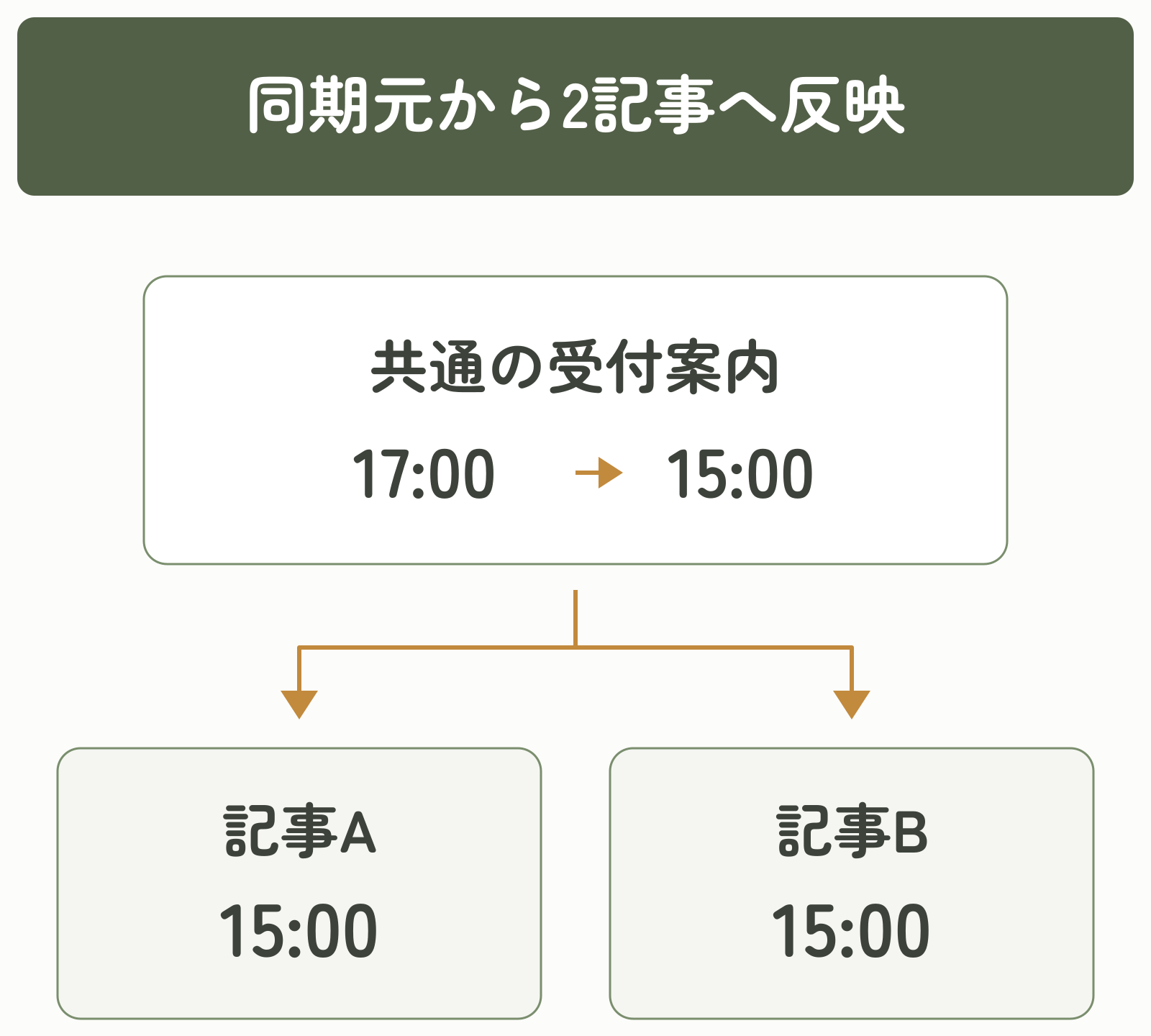
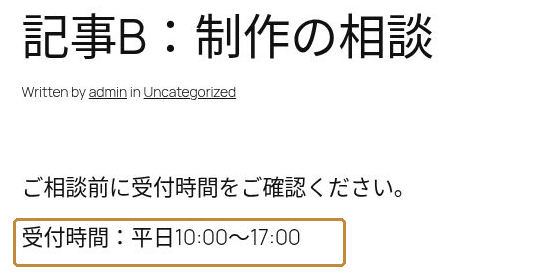
たとえば、両方の記事で「受付時間:平日10:00〜17:00」を使っているとします。同期元を15:00にして保存すると、同じパターンを使う記事A・記事Bの案内も15:00になります。検証用の2記事でも、この動きを確認しました。
WordPress公式の同期パターン解説(英語)でも、編集は利用している場所へ反映されると説明されています。以前の「再利用ブロック」は、WordPress 6.3以降「同期パターン」という名前になっています。
同期元を直すと、その同期元を使い続けているすべての箇所へ反映されます。この記事では2記事を例にしますが、利用先が3記事以上でも考え方は同じです。通常の段落や、すでに同期を解除した箇所は、この同期元を直しても変わりません。
保存前の変更を取り消す手順
同期元を編集中で、まだ変更を保存していない場合の手順です。記事画面と同期元の編集画面を行き来した場合は、誤った変更を入力した画面で取り消します。
画面左上にある、左向きに曲がった矢印を押します。取り消す変更が複数ある場合は、内容を見ながら必要な回数だけ戻してください。
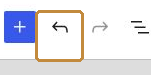
例では「15:00」が「17:00」に戻れば、直前の変更を取り消せています。別の箇所まで戻していないかも確認しましょう。検証では、保存前に取り消すと同期元の保存内容は17:00のままでした。
「元に戻す」が使えない、画面を閉じた、保存したか分からない場合は、実際の記事の表示を確認してください。すでに誤った内容が反映されていれば、次の保存後の手順へ進みます。
保存済みの同期元を戻す手順
保存後は、同期元を手修正するか、同期元のリビジョンから戻します。リビジョンの復元対象はパターン全体です。受付時間以外の新しい変更を残したい場合は、必要な箇所だけ手修正する方法を選びましょう。どちらもSTEP 1で対象の同期元を開きます。
| 状況 | 選ぶ方法 |
|---|---|
| 正しい文章が分かり、直す箇所も把握できている | 同期元を手修正して保存する |
| 過去の内容と比較しながら戻したい | 同期元のリビジョンを確認する |
誤った案内が入っている記事を編集し、案内のパターン全体を選択します。表示されたパターン名を確かめ、「オリジナルを編集」を押してください。本文中の文字だけを選んでいる場合は、ブロックの一覧で、文章を囲んでいる「共通の受付案内」全体を選びます。
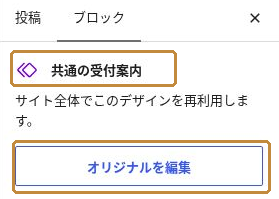
入口が見つからない場合は、管理画面の「外観」→「パターン」などから、同じ名前のパターンを開きます。HOAIのSWELL環境では「外観」→「パターン」の入口を確認しました。旧バージョンでは「編集」など別の表記になる場合があります。
手修正を選んだ場合は、この画面で15:00を17:00へ直して保存します。保存する項目の確認画面が出たら、対象のパターン名を確かめてください。保存後はSTEP 2・3を飛ばし、STEP 4で表示を確認します。履歴から戻す場合だけ、次のSTEP 2へ進みます。
開いた画面のタイトルが、記事名ではなくパターン名になっていることを確認します。右側の設定で「パターン」タブを選び、「リビジョン」を開きます。
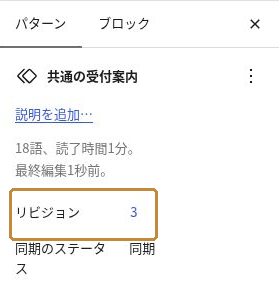
新しい履歴画面が開いた場合、ここでは「従来のリビジョン画面を開く」から比較画面へ進みます。最初から変更前後の比較画面が表示される環境では、そのまま次へ進んでください。
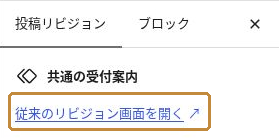
「前へ」「次へ」やスライダーで履歴を移動し、戻したい内容を選びます。比較画面の右側に表示された内容が復元対象です。
この画面では、文章と一緒にHTMLの記号も表示されます。例では、右側の受付時間が17:00になっていることを確認してください。
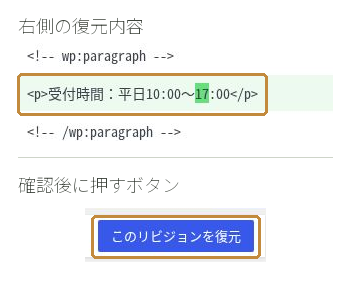
受付時間だけでなく、同じパターン内のリンクや注意書きも確認してください。履歴を復元すると、同じパターン内のほかの変更も戻ります。内容に問題がなければ「このリビジョンを復元」を押します。
リビジョンの比較と復元の仕組みは、WordPress公式のリビジョン解説でも確認できます。
編集画面だけで判断せず、記事A・記事Bの表示を開き直します。両方の受付時間が17:00へ戻り、同じ案内内のリンクや注意書きも意図した内容なら復元完了です。ほかにも利用先がある場合は、その記事や固定ページも確認してください。検証では、従来のリビジョン画面から復元したあと、両記事で17:00を確認しました。
1記事だけ同期を解除する手順
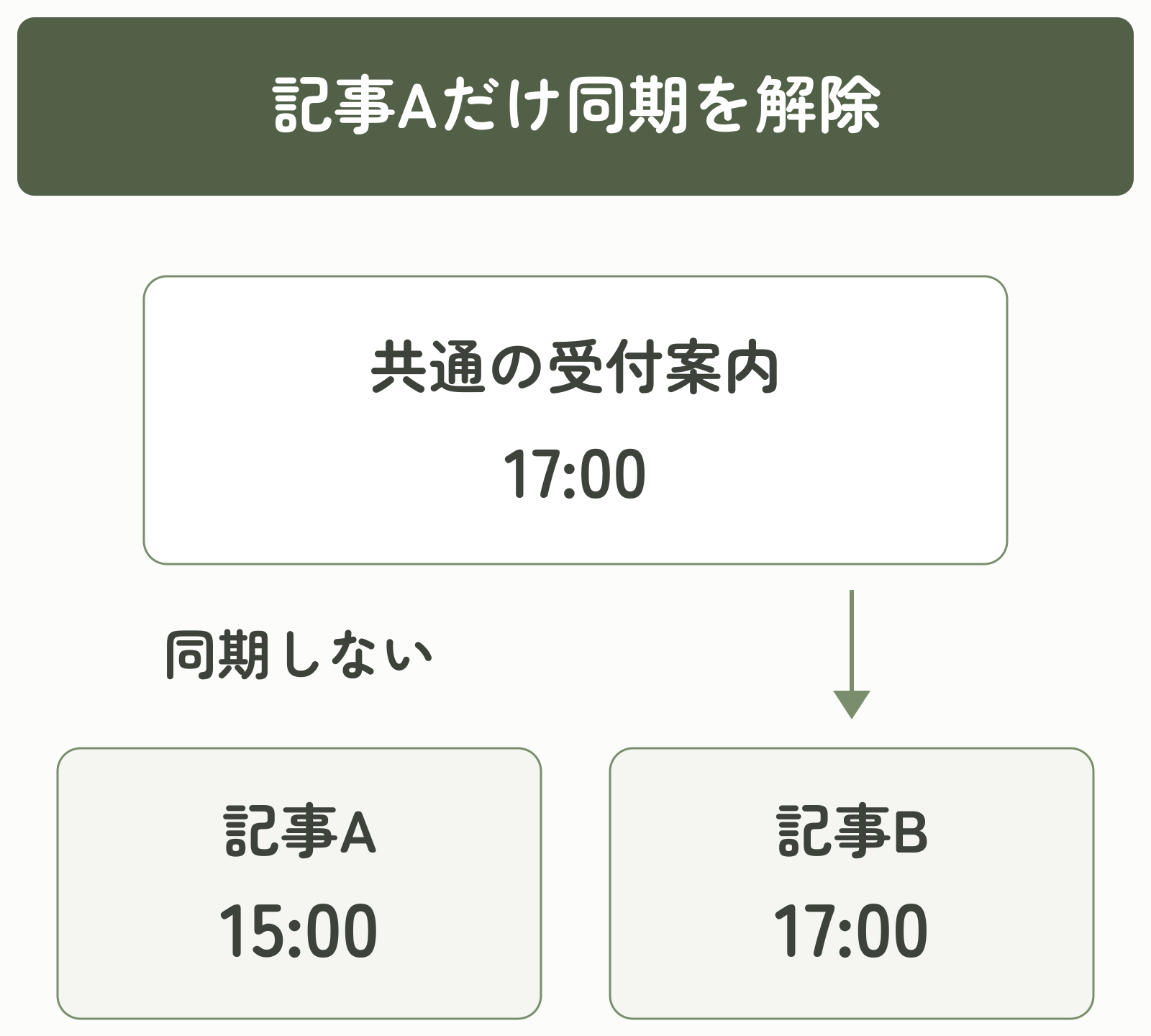
共通の案内を戻すだけなら、ここからの操作は不要です。以下は、共通の案内を17:00へ戻したあと、記事Aの案内だけを15:00にしたい場合に進めます。解除すると、選択した箇所が同期元から切り離され、通常のブロックとして個別に編集できるようになります。
下図は、記事Aの案内を解除し、15:00に変更したあとの関係です。記事Bは同じ同期元を使い続けます。
記事Aの編集画面に戻り、「共通の受付案内」のパターン全体を選択します。ブロックのツールバーにある縦3点の「オプション」を開き、「解除」を選びます。
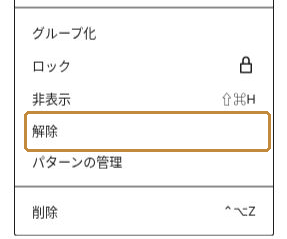
確認画面が出たら、将来の同期元の変更もこのブロックには反映されなくなることを確認して「解除」を押します。
例ではパターンが通常の「段落」になり、直接文章を直せる状態になります。複数のブロックを含むパターンでは、それぞれの通常ブロックになります。受付時間を17:00から15:00へ変更し、記事Aを保存します。環境によって保存ボタンは「更新」と表示されます。
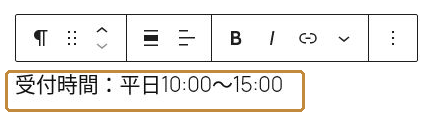
表示ページを開き直し、記事Aは15:00、記事Bは17:00であることを確認します。片方だけ見ると、ほかの記事への影響を見落としやすくなります。
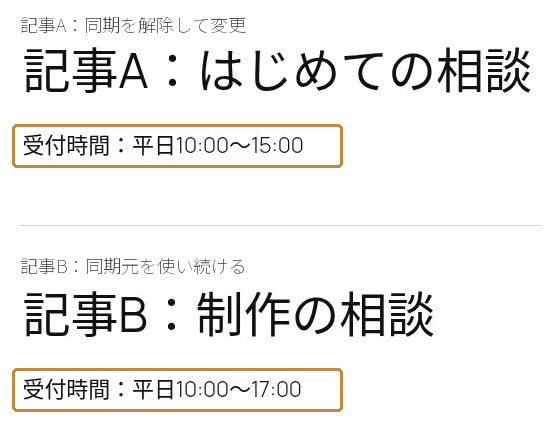
今後、共通の受付時間を変えても、解除した記事Aには反映されません。個別にした案内は、更新時に確認する記事として控えておくと安心です。
履歴・解除・表示のトラブル対処
同じボタンが見つからない場合は、いきなり別のデータを復元せず、次の条件を確認します。
復元できる履歴がない
履歴の保存数は環境によって異なり、無効化されている場合もあります。履歴一覧に正しい文章がなければ、その一覧からは戻せません。
元の文章が分かる場合は、同期元を手作業で直して保存します。分からない場合は、手元の原稿や変更前の控えから正しい内容を確認しましょう。推測で書き戻すと、別の誤りを広げることがあります。
バックアップからデータベース全体を戻す方法は、1つのパターンだけを直す操作とは範囲が異なります。復元時点より後の記事更新なども戻る可能性があるため、対象・日時・残したい変更を管理担当者と確認してから判断してください。範囲の考え方は、エックスサーバーのWordPressバックアップ記事で確認できます。
「解除」が見つからない
まず、パターンの中の段落ではなく、パターン全体を選択しているか確認します。すでに通常のブロックになっている場合は、同期を解除する必要はありません。
パターンのロックが関係して解除できない場合もあります。WordPress公式は、ロック状態によって切り離しが利用できないことを案内しています。この条件の解除操作は今回の検証では実行していません。管理を担当する人がいるサイトでは、設定を変える前に意図を確認してください。
保存したのに表示が戻らない
同期元の編集画面を開き直し、正しい内容が保存されているか確認します。次に、対象の記事が同じ名前の別パターンや、すでに解除したブロックを使っていないか確認してください。保存内容と対象が正しければ、表示ページを再読み込みして確かめます。
よくある質問
- 記事のリビジョンを戻せば、同期元も戻りますか?
-
同期元の内容が変わった問題では、同期元の履歴を確認してください。記事の履歴と、パターンの履歴は別です。記事内に同じ同期元への参照が残る場合、記事だけを以前の状態にしても、現在の同期元の内容が表示されます。
- 「解除」を押すと、ほかの記事のパターンも解除されますか?
-
今回の検証では、記事Aに挿入したパターンを解除しても、記事Bは同じ同期元を使い続けました。解除後に記事Aを15:00へ変えて保存しても、記事Bは17:00のままでした。
- 同期パターンを削除すれば、誤った変更を戻せますか?
-
削除は、変更前の内容を復元する操作ではありません。
記事の編集画面でブロックを削除すると、選択した箇所から案内を取り除きます。パターン管理画面で同期パターン本体を削除すると、それを使っているほかの場所にも影響します。
誤った内容を戻したい場合は、同期元の手修正かリビジョンの復元を選びましょう。
まとめ
同期パターンを編集してほかの記事まで変わったときは、まず保存前か保存後かを確認します。保存前なら「元に戻す」、保存後なら同期元の修正やリビジョンの復元を使います。
共通の案内を戻すだけなら、同期元を使う各記事の表示確認までで完了です。1記事だけ変えたい場合は、その記事の対象箇所を解除して編集・保存します。最後に、個別に変えた記事と、共通の案内を残した記事を見比べ、両方が意図した内容になっていることを確認しましょう。
目的別に次の記事を選ぶ
今回の修正が終わったら、次に困りやすい操作を目的に合わせて確認してみてください。
共通の案内をどの機能で使い回すか整理したい方は、ブログパーツ・同期パターン・通常ブロックの違いと使い分けを確認できます。
パターン全体の選択や、ブロックの扱いに迷った方は、ブロックエディターの基本操作から確認できます。