SWELLのブログカードがうまく表示されないときは、カードの作り方・リンク先・表示設定を順番に確認します。タイトルや画像が古いままなら、リンク先のページを確認したうえで、ブログカード用のキャッシュを調べましょう。
キャッシュとは、一度取得した表示用の情報を保存して、次の表示に使う仕組みです。URLの指定や画像の非表示設定が原因の場合は、キャッシュを削除するだけでは直りません。
この記事では、SWELLの「関連記事」ブロックを使ったカードを対象に、症状別の確認手順を紹介します。WordPress標準の埋め込みや、SNSに共有したときのカードは確認先が異なるため、最初にブロック名を確かめてください。
- 症状に応じて最初に確認する場所
- 内部記事と外部サイトのリンク先の指定方法
- 画像の非表示やタイトルの上書き設定の確認方法
- ブログカード用キャッシュを削除する場所と再確認の手順
症状別の確認先と完了の目安
まず、問題があるカードを1つ選びます。リンク先が自分のサイト内の記事なら内部リンク、別のサイトのページなら外部リンクです。ここを分けると、自分で直せる範囲が分かります。
下の表で自分の症状に合う項目を選び、該当する設定を1つずつ確認してください。保存後に意図した表示になり、正しいリンク先を開ければ完了です。画像を出す設定なら画像も確認し、直った場合は残りの手順やキャッシュ削除へ進む必要はありません。
| 症状 | 最初に見る場所 | 次の確認 |
|---|---|---|
| 文字リンクになる | ブロック名・スタイル | 「関連記事」の「デフォルト」か |
| カードが空・出ない | 指定したリンク先 | URL・投稿ID・公開状態 |
| 画像だけ出ない | 画像の表示設定 | リンク先の記事・画像 |
| タイトルや画像が古い | リンク先・上書き設定 | ブログカード用キャッシュ |
| スマホだけ・PCだけ出ない | デバイス制限 | 表示するサイズの選択 |
操作はPCのブラウザー版WordPress管理画面で説明します。ログイン後、「投稿」→「投稿一覧」からカードを置いた記事の「編集」を開いてください。記事を編集できる権限が必要です。「SWELL設定」が見つからない場合は、サイト管理者へ確認を依頼します。変更前の入力値や選択状態は、メモか画面の控えを残しておきましょう。
設定を変えたら画面右上の「保存」(環境によっては「更新」)を押します。下書きは保存後のプレビュー、公開済みなら「投稿を表示」から開く公開ページで結果を確認します。次の操作へ進む前に、保存が完了したことを確かめてください。
次に、編集画面だけの問題か、記事のプレビューでも同じかを見比べます。公開済みの記事を直す場合は、保存後の公開ページでも確認してください。編集画面にカードが見えないことだけで、読者の画面にも表示されないとは判断しません。
直す前に、問題のカードと正常なカードを1つずつ比べると、確認範囲を絞れます。1件だけならリンク先やそのブロック、複数の記事で同時に起きるなら共通の設定から調べましょう。
カードにならないときのブロック・リンク設定
まずブロック名と表示スタイルを確認し、リンク先が内部記事か外部サイトかで指定方法を選びます。片方の画面幅でだけ出ない場合は、デバイス制限の項目へ進んでください。
「関連記事」ブロックと表示スタイル
記事の編集画面で問題のカードを選び、右側の設定欄で「ブロック」タブを開きます。上部に「関連記事」と表示されているか確認してください。右側の設定欄が閉じている場合は、画面右上の「設定」ボタンで開けます。通常の段落に作った文字リンクや、WordPress標準の「埋め込み」ブロックは、SWELLの関連記事カードとは別のものです。
別のブロックだった場合は、元のリンク先URLを控え、カードを置きたい位置の「+」で「関連記事」を検索して追加します。次の内部記事・外部サイトのどちらかの方法でリンク先を指定し、表示を確かめてから不要な元のリンクを取り除いてください。すでに正常なカードなら作り直しは不要です。
「関連記事」なのに文字だけになる場合は、右側の「ブロック」設定にある「スタイル」を見ます。画像付きのカードにしたいときは「デフォルト」を選び、「画像を非表示にする」がオフか確認してください。「スリム」「テキスト」を選んでいる場合は、表示の違いが設定によるものかを先に判断します。
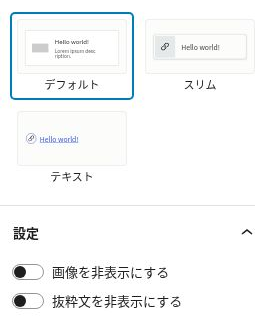
SWELL公式にも、関連記事ブロックの表示設定とリンク指定の説明があります。画面の配置が異なる場合は、名称と目的を照らし合わせてください。関連記事ブロックの公式マニュアル
内部記事の指定方法
自分のサイトの記事は、まず記事名で検索して選びます。関連記事ブロックを選び、「リンク先を設定する」、または上に出る鎖の形の「リンク」ボタンを押します。設定済みなら「リンクを編集」を押してください。
「検索または URL を入力」に記事名の一部を入力し、候補のタイトルとURLを確かめてクリックします。現行画面では候補を選ぶと確定し、リンク情報が目的のURLに切り替わります。画像は「SWELL専用ブロック」を検索した例です。
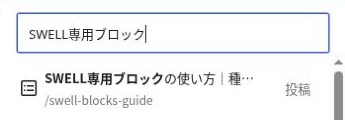
検索で選べたら、下のSTEP3へ進みます。見つからない場合だけ、STEP1・2の投稿IDによる指定を使ってください。投稿IDはWordPressが記事ごとに付ける番号で、公開URLの末尾の文字列(スラッグ)とは別です。
別のタブでリンク先の記事の編集画面を開き、タイトルと公開状態を確かめます。指定するのは、紹介したい記事の投稿IDです。カードを置いている記事の番号ではありません。編集画面のURLにある「post=553」のような部分の数字が投稿IDです。ここでの553は画面例なので、紹介したい記事の番号に置き換えてください。
カードを置いている記事へ戻り、関連記事ブロックのリンク設定を開きます。「投稿またはタームのIDを直接入力」に番号を入れ、「投稿」を選んで「決定」を押します。「ターム」はカテゴリーなどを指定するための選択肢です。
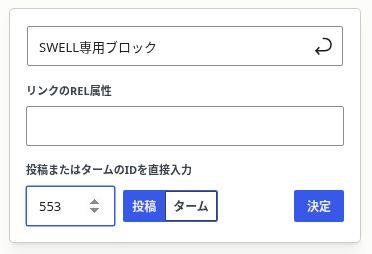
カードを置いている記事が下書きなら、下書きを保存してプレビューを開きます。公開済みなら、画面右上の「保存」(環境によっては「更新」)を押し、保存完了後に「投稿を表示」から公開ページを開いてください。タイトル・必要な画像・クリック先が正しければ、この確認は完了です。リンク先の公開状態が「下書き」「非公開」などの場合は、ログインしている自分だけが見られる状態になっていないかも確認します。
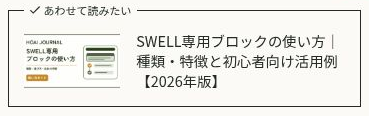
次の画像は、同じ投稿ID553のカードをスマートフォン幅で表示した例です。画像とタイトルがそろっていることを見比べてください。リンク先の確認は画像ではできないため、自分の記事にある実際のカードをクリック、またはタップして確かめます。
外部サイトのURL指定
外部リンクのカードを直すときは、関連記事ブロックを選び、ツールバーのリンクボタンを押します。設定済みのリンクが表示されたら「リンクを編集」を押し、「検索または URL を入力」に紹介したいページのURLを入れて「適用」を押してください。確定後のリンク情報に、目的のURLが表示されたか確認します。投稿ID欄にはURLを入れません。
コピーしたURLを別のタブで開き、目的のページに到着するか確認してください。余分な文字や空白、途中までしかコピーされていないURL、ログイン後だけ見られるページになっていないかを見ます。転送された場合は、到着したページが紹介したい内容と同じかも確認します。
URLを直した後は、カードを置いている記事を保存し、下書きはプレビュー、公開済みの記事は公開ページでカードの表示とクリック先を確認します。
旧画面で「外部リンク」「外部サイトのURL」という専用欄がある場合は、その欄を使ってください。画面の配置や確定ボタンは、使用中のバージョンによって異なります。
自分のブラウザーで開けても、SWELLがカード用の情報を取得できるとは限りません。同じ外部サイトの特定ページだけ失敗する場合は、後述の表示設定とキャッシュを確認し、無理にカード化せず文字リンクで案内する方法も選べます。
スマホ・PCの表示制限
スマートフォンだけ、またはPCだけでカードが出ない場合は、関連記事ブロックの「デバイス制限」を先に確認します。カードを選んで右側の「ブロック」タブを開き、「デバイス制限」を展開してください。
「表示するデバイスサイズ」のSPはスマートフォン幅、PCはパソコン幅を表します。選択したサイズでだけ表示する設定なので、両方で見せたい場合は「クリア」で制限を解除します。片方だけに見せる意図がある場合は、その選択を維持してください。
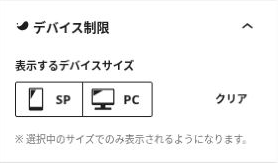
記事を保存し、下書きはプレビュー、公開済みなら公開ページをPC幅・スマートフォン幅で開き直して、意図した幅でカードが出るか確認します。幅を変えた表示確認とスマートフォン実機での操作確認は別です。必要に応じて実機でもカードをタップし、リンク先を確かめてください。
解除しても出ない場合は、カードを囲むグループなどの「親ブロック」にも制限がないか確認します。親ブロックは、複数のブロックをまとめている外側の枠です。選択方法はスマホだけブロックが表示されないときの親ブロック確認手順を参照してください。意図しない変化が出たら、控えておいた選択状態に戻して保存します。
画像だけ出ないときの設定と代替画像
タイトルが出ているのに画像がない場合は、先ほどの「画像を非表示にする」と表示スタイルを先に確認します。画像を表示する設定でも出ないときに、リンク先の画像へ進みましょう。
- 内部記事:リンク先の記事にアイキャッチ画像が設定され、保存されているか確認する。記事本文に画像を入れただけの状態と区別する。
- 外部サイト:リンク先のページを開き、画像やページの状態を確認する。ただし、本文に画像が見えていても、SWELLがカード用画像を取得できるとは限らない。外部サイト側の画像や取得条件は、自分のWordPressだけでは変更できない。
- 以前は画像が出ていた場合:元の画像を確認したうえで、古いカード情報が残っていないか次の節へ進む。最初から取得できない外部ページでは、下の代替画像や文字リンクも選択肢になる。
画像を取得できない場合の任意の方法として、「上書き用画像」で代わりの画像を指定できます。カードを選び、右側の「ブロック」→「設定」→「上書き用画像」を開きます。「メディアから選択」で、そのページの内容に合い、自分に使用権がある画像を選んで確定し、記事を保存してください。下書きはプレビュー、公開済みなら公開ページで反映を確認します。
これは、取得できている画像を必ず置き換える設定ではありません。元に戻すときは同じ欄の「削除」でこの指定を外して保存します。ここで外すのはカードの指定であり、メディアライブラリの画像ファイルを削除する必要はありません。
カードの画像を出すために、メディアライブラリの画像を削除する必要はありません。まず「非表示の設定」「リンク先の画像」「古いカード情報」のどこで止まっているかを確認すると、別の記事の画像まで消してしまう失敗を避けられます。
古い情報が残るときの上書き設定とキャッシュ
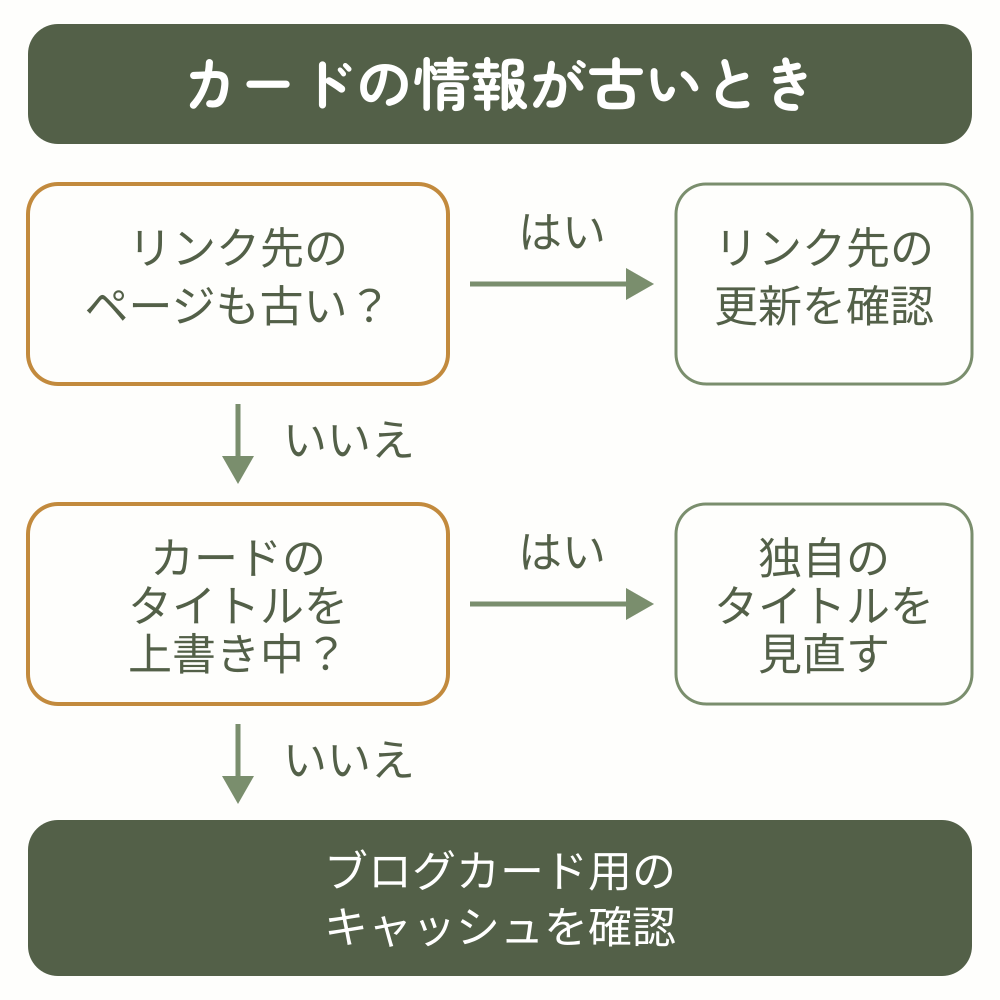
カードの情報が古いときは、リンク先のページも古いのか、タイトルを上書きしているのかで、次に確認する場所が変わります。次の図で順番を確認してから、当てはまる手順へ進んでください。
リンク先の更新とタイトルの上書き
最初にリンク先のページを直接開き、新しいタイトルや画像になっているか確認します。リンク先のページ自体が古ければ、カード側の操作より先に、更新内容が保存されているかを見直してください。
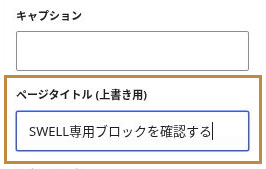
リンク先のタイトルは新しいのにカードのタイトルだけが違う場合は、カードを選び、右側の「ブロック」→「設定」にある「ページタイトル(上書き用)」を確認します。ここに入力した独自のタイトルが、カードへ表示されている場合があります。
入力済みの文言を控えてから、リンク先の記事タイトルに戻したいときは、この欄を空欄にして記事を保存します。下書きはプレビュー、公開済みの記事は公開ページを開き直して確認してください。独自のタイトルを使い続ける場合は、今のリンク先の内容に合う文言へ修正します。期待した表示になればキャッシュ削除は不要です。元の独自タイトルへ戻す場合は、控えた文言を同じ欄に入れて保存します。
ブログカード用キャッシュの削除手順
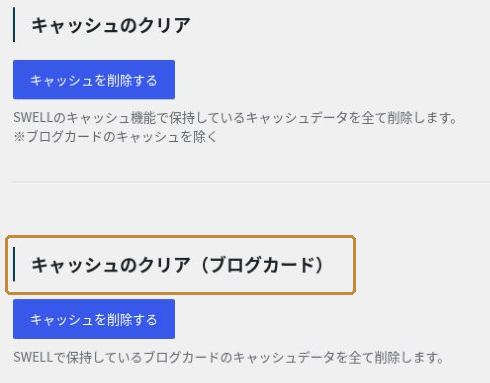
リンク先のページとブロックの設定が正しいのに、以前のタイトルや画像が残るときは、ブログカード用のキャッシュを確認します。通常の「キャッシュのクリア」と、ブログカード用の削除は別です。
WordPress管理画面の「SWELL設定」を開き、上部の「リセット」を選びます。ここには複数の操作が並んでいるので、ボタン名だけで判断せず、見出しまで確認してください。
削除前に、SWELLが保持するブログカードのキャッシュ全体が対象になることを確認してください。今見ている1枚だけを削除する操作ではありません。対象を確認したら、「キャッシュのクリア(ブログカード)」の中にある「キャッシュを削除する」を押します。
対象の記事のプレビュー、または公開ページを開き直します。タイトル・画像がリンク先のページと一致するか、リンク先に誤りがないかを確認してください。削除後は情報を作り直すため、確認のたびに削除ボタンを連打する必要はありません。
同じ画面の通常の「キャッシュのクリア」には、ブログカードのキャッシュを除く旨が書かれています。また「カスタマイザーのリセット」「PVのリセット」は別のデータを扱う操作です。ブログカードの確認手順として押すボタンではありません。
キャッシュを使うかどうかや保存期間は、「SWELL設定」→「高速化」にある内部リンク・外部リンクのブログカード設定で確認できます。保存期間の数字をやみくもに変える前に、現在の設定と対象カードの種類を確認しましょう。仕組みの説明はSWELL公式のキャッシュ機能の解説も参考になります。
リンク先のページを確認してからキャッシュを削除すると、「取得元が古い」のか「カードに古い情報が残っている」のかを見分けやすくなります。削除しても変わらない場合は、同じ操作を繰り返さず、表示される場所の違いを確認しましょう。
解決しない場合の切り分けと相談先
入力と表示設定を直し、必要に応じてキャッシュも確認したら、次の違いを記録します。確認する対象を1つに絞るほど、変更の効果を判断しやすくなります。
- 1枚だけか、同じ記事のすべてのカードか、他の記事でも起きるか
- 内部リンクだけか、外部リンクだけか、両方か
- 編集画面だけか、プレビュー・公開ページでも同じか
- 別のブラウザーやスマートフォンでも同じか
SWELLのブログカード用キャッシュは、サイト側に保存されたカードの情報です。ブラウザーが端末に保存するページの表示データとは、保存場所も削除する操作も異なります。あるブラウザーだけで古い表示が残る場合は、まずそのページを再読み込みして確認してください。
サイト全体のキャッシュ機能や配信サービスを別途使っている場合は、それぞれの手順に従って対象を確認します。複数のキャッシュを一度に削除せず、1つ確認するたびに表示を見直すと、どの操作で変わったかを判断できます。
特定の外部ページだけカード化できない場合は、内容が分かる文字リンクで案内できます。段落ブロックに紹介先のページ名を書き、その文字を選択して「リンク」からURLを入れて適用します。保存後にリンク先を開けることを確認してから、不要なカードを取り除いてください。画像付き表示のために、無関係な画像や説明を補う必要はありません。
複数のカードで続く場合は、使用中のWordPress・SWELLのバージョン、対象記事とリンク先のURL、症状が出る画面、試した操作と結果をまとめて、SWELLのユーザーフォーラムで関連する案内を探します。相談に画像を添える場合は、ログイン情報などが写っていないものを使ってください。
よくある質問
- ブログカードのキャッシュを削除すると、記事や元画像も消えますか?
-
対象は、SWELLが表示のために保存したブログカードのキャッシュです。記事やメディアライブラリの画像を削除する操作ではありません。ただし、同じ「リセット」画面にある別のリセット項目とは区別してください。
- 記事を保存し直すだけで外部サイトの変更は反映されますか?
-
保存し直すだけで反映されるとは限りません。カードを置いている記事の保存と、外部サイトの情報を取得し直すことは別です。リンク先のページの状態を確認し、古い情報が残る場合にブログカード用キャッシュを確認します。
- 以前に入れたショートコードは、全部作り直す必要がありますか?
-
正常に表示されているものまで一括で作り直す必要はありません。SWELL公式はpost_linkショートコードで、内部記事にはid、外部サイトにはurlを指定する方法を案内しています。問題がある箇所だけ、指定内容と実際の表示を確認してください。ブログカード用ショートコードの公式説明
まとめ
SWELLのブログカードで困ったときは、症状に合わせて確認する場所を変えます。カードにならなければブロックとリンク先、画像だけなければ表示設定と元画像、内容が古ければリンク先のページ・上書き設定・ブログカード用キャッシュの順に確認しましょう。
まずは問題のカードを1つ選び、設定を1か所確認してから保存・再確認してください。意図した表示になり、読者が正しいリンク先へ進めれば完了です。解決しなかった場合だけ、症状と試した結果を整理して次の確認へ進みましょう。
SWELL専用ブロックの使い分け
関連記事以外のSWELL専用ブロックも使い分けたい方は、各ブロックの役割と基本的な活用例を確認できます。