旅行の候補地や仕事の訪問先を、同じGoogleマイマップに複数人で追加したい。そんなときは、相手のGoogleアカウントを共有先に登録し、「編集者」の権限を付けます。
リンクを送っただけでは、相手が編集できるとは限りません。この記事では、PCブラウザーで地図のオーナーが行う操作を中心に、編集者の追加から権限変更・共有解除までを説明します。設定後に、相手側でも意図した状態になったか確認しましょう。
共同編集の前に確認すること
Googleマイマップは、ピンや線を置いて独自の地図を作るサービスです。通常のGoogleマップの保存リストとは操作が異なります。まずは、共同編集したい地図と、相手が編集に使うGoogleアカウントのメールアドレスを用意してください。
| 役割 | できること | 選ぶ場面 |
|---|---|---|
| オーナー | 地図を所有し、共有相手や権限を管理する | 地図を管理する人 |
| 編集者 | 共有された地図の内容を変更する | ピンの追加や修正を頼む人 |
| 閲覧者 | 地図を見る。内容は変更できない | 完成した地図を見る人 |
マイマップの共有設定はGoogleドライブでも管理でき、ドライブで行った変更はマイマップにも反映されます。詳しくはGoogle公式の「Googleドライブでマップを管理する」を参照してください。
一緒に作業する相手が決まっているなら、その人を個別に編集者として追加します。共同編集のために、地図をインターネット検索へ公開する必要はありません。
編集者を追加する
以下は、地図のオーナーが特定の相手を追加する手順です。相手がすでに共有先にいる場合は、同じ人を追加し直さず、その人の権限を確認してください。
PCでGoogleマイマップを開き、管理する地図を選びます。左側の地図名の下にある「共有」をクリックします。
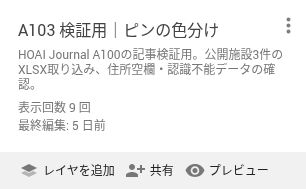
開いた「地図の共有」画面で「ドライブで共有」を選んでください。
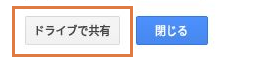
「地図の共有」画面の下部を切り出しています。
共有ダイアログ上部の「ユーザー、グループ、スペース、カレンダーの予定を追加」欄に、相手が編集に使うGoogleアカウントのメールアドレスを入力し、対象を選びます。候補の名前だけで決めず、メールアドレスまで見比べましょう。
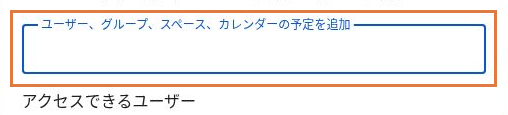
追加欄に、相手が編集に使うGoogleアカウントを指定します。
相手の役割を「編集者」にし、通知メールを送るかどうかを選びます。
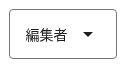
- 通知する場合:通知をオンにし、必要に応じてメッセージを入力して「送信」をクリックします。相手には通知メール内のリンクから地図を開いてもらいます。
- 通知しない場合:通知をオフにして「共有」をクリックします。共有を確定した後、別途相手に地図のリンクを伝えてください。
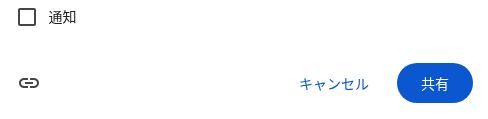
通知しない場合の表示です。「共有」を押すと権限が付与されます。
共有画面を開き直し、「アクセスできるユーザー」に相手のメールアドレスと「編集者」が表示されているか確認します。
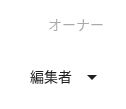
個人情報を除き、一覧の右側を抜粋しています。追加した相手の行を確認してください。
その後、相手に通知メールまたは別途受け取った地図のリンクをPCブラウザーで開き、招待先と同じアカウントでログインしてもらいます。
共同作業を始める前に、確認用のピンを一つ決めておくと安心です。たとえば、相手にそのピンの説明へ「確認用」と一言追加してもらい、双方で地図を開き直して変更が見えるか確かめます。確認後は追加した言葉を消して元に戻します。相手が編集できたところまでを、設定完了の目安にしてください。
通知と権限指定の基本は、Google公式の「Googleドライブのファイルを共有する」でも確認できます。
共同編集を始める前に、「候補地の追加は担当A、説明の修正は担当B」のように担当を決めておくと、同じ場所を重ねて直す場面を減らせます。これは権限設定とは別の、作業上の取り決めです。
編集者を閲覧者に変更する
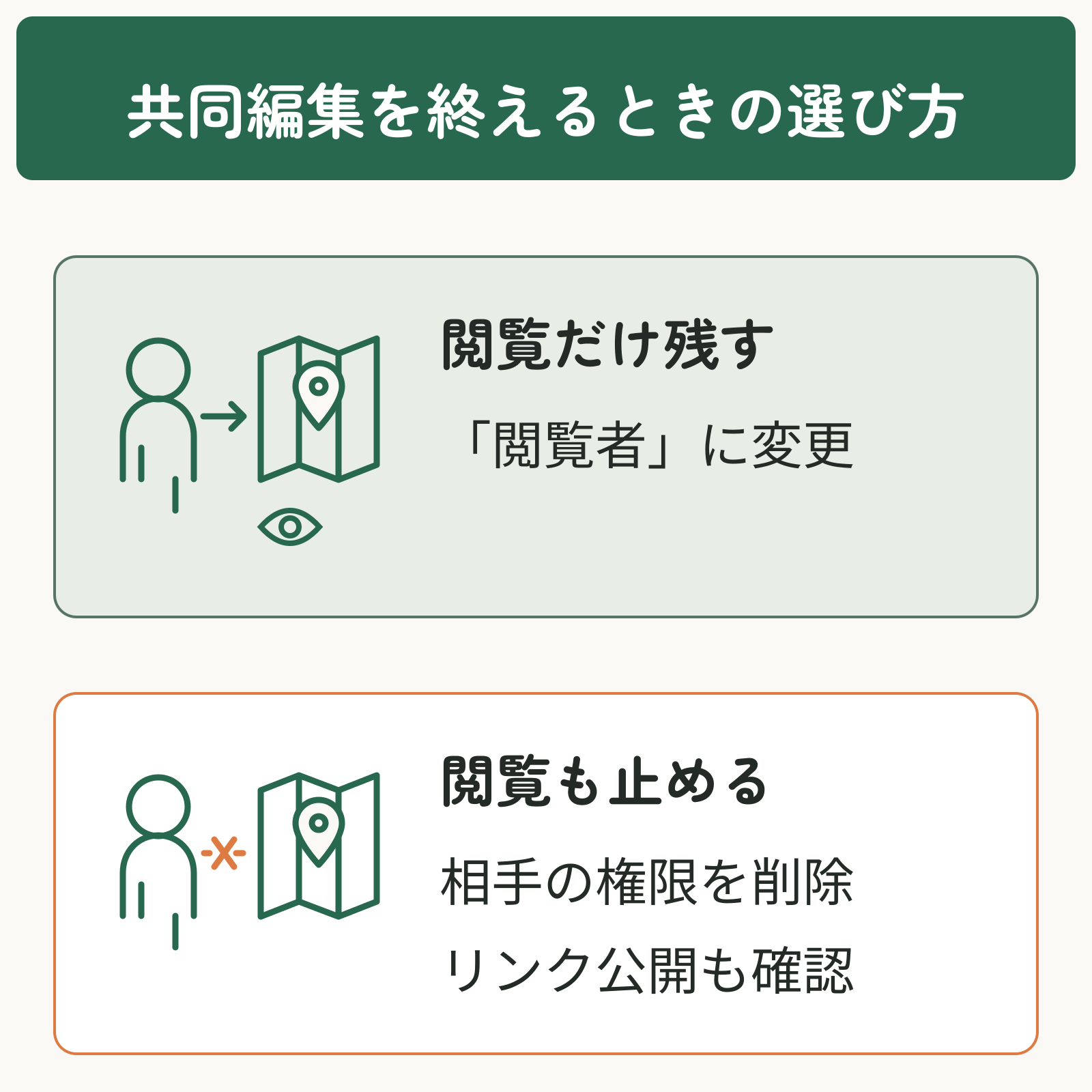
編集作業が終わり、相手には地図を見る権限だけを残したい場合は、「編集者」から「閲覧者」に変更します。共有相手そのものを削除する必要はありません。
地図の「共有」→「ドライブで共有」を開き、「アクセスできるユーザー」で変更したい相手を探します。相手の名前の右側にある「編集者」などの表示をクリックし、権限を選ぶメニューを開いてください。
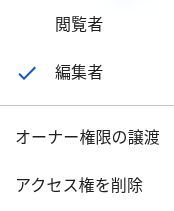
権限メニューだけを抜粋しています。選択した後は、共有画面の「保存」で確定します。
「閲覧者」を選び、画面の「保存」で確定します。共有画面を開き直し、その相手の権限が「閲覧者」になっているか確認してください。相手にも地図を開き直してもらい、閲覧はできるが編集はできない状態か確かめます。
再び編集を頼むときは、同じ場所で「編集者」に戻します。変更できない場合は、地図のオーナーに依頼してください。地図を入れているGoogleドライブのフォルダ(親フォルダ)から権限を引き継いでいる場合は、フォルダ側の設定確認が必要になることもあります。フォルダの権限変更を求められたときは、その中のほかのファイルへの影響も確認してから判断しましょう。
共有を解除する
相手の閲覧も止めたいときは、その人のアクセス権を削除します。ただし、リンクを知っている人に公開したままでは、個人の権限を消してもリンクから見られる場合があります。個人の権限とリンクの公開範囲を分けて確認してください。
特定の相手のアクセス権を削除する
「共有」→「ドライブで共有」を開き、「アクセスできるユーザー」で相手のメールアドレスを確認します。その人の名前の右側にある「編集者」や「閲覧者」の表示をクリックし、権限を選ぶメニューを開きます。メニューの表示は、前の章「編集者を閲覧者に変更する」の画像で確認できます。
「アクセス権を削除」を選び、「保存」で確定します。共有画面を開き直して、その人が個別の共有先から外れたか確認してください。地図自体を削除する操作は不要です。
リンクで見られる状態も見直す
「一般的なアクセス」は、リンクを知っている人などが地図を開ける範囲を決める設定です。リンクを使った一般の閲覧も止める場合は、同じ共有ダイアログで「制限付き」に変更し、「完了」を選びます。設定を開き直し、変更が残っているか確認してください。
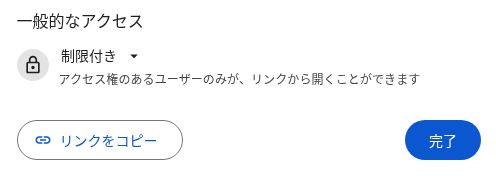
「制限付き」は、アクセス権を持つ人だけが開ける状態です。個別に招待した人など、閲覧・編集の権限が残っている人は引き続き開けます。特定の相手の閲覧を止めるには、その人のアクセス権も確認してください。
マイマップ側の「地図の共有」でも、リンクを知っている人の閲覧と、インターネット検索への公開を確認します。これらを停止すると、ほかのリンク閲覧者にも影響します。完成した案内地図を広く見せ続けたい場合は、個別の編集権限だけを見直しましょう。
相手がまだ開ける場合は、相手が所属するグループや、地図を入れているGoogleドライブのフォルダなどを通じて、アクセス権が残っていないか確認します。自分がオーナーとして開けることだけでは、共有解除の確認になりません。相手側でも、意図した範囲でアクセスが止まったか確かめてください。
権限削除と一般的なアクセスの制限は、Google公式の「共有を停止、制限、変更する」に説明があります。
共同編集できないときの確認順
地図が見えるのに編集できない場合は、まずアカウントと権限を確認します。編集できないことを理由に、地図全体の公開範囲を広げる必要はありません。
| 確認すること | 確認する人 | 次の操作 |
|---|---|---|
| 招待先とログイン先が同じか | 受け取る人 | Googleのページ内でメールアドレスを確認し、招待先のアカウントに切り替える |
| 相手の役割が「編集者」か | オーナー | 「アクセスできるユーザー」で対象のメールアドレスと権限を見る |
| 正しい地図をPCで開いているか | 双方 | 地図名とURLを見比べ、PCブラウザーで対象のマイマップを開き直す |
| 組織の共有制限がないか | 会社・学校の利用者 | 表示されたエラーを記録し、組織のGoogle Workspace管理者に確認する |
地図そのものを開けない場合は、Google公式の「地図の共有、ダウンロード、印刷」にある、地図の削除・アカウント・権限の確認も参考になります。
よくある質問
- 共同編集するには、地図を一般公開する必要がありますか?
-
必要ありません。決まった相手を編集者として追加し、そのGoogleアカウントで開いてもらいます。リンクでの閲覧や検索への公開は、見せる範囲に応じて別に判断してください。
- 相手にURLを送れば、編集者として追加したことになりますか?
-
なりません。共有画面の「アクセスできるユーザー」で、対象のメールアドレスと「編集者」の表示を確認します。URLに含まれる文字だけで編集権限を判断しないでください。
- 編集を止めても、相手には地図を見てもらえますか?
-
はい。「編集者」を「閲覧者」に変更すれば、見る権限を残せます。閲覧も止める場合はアクセス権を削除し、リンク公開やほかの共有経路も確認します。
まとめ
Googleマイマップを共同編集するには、「ドライブで共有」から相手を編集者として追加します。作業が終わった後は、残したい権限に合わせて次のように見直してください。
- 一緒に編集する:相手のGoogleアカウントを「編集者」にする
- 見る権限だけ残す:相手を「閲覧者」に変更する
- 閲覧も止める:アクセス権を削除し、リンクの公開範囲も確認する
保存後は共有画面を開き直し、相手側でも意図した状態になったか確認すれば、設定の行き違いを防ぎやすくなります。
相手が地図を開けない場合は、公開範囲・ログイン中のアカウント・閲覧権限を順に切り分ける記事を確認してください。