
Googleマイマップにピンを置いたものの、地図を見ただけではどの店舗や拠点なのか分からない。そんなときは、ピンを一つずつ開く前に「ラベルを設定」を確認してみましょう。
ピンの横に出す名前は、ラベルの設定で指定できます。この記事では、パソコンのブラウザー版マイマップを使い、名前を表示する手順と、全部または一部の名前が出ないときの確認方法を紹介します。
ピンの名前とラベルの違い
ラベルとは、地図上のピンの横に表示する文字のことです。マイマップでは、指定したデータ列の内容をラベルに使います。列は、表の「名称」「住所」など、縦に並んだ項目です。
たとえば「名称」列に「広島市役所」と入っていれば、ラベルに「名称」を選ぶことで、その文字を表示する設定になります。「住所」を選べば住所、「施設区分」を選べば「行政」などの分類が表示の対象になります。
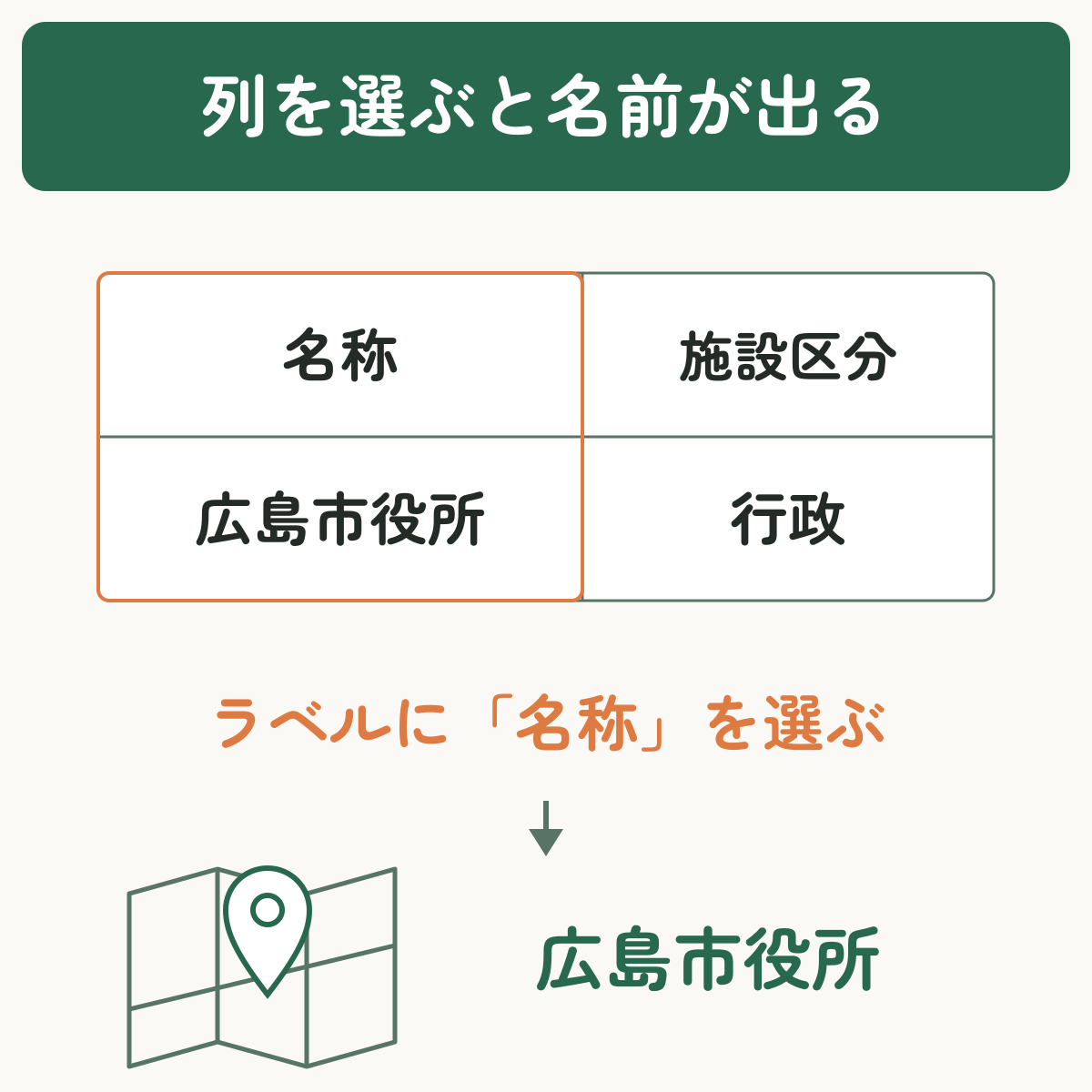
ピンをクリックしたときに名前が出ていても、ラベルの設定が「ラベルなし」なら、名前を横に出す設定にはなっていません。名前を登録することと、地図上に表示する設定は別です。
この仕組みは、Google公式の「データにラベルを付ける」でも説明されています。
ピンの横に名前を表示する手順
自分が作成した地図、または編集権限のある共有地図を、パソコンのブラウザーで開きます。ラベルはレイヤーごとに設定します。レイヤーは、地図上の地点をまとめて管理するグループで、編集画面の左側に並んでいます。
名前を出したいピンが入っているレイヤーを探し、レイヤー名の下にあるスタイルの項目をクリックします。「個別スタイル」「均一スタイル」やデータの列名など、現在の設定によって表示名が異なります。今回確認した画面では「施設区分」と表示されていました。
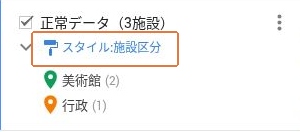
開いた設定欄で「ラベルを設定」を探します。上側の「場所のグループ化方法」は、色分けなどに使う別の設定です。名前を出すために、ここを変更する必要はありません。
「ラベルを設定」の選択欄を開き、名前が入った列を選びます。この例では「名称」です。画面に「名称」がなくても、「名前」「店舗名」など、自分のデータで名前を入れている列を選んでください。
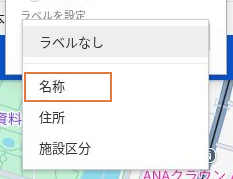
一覧にあるのは選べる列の名前です。表示したい施設名そのものを、この一覧から探すわけではありません。
設定欄を閉じ、対象のピンの横に意図した名前が出るか確認します。この例では「広島市役所」と表示されました。
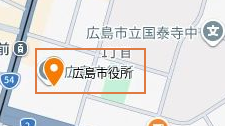
住所や分類が出ていたら、前の手順へ戻って選択列を見直してください。
画面左上に「すべての変更が Google ドライブに保存されました」と出たことを確かめ、地図を開き直します。名前が表示され、使いたい範囲で読み取れれば完了です。
ほかのレイヤーにも名前を出したい場合は、そのレイヤーで同じ設定をします。うまく表示できた場合は、次のトラブル確認へ進む必要はありません。
名前が表示されないときの確認
まず「全部出ない」「一部だけ出ない」「違う文字が出る」のどれに当てはまるかを見ます。症状に合うところだけ確認すれば、ピンを最初から作り直さずに原因を絞れます。
すべての名前が出ないとき
対象レイヤーの「ラベルを設定」が「ラベルなし」になっていないか確認します。複数のレイヤーがある場合は、別のレイヤーだけを設定していないかも見直しましょう。
名前だけでなくピンも見えない場合は、レイヤー名の左にあるチェックボックスを確認します。チェックが外れているレイヤーは非表示です。オンにしてピンが戻ったら、改めてラベルを確認します。
レイヤーの表示・非表示については、Google公式の「地図のレイヤを使用する」で確認できます。
一部の名前だけ出ないとき
一部だけ名前が出ない場合は、次の順に確認します。
- 名前が表示されない地点の欄に、名前が入っているか確認する
- 名前が入っていれば、地図を拡大して表示を確認する
- まだ判断できなければ、ピンをクリックして名前を確認する
まず、レイヤー名の右側にある3点メニューから「データビューを開く」を選びます。表の1行が1地点、列が「名称」「住所」などの項目です。
ラベルで選んだ列を見て、名前が表示されない地点の欄に、名前が入っているか確認します。この例では、「名称」列の1行目に「広島市役所」が入っています。
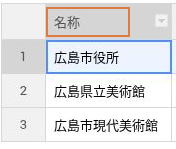
たとえばラベルに「名称」を選んでいるなら、その地点の「名称」欄が空欄でないかを見ます。別の列にだけ名前が入っている場合は、ラベルの選択先を見直すか、表示に使う列へ必要な名前を入力してください。位置を直す目的でなければ、住所や緯度・経度の列は変更しません。
名前が入っているのに見えない場合は、地図を拡大して表示を確認します。ピンが集まっている場所では、1地点を判別できる範囲まで近づけてみましょう。
拡大しても判断できない場合は、ピンをクリックして名前を確認します。ピンを開いたときに名前を読めるかと、地図上のラベルを読めるかを、それぞれ確認しましょう。
名前ではなく住所や分類が出るとき
「ラベルを設定」で選んだ列が、表示したい名前の列か確認します。住所が出るなら「住所」、行政・美術館などが出るなら分類用の列を選んでいる可能性があります。名前がすでに別の列へ入っていれば、その列を選び直します。
また、背景の地図にも道路名や施設名が表示されています。自分で追加したピンのラベルと混同しないよう、対象のピンをクリックして、登録した地点と文字を対応させて確認しましょう。
よくある質問
- ピンに名前を付けるだけでは、ピンの横に表示されませんか?
-
名前を登録する操作と、地図上にラベルを出す設定は別です。名前が登録されている場合は、対象レイヤーの「ラベルを設定」で、その名前が入った列を選びます。
- ラベルを非表示に戻すにはどうしますか?
-
同じレイヤーの「ラベルを設定」で「ラベルなし」を選びます。名前の表示をやめるために、ピンや元の名前を削除する必要はありません。
- 複数のレイヤーに名前を表示したい場合は?
-
表示したいレイヤーごとに、ラベルへ使う列を選びます。レイヤーによって列名や内容が違う場合があるので、同じ列名を機械的に選ばず、名前が入っている項目を確認してください。
まとめ
Googleマイマップでピンの横に名前を出すには、対象レイヤーのスタイルを開き、「ラベルを設定」で名前が入った列を選びます。ピンをクリックしたときの名前だけでなく、ラベルの選択先まで確認しましょう。
- 全部出ない:対象レイヤーと「ラベルなし」の設定を確認する
- 一部だけ出ない:選択した列の空欄を確認し、地図を拡大して見え方を確かめる
- 違う文字が出る:ラベルに選んだ列を確認する
設定後は、地図を開き直し、使いたい範囲で意図した名前を読めるか確認できれば完了です。








