
Googleマイマップでは、地図上の地点に写真と説明文を付けられます。店舗の入口や駐車場の進入口を写真で示すと、住所とピンだけでは伝わりにくい「どこから入るか」を案内しやすくなります。
基本の流れは、地点を開き、カメラのアイコンから写真を選び、説明文を入力して保存することです。この記事ではパソコンのブラウザーを使い、追加から保存後・共有前の確認までを説明します。
写真を追加する前に確認すること
写真を付ける対象は、Googleマイマップで作成した地図の中にある地点です。写真はその地点の情報として表示されます。地図上のピン自体を写真に変える操作とは分けて考えましょう。
通常のGoogleマップで、お店の情報に口コミ写真を投稿する手順とも異なります。自分の案内地図を作るなら、Googleマイマップを開いて作業します。
- 編集できるGoogleアカウントで、対象のマイマップを開けることを確認する。
- 案内したい店舗や駐車場の地点を、あらかじめ地図に追加しておく。
- 自分で撮影したものなど、使用・共有できる写真をパソコンに用意する。
写真には、来店者が現地で見分ける目印を入れます。顔、車のナンバー、私有地の内部など、案内に不要な情報が写っていないかも確認しておきましょう。
地点がまだない場合は、場所を検索して[地図に追加]を選ぶか、[マーカーを追加]で地図上の位置を指定します。操作の違いは、Google公式の「地図に場所を追加する」で確認できます。
写真と説明文を追加する手順
Googleマイマップを開き、編集する地図を選びます。ここでは「店舗の入口」に写真を付ける想定で進めます。
地図上のピン、または左側の地点名をクリックします。地点名や写真を表示する枠が「地点カード」です。名前と位置を見て、写真を付けたい場所であることを確認してください。店舗と駐車場を別の地点にしている場合は、まず店舗のほうを選びます。
地点カードの下部にあるカメラのアイコンが[画像または動画を追加]です。色やピンの形を変える[スタイル]とは別のボタンです。
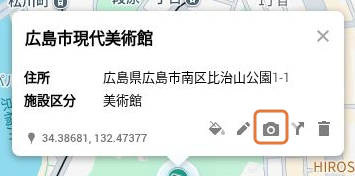
枠で示したカメラのアイコンから写真を追加します。画面例は、表から取り込んだ公共施設の地点です。
[画像または動画を追加]をクリックし、写真の選択画面を開きます。パソコン内の写真を使う場合は、左側の[アップロード]を選びます。[画像の URL]が最初に開いていても、画像のURLを用意する必要はありません。
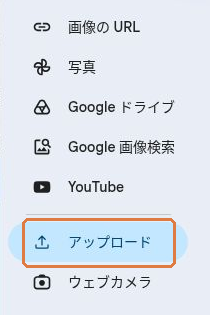
左側の[アップロード]を選ぶと、パソコン内の写真を追加できます。
[参照]をクリックし、追加する画像ファイルを選びます。ファイルを指定された領域へドラッグする方法もあります。
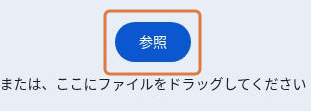
[アップロード]を選ぶと、中央の領域に[参照]が表示されます。
Googleドライブなど別の場所にある写真を使う場合は、その保存先に対応する項目を選びます。
写真が読み込まれて地点の編集画面に戻ったら、意図した画像かを確認します。続けて説明文を入力し、写真と一緒に保存します。
写真を追加したあと、写真の下に説明欄が表示されていれば、そのまま案内文を入力します。説明欄が表示されていない場合や後から文章を直す場合は、地点カード下部の鉛筆のアイコン[編集]をクリックします。
写真が入口の外観なら「写真中央のガラス扉からお入りください」のように、写真のどこを見るかと次の行動を結び付けると伝わります。

写真の下にある説明欄へ案内文を入力します。
入力後は[保存]をクリックします。写真が表示されたことだけで終わらず、説明文と一緒に保存してください。
地点カード下部の[保存]を選びます。
スプレッドシートやExcelの表から取り込んだ地点では、説明欄の代わりに「住所」などの列名が並ぶことがあります。既存の住所などを消さないよう、取り込み元の表で各列に何が入っているかを確認してから編集します。
駐車場の入口が店舗の入口と離れている場合は、駐車場の地点を開き、同じ方法で写真と説明文を付けます。写真だけを店舗の地点へまとめるより、どのピンがどの入口を示すかを区別しやすくなります。
店舗の地点には店舗入口の写真、駐車場の地点には車が入る側から見た進入口の写真を対応させます。説明文には、利用できる区画や利用条件を、実際の運用に合わせて書いてください。
地点カードをいったん閉じ、同じ地点を開き直します。追加した写真と説明文が残っていることを確認し、地図を再読み込みしても表示されるかを確かめます。写真の選択画面で見えただけで、保存できたと判断しないようにしましょう。
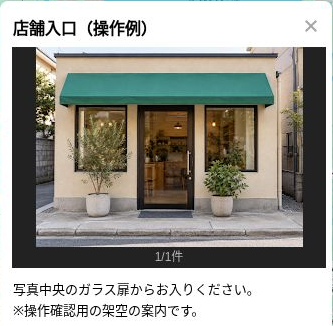
保存後に地図を再読み込みし、写真と説明文が同じ地点に残っていることを確認した画面です。店舗写真は、操作説明用にAIで生成した架空の画像です。
続いて、地図左側の[プレビュー]で見る側の表示を確認します。共有する予定がある場合は、実際に渡すURLを相手側のアカウントや端末で開き、目的のピン、写真、説明文まで確認してもらいます。スマートフォンで案内するなら、文字の長さや写真の目印の見つけやすさも、この段階で見直します。
店舗・駐車場が伝わる写真と説明文
写真は「場所を見分ける情報」、説明文は「そこでどう行動するか」を担当させると整理できます。同じ敷地でも入口が違う場合は、地点を分けることから考えましょう。
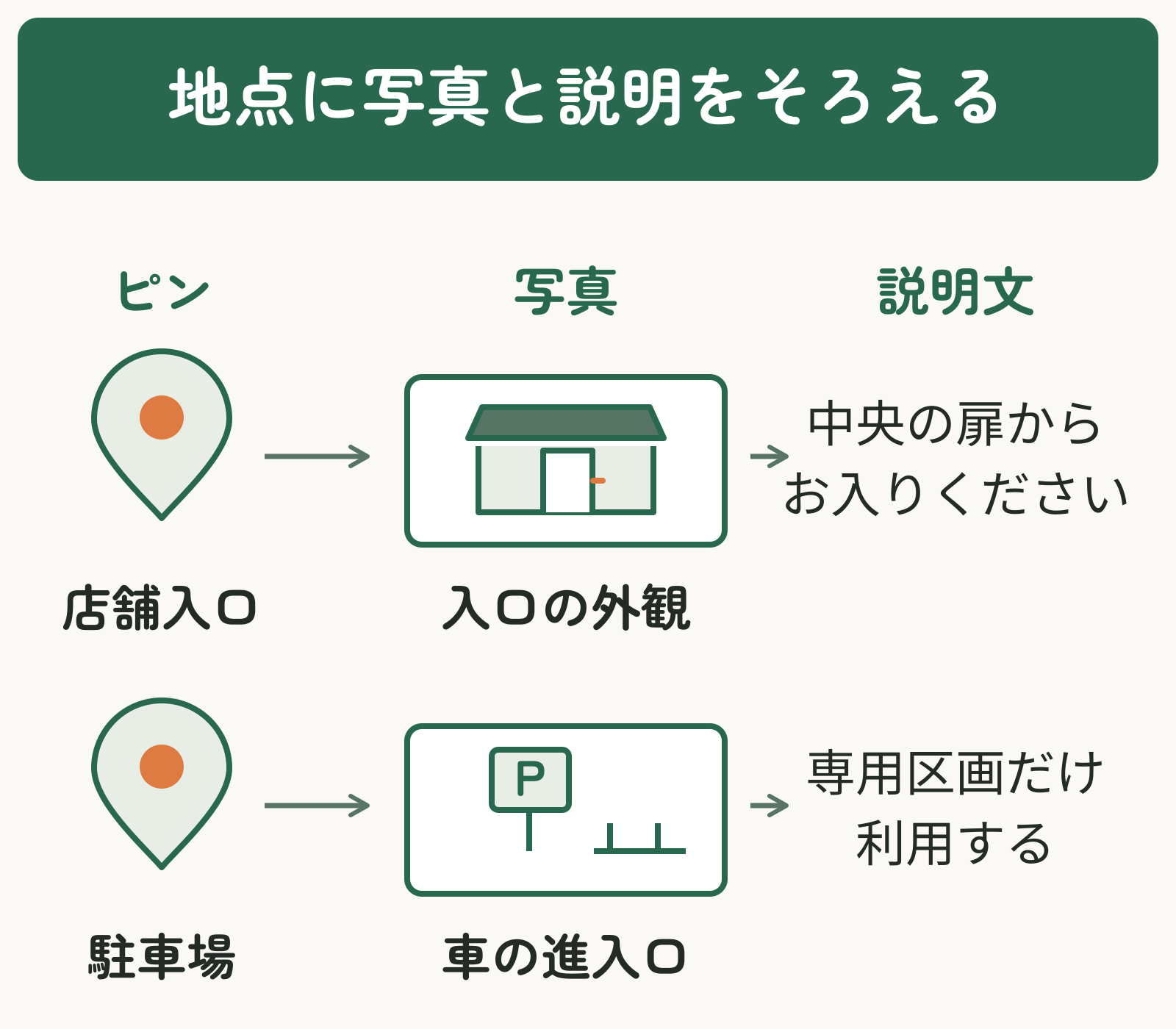
店舗入口と駐車場の各ピンに、対応する写真と説明文を付けます。
店舗入口は外観と入る場所を示す
店舗の写真は、看板だけのアップよりも、入口と周囲の目印が一緒に分かる構図が向いています。道路から見た外観を使い、入る扉や階段などを文章で補います。
説明文の例:店舗入口は通りに面したガラス扉です。写真中央の扉からお入りください。建物の裏側にある搬入口は利用できません。
これは架空の案内例です。実際に使うときは、入口の位置や通行できる場所に合わせて書き換えてください。撮影後に外観や入口が変わった場合は、写真も更新します。
駐車場は進入口と利用できる区画を示す
駐車場は、停車後の景色よりも「車でどこから入るか」が分かる写真を優先します。隣の駐車場と間違いやすい場合は、看板や区切りも写真に入れ、使える区画を説明文で限定します。
説明文の例:駐車場の入口は店舗北側です。写真の看板を目印に進入してください。利用できるのは「店舗専用」と表示された区画のみです。
写真とピンは同じ入口を示すようにそろえます。建物の中心にピンがあり、写真は裏側の入口を写していると、初めて来る人は迷います。共有前に、ピンの位置・写真の向き・説明文を一組で確認しましょう。
写真を変更・削除するとき
写真を差し替えるときは、まず正しい地点を開き、STEP2と同じ方法で新しい写真を追加します。写真と説明文を保存してから地点を開き直し、新しい写真が残っていることを確かめます。
古い写真を外す場合は、鉛筆のアイコンから地点を編集します。Google公式の案内では、削除する写真を選び、その写真の[削除]アイコンをクリックします。写真だけを削除したい場合も、この操作で対象の画像を選びます。
地点カード下部の[場所を削除]は、地点そのものを消す操作です。写真だけを外したいときは押さず、写真を対象にした削除であることを確かめてください。変更後は[保存]を選び、同じ地点を開き直して、残す写真と説明文を確認します。
写真を追加できない・相手に見えないとき
カメラのアイコンが見つからない
まず、通常のGoogleマップや閲覧用の地図ではなく、編集できるマイマップを開いているか確認します。次に、編集権限のあるアカウントでログインしているかを見ます。検索しただけの場所であれば、自分の地図に追加した地点を開いてください。
選んだ写真が地点に残らない
写真の選択・読み込みが終わったか、地点の編集を保存したかを確認します。そのうえで、同じ地点を開き直して結果を見ます。画像のURLを使っている場合は、そのURLで目的の画像を表示できるかも確認してください。パソコンに元の写真があるなら、[アップロード]から選ぶ方法に切り替えられます。
解消しない場合は、画面に表示されたエラー文と、使った選択方法を控えます。読み込みに失敗しているのか、保存後に消えるのかを分けると、確認する箇所を絞れます。
作成者には見えるが共有相手には見えない
相手が地図自体を開けない場合は、地図の共有範囲、相手のログイン中のアカウント、閲覧権限を確認します。地図は開くのに写真だけ見えない場合は、対象のピンを開いているか、作成者側で開き直しても写真が残るかを分けて確認してください。
写真が見えないという理由だけで、地図を検索可能な一般公開へ切り替える必要はありません。共有設定の意味は、Google公式の「地図の共有、ダウンロード、印刷」を確認し、見せたい相手に必要な範囲を選びます。
共有設定を順に見直したい場合は、「Googleマイマップを共有しても見られないときの確認順」で、公開範囲・アカウント・閲覧権限の切り分けを確認できます。
よくある質問
- マイマップに付けた写真は、通常のGoogleマップのお店の写真にも投稿されますか?
-
この記事の操作は、自分のマイマップの地点に画像を付けるものです。通常のGoogleマップのお店に写真を投稿する操作とは異なります。どちらに載せたいのかを先に確認してください。
- 写真を追加するには、画像のURLが必要ですか?
-
必要ありません。パソコン内の写真なら、写真選択画面の[アップロード]から[参照]を選び、画像ファイルを指定できます。最初に[画像の URL]が表示されている場合は、左側の項目を切り替えます。
- スマートフォンだけで写真の追加までできますか?
-
この記事の手順はパソコンのブラウザーを対象にしています。写真の追加や説明文の編集はパソコンで行い、スマートフォンでは共有URLから見る側の表示を確認する流れをおすすめします。スマートフォンで同じ編集画面が使えるとは限りません。
- 写真を見せるには、地図を誰でも検索できる状態にする必要がありますか?
-
必要な公開範囲は、見せたい相手によって決めます。リンクの共有と、誰でも検索できる公開は別の設定です。相手が地図・写真・説明文を見られることを確認できれば、さらに範囲を広げる必要はありません。
まとめ
Googleマイマップでは、地点カードのカメラのアイコンから写真を選び、説明文を入力して保存します。店舗と駐車場の入口が違うなら、地点を分けて、それぞれに対応する写真と案内文を付けると伝わります。
完了の目安は、正しいピンに写真と説明文が残り、見る相手もその内容を確認できることです。保存後に開き直し、実際に使う共有URLとスマートフォンの表示まで確かめてから案内に使いましょう。
作成した案内地図を店舗サイトに載せる場合は、「GoogleマイマップをWordPressに埋め込む方法」で、埋め込みとスマートフォン表示の確認を続けてください。








