申込フォームで、会場に来る人には来場人数、オンラインで参加する人には接続する端末を聞きたい。そんなときは、Googleフォームの「回答に応じてセクションに移動」を使うと、回答ごとに進む質問を分けられます。
設定の要点は、回答別の行き先と、分岐先に答え終わった後の行き先を決めることです。この記事では、参加方法を選ぶ申込フォームを例に、分岐・共通の質問への合流・途中で終了する設定を説明します。
PCのブラウザーで編集する手順です。仕様は2026年10月15日にGoogle公式ヘルプで確認し、16日に検証用フォームで3つの経路を送信・記録まで確かめました。操作画像は15〜16日の実画面、図解は設定の考え方を示す説明用の例です。
Googleフォームの分岐はセクション単位で設定する
Googleフォームで分岐させるには、質問を「セクション」に分けます。セクションとは、[次へ]で切り替わる、質問のまとまりです。分岐は、セクションの区切りで、次に進む先を切り替える仕組みです。選択肢をクリックしただけでは画面は変わらず、セクションの一番下にある「次へ」を押すと、設定した行き先へ進みます。
分岐の条件に使える質問形式は、1つの選択肢を選ぶラジオボタンとプルダウンです。公式ヘルプの「多肢選択式」は、ここでいうラジオボタンに当たります。チェックボックスや記述式の回答を、そのまま分岐条件にすることはできません。
対象形式とセクションへの移動は、Google公式「回答に応じて質問を表示する」(外部サイト)で確認できます。
先に分岐先と合流先を決める
今回は、最初に「参加方法」を選んでもらい、必要な質問だけを見せてから、全員共通の連絡先へ進む構成にします。説明用のフォームは、次の4つのセクションで作ります。
| セクション名 | 入れる質問 |
|---|---|
| 1:参加方法 | 参加方法(会場参加/オンライン参加) |
| 2:会場参加 | 来場人数 |
| 3:オンライン参加 | 接続する端末 |
| 4:共通の連絡先 | 氏名・連絡先など、全員に聞く項目 |
会場参加を選んだ人は「2→4」、オンライン参加を選んだ人は「3→4」と進みます。どちらも最後は共通の質問に答えて送信します。
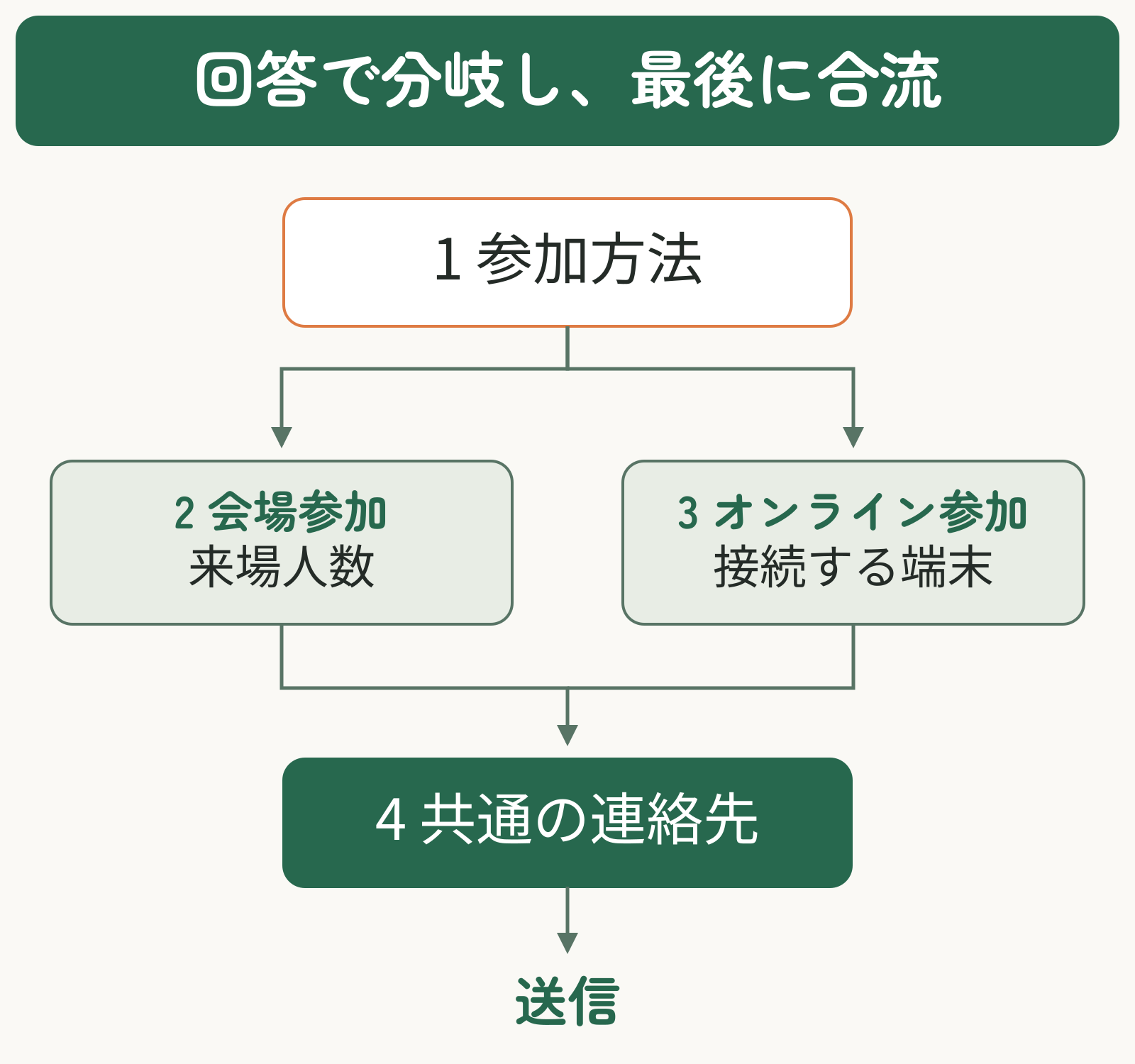
共通の質問は、分岐先ごとに複製せず、最後のセクションにまとめます。質問を修正する場所を減らせるうえ、どちらの経路でも同じ項目を聞く構成を確認しやすくなります。
回答に応じてセクションへ移動する設定手順
先に移動先のセクションを用意し、その後で「参加方法」の選択肢と結び付けます。まだフォームを作っていない場合は、Googleフォームの作り方で、質問を追加する基本操作を確認してください。
編集画面の「質問」タブを開き、右側の縦長ツールバーにある「セクションを追加」を使います。上下に2つの長方形が並んだアイコンです。最初のセクションを「参加方法」とし、続けて「会場参加」「オンライン参加」「共通の連絡先」を作ります。
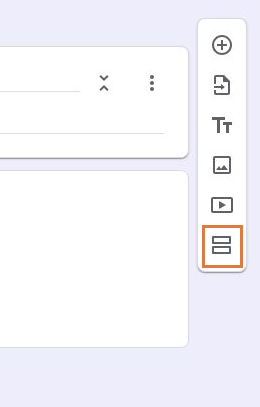
右側ツールバーの一番下にある、枠で囲んだアイコンが「セクションを追加」です。
各セクションに、前の表の質問を入れます。既存の質問を使う場合は、質問が意図したセクションの中にあるか、セクション名と区切りを見て確認してください。
最初のセクションにある「参加方法」の質問を選び、質問名の右側で形式を「ラジオボタン」にします。選択肢には「会場参加」「オンライン参加」を入力し、この例では「必須」をオンにします。
分岐を決める質問は、そのセクションの最後に置くと、どこで進路が変わるかを把握しやすくなります。
「参加方法」の質問カード右下の︙(その他のオプション)を開き、「回答に応じてセクションに移動」を選びます。フォーム全体の右上にある︙ではなく、質問ごとの︙を使います。


選択肢の右側にあるメニューで、選択肢ごとの移動先を指定します。「会場参加」はセクション2の「会場参加」、「オンライン参加」はセクション3の「オンライン参加」を選びます。
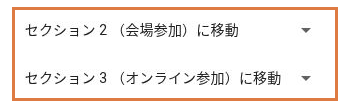
選択肢右側の移動先を抜粋した画面です。上が「会場参加」、下が「オンライン参加」の設定です。
番号だけで選ばず、セクション名も確認しましょう。選択肢ごとに異なる移動先が設定できたら、次は分岐先セクションの一番下で、その後の行き先を設定します。
セクションの追加・移動・直近の操作を元に戻す方法は、Google公式「フォームを編集する」(外部サイト)でも確認できます。
分岐した後の合流先と終了先を設定する
回答別の行き先を設定しただけでは、分岐先の後に別の経路の質問が続いてしまうことがあります。分岐先セクションの下部で、その次に進む先も指定しましょう。
両方の経路を「共通の連絡先」へ合流させる
セクション2「会場参加」の一番下まで移動し、セクション下部の移動先を選ぶメニューを開きます。「次のセクションに進む」のままなら、並び順で次にあるセクション3「オンライン参加」へ進んでしまいます。ここをセクション4「共通の連絡先」への移動に変えます。
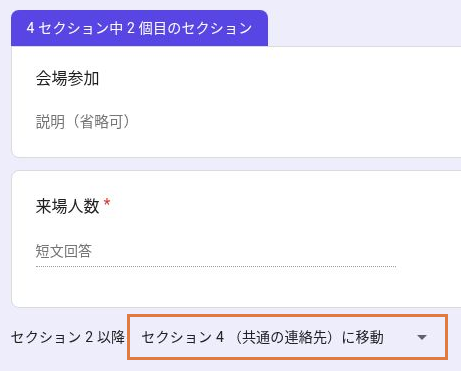
セクション3「オンライン参加」の下部も、セクション4「共通の連絡先」へ進む設定にそろえます。最後のセクション4に全員共通の質問があり、その後に送信する構成になっていることを確認してください。
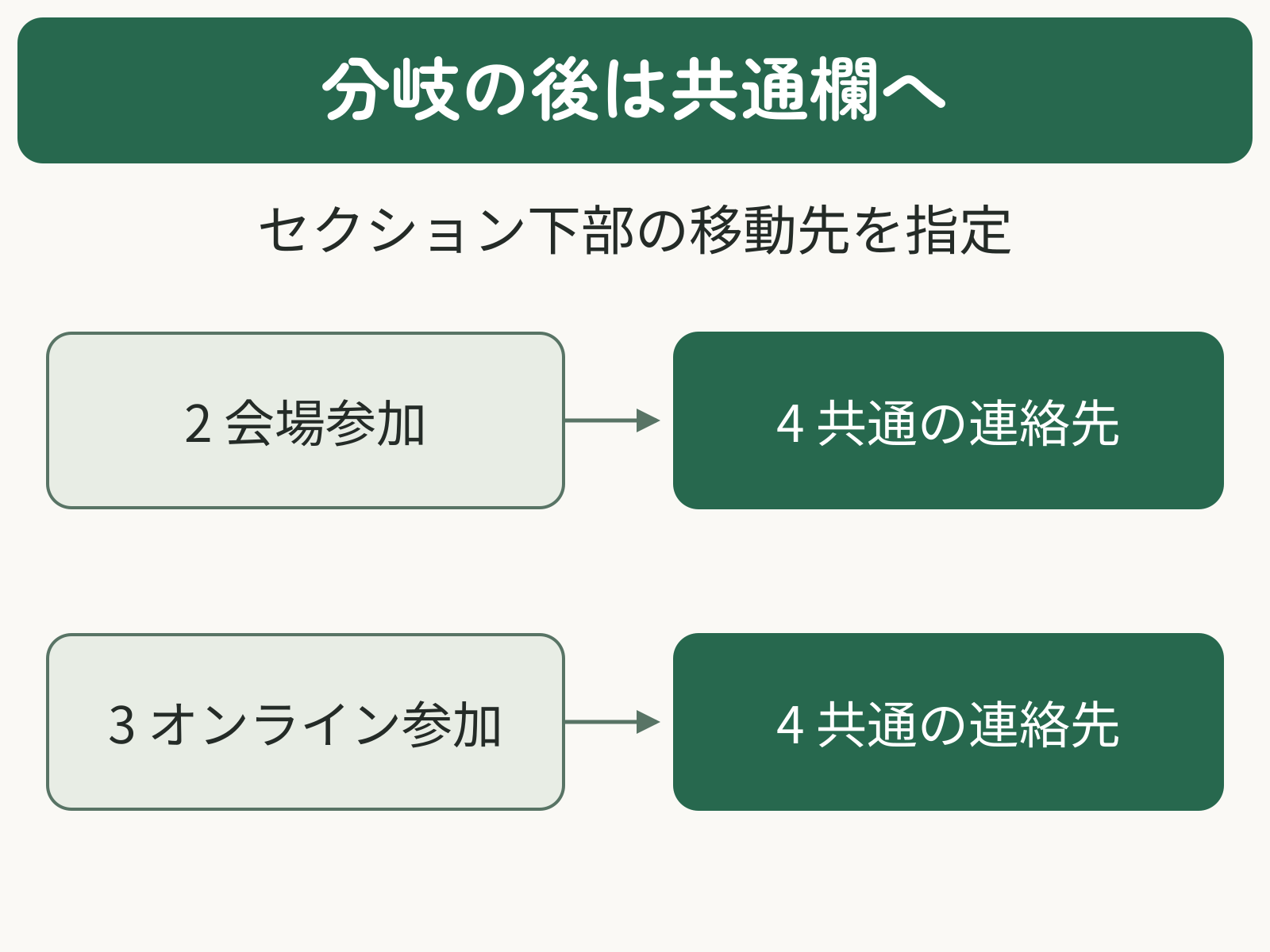
質問の選択肢で設定するのは「分岐の入口」、セクションの下部で設定するのは「答え終わった後の出口」です。別ルートの質問まで表示されるときは、入口だけでなく、直前のセクションの出口を見直しましょう。
特定の回答で終了させたい場合
以降の質問を省いて回答を終える経路には、移動先として「フォームを送信」を選べます。たとえば「今回は参加しない」という選択肢を追加するなら、その行き先を終了にする、という使い方です。これは今回の2択の例に追加する場合の設定です。

「今回は参加しない」の右側で「フォームを送信」を選んだ状態です。この設定は、選んだ瞬間に回答を送る操作ではありません。今回の検証用フォームでは、回答者が「次へ」を押すと終了画面へ進み、そこで「送信」を押して回答が記録されました。
ただし、共通の連絡先より前で終了させると、後ろの氏名や連絡先は聞けません。連絡が必要な人を途中終了させないよう、最後に取得したい情報から終了位置を決めてください。
すべての分岐をプレビューとテスト回答で確認する
確認は、通る質問と通らない質問の両方で行います。設定したすべての選択肢を、最初から1つずつ試しましょう。会場参加・オンライン参加に加え、途中終了の選択肢を作った場合は、その経路も確認します。
編集画面上部の目の形をした「プレビュー」を開きます。会場参加を選び、表示された必須項目に答えて「次へ」を押します。「会場参加」の質問の後に「共通の連絡先」が表示され、「オンライン参加」の質問を通らないか確認します。
続いて最初の画面からオンライン参加を選び直し、「オンライン参加→共通の連絡先」と進むか確認します。氏名や連絡先が両方の経路に出ることも確認してください。
プレビューモードでは送信できないため、送信確認には回答用リンクを使います。フォームを公開したら、プレビュー画面上部の「回答者へのリンクをコピー」を開き、「コピー」を押します。コピーしたリンクを別のタブで開き、経路ごとにテストだと分かる回答を送ってください。想定する回答者が開ける共有範囲か、通知や自動処理にテストの影響がないかも確認します。
終了へ直行する選択肢を追加した場合は、その経路も試します。送信完了の案内が出ることと、編集画面の「回答」でテスト内容が記録されていることを照合しましょう。
完了の目安は、どちらの参加方法でも必要な質問だけを通り、共通の質問へ進んで回答を送れることです。フォームを公開・共有する操作は、前述の「Googleフォームの作り方」で説明しています。
うまく分岐しないときの確認
症状に合う行を選び、右側の確認場所を見直してください。修正したら、その経路をもう一度最初からたどります。
| 症状 | 確認する場所 |
|---|---|
| 分岐メニューが見つからない | 質問形式がラジオボタン/プルダウンか。質問カード右下の︙を開いているか |
| 移動先の名前が出ない | 移動先セクションを先に作成したか。質問の見出しだけを追加していないか |
| 別ルートの質問も表示される | 直前のセクション下部が「次のセクションに進む」のままになっていないか |
| 同じ質問・前の質問に戻る | 選択肢の移動先とセクション下部が、前のセクションを指していないか |
| 「次へ」で進めない | 表示中の必須項目の未入力や、回答の検証エラーがないか |
選択直後に画面が変わらない場合は、セクションの一番下にある「次へ」を押し、移動先を確認します。
「次へ」で進めない場合や前のセクションへ戻る場合の説明は、Google公式の回答時のエラー解説(外部サイト)にもあります。正しい経路へ進み、最後まで回答できれば、その症状の確認は終了です。
よくある質問
- チェックボックスの回答でも分岐できますか?
-
標準の「回答に応じてセクションに移動」は、チェックボックスでは使えません。分岐の基準を1つに絞れるなら、ラジオボタンかプルダウンの質問を別に用意します。複数選択が必要な質問を、理由なく単一選択へ変えないようにしましょう。
- 同じページで、選んだ直後に追加質問を表示できますか?
-
この記事の機能は、次に進むセクションを切り替えるものです。同じセクション内の質問を回答直後に表示・非表示にする設定ではありません。条件別の質問を別セクションへ分けてください。
- 通らないセクションに必須の質問があっても送信できますか?
-
今回の4セクション構成では、分岐で通らないセクションの必須質問が未回答でも送信できました。会場参加では端末の質問を、オンライン参加では来場人数を飛ばし、途中終了では氏名・連絡先も空欄のまま記録されています。表示されたセクションの必須質問には回答が必要です。自分のフォームでも全経路を試してください。
- 分岐先から、さらに別の質問へ分岐できますか?
-
分岐先のセクションにも、ラジオボタンかプルダウンの質問を用意して行き先を指定できます。経路が増えるほど確認箇所も増えるため、分岐ごとの行き先と最後の終了位置を整理し、すべての経路を試しましょう。
- 共通の質問を、分岐する前に置いてもよいですか?
-
はい。全員に最初に聞きたい内容なら、分岐前のセクションに置く構成も考えられます。この記事では、回答別の質問を先に見せるため、連絡先を最後の共通セクションにしています。途中終了の経路がある場合は、そこで聞けなくなる項目がないか確認してください。
まとめ
Googleフォームの質問分岐は、ラジオボタンまたはプルダウンの回答から、進むセクションを指定して作ります。先に必要なセクションを用意し、質問の右下にある「回答に応じてセクションに移動」で選択肢と行き先を結び付けましょう。
分岐先の下部では、その後の合流先や終了先も確認します。設定後はすべての選択肢を試し、不要な質問を通らず、必要な情報を聞いて送信できる状態にすれば完成です。
目的別に次の記事を選ぶ
フォームの分岐が整ったら、回答を管理する準備を進めましょう。
届いた申込みを一覧で管理したい方は、スプレッドシートとの連携と保存先の設定を確認してください。