Google ToDo リストに用事を登録したのに、予定の時刻になっても通知が来ない。通知は見つかったものの、音が鳴らずに気づけなかった。そのようなときは、タスクに設定した日時と、スマホ側の通知設定を分けて確認します。
日付だけを設定したタスクと、時刻まで指定したタスクでは、通知されるタイミングが異なります。また、通知を受け取るアプリや、集中モードなどの設定によっても見え方が変わります。
この記事では、Google ToDo リスト(Google Tasks)の通知が来ないときに、Android・iPhoneで確認したい項目を解説します。ご自身の症状に合う箇所を確認し、最後にテスト用タスクで通知を確かめましょう。
- 日付・時刻・期限による通知タイミングの違い
- AndroidとiPhoneで通知を許可する設定
- 通知が遅れる場合や、表示されても音が鳴らない場合の確認
症状に合う確認先を選ぶ
まず、通知が来なかった用事をToDo リストアプリで開いてください。この記事では、登録した1件の用事を「タスク」と呼びます。タスクが見つからない場合は、右上のプロフィールからGoogleアカウントを確認し、保存したリストを開きます。
| 今の状態 | 確認する箇所 |
|---|---|
| 通知を待っていた時刻がタスクに設定されているか分からない | タスクの日付と時刻 |
| Androidで通知が表示されない・遅れる | Androidの通知設定 |
| iPhoneで通知が表示されない・遅れる | iPhoneの通知設定 |
| 通知は残っているが、音が鳴らない | Androidの通知音/iPhoneの通知音 |
通知センターなどにタスクの通知が残っているなら、通知自体は届いています。その場合は日時の登録をやり直すよりも、表示先や音の設定を確認すると原因を絞りやすくなります。
通知が残っているかは、次の操作で確認できます。
Android:画面の上端から下へスワイプし、通知の一覧を開きます。
iPhone:ロック画面では中央から上へ、ホーム画面などでは左上端から下へスワイプし、通知センターを開きます。
通知の表示方法は、Androidの通知管理とiPhoneの通知センターの案内でも確認できます。すでに通知を消している場合は、その通知が見つからないこともあります。判断できなければ、記事後半のテスト用タスクで確認しましょう。
通知を受け取るアプリを確認する
同じタスクの通知が、インストール済みのGoogleアプリすべてから届くわけではありません。GoogleのAndroid向け通知案内では、Google・ToDo リスト・Googleカレンダーのうち、通知するのは1つのアプリとされています。
iPhoneでToDo リストとGoogleカレンダーの両方を使っている場合は、GoogleのiPhone向け通知案内に従い、ToDo リストアプリの通知設定を確認します。カレンダーだけを許可して、ToDo リスト側をオフにしていないか見てください。
「通知がない」のか、「通知はあるが気づけない」のかを先に分けましょう。通知が残っている場合は、日時を変えたり同じタスクを作り直したりする前に、音と表示先を確認します。
タスクの日付と時刻を確認する
希望する時刻に通知してほしい場合は、タスクに日付と時刻の両方を設定します。「本を返す」の名前だけを登録したり、日付だけを選んだりしても、希望する夕方の時刻までは指定できていません。
| タスクの設定 | 公式案内での通知タイミング |
|---|---|
| 日付と時刻を設定 | 指定した日時 |
| 日付を設定し、時刻は未設定 | 午前9時 |
| 期限を設定 | 期限当日の午前9時(現地時間) |
この違いは、Googleのタスク通知の説明で確認できます。「開始日時・日時」は取り組むタイミング、「期限」は終える締切です。特定の時刻に思い出したいときは、期限だけでなく日時の欄を確認してください。
iPhoneで日時を見直す
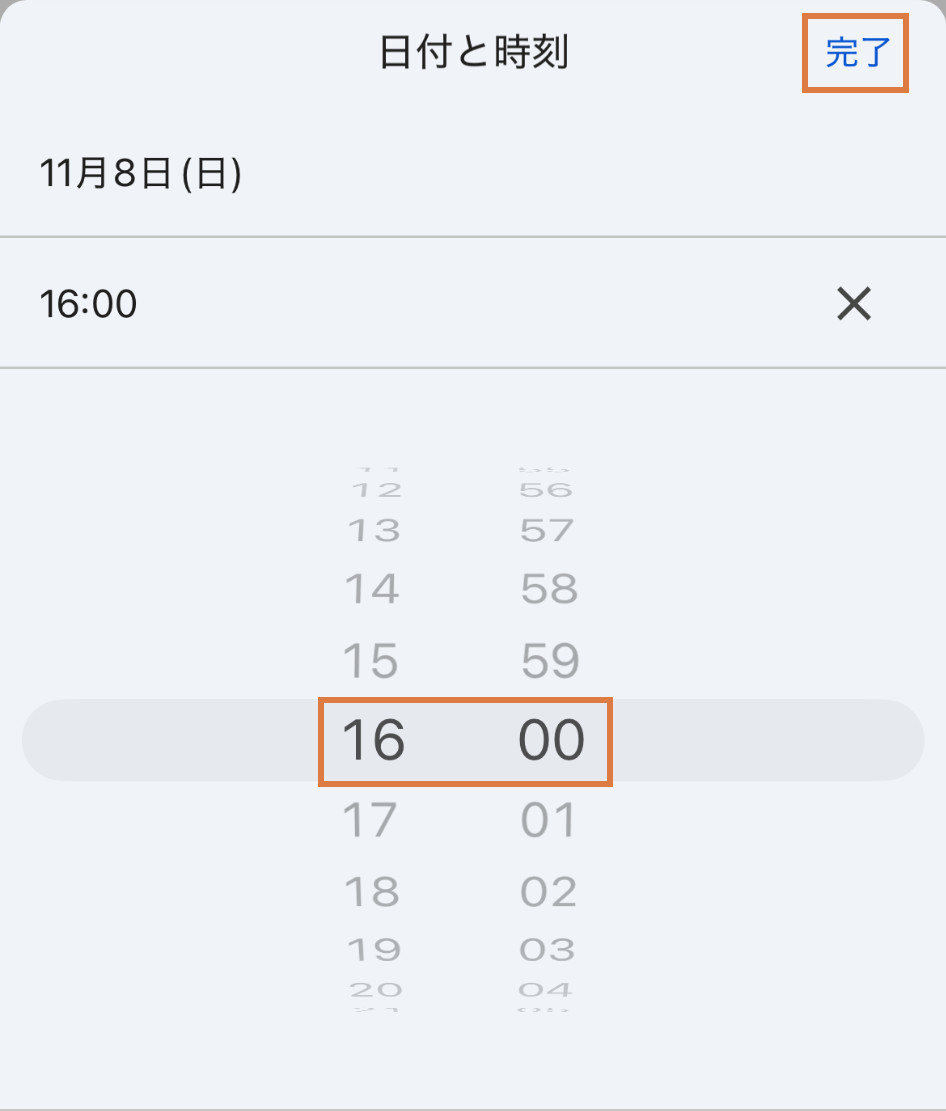
以下はiPhoneの実画面です。例の「本を返す」を、ご自身のタスクに置き換えて操作してください。画像の11月8日16:00は撮影時の設定例です。通知を試す際は、今から数分後など、まだ過ぎていない日時を選びます。
対象タスクを開き、時計のアイコンが付いた日時の欄をタップします。日付がすでに表示されている場合は、その表示をタップしてください。カレンダーで通知してほしい日を選びます。
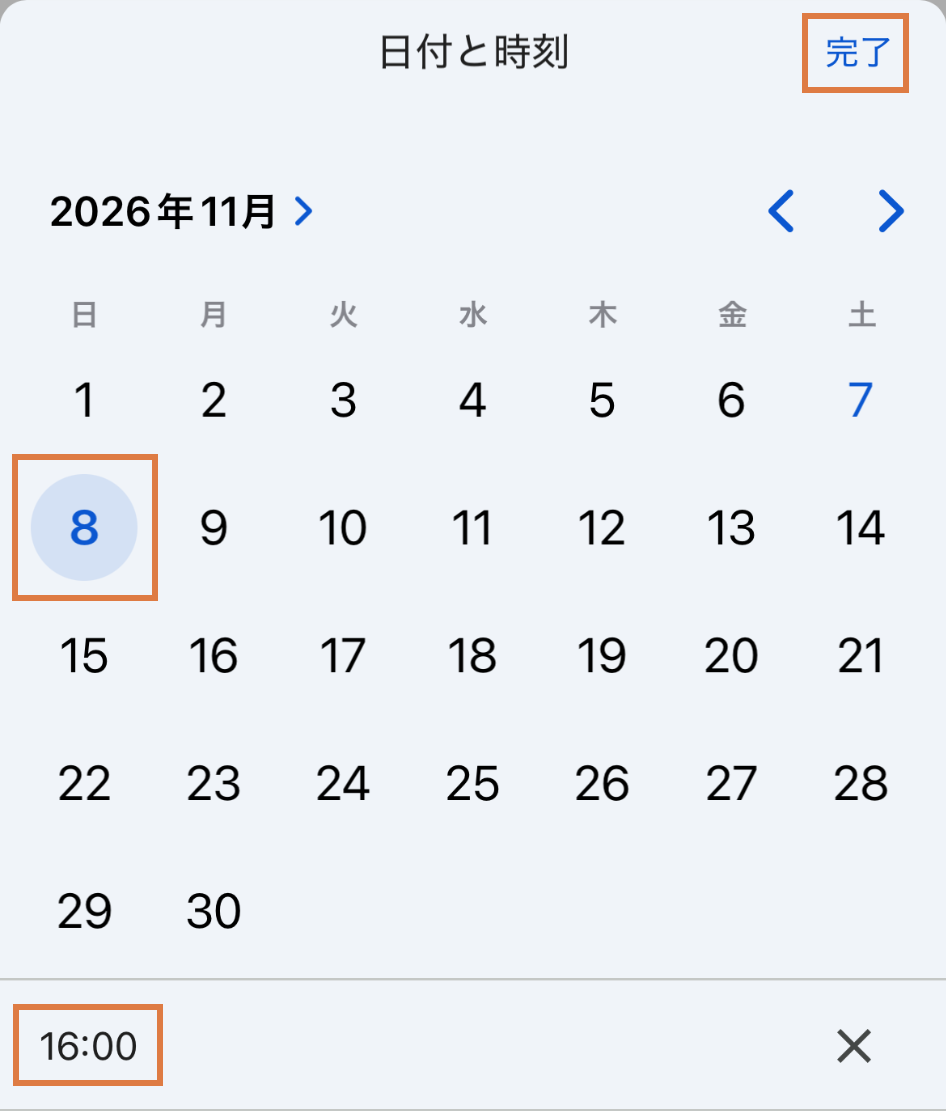
画面下部の時刻欄をタップし、時と分を合わせます。日付・時刻に間違いがないことを確認して、右上の[完了]をタップします。
元の詳細画面に戻り、時計のアイコンの横に選んだ日付・時刻が表示されたことを確認します。[期限を追加]の欄とは別です。確認後は戻る操作で一覧へ戻ります。
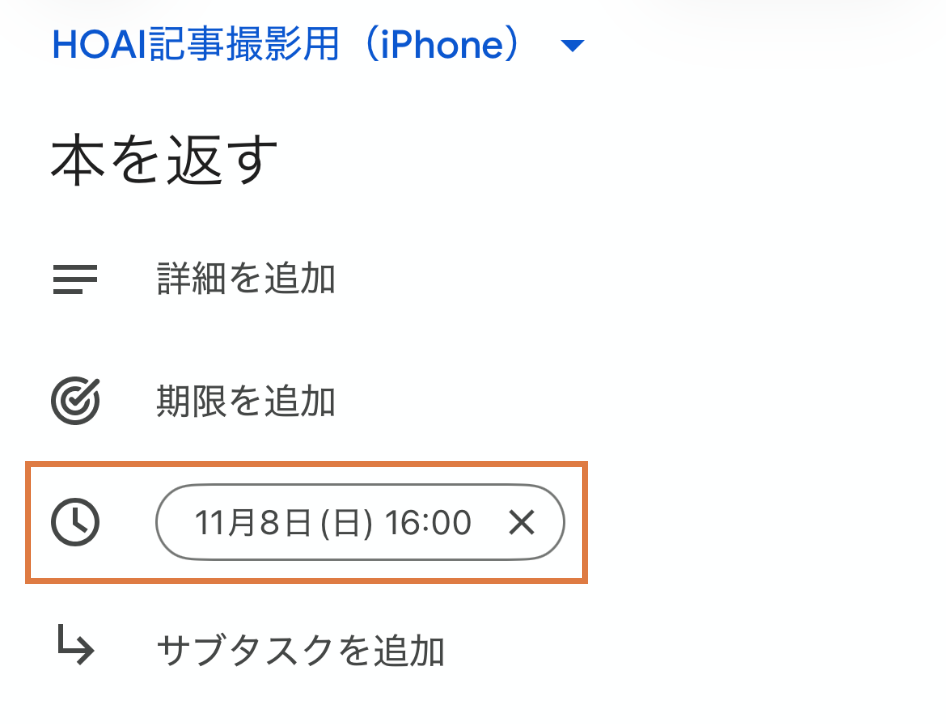
Androidでも、対象タスクを開いて日時を確認します。画面や項目名が異なる場合は、Android向けのタスク編集手順をご確認ください。
日付を選んで安心すると、時刻の指定を忘れやすくなります。設定後にタスクを開き直し、「○月○日」だけでなく「16:00」のような時刻も表示されているかを見ると確実です。
Androidの通知設定を確認する
タスクの日時が合っている場合は、ToDo リストの通知を許可しているか確認します。Androidは機種やOSのバージョンによって設定名が異なるため、ここではGoogle公式の項目名を使って説明します。
ToDo リストと端末の通知を許可する
- ToDo リストアプリを開き、右上のプロフィール写真をタップする。
- [設定]→[通知]を開く。
- [すべてのタスクの通知]をオンにする。
端末側も確認する場合は、スマホの[設定]→[通知]→[アプリの通知]から[ToDo リスト]を開き、通知を許可します。アプリが見つからない場合は、表示対象を[すべてのアプリ]に切り替えます。機種による違いはAndroidの通知管理の案内も確認してください。
Googleカレンダーにタスクが見えていても、スマホの通知許可まで確認できたことにはなりません。タスクの表示と通知の許可は別々に確認しましょう。
通知が遅れるときはアラームとリマインダーを確認する
アプリをしばらく使っていないときなどに通知が遅れる場合は、端末の[設定]→[アプリ]→[特別なアプリアクセス]→[アラームとリマインダー]を開きます。[ToDo リスト]の[アラームとリマインダーの設定を許可する]がオフならオンにします。
これは、Googleが通知の遅延・未着の対処として案内している設定です。項目が見当たらない端末では、設定内で項目名を検索するか、メーカーの案内を確認します。似た名前の別アプリの権限を変更する必要はありません。
通知はあるが音が鳴らない場合
通知欄にタスクが残っている場合は、その通知を長押しして設定を開き、通知の種類が[サイレント]になっていないか確認します。音も必要なら、端末で選べる[アラートを受け取る]などの設定にします。
また、端末全体のサイレントモードや、おやすみ時間などのモードも確認します。Androidのモード設定では、通知のタイミングや知らせ方を制限できます。特定の時間帯だけ気づけない場合は、その時間に有効になるモードを見直してください。
通知が届くようになったら、ほかの設定まで変更する必要はありません。1つ見直すごとにテストし、どの変更で改善したかを確かめると、後から設定を管理しやすくなります。
iPhoneの通知設定を確認する
iPhoneでは、[設定]アプリでToDo リストの通知を許可します。すでに許可されている場合は、通知の表示先、集中モード、時刻指定要約へ進みます。
通知の許可と表示先を確認する
[設定]→[通知]→[ToDo リスト]を開き、[通知を許可]をオンにします。同じ画面の[ロック画面][通知センター][バナー]から、通知を表示したい場所も選びます。
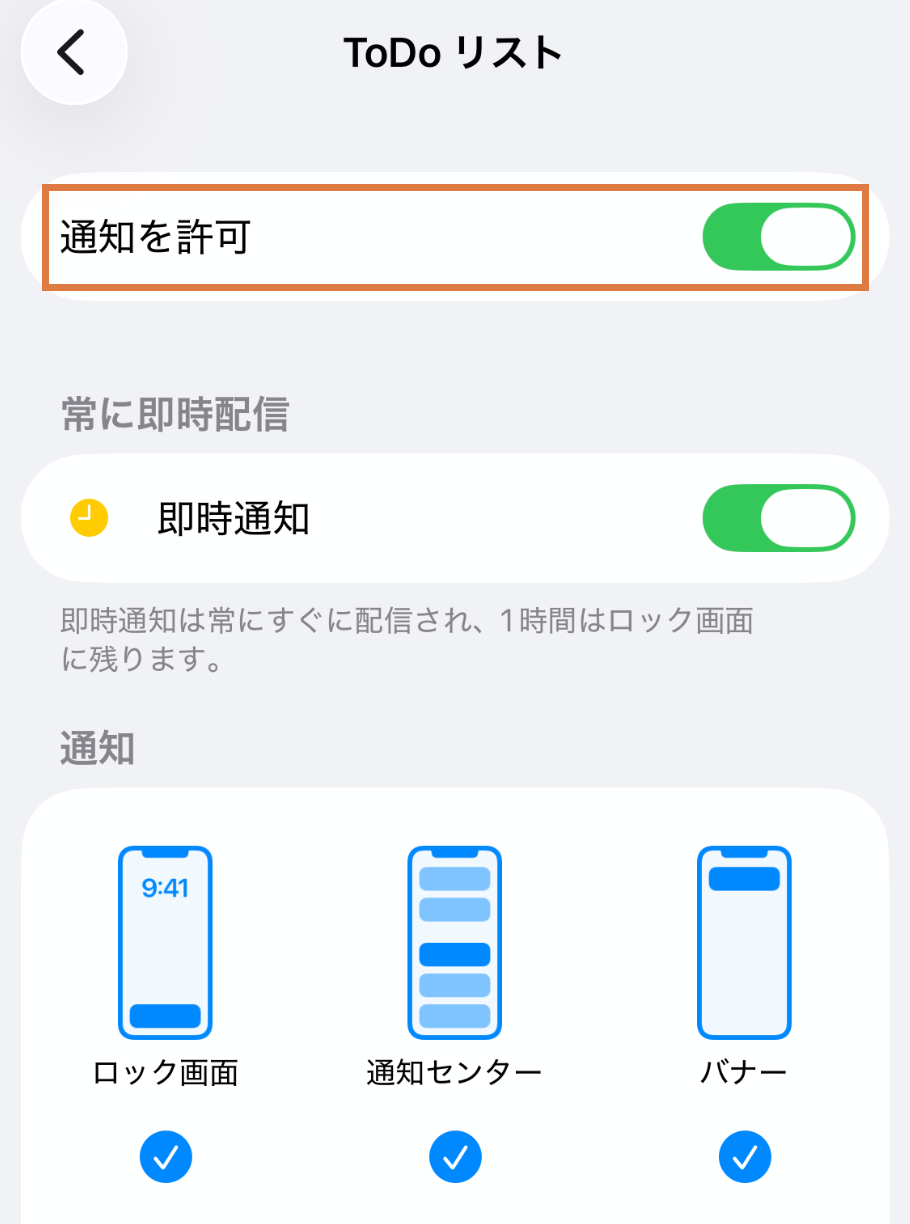
画像では通知を許可し、3つの表示先を選択しています。たとえば画面上部で気づきたい場合は[バナー]、ロック中に確認したい場合は[ロック画面]の選択を確認してください。
同じ画面に[即時通知]が表示される場合は、オフならオンにします。上の画像では、[通知を許可]の下にあり、オンになっています。集中モード中にも通知を受け取りたい場合は、次の項目で集中モード側の設定も確認してください。
集中モードで通知が止められていないか確認する
[設定]→[集中モード]から、通知が来なかった時間帯に使っていたモードを選び、[アプリ]を開きます。[通知を許可]か[通知を知らせない]かによって、ToDo リストを追加するか外すかが変わります。
| 選択されている方式 | ToDo リストの確認方法 |
|---|---|
| 通知を許可 | 許可するアプリにToDo リストを追加する |
| 通知を知らせない | 通知を抑えるアプリにToDo リストが含まれていれば外す |
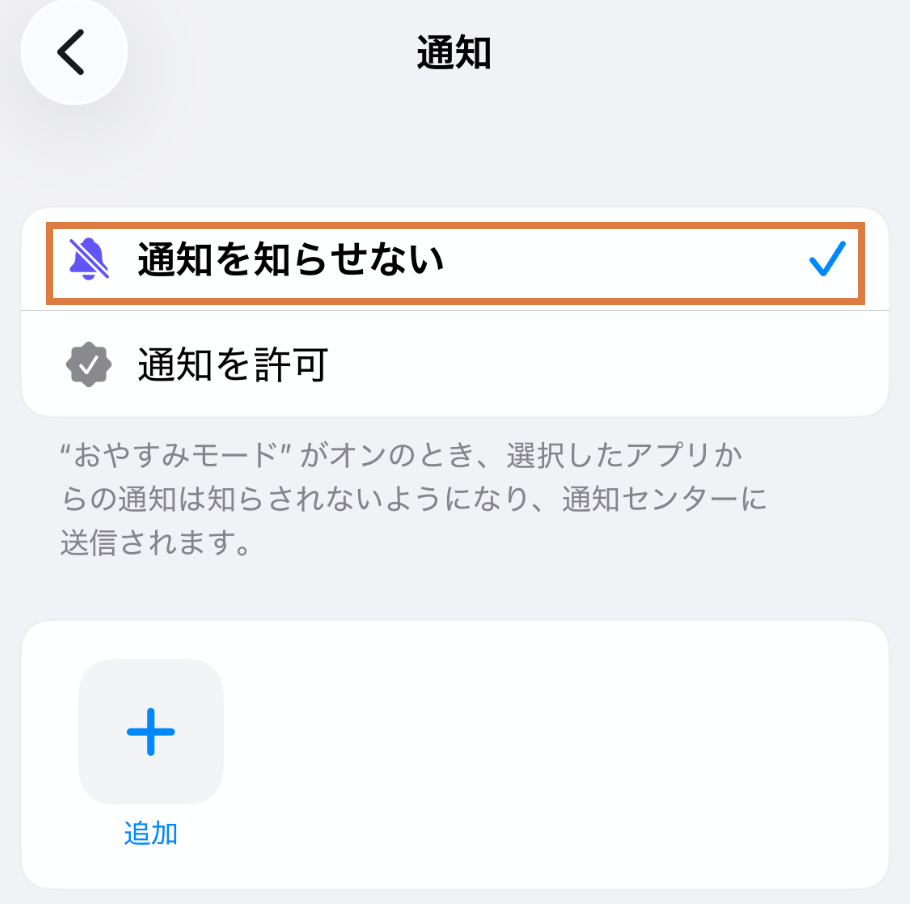
この画像は[通知を知らせない]が選択された例です。下の[追加]は、通知を許可するためのボタンではありません。上の選択が「許可」か「知らせない」かを読んでから、アプリを追加・削除しましょう。
選択方式とアプリの扱いは、Appleの集中モードの通知設定でも確認できます。
集中モード側の[即時通知]も確認する場合は、[設定]→[集中モード]→使用中のモード→[アプリ]を開きます。[即時通知]が表示され、この集中モード中にも即時通知を受け取りたい場合はオンにします。
集中モード側の[即時通知]をオンにすると、ToDo リストだけでなく、ほかのアプリの即時通知も許可されます。ToDo リストだけを許可したい場合は、上の表のアプリ一覧を見直してください。
遅れて届く場合は時刻指定要約を確認する
時刻指定要約は、複数の通知を決めた時刻にまとめて表示する機能です。通知が遅れて届く場合は、タスクの日時を変更する前に確認します。
[設定]→[通知]→[時刻指定要約]を開きます。オフなら、この項目の変更は不要です。オンの場合は、要約に含めるアプリの一覧でToDo リストを探します。
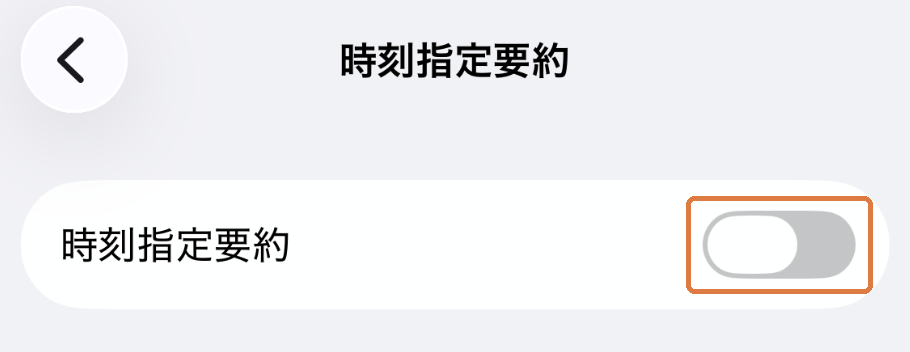
画像は時刻指定要約がオフの例です。この状態なら、要約の設定を変更せずに次の確認へ進めます。
ToDo リストが含まれていて、通知をその都度受け取りたい場合は、ToDo リストを要約の対象から外します。ほかのアプリで要約を使い続けたい場合は、時刻指定要約そのものをオフにする必要はありません。
アプリごとの通知タイミングは、Appleの通知設定の案内でも確認できます。
通知はあるが音が鳴らない場合
[設定]→[通知]→[ToDo リスト]で[サウンド]が表示される場合はオンにします。あわせて、端末が消音になっていないか、[設定]→[サウンドと触覚]の[着信音と通知音]の音量が小さすぎないか確認してください。
動画や音楽の音量と、通知の音量を混同しやすい点に注意しましょう。通知音の調整先は、Appleのサウンド設定の案内で確認できます。集中モードも使っている場合は、前の項目とあわせて確認します。
設定後にテスト用タスクで通知を確かめる
設定を見直したら、大切な用事の前にテスト用タスクで通知を確かめます。Android・iPhoneのどちらも、次の順で確認してください。
通知を確認するまでは、タスクの完了を示す丸いチェック欄を押さないでください。
ToDo リストアプリで新しいタスクを追加し、名前を「通知テスト」などと入力します。通知を確かめたいスマートフォンのアプリで作成してください。
今から5分後など、まだ過ぎていない日付・時刻を指定して保存します。5分は、設定と待機の時間を確保するための目安です。選び方は前の「タスクの日付と時刻を確認する」を参照してください。
設定した日時まで待ち、ロック画面または通知センターなどで「通知テスト」の通知を確認します。音も必要な場合は、表示と音を分けて確認してください。
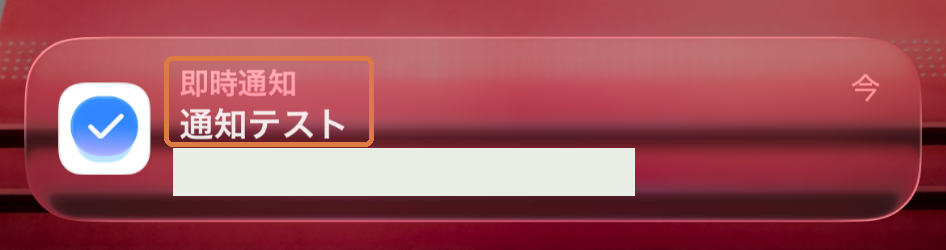
iPhoneのロック画面に「通知テスト」が届いた例です。今回の撮影では通知音も確認できました。通知に表示されたアカウント情報は伏せています。
通知が表示され、希望している場合は音でも気づければ、確認は完了です。次の表で結果に合う対応を確認し、解決したら追加の設定変更は止めて構いません。
| テストの結果 | 次にすること |
|---|---|
| 通知が表示され、必要な音も鳴った | 確認完了。テスト用タスクを完了にする |
| 通知はあるが、音が鳴らない | 端末別の「音が鳴らない場合」を確認する |
| 通知が表示されない | 日時、通知元のアプリ、端末の許可をもう一度照合する |
一度に複数の設定を変えると、どこが原因だったか分かりにくくなります。まだ届かない場合は、端末名・OS・ToDo リストのアプリバージョン、タスクの設定日時、通知が残っているかを控え、Googleまたは端末メーカーの案内を確認します。個別に必要と案内されていない段階で、タスクの削除やアプリの入れ直しまで進める必要はありません。
よくある質問
- 日付だけを設定したタスクは通知されませんか?
-
Googleの案内では、日付があり時刻を指定していないタスクは午前9時に通知されます。希望する時刻がある場合は、日付に加えて時刻も設定してください。
- カレンダーにタスクが見えていれば、通知設定もできていますか?
-
いいえ。カレンダーに表示されることと、スマホで通知を受け取れることは別です。タスクの日時に加え、通知するアプリの許可と端末の通知設定を確認してください。
- ToDo リストとGoogleカレンダーの両方から通知されますか?
-
複数の対応アプリを入れていても、タスク通知を受け取るのは1つです。iPhoneで両方を使っている場合は、ToDo リスト側の通知設定を確認してください。
- 設定を変えれば、以前来なかった通知がすぐに届きますか?
-
設定を変えた後は、これからの日時を指定したテスト用タスクで通知を確認しましょう。まだ過ぎていない日時を設定して試すと、現在の設定で受け取れるかを判断できます。
まとめ
Google ToDo リストの通知が来ないときは、タスクの日時とスマホの通知設定を順に確認します。音だけ鳴らない場合は、通知自体が届いているかを先に見ておくと、調べる範囲を絞れます。
- 希望する時刻がある場合は、日付と時刻の両方を設定する
- Androidは通知の許可と、遅延時のアラーム・リマインダー権限を確認する
- iPhoneは通知の許可、集中モードの方式、時刻指定要約を確認する
- 最後は未来の日時を設定したテスト用タスクで確認する
まずは通知が来なかったタスクを1件開き、日付・時刻が希望どおりか確認してみましょう。そこが合っていれば、お使いの端末の設定へ進めます。
目的別に次の記事を選ぶ
Google Keepで設定したリマインダーの通知に困っている場合は、Keep側の確認点もあわせて確認してください。
Keepのメモに付けたリマインダーを確認したい方へ