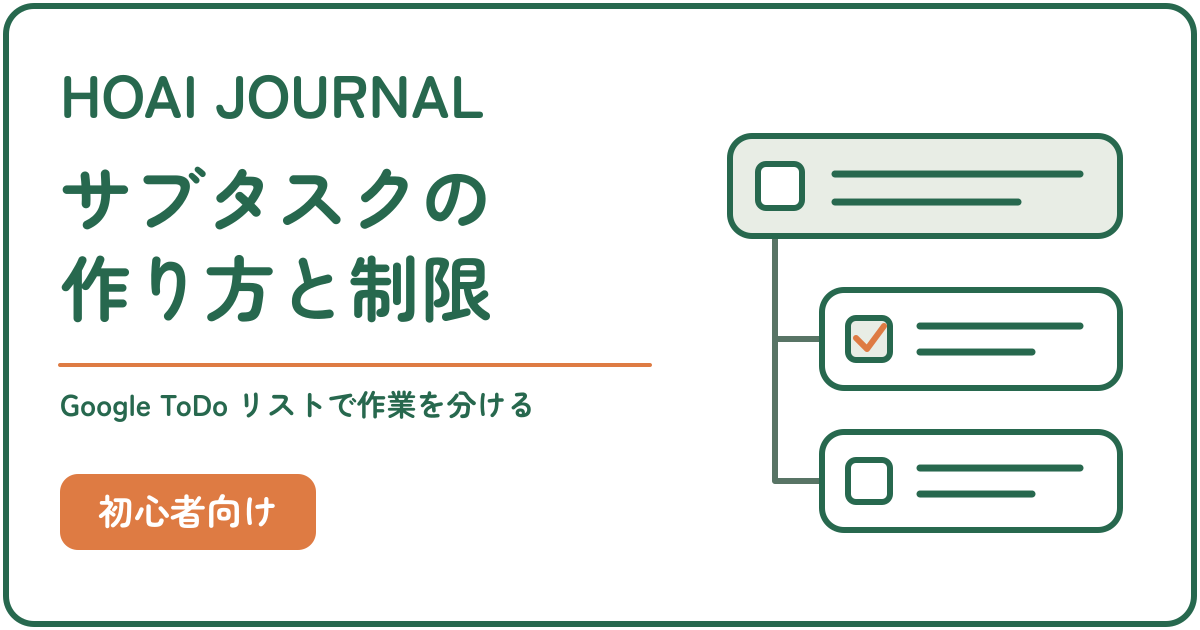
「旅行の準備」とタスクを作ったものの、何から手を付けるか迷うことはありませんか。持ち物の確認や荷造りをサブタスクに分けると、終わった作業を1つずつ確認できます。
Google ToDo リストでは、親となるタスクにサブタスクを追加できます。ただし、サブタスクと繰り返しの設定は併用できません。この記事では、パソコン・iPhoneでの追加手順と、追加できないときに確認する条件を説明します。
- 親タスクとサブタスクの違い
- サブタスクを追加する手順と、追加できない原因
- 繰り返しの制限と、毎回同じ作業を管理する方法
サブタスクとは?
サブタスクは、1つのタスクに含まれる小さな作業です。まとめ役となるタスクを、この記事では「親タスク」と呼びます。ほかのタスクの下に入れず、リストへ直接追加したものは「通常のタスク」と呼びます。
たとえば「旅行の準備」を親タスクにし、その下に「持ち物を確認する」「荷物を詰める」をサブタスクとして追加します。
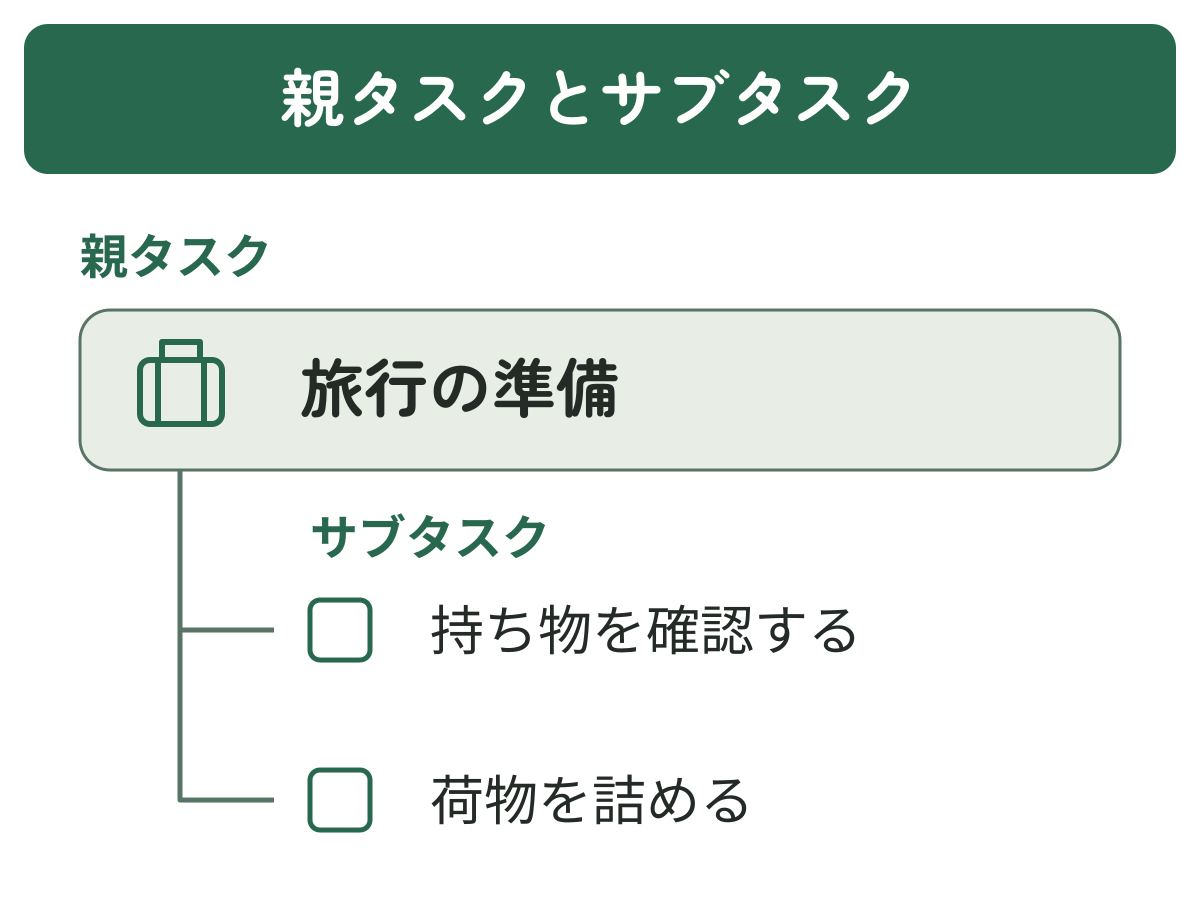
サブタスクは親タスクの下に、一段右へずれた状態で表示されます。各項目に完了ボタンがあるため、荷物を詰め終わったら、その作業だけを完了にできます。
タスクには、作業名とは別に補足のメモを書ける「詳細」という欄もあります。たとえば「旅行の準備」なら、宿泊先の住所やチェックインの時刻を書いておけます。
「詳細」に作業名を書いても、作業ごとの完了ボタンは付きません。「持ち物を確認する」「荷物を詰める」のように、終わったかどうかを1件ずつ確認したい作業は、サブタスクとして追加します。
「仕事」「家の用事」のように複数の用事を分類するならリストを使います。「旅行の準備」の中身を分けるならサブタスクを使うと、何のための作業かを見失いにくくなります。
パソコンでサブタスクを追加する方法
Google ToDo リストを開き、親にしたいタスクのメニューから追加します。ここでは、繰り返しを設定していない「旅行の準備」を使います。親タスクがまだない場合は、リストの「タスクを追加」から作成してください。
画像の「HOAI記事撮影用」は撮影に使ったリストの名前です。ご自身のリストで同じように操作できます。
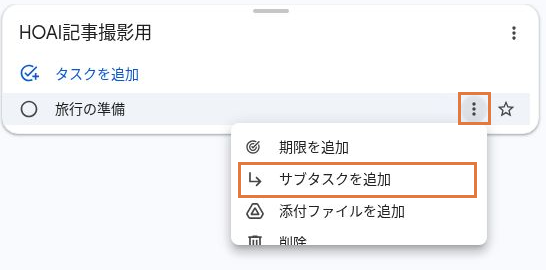
「旅行の準備」にマウスを合わせ、タスクの右端にある三点メニューをクリックします。表示された「サブタスクを追加」を選びます。リスト名の右側にある三点メニューとは別なので、開く位置を確かめてください。
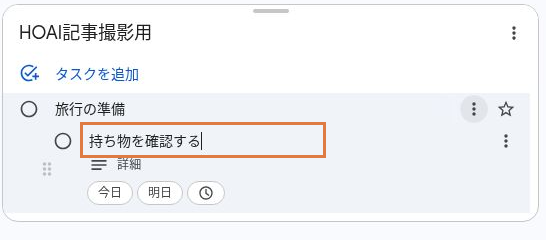
「持ち物を確認する」と入力し、Enterキーを押します。続けて表示される入力欄に「荷物を詰める」と入力します。最後にリスト上部の名前(画像では「HOAI記事撮影用」)をクリックして、入力を終えます。
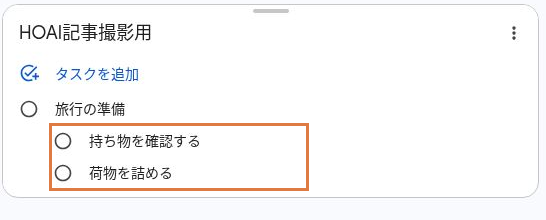
「旅行の準備」の下に、2つのサブタスクが一段右へずれて並んでいれば追加できています。親と同じ位置に並んでいる場合は、別々の通常タスクとして作成していないか確認してください。
操作方法はGoogle公式の「タスクを追加または編集する」と「タスクの並べ替えと整理に関するヒント」でも案内されています。
iPhoneでサブタスクを追加する方法
iPhoneのGoogle ToDo リスト アプリで、繰り返しを設定していない「旅行の準備」にサブタスクを1件追加します。親にするタスクを先に作っておいてください。
リストで「旅行の準備」をタップします。開いた画面にある「サブタスクを追加」をタップしてください。
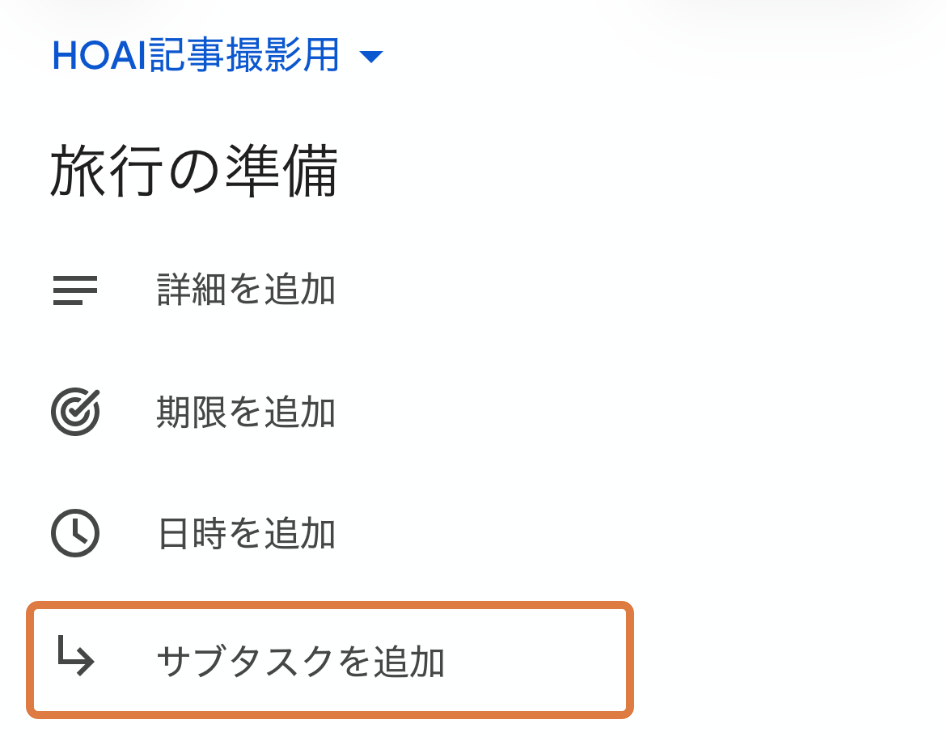
「持ち物を確認する」と入力します。親タスクの画面に作業名が表示されたら、左上の戻る矢印をタップして一覧へ戻ります。
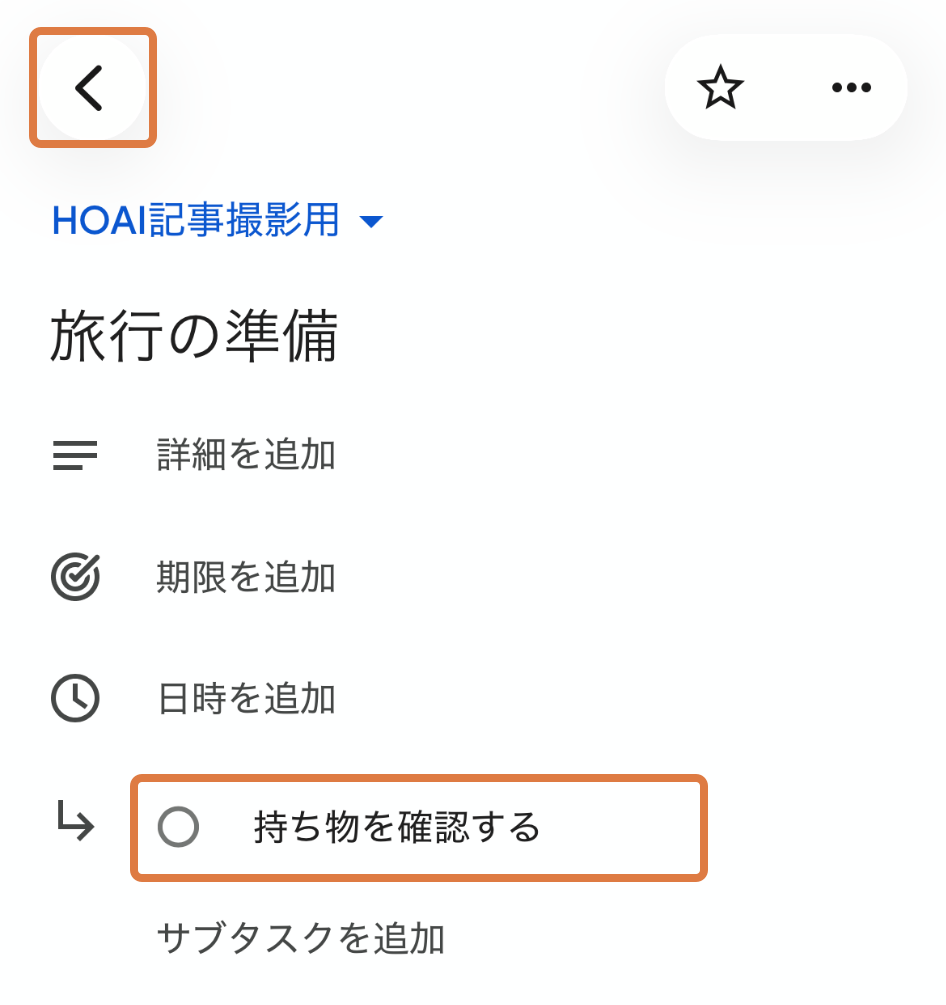
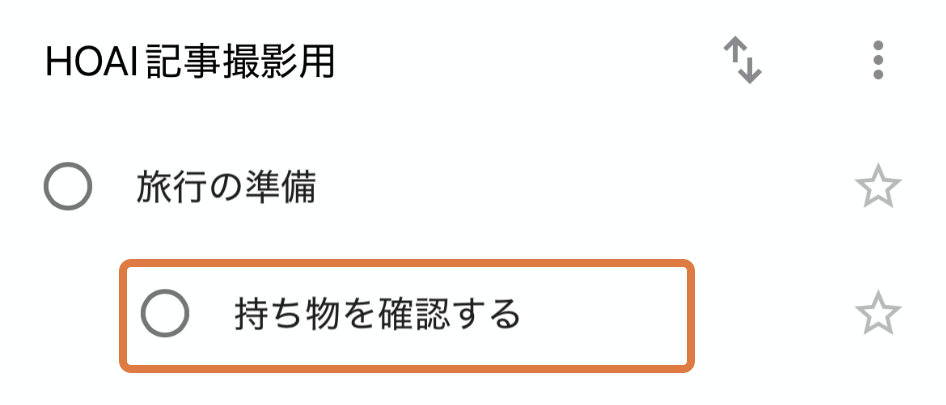
「旅行の準備」の下に「持ち物を確認する」が一段右へずれて表示されていれば、サブタスクを追加できています。親と同じ位置に並んでいる場合は、別の通常タスクとして追加していないか確認してください。
画面下の「完了とする」は、作業が終わったことを記録するボタンです。サブタスクの追加を終えるときは、左上の戻る矢印を使ってください。
iPhoneでのタスクの編集方法は、Google公式の「タスクを追加または編集する」でも確認できます。
サブタスクを追加できないときに確認すること
まず、追加先が「繰り返しを設定したタスク」か、ほかの人と管理する「共有タスク」ではないかを確認します。この2種類のタスクには、サブタスクを追加できません。
繰り返しに設定したタスクではないか
繰り返しを設定したタスクには、サブタスクを追加できません。パソコンで確認した画面では、タスクのメニューに「サブタスクを追加」が表示されませんでした。日付の横にある繰り返しのマークも確認してください。
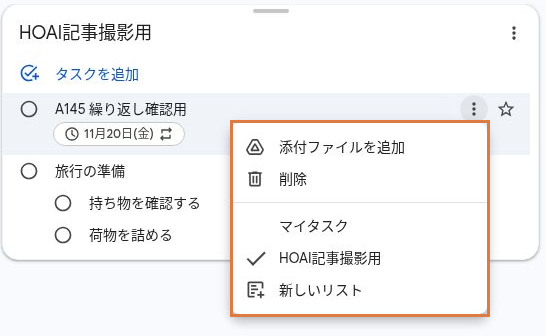
一度だけ行う作業を細かく分けたいなら、繰り返しを設定していない別の通常タスクを作り、そこに追加します。定期的に行う作業を管理したい場合は、次の「繰り返しの制限と代わりの管理方法」を確認してください。
Google Chatなどで作成した共有タスクではないか
Google Chatは、メッセージをやり取りするサービスです。その中の「スペース」というグループ用の場所で作成した共有タスクや、Googleドキュメントで作成した共有タスクには、サブタスクを追加できません。
自分のGoogle ToDo リストに表示されていても、共有タスクの制限は変わりません。自分だけが使う細かい作業なら、通常のタスクを別に作って管理します。ただし、別に作ったタスクの内容や完了状態は、元の共有タスクへ自動では反映されません。
対応していない機能は、Google公式の「共有タスクを管理する」に記載されています。
タスクではなくリストのメニューを開いていないか
パソコンでは、リスト名の右側と、タスク1件の右端に、それぞれ三点メニューがあります。「サブタスクを追加」が見つからないときは、親にしたいタスクの右端からメニューを開いているか確認してください。タスク自体を右クリックして開くこともできます。
繰り返しの制限と代わりの管理方法
繰り返しに設定できないのは、サブタスクだけではありません。サブタスクを追加した親タスクにも、繰り返しは設定できません。
| タスクの状態 | できない操作 |
|---|---|
| 繰り返しを設定している | サブタスクを追加 |
| サブタスクがある親タスク | 親タスクに繰り返しを設定 |
| サブタスク | サブタスクに繰り返しを設定 |
親タスクを繰り返しに設定して、サブタスクも毎週自動で用意することはできません。Google公式でも、サブタスクを持つタスクと、サブタスク自体の制限がそれぞれ案内されています。
毎週の掃除を例に、作業ごとに完了を確認する方法と、全体をまとめて完了にする方法を比べます。
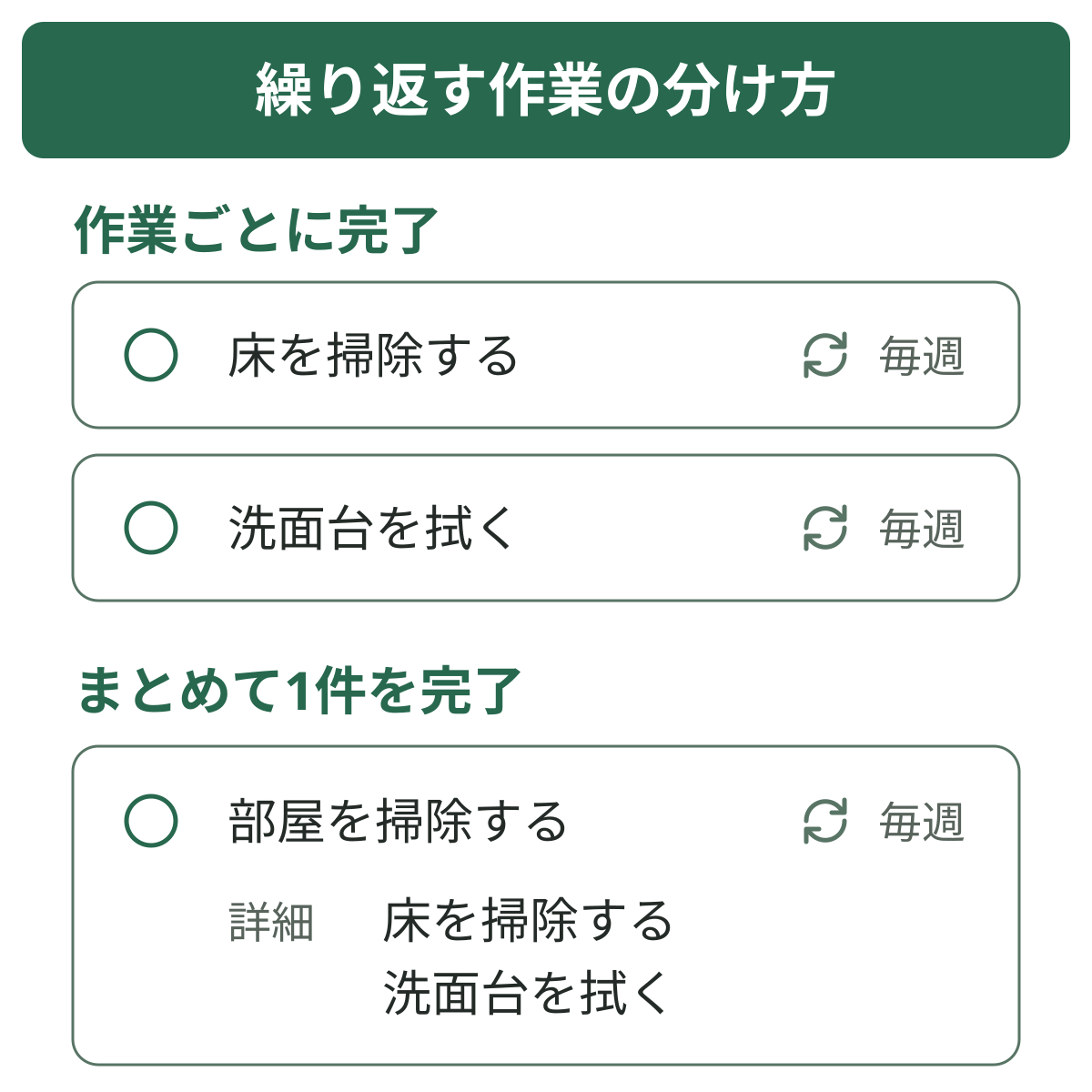
作業ごとに毎回チェックしたい場合
「床を掃除する」「洗面台を拭く」を別々のタスクとして作り、それぞれに毎週の繰り返しを設定します。この方法なら、作業ごとに完了を確認できます。
親タスクの下にはまとまりませんが、同じリストに入れておけば、掃除に関するタスクをまとめて確認できます。
作業ごとにチェックしなくてよい場合
「部屋を掃除する」という1件のタスクに毎週の繰り返しを設定し、「詳細」に「床を掃除する」「洗面台を拭く」と書く方法もあります。詳細欄には作業ごとの完了ボタンがありません。すべての掃除が終わったら、「部屋を掃除する」を完了にします。
毎回、何が終わったかを個別に確認したいなら、作業を別々のタスクにします。作業内容を見返せれば十分なら、「詳細」に書いて1件のタスクにまとめられます。
よくある質問
- サブタスクだけを完了にできますか?
-
はい、サブタスクだけを完了にできます。終わった作業の左にある丸い完了ボタンを、パソコンではクリック、iPhoneではタップしてください。
- サブタスク1件だけなら繰り返しに設定できますか?
-
いいえ、1件だけでもサブタスクには繰り返しを設定できません。定期的に行う作業は、ほかのタスクの下に入れず、別のタスクとして登録します。
- サブタスクと「詳細」はどう使い分けますか?
-
作業ごとに完了を確認するならサブタスク、説明や注意事項を残すなら「詳細」を使います。「詳細」に作業名を並べても、各行に完了ボタンが付くわけではありません。
まとめ
サブタスクを使うと、1つの用事を小さな作業に分けて管理できます。パソコンでは親タスクの三点メニュー、iPhoneでは親タスクを開いた画面にある「サブタスクを追加」から登録します。追加後は、親の下に一段右へずれて表示されていることを確認してください。
追加できないときは、繰り返すタスクや共有タスクではないかを確認します。親タスクとサブタスクをまとめて繰り返すことはできないため、毎回チェックしたい作業は、それぞれ通常のタスクとして登録する方法を選びましょう。
目的別に次の記事を選ぶ
基本操作を確認したい場合と、定期的な作業を管理したい場合で、読む記事を選べます。
タスクの追加やリストの切り替えから確認したい方は、基本の使い方をまとめた記事をご覧ください。
毎日・毎週・毎月の設定方法を知りたい方は、繰り返しの設定手順を確認してください。