Google ToDo リストで作った買い物リストや、仕事のタスクを家族・同僚と共有したいと思ったことはありませんか。
Google ToDo リストには、自分で作ったリストやタスクを、ほかの人と共有して一緒に編集する機能はありません。
同じメモやチェックリストを一緒に使いたい場合はGoogle Keep、担当者を決めて作業を分担したい場合はGoogle Chatが候補になります。この記事では、両サービスの違いと共有方法を、初めて使う方にも分かるように説明します。
- Google KeepとGoogle Chatの使い分け
- メモやタスクを共有する方法と、相手に見える範囲
- 共有した内容を編集・削除するときの注意点
目的に合う共有方法
買い物や持ち物を一緒に確認するならGoogle Keep、誰が何をするかを決めて進めるならGoogle Chatが向いています。まずは、共有した後にどう使いたいかで選びましょう。
| 比べる項目 | Google Keep | Google Chat |
|---|---|---|
| 共有するもの | メモやチェックリスト | スペース内のタスク |
| 向いている用途 | 買い物・持ち物の確認 | 旅行の準備・仕事の分担 |
| 担当者の設定 | 項目ごとの割り当て機能はない | タスクごとに担当者を選べる |
| 相手と確認すること | メモの内容・チェックの状態 | 作業内容・担当者・日付・完了状況 |
どちらも、Google ToDo リストの共有ボタンを追加するものではありません。共有したい内容をGoogle KeepのメモやGoogle Chatのタスクとして用意します。
「誰が担当するか」を決める必要があるか、相手と確認してみましょう。買えたものにチェックを付けるだけならGoogle Keep、担当者を分けて進めるならGoogle Chatを選びやすくなります。
Google Keepでの共有
Google Keepとは?
Google Keep(グーグル キープ)は、文章のメモや、項目ごとにチェックを付けられる「チェックリスト」を作れるGoogleのサービスです。スマートフォンとパソコンで使えます。
メモに相手を「共同編集者」として追加すると、同じメモを一緒に編集できます。たとえば家族で「週末の買い物」を共有し、自分が「卵」を書き足したり、家族が買い終えた「牛乳」にチェックを付けたりできます。
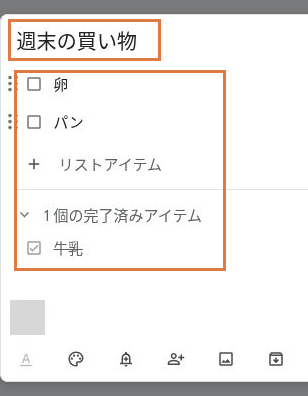
共有された「週末の買い物」の例です。「牛乳」に付けたチェックを、家族も同じメモで確認できます。
メモを共有する方法
共有する人も相手も、それぞれ自分のGoogleアカウントを使います。相手がGoogle Keepで使っているメールアドレスを確認しておきましょう。ここでは、パソコン版のGoogle Keepで共有する流れを紹介します。
「週末の買い物」など、共有したいメモを開きます。メモ下部の、人に+が付いた共同編集者アイコンをクリックします。
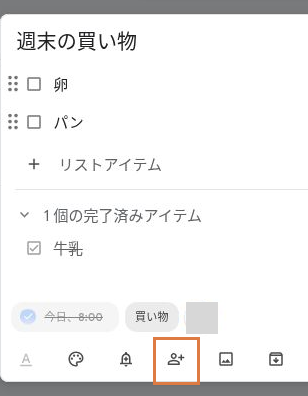
相手のメールアドレスを入力し、表示された候補から相手を選びます。メールアドレスが合っているか確認して、右側のチェックマークで確定します。
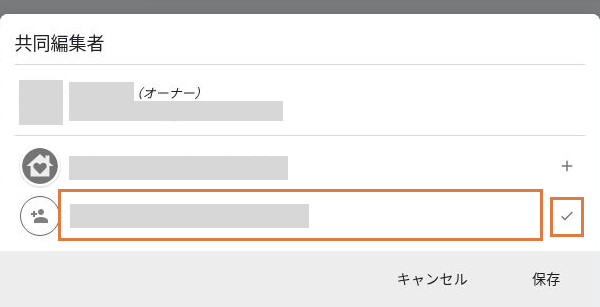
「保存」をクリックします。共同編集者を開き直して相手が登録されていることを確かめ、相手にもGoogle Keepで同じメモを開いてもらいましょう。
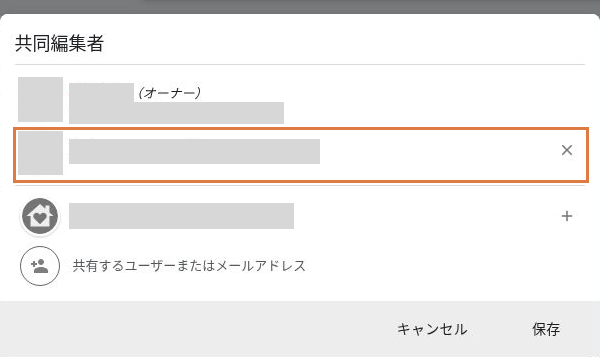
パソコンでの操作は、Google公式のメモを共有する手順でも確認できます。スマートフォンの手順や、相手にメモが見つからないときの確認は、Google Keepでメモを共有する方法で詳しく説明しています。
共有メモの編集・削除
共同編集者は文章を書き換えたり、チェックリストの項目を追加・削除したりできます。チェックを付けた状態も相手に反映されます。読むだけの相手を登録する設定ではないため、内容を変更されてもよい相手と共有しましょう。
メモを作った人(オーナー)が共有メモを削除すると、相手のGoogle Keepからも削除されます。共有をやめたいだけなら、共同編集者の一覧から相手を外します。自分のメモ一覧を整理したいだけなら、メモを残したまま一覧からしまう「アーカイブ」が使えます。
買い物を分担するときは、「買ったらチェックを付ける」と決めておくと、買い忘れや重複を減らせます。Google Keepには項目ごとに担当者を割り当てる機能はないため、誰が買うかも管理したい場合はGoogle Chatを検討しましょう。
Google Chatでの共有
Google Chatとは?
Google Chat(グーグル チャット)は、家族や仕事仲間とメッセージをやり取りできるGoogleのサービスです。利用する人は、それぞれ自分のGoogleアカウントでログインします。
複数人で同じ話題について相談するときは、「スペース」という会話の場を使えます。たとえば「旅行の準備」というスペースに家族が参加すれば、行き先や持ち物について同じ場所で話し合えます。
Google Chatのスペースでは、「ToDo リスト」というボタンから、メンバーで共有するタスクの一覧を開けます。これは、個人のタスクを管理するサービス「Google ToDo リスト」を開くボタンではありません。
この一覧に登録した一つひとつの作業を「共有タスク」といいます。「宿を予約する」は自分、「交通手段を調べる」は家族というように担当者を決め、終わったかどうかを確認できます。
共有タスクの作成と割り当て
ここでは、パソコン版のGoogle Chatで、共有相手が参加しているスペースにタスクを作る流れを紹介します。1対1の会話やグループでの会話ではなく、タスクを管理できる「スペース」を使います。
スペースをまだ作っていない場合は、Google公式のスペースの作成方法を確認し、共有相手を追加してから進めてください。
左側でスペースを選び、右上の「ToDo リスト」(共有タスクの一覧)をクリックします。「宿を予約する」など、そのスペースに登録した共有タスクが表示されます。
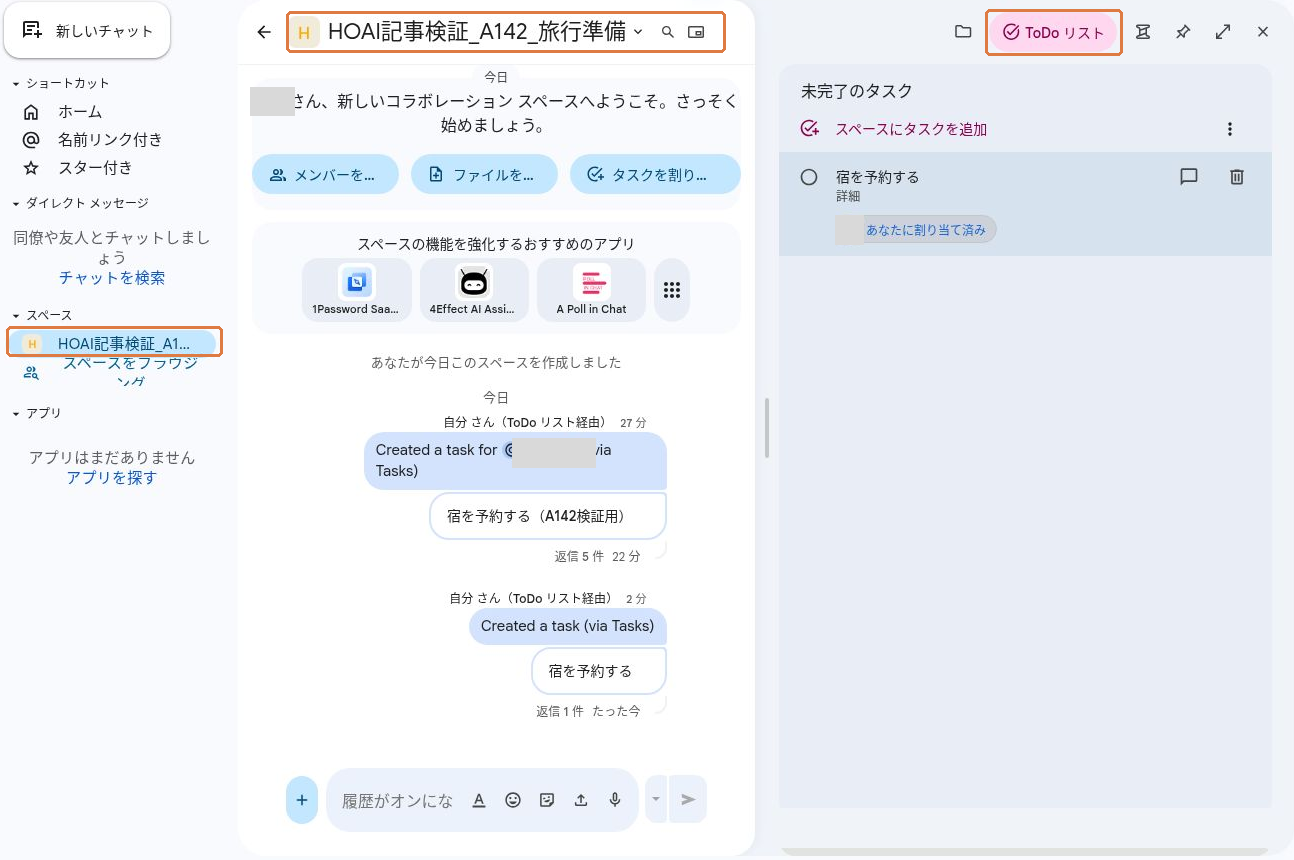
「スペースにタスクを追加」をクリックし、「宿を予約する」などのタイトルを入力します。「割り当てる」から担当者を選び、必要に応じて「期限を追加」で日付を設定して、「保存」をクリックします。担当者は後から決めることもできます。
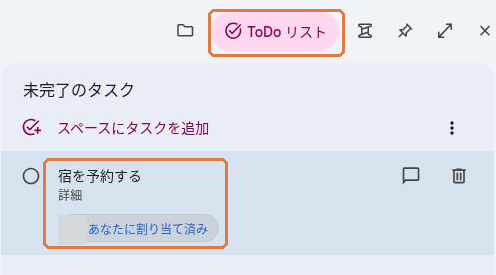
保存後は、タスク名と担当者が合っているか確認します。
Google公式のタスクを作成・割り当てる手順では、追加時のボタンを「追加」と案内しています。画面によって「保存」と表示される場合があります。スペースで「ToDo リスト」が見つからず、仕事用・学校用アカウントを使っている場合は、管理者に機能の利用可否を確認してください。
共有タスクは誰に見える?
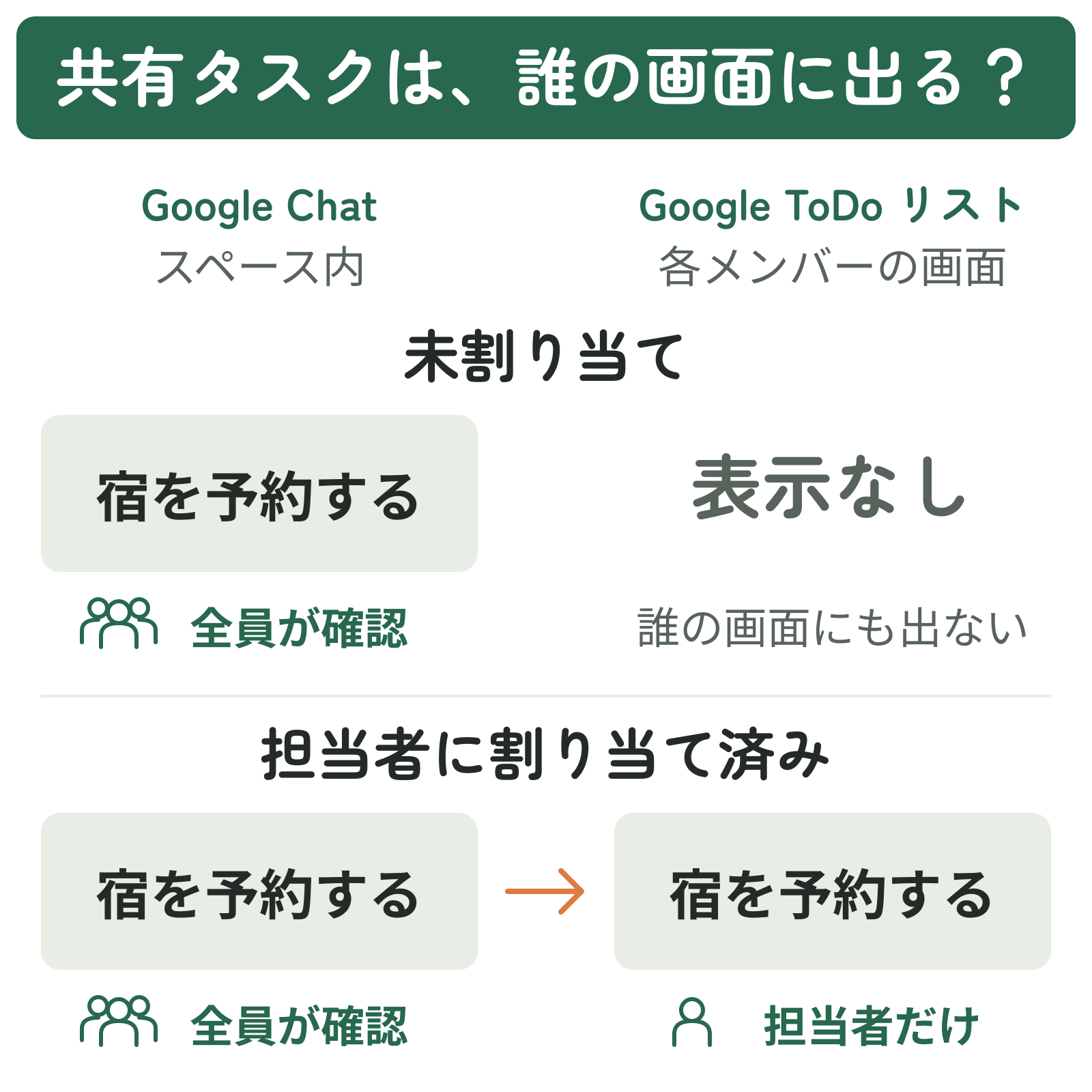
担当者を決めていない「未割り当て」のタスクも、スペースのメンバー全員が確認・編集できます。ただし、誰のGoogle ToDo リストにも表示されません。作成者のGoogle ToDo リストにも自動では追加されないため、Google Chatのスペースで確認します。
担当するメンバーを選ぶ操作を「割り当て」といいます。タスクを割り当てると、担当者のGoogle ToDo リストにも同じタスクが表示されます。ほかのメンバーのGoogle ToDo リストには表示されません。割り当てた後も、スペースでは全員が確認・編集できます。
自分に割り当てた「宿を予約する」が、Google ToDo リストの「マイタスク」にも表示された例です。スペースのタスクをコピーしたものではなく、同じ1件を別の画面から確認しています。
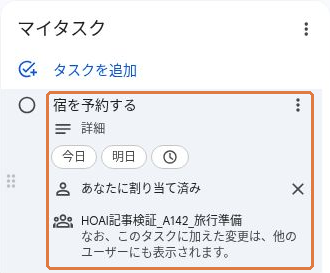
「マイタスク」にも「宿を予約する」が表示されます。タスクを作成したGoogle Chatのスペース名も確認できます。
共有タスクの変更・削除
担当者のGoogle ToDo リストでタイトル・詳細・日付を変更すると、Google Chatのスペースにも同じ変更が反映されます。完了にした場合も、スペースで完了したことを確認できます。
Google ToDo リストから共有タスクを削除すると、Google Chatのスペースからも削除されます。自分の一覧からだけ外したい場合は、削除せず「タスクの割り当てを解除」を選びます。タスクはスペースに残り、メンバー全員が引き続き確認できます。
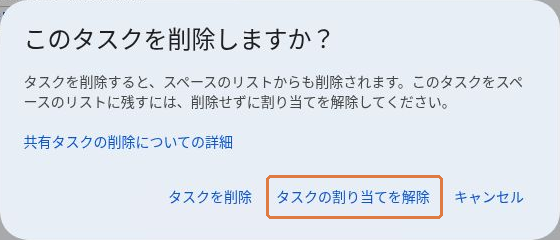
削除の確認画面には「タスクを削除」と「タスクの割り当てを解除」があります。スペースに残す場合は、枠内の「タスクの割り当てを解除」を選びます。
なお、共有タスクには、毎週など同じ用事を自動で登録する「繰り返し」や、1件のタスクを小さな作業に分ける「サブタスク」は設定できません。制限や変更・削除の扱いは、Google公式の共有タスクの説明でも確認できます。
タスク名は「宿」より「宿を予約する」のように、何をすれば終わりか分かる書き方にしましょう。日付も宿泊日ではなく「予約を済ませたい日」にすると、担当者がいつまでに取り組めばよいか分かります。
よくある質問
- Google ToDo リストのタスクを、Google KeepやGoogle Chatへそのまま共有できますか?
-
いいえ。Google ToDo リストの既存タスクを、共有ボタンでそのまま渡すことはできません。共有したい内容をGoogle KeepのメモやGoogle Chatのスペース内のタスクとして作成します。
- Google Keepのメモは、読むだけの権限で共有できますか?
-
いいえ。共同編集者にはメモの編集も許可されます。読むだけでよい相手には、共同編集者に追加せず、文章をコピーしてメールなどで渡す方法があります。
- Google Chatの共有タスクを担当すると、自分だけのタスクも相手に見えますか?
-
いいえ。共有タスクを担当しただけで、Google ToDo リストにあるほかのタスクまでスペースのメンバーに共有されることはありません。
まとめ
Google ToDo リストで作ったリストやタスクを、ほかの人と共有して一緒に編集することはできません。共有したい内容と使い方に合わせて、Google KeepかGoogle Chatを選びましょう。
- Google Keep:買い物や持ち物など、同じメモ・チェックリストを一緒に更新する
- Google Chat:担当者を決めて作業を分担し、進み具合を確認する
どちらも、共有した内容を変更・削除すると相手に影響します。まずは一つのメモやタスクで、何を一緒に確認するかを相手と決めて使ってみてください。
目的別に次の記事を選ぶ
スマートフォンでメモを共有したい方や、相手にメモが表示されない方はこちら。