スマホで書き足したGoogle Keepのメモが、パソコンでは古いまま。別の端末にメモが出てこないと、保存できているのか不安になりますよね。
まずはメモの内容を残したうえで、同じGoogleアカウントを使っているか、両方の端末が通信できるかを確認しましょう。この記事では、Web版(パソコンのブラウザーで開くGoogle Keep)と見比べる方法を紹介します。共通の確認を済ませたら、お使いの端末や症状に合う手順へ進んでください。
設定を変える前に、最新のメモを残す
同期とは、インターネットを通じて、同じGoogleアカウントのメモを別の端末にも反映することです。今使っている端末でメモが読めても、ほかの端末に最新の内容が届いているとは限りません。
スマホのKeepアプリでは、通信できない状態でもメモを開ける場合があります。読めるだけで、別の端末にも届いたとは判断できません。Google公式のオフライン利用の案内では、パソコンではオフラインで利用できないと説明されています。
片方の端末だけに新しい文章や画像がある場合は、その内容をKeep以外にも残してから対処を進めます。文章はiPhone標準の「メモ」やパソコンのメモ帳など、Keep以外のアプリへコピーします。添付した画像の元データが、写真アプリやパソコンのフォルダーに残っているか確認してください。チェックリストは、項目とチェックの状態が分かるスクリーンショットを撮るか、「牛乳:チェック済み」のように書き写します。
チェックリストが1画面に収まらない場合は、スクロールしながら分けて撮影します。スクリーンショットだけでは、画面に収まらない文章や添付画像の元データまでは残せません。別の保存先を開き直し、必要な内容を読めることまで確かめましょう。
最初からアプリを削除したり、Androidの「ストレージを消去」「データを削除」を押したりしないでください。再インストールやアカウントの削除は、端末に残るデータに影響します。先に最新の内容を別の場所へ残しておくと、原因を調べている間に内容を見失っても確認できます。
アカウント・通信・Web版を確認する
端末ごとの設定へ進む前に、共通する3点を確認します。一つ直すたびに問題のメモを見比べ、最新の内容がそろったら、それ以降の対処は不要です。
パソコンを使えない場合は、アカウントと通信を確認したあと、お使いのスマホの設定へ進んでください。別の端末との内容比較は、利用できるようになってから行います。
スマホのKeepアプリとパソコンのWeb版で、Keep画面内のアカウント画像を開きます。パソコンではChromeの枠内ではなく、Keepのページ右上にある画像です。表示されるメールアドレスを比べ、メモを作成したアカウントと同じメールアドレスを両方で選んでください。名前やアイコンが似ていても、仕事用と個人用では別のメモが表示されます。
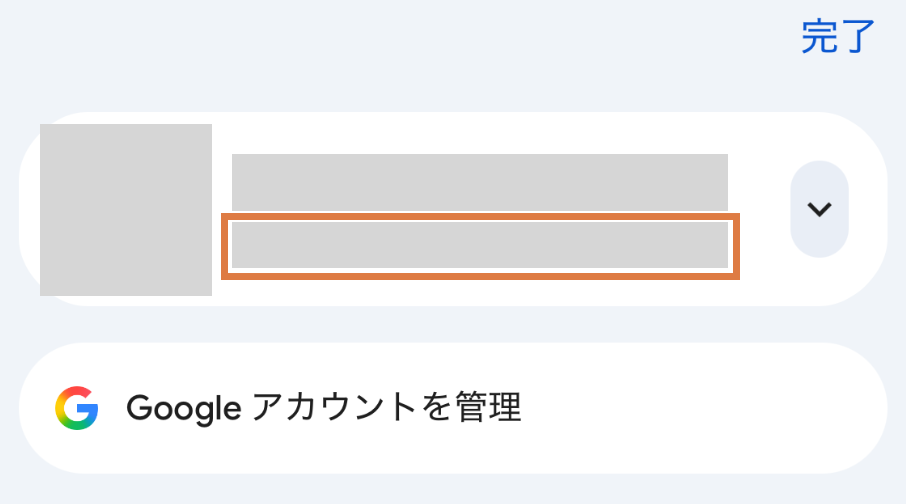
iPhoneのKeepでアカウントメニューを開いた例です。枠で示した位置のメールアドレスを、パソコンのKeepに表示されるものと見比べます。氏名・メールアドレス・アカウント画像は隠しています。
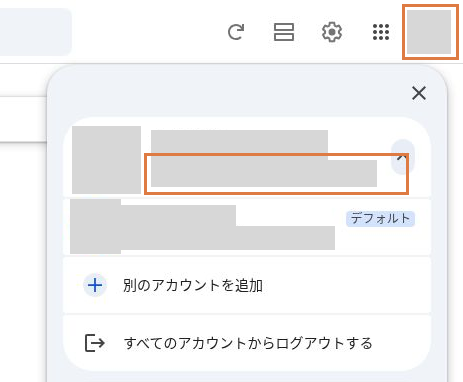
パソコン版Keepの例です。右上のアカウント画像を押し、メニュー上段の枠内にあるメールアドレスを確認します。氏名・メールアドレス・アカウント画像は隠しています。
それぞれの端末のブラウザーでWebページを開き、読み込めるか確認します。Wi-Fiのマークが出ていても通信できない場合があります。ページが開かない端末は、まず利用できるWi-Fiなどへつなぎ直し、通信の回復を確認してください。
パソコン側に、ほかの端末へ届いていない文章や画像が残っている場合は、アカウントの切り替えや再読み込みの前に、Keep以外へ控えます。
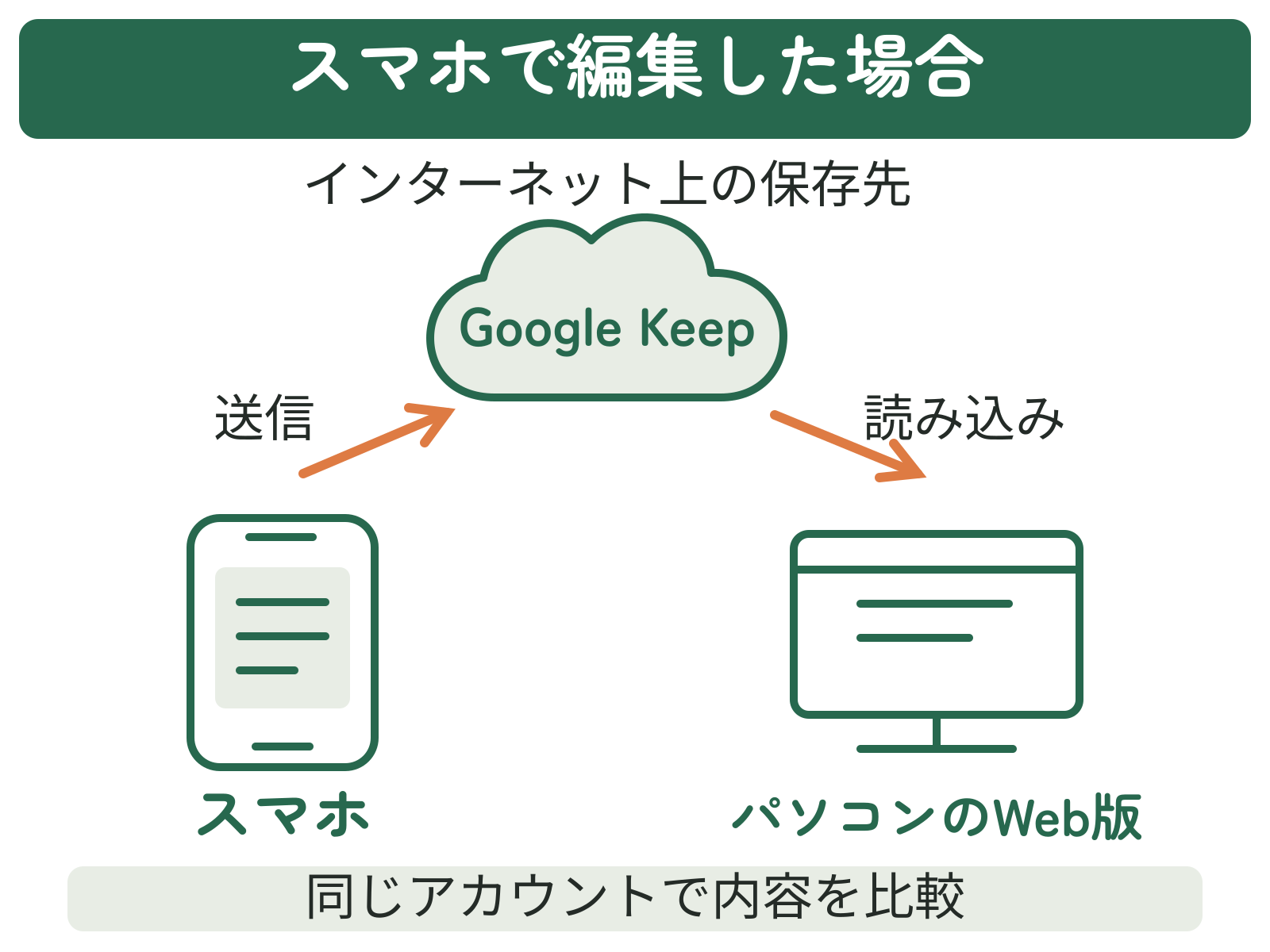
パソコンでGoogle KeepのWeb版を開き、スマホと同じアカウントであることを確認します。すでにページを開いている場合は、ブラウザーの再読み込みボタンを押してから、問題のメモを検索して開いてください。
タイトルだけでなく、追加した文章・画像・チェックの状態を比べましょう。再読み込み後もWeb版の内容が古ければ、書いたスマホの通信や設定を次に確認します。
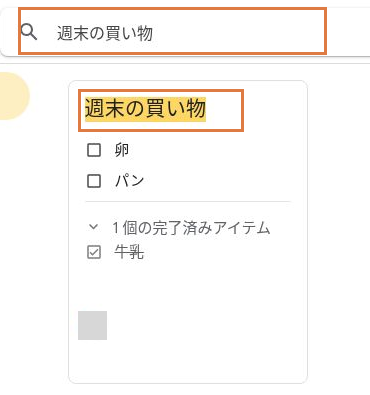
パソコンで「週末の買い物」を検索した例です。見つかったメモをクリックして開き、スマホと同じ内容かを確かめます。
| 見比べた結果 | 次に確認する場所 |
|---|---|
| 再読み込み後も、スマホだけ新しくWeb版は古い | 書いたスマホの通信・同期設定(Android/iPhone) |
| Web版は新しく、スマホだけ古い | 受け取るスマホの通信・アプリ(Android/iPhone) |
| 別のブラウザーでは最新の内容が見える | 元のブラウザーの再読み込み・設定 |
| ほかのメモはそろい、1枚だけ見当たらない | 検索・アーカイブ・共有相手 |
この表は原因を断定するものではなく、確認先を絞るための目安です。右の列のリンクから、お使いの端末や当てはまる症状の説明へ進めます。
Androidで確認する設定
Androidでは、端末の設定にあるGoogleアカウントの同期項目を確認します。Keepを使っているアカウントを選ぶことがポイントです。
Googleアカウントの同期でKeepをオンにする
Androidの「設定」を開き、「パスワードとアカウント」「アカウントを管理」などの項目へ進みます。名称は機種・OSで異なります。見当たらないときは、設定内の検索で「アカウント」を探してください。
メモを保存したGoogleアカウントを選び、「アカウントの同期」などを開きます。一覧でKeepの同期がオフならオンにします。端末側に自動同期の設定がある場合は、そちらも確認してください。
同じ画面のメニューに「今すぐ同期」があれば実行します。Keepを開き、問題のメモとWeb版の内容を見比べてください。項目が見つからない場合は、似た名前の削除・リセット操作へ進まず、端末メーカーの案内を確認しましょう。
Keepの同期項目はGoogle公式のAndroid向け問題解決手順、手動同期や通信の確認はGoogle公式のアカウント同期エラーの対処法を参照できます。後者の設定名はPixelなどの案内で、すべてのAndroid端末で同じではありません。
Keepアプリを更新して開き直す
Google Play ストアで右上のプロフィール画像をタップし、「アプリとデバイスの管理」から更新のあるアプリを確認します。Google Keepに更新があれば適用し、Keepを開き直してください。更新後は、問題のメモがWeb版と一致するか確認します。
更新が表示されない場合も、Keepを開き直して問題のメモを見比べます。次の再読み込みの手順は、アプリに案内が表示された場合だけ行ってください。詳しい入口はGoogle Play公式のアプリ更新手順で確認できます。アプリが動かない状態も続く場合は、メモの控えを確認してから端末を再起動します。
Keepアプリに再読み込みの案内が出た場合
AndroidのKeepアプリでは、新機能の提供時や久しぶりに開いたときに、再読み込みを求められる場合があります。これは、パソコンのブラウザーにある再読み込みボタンとは別の案内です。
再読み込みの案内が表示された場合は、まず端末だけに残る内容をKeep以外へ控えます。そのうえでアプリの案内に沿って再読み込みを行うと、メモが保存され、端末へ再ダウンロードされます。メモの数などによって時間がかかるため、安定したインターネット接続で完了を待ちましょう。
再読み込み後にメモが一部しか見えなくても、ダウンロードが続いている場合があります。エラーが出たら画面の案内に沿って再試行し、利用できる場合はWeb版でも内容を確認します。詳しくはGoogle公式のKeep再読み込みの案内を参照してください。
iPhoneで確認する設定
iPhoneでは、Keepアプリで選んだGoogleアカウントと、アプリが通信できる状態かを確認します。Androidの手順にある「Keepの同期」スイッチを、iPhoneの設定で探す必要はありません。
Wi-Fiでは使えるのに、外出先で反映されない場合
モバイル通信とは、携帯電話回線を使う通信のことです。Wi-Fiでは使えるが、モバイル通信では反映されない場合は、「設定」→「モバイル通信」を開き、アプリの一覧でGoogle Keepのモバイルデータ通信が許可されているか確認します。一覧が省略されている場合は、すべてのアプリを表示してください。
一覧にGoogle Keepが見当たらない場合は、「設定」→「アプリ」→「Google Keep」から「モバイルデータ通信」を確認できる場合があります。
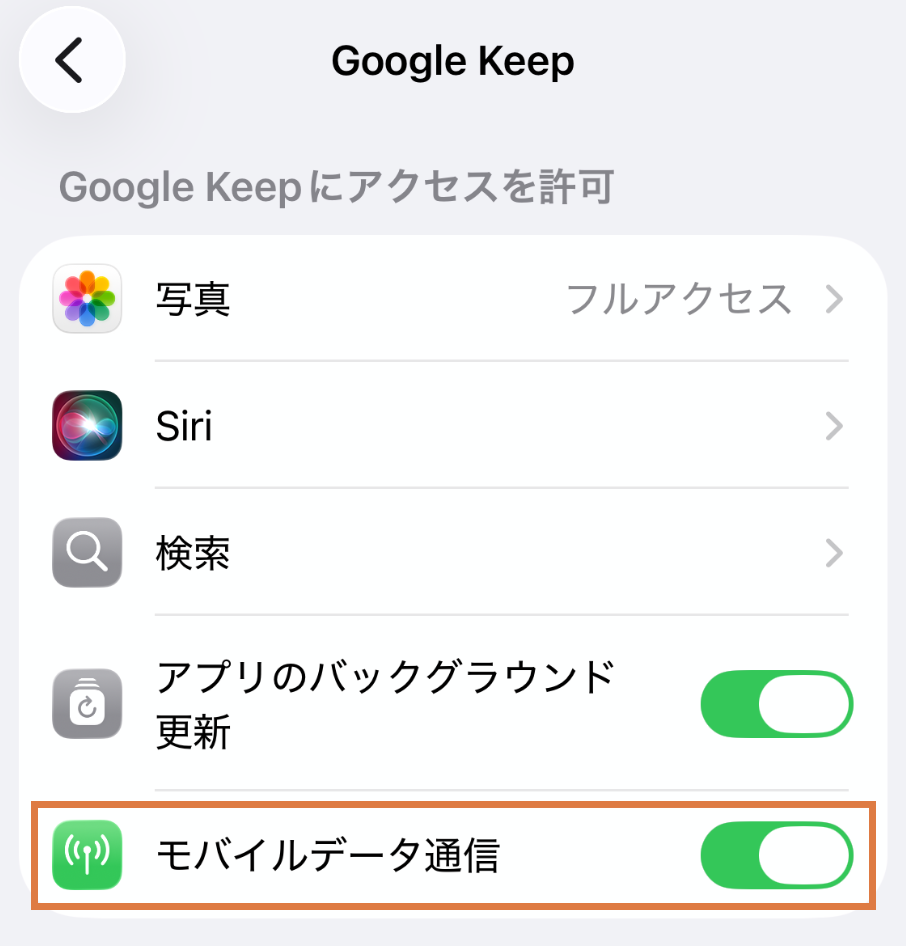
iPhoneのGoogle Keep個別設定の例です。「モバイルデータ通信」がオンになっています。
オフになっていて、外出先でもKeepを使いたい場合はオンにします。設定がオンになっていることを確認したら、Wi-Fiに接続していない状態でKeepを開き、モバイル通信で同じメモがWeb版と一致するか確認してください。Wi-Fiにつながったままでは、モバイル通信で直ったかを確かめられません。
モバイル通信のデータ量を使いたくない場合は、設定をオフのままにして、Wi-FiにつないだときにKeepを開く方法もあります。これは、モバイル通信を使わずに利用する方法です。
設定の意味はApple公式のモバイルデータ通信の案内を参照してください。
Keepの更新・開き直しを試す
App Storeを開き、画面上部の自分の写真(マイアカウント)をタップします。「アプリのアップデート」を開き、Google Keepの横に「アップデート」が表示されていればタップしてください。iOSのバージョンによっては、アカウント画面を下へスクロールすると更新一覧が表示されます。
Google Keepが更新一覧に見当たらない場合は、App Storeの検索で「Google Keep」を探し、アプリの詳細を開いてボタンを確認する方法もあります。「開く」と表示されている場合は、そのボタンからKeepを開けます。
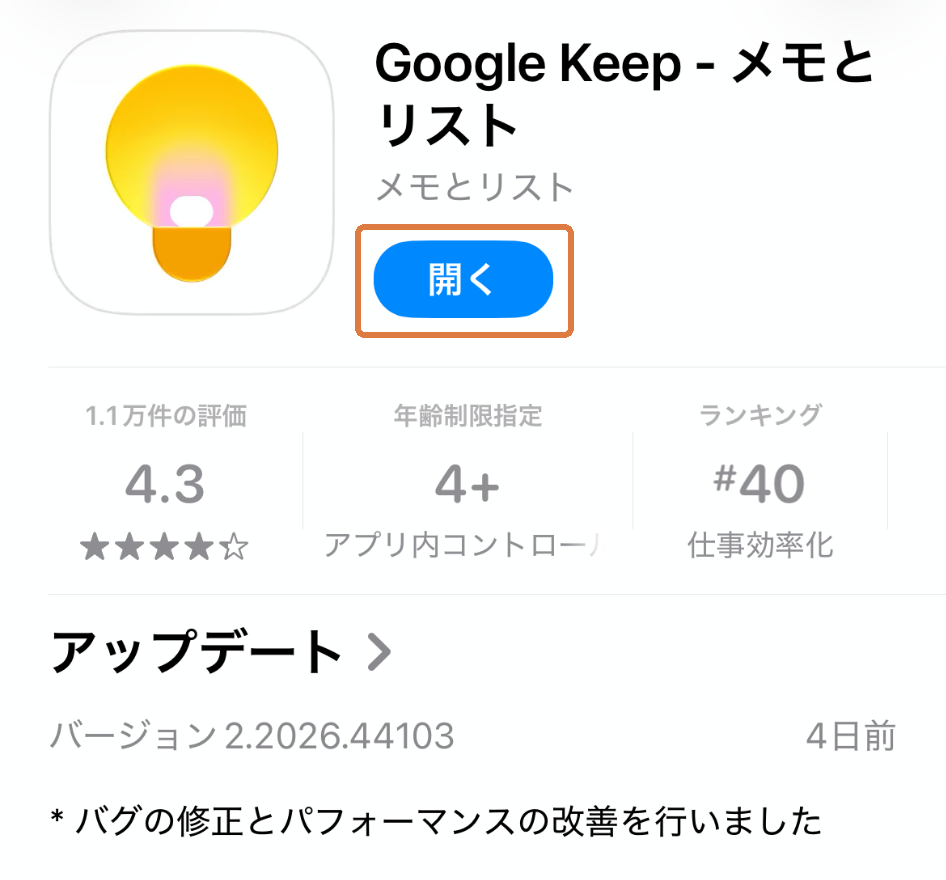
撮影時は「開く」と表示されています。下の「アップデート」は更新内容を紹介する欄で、更新を実行するボタンではありません。
更新が終わったらKeepを開き直し、問題のメモをWeb版と見比べます。Google Keepが更新一覧にない場合も、Keepを開き直して確認してください。操作の入口は、Apple公式のアプリを手動でアップデートする手順で確認できます。
Keepが反応しない場合は、残っているメモを控えたうえでアプリを終了して開き直し、それでも動かなければiPhoneを再起動します。再インストールは最初の対処にしないでください。Apple公式のアプリが正常に動かない場合の案内でも、アプリの削除により保存データが失われる場合があると案内しています。
パソコンで確認する設定
パソコンはWeb版の表示を確認します。メモそのものが未反映なのか、特定のブラウザーだけで表示に問題があるのかを分けて調べましょう。
Keepのアカウントと再読み込みを確認する
パソコンでは、ページ右上のKeep画面内のアカウントを確認します。Chrome自体にログインしているアカウントと、Keepで選んでいるアカウントを混同しないようにしましょう。
パソコン側にもほかの端末へ届いていない文章があれば、先にコピーして残します。そのうえでブラウザーの再読み込みボタンを押し、問題のメモを開き直してください。表示が新しくなったら、追加した文章や画像まで一致するか確かめます。
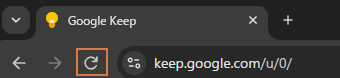
Chromeでは、アドレスバーの左にある丸い矢印が再読み込みボタンです。
読み込みやログイン自体がうまくいかない場合
ブラウザーを最新版に更新してからKeepを開きます。GoogleはKeepの利用に、画面の機能を動かすJavaScriptと、ログイン情報などの保持に使われるCookieが必要だと案内しています。会社・学校のパソコンでこれらの制限が疑われる場合は、管理者にKeepを利用できる設定か確認してください。
別の対応ブラウザーをすでに利用している場合は、そちらで同じGoogleアカウントのKeepを開き、内容を見比べる方法もあります。別のブラウザーで最新のメモが見えるなら、元のブラウザー側の表示・設定を調べる手がかりになります。
Keepの対応環境は、Google公式のKeepのシステム要件で確認できます。すべてのサイトのCookie削除やセキュリティ機能の無効化を一度に行わず、問題が起きるブラウザーと設定を絞って確認しましょう。
特定のメモだけ見当たらない・内容が違う場合
一部のメモだけに問題がある場合は、メモの保管場所、共有先、異なる編集内容が残っていないかを確認します。端末全体の設定を変える前に、当てはまる項目を調べてください。
検索・アーカイブ・ゴミ箱を確認する
ほかのメモが反映されているのに1枚だけ見えない場合は、同期設定を変える前に、そのメモの場所を探します。Keep上部の検索欄にタイトルや本文の言葉を入力し、検索語が長ければ短い言葉でも試してください。

Keepの検索欄に、見つからないメモのタイトルや本文の言葉を入力します。
メニューの「アーカイブ」と「ゴミ箱」も確認します。アーカイブしたメモは通常の一覧から移るため、消えたように見えることがあります。見つかった場合は内容を確認し、必要に応じて一覧へ戻します。
削除した覚えがある場合は、先にゴミ箱を確認してください。Google公式の削除したメモの復元手順では、削除後7日間は復元できると案内しています。ただし、ゴミ箱を空にして完全に削除したメモは戻せません。
検索の条件はGoogle公式のメモとリストの検索手順で確認できます。アーカイブやゴミ箱を画面を見ながら調べたい場合は、Google Keepのメモが消えたときの探し方を参照してください。
共有メモは、共有先のアカウントを確認する
家族や同僚から共有されたメモだけが見えない場合は、相手が共有先に指定したメールアドレスと、今開いているGoogleアカウントを照らし合わせます。共有が解除されていないかも、メモを共有した人に確認してください。
アカウントが合っていても見えない場合は、受け取る側の共有設定も確認します。詳しい場所と共有相手に確認してもらうことは、Google Keepでメモを共有する方法と、共有できないときの確認で紹介しています。
編集の競合が表示されたら、内容を比べて残す
編集の競合とは、同じメモに異なる変更が加わり、そのまま一つにまとめられない状態です。例えば、オフラインのスマホで買い物リストに「卵」を足し、その間にパソコンで同じリストの別の部分を書き換えた場合などに起こることがあります。「一致しない編集内容が見つかりました」「編集の競合を解決してください」などの通知が出たら、その案内から内容を比較します。
どちらが必要か判断できない場合は、両方を残す選択肢を使い、あとで確認して整理しましょう。調査中は、同じメモを複数の端末で書き換え続けないようにしましょう。確認だけにすると、どの変更が反映されたかを追いやすくなります。
通知や選択肢は利用環境で異なります。Google公式の共有メモの問題解決手順(iPhone・iPad/パソコン)を参照してください。
同期が直ったか確認する
元のメモを確認する
設定を変えたら、まず最初に困っていたメモを両方の端末で開き、次の項目を確認します。最新の文章・画像・チェック状態が、両方の端末でそろったかどうかで判断してください。
- 追加・修正した文章が、途中までではなく最後まで見える
- 添付した画像が見える
- チェックリストの項目と、チェック済み・未完了の状態が一致する
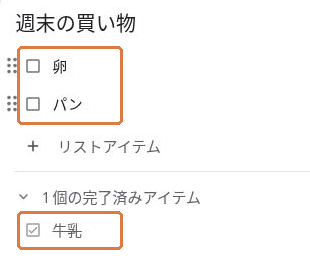
チェック状態を見比べる例。「卵・パン」は未完了、「牛乳」はチェック済みです。別の端末でも同じ状態か確認します。
文章だけのメモなら、画像やチェックリストの項目は確認不要です。元のメモがそろったら、そこで対処を終えて構いません。
確認用メモで双方向の反映を試す
今後の編集も反映されるか試したい場合は、大切なメモではなく、確認用のメモを1枚使うと安心です。
スマホのKeepで、タイトル「同期確認」、本文「スマホから確認」のメモを作り、一覧へ戻ります。同じアカウントのWeb版でそのメモを開き、タイトルと本文の両方が表示されるか確認してください。表示されたら、STEP 2へ進みます。
表示されない場合はSTEP 2へ進まず、同じアカウントを使っているかと、両方の端末が通信できるかをもう一度確認してください。Web版を再読み込みしても表示されなければ、AndroidまたはiPhoneの設定へ戻ります。
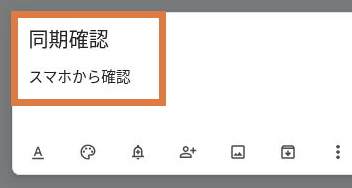
スマホで作った「同期確認」のメモが、パソコン版Keepにも表示された例(本文部分)です。タイトルと本文「スマホから確認」の両方が届いていることを確認します。
Web版で同じ「同期確認」のメモを開き、本文の次の行に「パソコンから確認」を追記して閉じます。スマホでも同じメモを開き直し、「スマホから確認」と「パソコンから確認」の2行が見えるか確かめてください。両方が見えれば、その時点でスマホからパソコンへ、パソコンからスマホへ変更が届いたことを確認できます。
「パソコンから確認」がスマホに表示されない場合は、まずWeb版で同じメモを開き直し、追記した行が残っているか確認します。Web版には残っている場合はスマホの通信や設定を、Web版にも残っていない場合はパソコンの通信やブラウザーの状態を確認してください。確認中は同じ行を繰り返し追記しないようにしましょう。
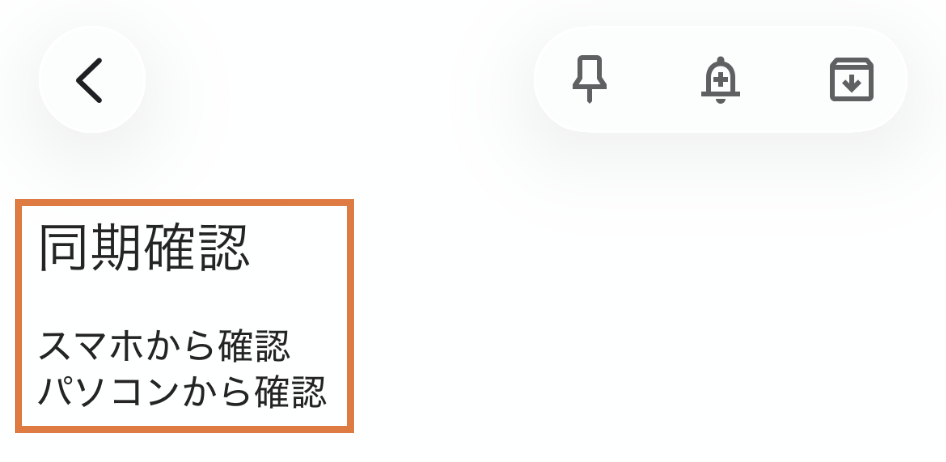
パソコンで追記した「パソコンから確認」が、iPhoneの同じメモにも表示された例です。元の「スマホから確認」と合わせて、2行が見えることを確認します。
同期にかかる時間は、通信状態や読み込む内容によって変わります。すぐに反映されなくても、連続して編集せず、安定した通信で少し待って確認してください。「必ず何秒で完了する」とは言い切れません。
改善しない場合
改善しない場合は、次の情報を整理しておくと、相談するときに状況を伝えやすくなります。
- 使っている端末とOSのバージョン
- Keepアプリ、またはブラウザーのバージョン
- 画面に表示されたエラーの文言
- いつから起きているか
- どのメモの、どの文章・画像・チェック状態がWeb版と違うか
- 試した操作と、その後に変わったこと
Google Keep ヘルプで当てはまる案内を探し、必要ならヘルプ コミュニティを利用してください。仕事用アカウントの制限が疑われる場合は、所属先の管理者へ相談します。公開の質問欄に載せる画像には、メモの私的な内容やメールアドレスが写らないようにしてください。
よくある質問
- Chromeの同期をオンにすれば、Keepも直りますか?
-
Chromeのブックマークなどの同期設定だけでは、Keepのアカウントや通信の問題を切り分けられません。Keepの画面内で選んでいるGoogleアカウントと、メモの内容を確認してください。
- アプリを入れ直せば解決しますか?
-
解決するとは限りません。端末だけに残る内容を失うおそれがあるため、まずメモをKeep以外へ控え、Web版に最新の内容があるかを確認してください。再インストールを急がず、アカウント・通信・端末別設定から順に調べます。
まとめ
Google Keepが同期されないときは、最新のメモを残し、アカウントと通信、Web版の内容の順に確認すると、次に調べる場所を絞れます。
- Androidは、対象のGoogleアカウントでKeepの同期がオンか確認する
- iPhoneは、Keepのアカウント・モバイル通信の許可・アプリの更新を確認する
- パソコンは、Keepのアカウント・再読み込み・ブラウザーの状態を確認する
- 1枚だけ見えない場合は、検索・アーカイブ・共有先も確認する
最初に困っていたメモを別の端末でも開き、最新の内容がそろったことを確認できれば、そこで対処を終えて構いません。直らない場合もデータの削除を急がず、Web版との差とエラーを整理して相談しましょう。
目的別に次の記事を選ぶ
メモが見当たらない場合や、共有したメモだけに問題がある場合は、それぞれの詳しい手順も確認できます。
メモそのものが見つからないときは、検索・アーカイブ・ゴミ箱を順に確認する記事が役立ちます。画面を見ながら、見つけたメモを一覧へ戻す操作まで確認できます。
家族や同僚と共有したメモだけが見えないときは、共有先の登録と、受け取る側の設定を確認する記事へ進んでください。相手に何を確認してもらうかも整理しています。