Googleフォームで申込みや問い合わせを受け付けるとき、送信した内容を回答者にもメールで残しておきたいことがあります。標準機能の「回答のコピー」を使えば、追加のツールを入れずに、回答内容を回答者へ送れます。
ただし、お礼や今後の案内を自由に書いたメールとは役割が異なります。この記事では、回答のコピーを送る設定から、文面を変えたい場合の選び方、メールが届かないときの確認までを解説します。設定はパソコンのブラウザー版を例に進めます。
回答のコピーと文面を変えた自動返信の違い
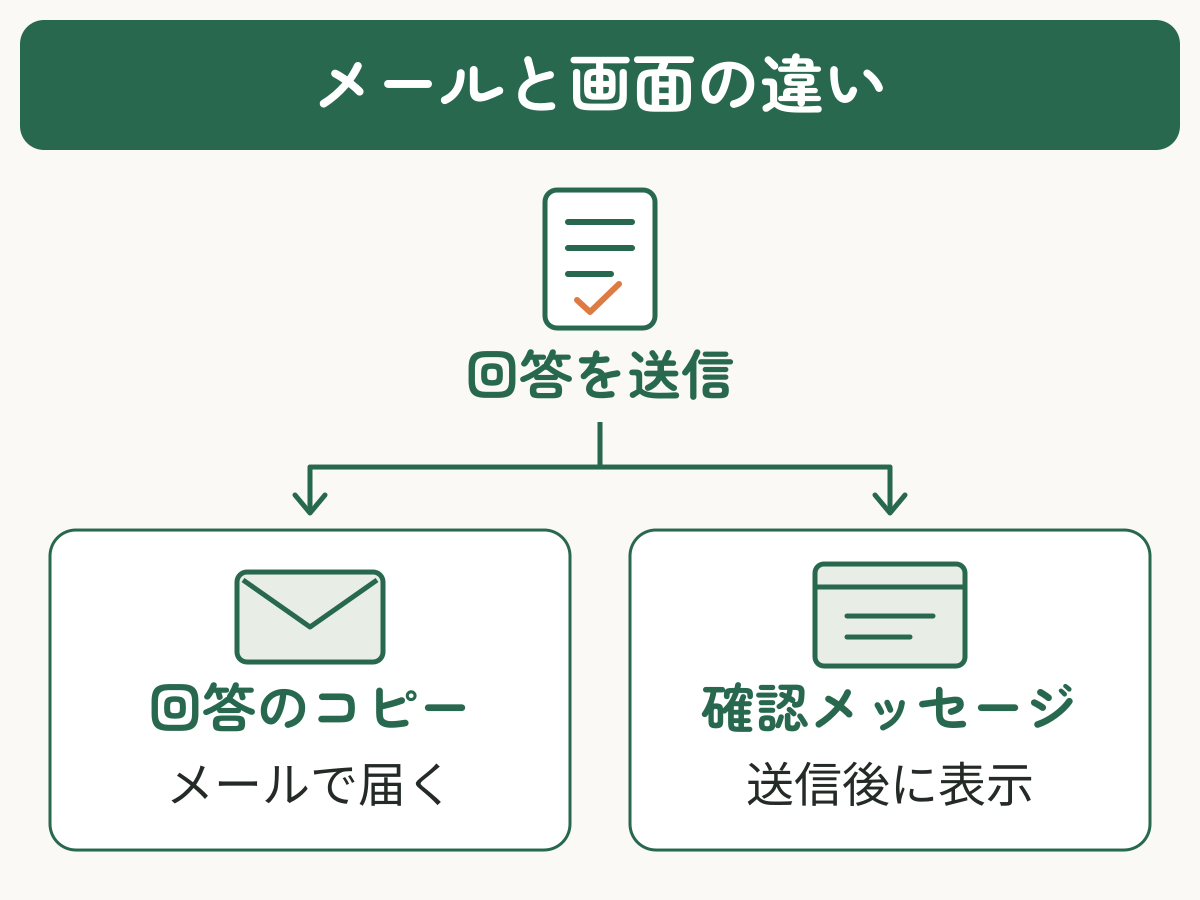
回答の控えを残すなら、標準の「回答のコピー」を使います。独自のお礼や案内をメールで送る場合は、追加の仕組みを用意します。最初に、何をどこへ届けたいかを分けて考えましょう。
| やりたいこと | 使う機能・方法 | 届く場所 |
|---|---|---|
| 送信した回答を控えとして残す | 標準の「回答のコピー」 | 回答者のメール |
| 独自のお礼や案内をメールで送る | アドオンやApps Script | 回答者のメール |
| 送信直後に案内を表示する | 標準の「確認メッセージ」 | フォームの送信後の画面 |
「回答のコピー」は、収集したメールアドレスへ回答内容を送る機能です。この設定欄には、独自のメール件名や本文を入力する場所はありません。
なお、「新しい回答についてのメール通知を受け取る」は、作成者側が新しい回答に気づくための別の設定です。作成者への通知が目的なら、Googleフォームの回答通知をメールで受け取る方法を確認してください。
回答のコピーを自動で送る設定
設定する場所は、フォームの編集画面にある「設定」→「回答」です。メールアドレスの収集方法と、コピーを送るタイミングの2つを設定します。
対象フォームの編集画面で、上部の「設定」タブを開きます。続いて「回答」をクリックし、「メールアドレスを収集する」と「回答のコピーを回答者に送信」が表示されることを確認します。
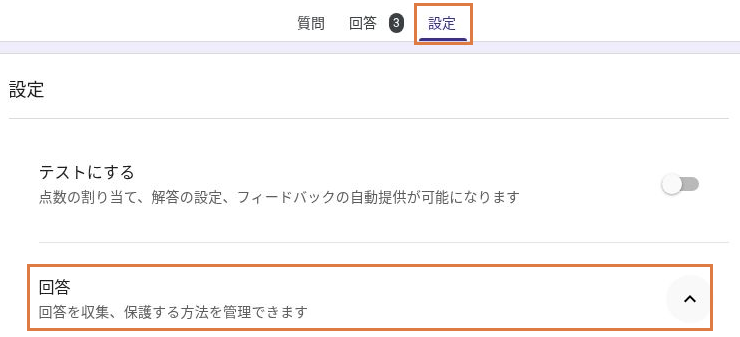
上部の「設定」タブを開き、その中にある「回答」をクリックします。回答件数を見る上部の「回答」タブとは場所が異なります。
「メールアドレスを収集する」で、回答者に入力してもらう場合は「回答者からの入力」、Googleアカウントのメールアドレスを集める場合は「確認済み」を選びます。ここでは、連絡先を入力してもらう申込フォームを例に「回答者からの入力」を使います。

「メールアドレスを収集する」の右側で収集方法を選びます。画像は「回答者からの入力」が選ばれた状態です。
「確認済み」ではGoogleアカウントへのログインが必要です。「回答者からの入力」はアドレスを手入力する方式なので、入力間違いに注意が必要です。
また、「回答者からの入力」を選んだだけでは、フォーム全体がログイン不要になるとは限りません。回答できるユーザーの範囲や、回答回数の制限なども関わります。ログインを求めずに使いたい場合は、Googleフォームをログイン不要で回答できるようにする設定も確認しましょう。
質問として「メールアドレス」欄を追加するだけでは、収集設定の代わりにはなりません。標準の回答コピーを使うときは、「設定」側の収集方法を確認してください。
「回答のコピーを回答者に送信」を開き、全員に毎回送る場合は「常に表示」を選びます。希望する人だけに送る場合は「リクエストされた場合」を選びます。
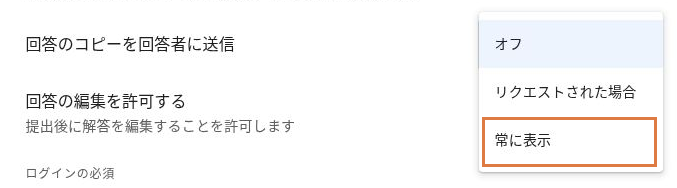
「回答のコピーを回答者に送信」の選択肢を開いた画面です。毎回送る場合は、枠内の「常に表示」を選びます。
| 選択肢 | 使い方・送信条件 |
|---|---|
| オフ | 標準の回答コピーを送らない |
| リクエストされた場合 | 回答者がコピーの送信を希望した場合に送る |
| 常に表示 | 回答の送信ごとにコピーを送る |
「常に表示」は画面上の選択肢の名前ですが、この欄ではコピーを毎回送る設定を指します。設定後は、選んだ値が欄に表示されていることを確認してください。
まず、フォームをいったん開き直し、メールアドレスの収集方法とコピーの送信条件が、選んだ値のままになっているかを確認します。
回答を受け付けられるフォームで、編集画面の右上にある「回答者へのリンクをコピー」を押し、表示された「コピー」を押します。そのリンクを別のタブで開き、テストに使えるメールアドレスと、個人情報を含まない確認用の回答で試しましょう。
- 入力したメールアドレスを見直す。「リクエストされた場合」なら、回答者側でコピーの送信を希望する。
- フォームを送信し、送信完了の画面を確認する。
- 作成者側の「回答」タブに記録があるかを確認する。
- 回答者側の受信箱でコピーを開き、自分が送った回答と一致するかを確認する。
回答の記録とメールの受信は、別々に確認します。そうすると、フォームの受付とメールの配送のどちらを調べればよいか判断しやすくなります。届かない場合は、後述の確認順に進んでください。
収集方法とコピーの設定については、Google公式ヘルプ「フォームの回答を表示、管理する」でも確認できます。
返信メールの文面を変えたい場合
「お申込みありがとうございます」「担当者から2営業日以内に連絡します」など、独自の文章をメールで送りたい場合は、標準の回答コピーとは別に送信の仕組みを用意します。代表的な選択肢は、アドオンとGoogle Apps Scriptです。ここでは選び方を整理します。
| 方法 | 向いている場合 |
|---|---|
| アドオン(追加機能) | コードを書かずに件名や本文を設定したい |
| Apps Script | 回答に応じて内容を変えるなど、送信処理を作り込みたい |
導入前には、次の点も確認します。
- アドオン:回答者への送信に対応しているか、料金、送信件数の上限、利用に必要なアクセス権。
- Apps Script:コードと自動実行の設定を管理する担当者、実行権限、送信上限、エラー時の対応。
アドオンは回答者への送信に対応しているか確認する
アドオンは、Googleフォームなどに機能を追加する仕組みです。「メール通知」と書かれていても、作成者への通知だけなのか、回答者へ送れるのかを確認する必要があります。
提供元の説明で、宛先に使うメールアドレス、件名・本文の編集、利用料金、送信件数の上限を確認します。導入時に求められるアクセス権も読み、扱う回答データに合うものを選びましょう。
Apps Scriptは送信処理と実行のきっかけを用意する
Google Apps Scriptは、コードを書いてGoogleのサービスを自動操作する仕組みです。自動返信では、主に次の処理と設定を用意します。
- 回答データから、送信先のメールアドレスを取り出す。
- メールの件名と本文を作り、送信する。
- フォームに回答が送られたら、この処理を自動で動かすように設定する。
フォーム送信をきっかけに自動実行する設定を「トリガー」と呼びます。メール送信では、必要な操作を許可したうえで「インストール型トリガー」を設定します。コードを保存するだけでは、自動返信は始まりません。
インストール型トリガーは作成した人のアカウントで動作し、メール送信には利用上限があります。担当者の変更やエラー時の対応まで含めて運用できるかを確認してください。詳しい仕組みはGoogle公式のインストール型トリガーの説明、利用条件はApps Scriptの割り当てと制限を参照できます。
返信文は「受け付けたこと」と「次に何が起きるか」を分けて書くと、誤解を減らせます。たとえば日程調整が必要な申込みでは、「内容を確認後、日程調整のご連絡をします。現時点では予約は確定していません」と案内します。受付メールが届くことと、予約が確定することは別です。
独自の返信メールと標準の回答コピーを両方有効にすると、回答者に複数のメールが届く構成になります。回答の控えも残したいのか、独自の1通にまとめたいのかを決め、テスト時に件数と内容を確認しましょう。
送信後の「確認メッセージ」とは別に考える
送信直後の画面にお礼や次の案内を出す場合は、フォームの「設定」→「表示設定」を開きます。「確認メッセージ」の「編集」を押し、文章を入力して「保存」を押します。環境やヘルプでは「プレゼンテーション」と表記されることもあります。

確認メッセージの編集画面です。文章を入力したら、右側の「保存」を押します。
確認メッセージは、送信後の画面に表示する文章です。編集しても、返信メールの文面は変わりません。画面にもメールにも案内が必要なら、それぞれの表示内容を用意します。設定場所はGoogle公式ヘルプの確認メッセージの説明でも確認できます。
回答のコピーが届かないときの確認
まず、フォーム自体に回答が記録されているかを確認します。メールが来ないという理由だけで何度も送信すると、申込みが重複する場合があります。記録があるなら、次の順に送信条件と受信側を見直しましょう。
| 確認すること | 見直す場所・内容 |
|---|---|
| 回答は記録されているか | 作成者側の「回答」タブ。未記録なら、フォームの送信完了まで進めたかを確認する。 |
| 宛先は正しいか | 収集されたメールアドレス。「回答者からの入力」では、打ち間違いや普段と異なるアドレスでないかを確認する。 |
| コピーを送る条件を満たしたか | 設定が「オフ」でないか。「リクエストされた場合」では、回答者が送信を希望したかを確認する。 |
| 別の場所に届いていないか | 回答者側の迷惑メール、受信トレイの分類、組織の受信制限を確認する。 |
| 独自の返信だけ届かないか | アドオンやApps Scriptの設定・エラー・送信上限を確認する。標準の回答コピーとは分けて調べる。 |
Google公式ヘルプでは、迷惑メールフィルタや不正使用対策によって、回答のコピーが届かない場合があると案内されています。回答が記録されたことと、メールが届いたことは別の確認事項として扱ってください。
締切のある申込みなどで受付確認が必要な場合は、回答の記録を確認したうえで、フォームに記載した問い合わせ先へ連絡する案内も用意しておくと安心です。
よくある質問
- 回答者にGoogleアカウントがなくても、回答のコピーを送れますか?
-
メールアドレスの収集に「回答者からの入力」を使う場合は、入力されたアドレスをコピーの送信先にできます。ただし、フォームの回答対象者の制限や「回答を1回に制限する」、ファイルのアップロード質問などによってはログインが必要です。フォーム全体の条件も確認してください。
- スプレッドシートへの連携は必要ですか?
-
標準の「回答のコピー」を使うために、スプレッドシートへ連携する必要はありません。フォームの「設定」→「回答」で、メールアドレスの収集とコピーの送信を設定します。
- 回答のコピーの件名や本文を自由に書き換えられますか?
-
標準の回答コピーの設定には、独自の件名や本文を入力する欄はありません。文面を自由に作る場合は、回答者への送信に対応したアドオンやApps Scriptを検討します。「確認メッセージ」の編集は、送信後の画面の変更です。
- 作成者への通知と、回答者へのコピーは両方使えますか?
-
両方を設定できます。作成者への通知は「回答」タブのメニュー、回答者へのコピーは「設定」→「回答」で扱います。宛先と目的が違うため、それぞれ確認してください。
まとめ
Googleフォームで回答内容を自動で返すには、「設定」→「回答」でメールアドレスを収集し、「回答のコピーを回答者に送信」を設定します。毎回送るなら「常に表示」、希望者だけなら「リクエストされた場合」を選びます。
独自のメール文面が必要なら、アドオンやApps Scriptの対応範囲と運用条件を確認します。送信後の「確認メッセージ」とは役割を分け、最後は回答の記録と受信したメールの両方を確かめてから使い始めましょう。