
Googleフォームで申込みや問い合わせを受け付けていると、「回答が来ていないか、何度も確認するのが手間」と感じることがあります。フォームの回答通知をオンにすると、新しい回答が届いたことをメールで知らせてもらえます。
設定する場所は、フォームの編集画面にある「回答」→右側の︙→「新しい回答についてのメール通知を受け取る」です。スプレッドシートとの連携や追加機能(アドオン)を用意せずに設定できます。
この記事では、PCのブラウザーで通知を設定し、テスト回答で受信を確かめる流れを説明します。すでに設定したのに届かない方は、後半の「通知メールが届かないときの確認」から読んでください。
操作名と画面は、2026年10月15日に確認したGoogle公式ヘルプと実際の画面に基づいています。検証用フォームで、通知をオンにする操作からテスト回答の送信、通知メールの受信まで確認しました。
回答通知と回答者へのメールコピーの違い
今回設定するのは、フォームを管理する側が、新しい回答に気づくためのメール通知です。回答した人へ控えを送る設定とは別なので、目的に合う項目を選びましょう。
| やりたいこと | 使う設定 | 確認する場所 |
|---|---|---|
| 新しい回答に気づきたい | 新しい回答についてのメール通知 | 編集画面の「回答」タブ |
| 回答者へ回答の控えを送りたい | 回答のコピーを回答者に送信 | 編集画面の「設定」→「回答」 |
| 届いたメールをスマホの画面に表示したい | メールアプリ・端末の通知 | Gmailなどのアプリと端末の設定 |
回答者へコピーを送る場合は、メールアドレスの収集も設定します。管理する側の回答通知をオンにしただけで、回答者への控えも自動的に有効になるわけではありません。
Googleフォームの回答通知をオンにする
通知を受けたいフォームの編集画面を開いてから設定します。回答を入力するためのリンクでは、この通知メニューは表示されません。
Googleフォーム(外部サイト)を開き、対象のフォームを選びます。上部に「質問」「回答」「設定」が並ぶ画面が、フォームを管理する編集画面です。
複数のGoogleアカウントを使っている方は、右上のプロフィール画像で、対象フォームを管理するアカウントになっているか確認してください。別のアカウントの受信トレイを探し続けないよう、設定に使ったアカウントを把握しておきます。
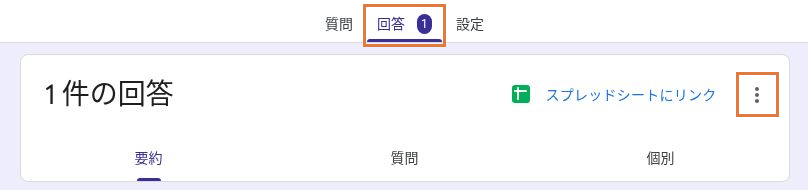
上部の「回答」を選び、「○件の回答」と表示された白い枠の右端にある、点が縦に3つ並ぶ「︙」ボタンを押します。ページ右上にも︙がありますが、ここで使うのは「回答」タブ内の︙です。
最初に、「新しい回答についてのメール通知を受け取る」の左側にチェックがあるか確認します。すでにチェックがあれば通知はオンなので、次の章のテストへ進んでください。
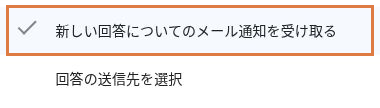
チェックがない場合だけ、通知の項目を押します。もう一度︙メニューを開き、チェックが付いたことを確認しましょう。チェックがある状態でもう一度押すと、通知はオフになります。
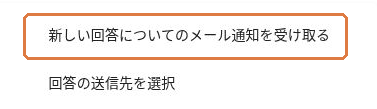
メニュー内の「回答の送信先を選択」は、回答を保存するスプレッドシートの設定です。通知先のメールアドレスを入力する項目ではありません。
通知の設定方法と回答者へのコピーの仕様は、Google公式の「フォームの回答の表示と管理」(外部サイト)でも確認できます。
「どこへ回答を保存するか」と「新しい回答をどう知るか」は別の設定です。メールで気づきたいだけなら、まずフォームの回答通知を設定しましょう。
テスト回答で通知メールの受信を確かめる
設定の確認は、新しい回答がフォームに記録され、その通知メールを確認できたところまで行うと確実です。過去の回答を見直すだけでは、新しい回答の通知を確かめられません。
テストの前に、フォームが回答を受け付けられる状態で、回答用リンクを開けるか確認します。まだ準備できていない方は、Googleフォームの作り方の「フォームを公開して回答用リンクを取得する」を先に確認してください。
自分が管理するフォームの回答用リンクを開き、テストと分かる内容で1件送信します。本番の受付に使っている場合は、ほかの担当者が実際の申込みと取り違えない内容にしてください。送信後に連絡や別の自動処理が動く運用なら、その影響も確かめてから行います。
編集画面の「回答」へ戻り、件数が増えたことと、送ったテスト内容を確認します。「個別」を選ぶと、回答を1件ずつ見られます。ここに記録がなければ、まず回答の送信が完了しているかを確認しましょう。
設定に使ったアカウントのメールを開き、新しい回答の通知を探します。検証では、件名が「フォーム「体験レッスン申込フォーム」に新しい回答があります。」というメールを受信しました。件名や本文に書かれたフォーム名が、テストしたフォームと合っているか確認してください。
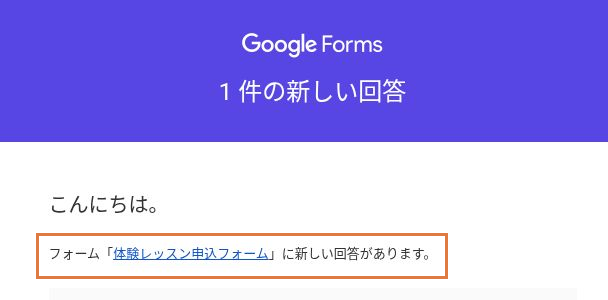
今回の通知メールでは、本文の「回答を表示」リンクから回答を確認できました。メールに質問への回答がすべて載るとは限らないため、リンク先のフォームでテスト内容も確かめましょう。すぐにメールが見つからない場合は少し時間を置き、次の章の順番で確認してください。
通知メールが届かないときの確認
最初にフォームに新しい回答があるかを見ます。回答がある場合だけメール側の確認へ進むと、調べる場所を絞れます。解決したら、それ以降の設定を変更する必要はありません。
| 現在の状態 | 確認する場所と操作 |
|---|---|
| フォームに新しい回答がない | 回答用画面で送信を完了したか、受付中かを確認する |
| 回答はあるがメールが見つからない | 通知のチェックとアカウントを確認し、迷惑メール・ゴミ箱も探す |
| メールは届くがスマホに表示されない | メールアプリと端末の通知設定を確認する |
回答はあるのに、メールが見つからない
対象フォームの「回答」→︙を開き、通知項目にチェックがあるか確認します。別のフォームの設定を見ていないかも、タイトルで確かめましょう。
次に、設定に使ったアカウントのメールを確認します。GmailをPCで使う場合は、検索ボックス右側の検索オプションを開き、検索範囲を「すべてのメール(迷惑メール、ゴミ箱のメールを含む)」にして、フォーム名などで検索してください。
メールの自動振り分け設定で、受信トレイをスキップしたり、ゴミ箱へ移したりしていることもあります。設定した覚えがある場合は、Gmailの「フィルタとブロック中のアドレス」も確認しましょう。
詳しい確認箇所は、Google公式の「Gmailのメールが見つからない場合」(外部サイト)を参照してください。設定を確認した後は、必要に応じて新しいテスト回答で受信を確かめます。
メールは届くのに、スマホの通知が出ない
受信トレイに通知メールがあるなら、フォームからのメール受信は確認できています。次に見るのは、メールアプリとスマートフォン側の通知設定です。
Gmailを使う場合は、目的のアカウントの通知が有効か、端末側でGmailの通知を許可しているかを確認します。操作場所は端末で異なるため、Google公式の「Gmailの通知設定を変更する」(外部サイト)で、Android・iPhoneとiPadなど自分の環境を選んで確認してください。
通知メールは、回答を見に行くきっかけです。申込内容への返信が必要な運用では、通知を受け取った後に回答を確認し、担当者が対応を終えたかまで管理すると、連絡漏れを防ぎやすくなります。
回答通知を停止する方法
メール通知が不要になったら、同じフォームの「回答」→︙→「新しい回答についてのメール通知を受け取る」をもう一度選びます。メニューを開き直して、チェックが外れたことを確認しましょう。
メール通知を止めるだけなら、回答の削除や受付停止は不要です。「すべての回答を削除」など、別のメニューを選ばないようにしてください。
よくある質問
- スプレッドシートとの連携は必要ですか?
-
この記事の回答通知を使うために、スプレッドシートへ連携する必要はありません。フォームの「回答」タブから設定できます。回答を表で管理したい場合に、別途連携を検討してください。
- 回答者のメールアドレスを集めないフォームでも設定できますか?
-
管理する側への回答通知と、回答者のメールアドレス収集は別の設定です。管理側が回答の到着を知るためだけに、回答者のアドレスを集める必要はありません。回答者へ控えを送る場合は、メールアドレスの収集を設定します。
- 任意の宛先へ通知したり、メール本文を変えたりできますか?
-
この記事で扱う標準の通知メニューには、宛先や本文を自由に入力する欄はありません。別の宛先への送信や独自の文面が必要な場合は、通知用アドオンなどの追加機能が必要かを検討してください。導入時は、料金だけでなく、回答データへのアクセス権限も確認しましょう。
まとめ
Googleフォームの新しい回答をメールで知りたいときは、編集画面の「回答」→右側の︙から、メール通知をオンにします。設定後は、新しいテスト回答がフォームへ記録され、通知メールを受け取れることを確認しましょう。
届かないときは、回答の記録→通知設定とアカウント→メールの振り分けの順に確認します。メールが届いているのにスマホへ表示されない場合は、アプリと端末の通知設定を確認してください。








