
Googleマイマップに登録した訪問先や施設を、Excelで一覧にして確認したいことはありませんか。地図の画面から一件ずつ書き写す前に、CSVへの書き出しを試してみましょう。
マイマップでは、レイヤーごとに地点のデータをCSVファイルへ保存できます。Excelでは「データ」タブから取り込むと、日本語の文字や列の分かれ方を確認してから開けます。
この記事では、パソコンのブラウザー版マイマップと、Windowsのデスクトップ版Excelを対象に説明します。まず必要な地点が入ったレイヤーを確認し、CSVの保存、Excelへの取り込み、件数の確認まで進めます。
CSVに書き出せる情報と保存の単位
CSVは、表の項目をコンマで区切って保存するファイル形式です。Excelで開くと、地点名や住所などを行と列で確認できます。レイヤーは、マイマップ内の地点やルートをまとめるグループです。
CSVの書き出し単位は、地図全体ではなく一つのレイヤーです。 複数のレイヤーの一覧が必要なら、それぞれからCSVを保存します。次の図は、レイヤーと保存ファイルの対応を表しています。
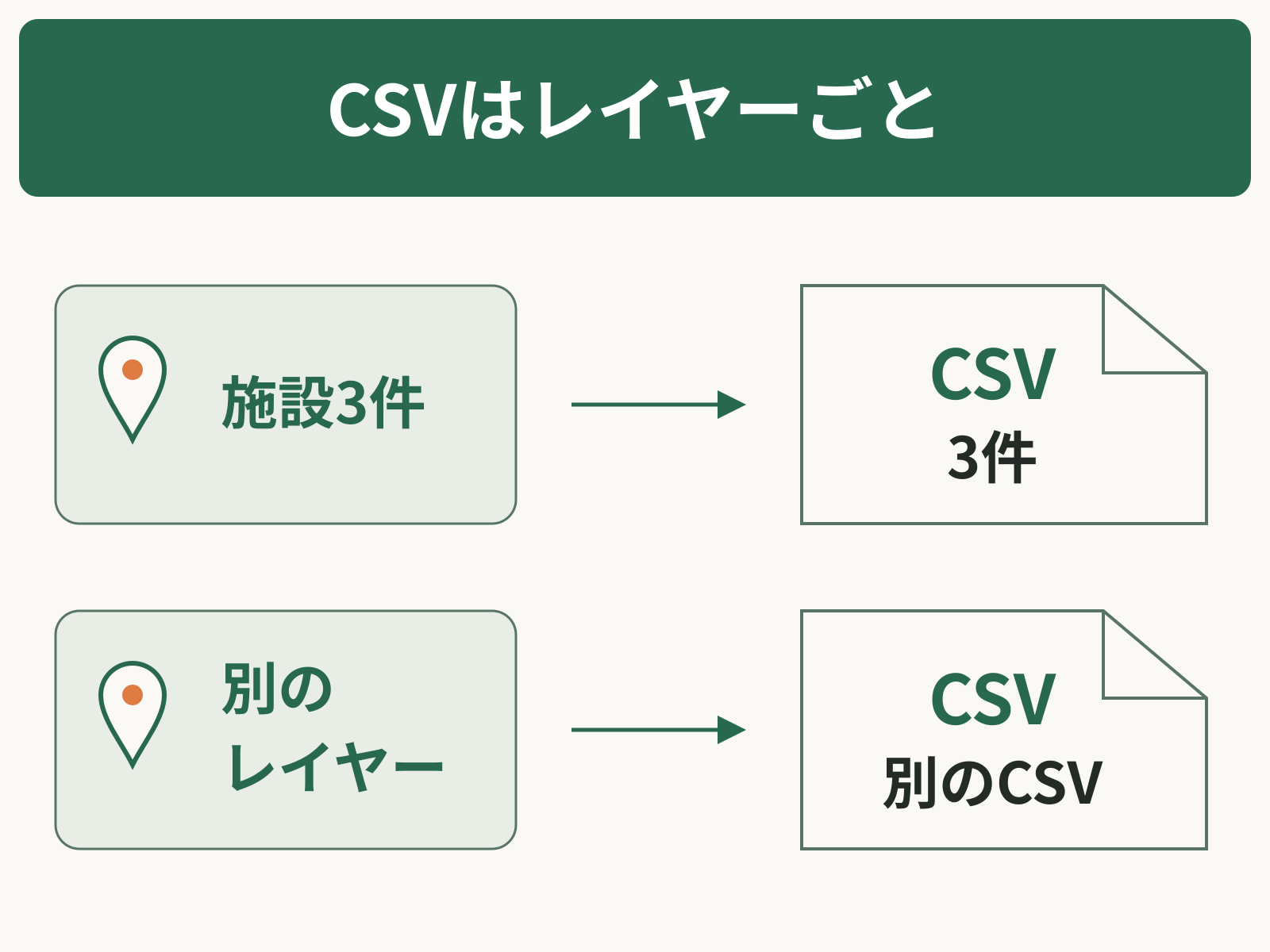
レイヤーごとに書き出すため、複数のレイヤーは別々のCSVになります。
地図タイトル横のメニューにある「KML / KMZ にエクスポート」は、地図情報を他の対応アプリで使うための別の入口です。Excel用の地点一覧を作るときは、レイヤー側のCSVを選びます。仕様はGoogle公式「地図の共有、ダウンロード、印刷」で確認できます。
書き出す前に、レイヤーのメニューから「データビューを開く」を選び、名称や住所などの項目を確認しましょう。今回、名称と住所を登録した3施設のレイヤーからは「名称」「住所」の2列が出力されました。住所や緯度・経度など、特定の列がどの地図にも必ず含まれるとは考えず、保存したCSVの列名と内容を確かめてください。
Excelの住所一覧から新しく地図を作りたい場合は、逆方向の操作です。Excelの住所一覧をマイマップに取り込む方法を参照してください。
マイマップからCSVを書き出す手順
自分が編集できる地図をパソコンで開きます。ここでは、広島市役所・広島県立美術館・広島市現代美術館をまとめた「正常データ(3施設)」という検証用レイヤーを使います。自分の地図では、必要な地点が入ったレイヤー名に読み替えてください。
左側にある、書き出したいレイヤー名の右端にある縦3点をクリックします。次の画像では「正常データ(3施設)」の右端にあります。
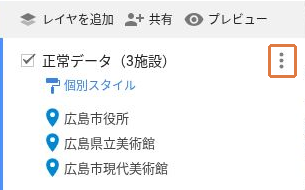
地図タイトル横ではなく、地点が入っているレイヤーの縦3点を使います。
メニューが開いたら、「データを書き出す」を選びます。
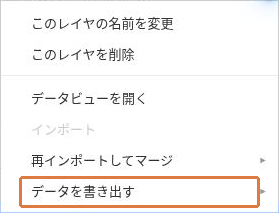
「データを書き出す」は、レイヤーメニューの下部にあります。
右側に開いたメニューから「CSV」をクリックします。隣にある「KML / KMZ」を選ばないよう、形式名を確認してください。
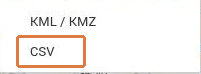
地点一覧をExcelで確認するため、CSVを選びます。
保存先の指定画面が出たら、後で見つけられるフォルダーを選びます。自動で保存された場合は、ブラウザーのダウンロード履歴から保存先を確認しましょう。末尾が「.csv」のファイルが保存されていれば、書き出しは完了です。
今回の検証では、地図名とレイヤー名を含むCSVが保存されました。書き出し後も元の地図には3施設が残っており、CSVの保存によって地点が移動・削除されることはありませんでした。次は、このファイルをExcelから取り込みます。
ExcelでCSVを開く手順
CSVをダブルクリックしてExcelで開くと、文字や数値の形式が自動で判断されます。日本語や先頭の0を確認しながら開くため、ここでは空白のブックからCSVを取り込む方法を使います。空白のブックは、新しいExcelファイルのことです。この取り込みには、外部のデータを読み込み、列の形式などを整える「データの取得と変換(Power Query)」を使います。
Excelの版によって「テキストまたはCSVから」「テキスト/CSVから」などの表示差があります。入口の詳細はMicrosoft公式「テキストファイルのインポート」も参照してください。
Excelを起動して空白のブックを開き、「データ」タブの「テキストまたはCSVから」を選びます。見当たらない場合は、「データの取得」→「ファイルから」→「テキスト/CSVから」を確認してください。保存したCSVを選び、「インポート」をクリックします。
プレビュー(読み込み前の確認画面)が表示されたら、日本語が読めることと、名称・住所などの項目が別々の列になっていることを確認します。
日本語が崩れている場合は、文字を読み取る方式を指定する「元のファイル」などの欄で「65001: Unicode(UTF-8)」を選びます。今回書き出したCSVは、このUTF-8という文字コードでした。列が分かれていない場合は、区切り記号を「コンマ」にします。
電話番号や管理番号がある場合は、数字の扱いも確認します。「データ型」は、列の値を文字・数値・日付などのどれとして扱うかを決める設定です。「テキスト」にすると数字も文字として扱うため、管理番号「00123」の先頭の0を残せます。この番号は説明用の例で、今回の3施設のCSVには含まれません。
番号を元のまま残したい場合は、「データ型の検出」で「データ型を検出しない」を選びます。この設定では、すべての列をテキストとして取り込みます。読み込み前の確認ポイントは、次の3点です。
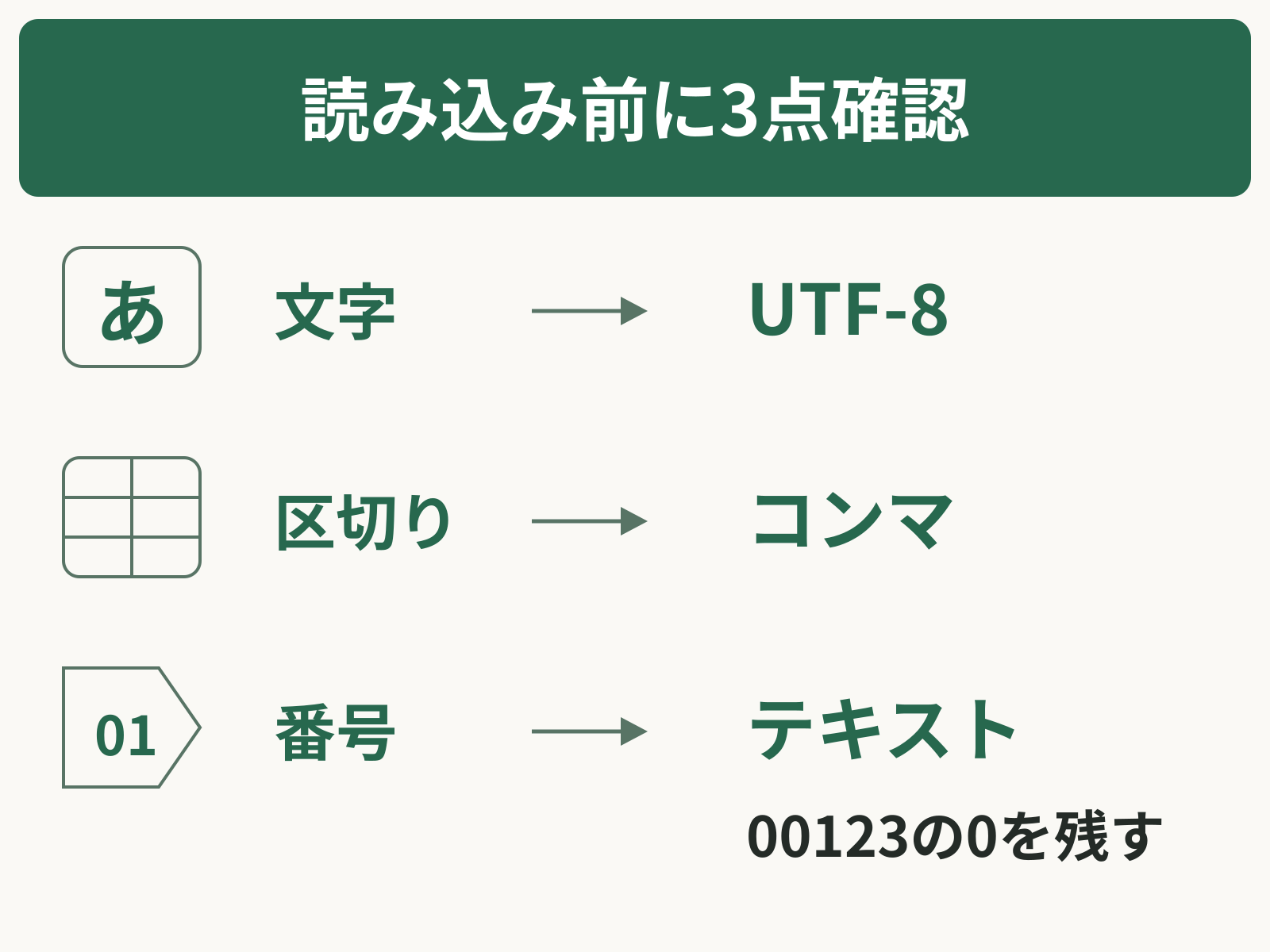
CSVを読み込む前に確認する、文字・区切り・番号の扱い(概念図)。
「データ型の検出」が見つからない場合だけ、プレビューの「データの変換」(版によっては「編集」)から編集画面を開き、番号の列を選んでデータ型を「テキスト」に変更します。種類の変更を確認する画面が出たら「現在を置換」を選びます。この方法はMicrosoft公式の先頭のゼロを保持する手順で確認できます。
日本語と列の分かれ方、番号がある場合はその扱いを確認できたら、「読み込み」をクリックします。編集画面で設定した場合は、「閉じて読み込む」でシートへ戻ります。
文字コード・区切り記号・データ型の検出については、Microsoft公式「Power Queryのテキスト/CSVコネクタ」にも説明があります。
シートに表が表示されたら、列名、見出しを除いたデータ件数、日本語や番号の内容を確認します。次の表は、検証用CSVに出力された2列・3施設のデータです。
| 名称 | 住所 |
|---|---|
| 広島市役所 | 広島県広島市中区国泰寺町1-6-34 |
| 広島県立美術館 | 広島県広島市中区上幟町2-22 |
| 広島市現代美術館 | 広島県広島市南区比治山公園1-1 |
この例なら、列は2つ、施設は3件です。1行目が見出しなら、4行目までデータがあっても施設数は3件と数えます。自分の地図でも、出力したレイヤーの地点と突き合わせてください。
確認できたら「ファイル」→「名前を付けて保存」で、ファイルの種類を「Excelブック(*.xlsx)」にして保存します。例として「施設一覧_確認用.xlsx」のように名前を付け、書き出したCSVはそのまま残しておくと、取り込みをやり直せます。最後に保存したExcelブックを開き直し、列と件数が保たれていれば完了です。
一覧の確認が目的なら、まず文字を元のまま残すことを優先しましょう。計算が必要な金額や数量があるときだけ、確認後にその列を数値へ変えます。CSVの原本を残し、作業用のExcelブックを分けておけば、変換を間違えても取り込み直せます。
うまく表示されないときの確認
問題が起きたら、次の表で症状に合う確認場所と対処を探します。文字化けや番号の欠落がある状態で、元のCSVを上書きしないでください。 保存しておいたCSVから取り込み直すときは、文字コードやデータ型の設定を確認します。
| 困りごと | 確認する場所 | 対処 |
|---|---|---|
| 日本語が文字化けする | Excelの取り込みプレビュー | 文字コードをUTF-8にし、日本語を確認して読み込む |
| 全部が1列に入る | 区切り記号 | コンマを選び、列が分かれるか確認する |
| 番号の先頭の0が消える | 取り込み時のデータ型 | 元のCSVから、番号をテキストとして取り込み直す |
| 地点が足りない | 書き出したレイヤー | 他のレイヤーにある地点は、そのレイヤーから別途CSVを保存する |
| 住所の列がない・空欄になる | 元レイヤーのデータ | レイヤーメニューの「データビューを開く」で、列と登録内容を確認する |
UTF-8のCSVの開き方については、Microsoft公式「ExcelでCSV UTF-8ファイルを正しく開くには」にも案内があります。すでに消えた先頭の0は、セルの表示形式を後から変えるだけで元の番号に戻せるとは限りません。手入力で推測して補う前に、原本と照合しましょう。
よくある質問
- 地図全体を一度にCSVへ書き出せますか?
-
Google公式が案内しているCSVの書き出しは、レイヤーごとです。必要なレイヤーからそれぞれCSVを保存してください。Excelで一つの表にまとめる場合は、列名と順序をそろえ、同じ地点の重複にも注意します。
- Excelで編集すると、マイマップの地点も更新されますか?
-
いいえ、自動では更新されません。この手順でExcelに読み込むのは、パソコンへ保存したCSVです。Excelで編集した内容を地図へ反映するには、マイマップ側で別途取り込む必要があります。
- ピンの色や地図の見た目もExcelに移せますか?
-
この記事のCSVは地点の一覧データを確認するためのものです。今回の出力では名称と住所だけが入り、ピンの色や地図画像は含まれていませんでした。地図の見た目をそのままExcelに再現する手順ではありません。
- スマートフォンやブラウザー版Excelでも同じ操作ですか?
-
この記事は、パソコンのブラウザー版マイマップとWindowsのデスクトップ版Excelを対象にしています。スマートフォンやブラウザー版Excelでは画面や利用できる機能が異なるため、同じ手順として扱わず、対象環境で進めてください。
まとめ
Googleマイマップの地点一覧は、対象レイヤーの縦3点から「データを書き出す」→「CSV」で保存できます。Excelでは「データ」タブからCSVを取り込み、文字コード・列の区切り・データ型を確認します。
- CSVはレイヤーごとに保存する。
- 日本語、列名、見出しを除いた件数、番号の先頭の0を確認する。
- 元のCSVを残し、作業用の表はExcelブック(.xlsx)で保存する。
保存したExcelブックを開き直し、必要な地点が正しく一覧になっていれば作業は完了です。まずは一つのレイヤーで、元の地図と行の内容が一致することを確かめましょう。








