
訪問先をまとめたGoogleマイマップを、打ち合わせで配ったり、現地で見られるPDFにしておきたいことはありませんか。画面では見えていても、紙面では地図の端が切れたり、地点名が小さくなったりすることがあります。
マイマップは、地図のメニューにある「地図の印刷」からPDFを作成できます。先に地図の表示範囲を整え、用紙サイズと向きを選び、できたPDFを見直してから保存・印刷すると、直す場所が分かりやすくなります。
この記事では、パソコン版マイマップとChromeを使い、A4横のPDFを作る手順を紹介します。用紙の選び方と、範囲や文字の大きさが合わないときの確認順も説明します。
マイマップの印刷とPDF保存の流れ
最初に使うのは、ブラウザー全体の印刷ではなく、マイマップ内の「地図の印刷」です。ここで出力タイプをPDFにすると、地図を紙面に配置したPDFが開きます。そのPDFをパソコンへ保存するか、プリンターで印刷します。
確認する場所は、次の3つに分かれます。PDFを保存するだけなら、最後のプリンター設定は不要です。
| 場所 | 整える内容 | 確認すること |
|---|---|---|
| マイマップの地図画面 | 表示範囲・表示するレイヤー | 必要な地点やルートが見えるか |
| マイマップの印刷設定 | 用紙サイズ・縦横・PDF出力 | 配布する用紙に合っているか |
| PDFを印刷する画面 | プリンター・用紙・拡大縮小 | 紙の端が切れないか |
Google公式でも、パソコンで地図を開き、左側のメニューから「地図の印刷」を選ぶ手順が案内されています。基本操作はGoogle公式「地図の共有、ダウンロード、印刷」で確認できます。
マイマップをPDFにして保存する手順
印刷したい地図をパソコンで開いて始めます。例では、広島駅・広島城・原爆ドームの3地点を通る地図を、A4横で出力します。
地図の何もない部分をドラッグして位置を動かし、右下の「+」「−」で拡大・縮小します。紙に入れたい地点とルート全体を確認し、端に近すぎる地点があれば少し余裕を持たせます。
レイヤーは、地点やルートをまとめるグループです。左側のレイヤー名のチェックで表示を切り替え、必要な内容が見える状態にします。表示・非表示の操作はGoogle公式「地図のレイヤを使用する」にも記載されています。出力後にも、必要な地点が含まれているかを確認してください。
左上の地図タイトルの横にある縦3点のメニューを開き、「地図の印刷」をクリックします。レイヤー名の横にもメニューがありますが、ここでは地図全体のメニューを使います。

地図タイトル右端の縦3点を開きます。検証用の管理名は一部マスクしています。
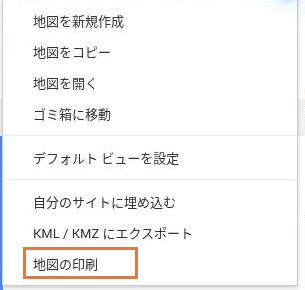
地図タイトル横のメニューを開き、「地図の印刷」を選びます。
「地図を印刷する」という設定画面が開けば、次へ進みます。
設定画面を開いたときにA4が選ばれているとは限りません。今回の環境では最初に「レター」が表示されたため、出力するたびに用紙サイズを確認します。
例では、用紙サイズを「A4(210×297 mm)」、向きを「横」、出力タイプを「PDF」にします。3項目を確認してから「印刷」をクリックしてください。
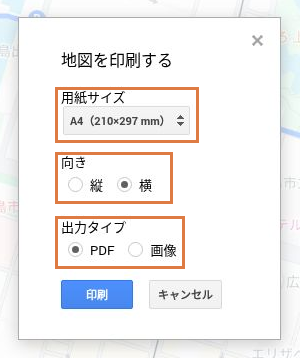
用紙サイズ・向き・PDFを確認してから「印刷」を押します。
確認した環境では、「印刷」をクリックすると別のタブにPDFが開きました。PDFが開いただけでは、保存は完了していません。次の手順で内容を確認し、ダウンロードします。
開いたPDFで、必要な地点・ルート・地図の端を確認します。例では、地図のほかにタイトルと地点名の一覧が入りました。この一覧が凡例で、地図の記号や地点名を確認するためのものです。地図だけで紙面いっぱいになるとは限りません。
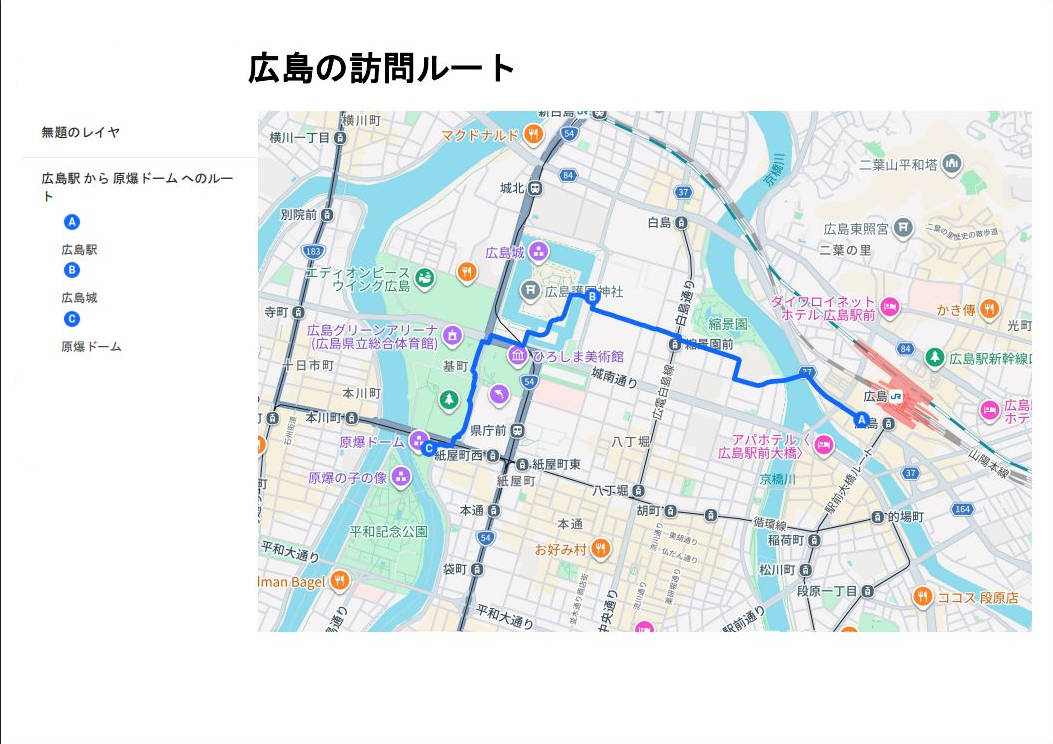
A4横で作成した1ページのPDFです。配置を確認する完成見本として掲載し、検証用の管理名・説明はマスクしています。
地点名を読めるか確認し、問題がなければChromeのPDF画面右上にあるダウンロードのアイコン(下向きの矢印)をクリックします。保存先を尋ねられた場合は、後で見つけられるフォルダーを選びます。自動で保存される場合は、ブラウザーのダウンロード履歴で保存先を確認してください。
下向きの矢印が保存用です。隣のプリンターのアイコンは紙への印刷に使います。
ファイル名を付ける場合は、「広島訪問マップ_A4横_2026-10-03.pdf」のように、地図名・用紙と向き・作成日を入れると見分けやすくなります。
最後に、保存したPDFファイルを開き直し、内容が正しく表示されることを確認します。ファイルが見つかり、必要な地図と地点名が入っていれば、PDF保存は完了です。
用紙サイズ・向き・表示範囲の選び方
用紙サイズは配布先に合わせる
一般的な資料として渡すなら、まずA4で作ると扱いやすくなります。大きな紙を使える場合はA3も候補になりますが、印刷先のプリンターがその用紙に対応しているかを先に確認してください。
マイマップの設定画面では、A3・A4・A5などの用紙サイズを選べます。A3のPDFを作っても、最後にA4へ縮小して印刷すれば文字も小さくなるため、完成時に使う用紙を基準に選びましょう。
縦横は地点の広がりを見て選ぶ
東西に広がる地図は横、南北に長い地図は縦を最初の候補にします。ただし、タイトルや凡例が入る分だけ、地図に使える面積も変わります。向きを選んだだけで目的の範囲が必ず収まるとは考えず、出力されたPDFで判断してください。
今回の3地点でA4の縦・横を比べると、どちらも1ページになり、縦では上下に広い地域、横では横方向に広い地域が入りました。この例ではA4横を採用しています。別の地図でも同じ見え方になるとは限らないため、地点や文字の収まりは作成したPDFで確かめましょう。
表示範囲はPDFを見ながら調整する
PDFに必要な地点が入っていないときは、PDFのタブを開いたまま、元のマイマップのタブへ戻ります。地図をドラッグして位置を動かし、「+」「−」で拡大・縮小してから、もう一度「地図の印刷」でPDFを作ります。画面で見えている範囲と、紙面に収まった範囲を別々に確認することが大切です。
同じA4横のまま地図を1段階縮小してPDFを作り直すと、周辺地域が広く入り、3地点を結ぶルートは紙面内で小さくなりました。下の概念図のように、必要な地点の周りに少し余裕を残し、縮小しすぎない範囲を探します。
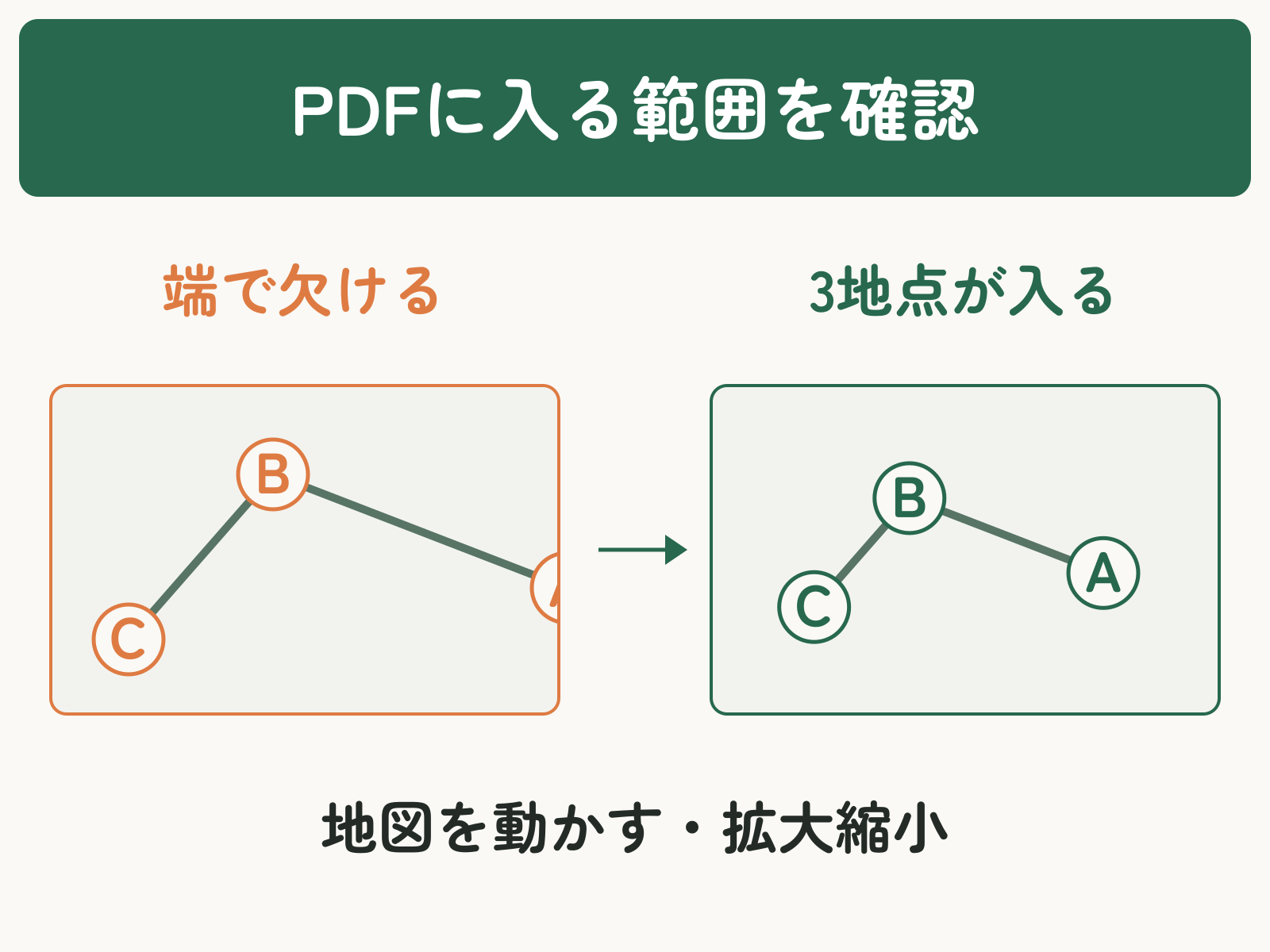
範囲調整の概念図です。A=広島駅、B=広島城、C=原爆ドーム。位置関係とルートを簡略化しており、実際のPDF画面ではありません。
地図が収まらないときは、まず向きを見直し、次に範囲を調整しましょう。一度に大きく縮小すると、地点名まで読みにくくなります。「必要な地点が入るか」と「文字を読めるか」を一組で確認してください。
保存したPDFを紙に印刷する方法
紙に出すときは、内容を確認済みのPDFを開いて印刷します。マイマップの編集画面へ戻ってブラウザー全体を印刷する必要はありません。
ChromeでPDFを開き、右上のプリンターのアイコンをクリックします。WindowsではCtrl+P、Macでは⌘+Pでも印刷画面を開けます。対象が地図のPDFになっていることをプレビューで確認します。
「送信先」は、印刷に使うプリンターを選ぶ欄です。ここで使うプリンターを選び、PDFと同じ用紙サイズに合わせます。A4横で作った例なら、用紙はA4を選び、印刷プレビューでも横向きになっているかを確認します。向きの指定欄が出ない場合は、プレビューの見え方で確かめてください。
端が切れるときは、印刷設定の「用紙に合わせる」「印刷可能領域に合わせる」などの拡大縮小設定を確認します。名称や選べる項目は、OS・PDFを開くソフト・プリンターによって異なります。
部数を1部にして印刷し、地図の四隅、必要な地点、凡例の文字を確認します。画面で大きく拡大すると読めても、紙では小さい場合があります。実物で読みやすさを確かめてから、必要な部数を印刷しましょう。
Chromeの基本的な印刷操作は、Google公式「Chrome から印刷」を参照してください。プリンター固有の設定は、利用する機種の説明書で確認します。
範囲が切れる・文字が小さいときの確認順
まずPDFそのものを開き、問題がPDFにあるか、紙に印刷したときだけ起こるかを分けます。PDFに入っていない地点は、プリンター側の設定を変えても追加されません。
| 困りごと | 確認する場所 | 見直し方 |
|---|---|---|
| PDFで地点やルートが切れる | マイマップ | 「地図の印刷」の向き、地図の位置・拡大縮小を見直し、PDFを作り直す |
| PDFの文字が小さい | マイマップとPDF | 必要な範囲に絞る。大きい用紙を使えるか検討 |
| PDFは正しいが紙では切れる | 印刷画面 | 用紙サイズと拡大縮小を確認 |
| 必要な地点が出てこない | 地図のレイヤーと範囲 | 表示チェックと地点の位置を確認し、PDFを作り直す |
広い地域と細かな道順を1枚で両立しにくい場合は、全体図と、目的地周辺を拡大した地図を別々に作る方法もあります。その場合は、作成したPDFごとに範囲と地点名を確認し、「全体図」「周辺図」など区別できる名前で保存してください。
よくある質問
- PDF保存のためにプリンターは必要ですか?
-
必要ありません。マイマップの「地図の印刷」で出力タイプをPDFにし、開いたPDFをダウンロードします。紙へ印刷しなければ、プリンターの選択は不要です。
- スマートフォンでも同じ手順で印刷できますか?
-
この記事の操作対象はパソコン版です。スマートフォンでは画面や利用できる操作が異なるため、同じメニューが見つからない場合はパソコンでPDFを作成してください。保存済みPDFをスマートフォンから印刷する方法は、端末と利用する印刷サービスの案内に従います。
- マイマップを更新すると、保存したPDFも変わりますか?
-
保存したPDFには、作成した時点の内容が残ります。地点やルートを更新したらPDFを作り直し、配布するファイルも新しいものに差し替えてください。
- PDFを渡す場合も、マイマップの共有設定が必要ですか?
-
ダウンロード済みのPDFファイルを渡す場合と、マイマップのURLを共有する場合は別です。PDFには地図のタイトル・説明・地点名などが入ることがあるため、渡す前に内容を確認しましょう。地図のURLを相手に開いてもらう場合は、マイマップの公開範囲・アカウント・閲覧権限の確認手順を参照してください。
まとめ
GoogleマイマップをPDFにするには、地図の表示範囲を整え、地図タイトル横のメニューから「地図の印刷」を開きます。用紙サイズ・向き・出力タイプのPDFを確認し、出力された内容を見直して保存してください。
- 地点やルートが切れる場合は、「地図の印刷」で設定する用紙の向きと、地図画面の表示範囲を見直す。
- PDFは正しく、紙だけ切れる場合は、プリンター側の用紙・拡大縮小を確認する。
- 保存したPDFを開き直し、紙に出すときは1部で文字の読みやすさを確かめる。
必要な地点が入り、実際に使う大きさで地点名を読めることが、完成の目安です。配布前に、保存したファイルをもう一度確認しましょう。








