独自ドメインを取得したものの、エックスサーバーのどこに登録すればよいのか、追加後の「反映待ち」はそのまま待ってよいのか、迷うことがあります。
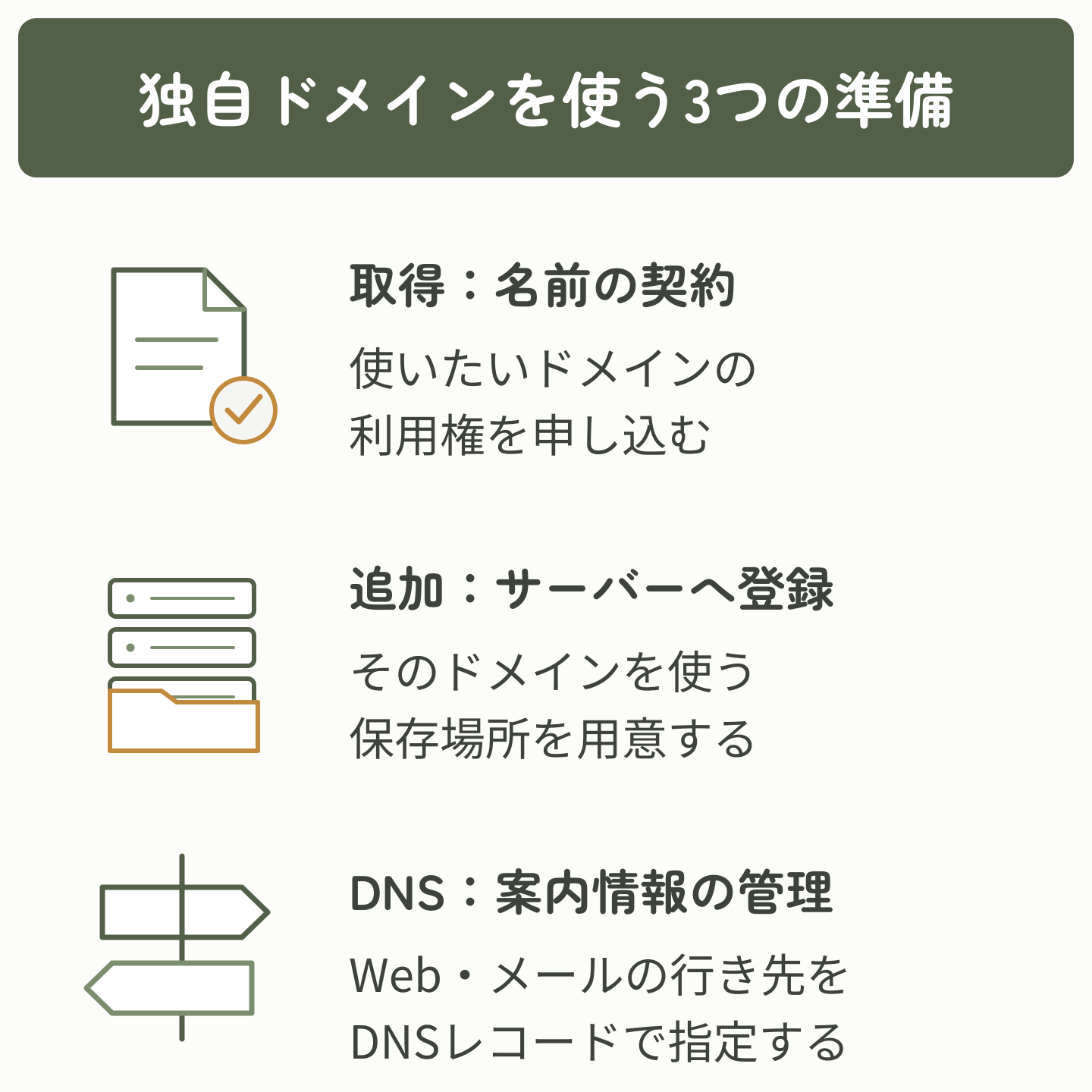
ドメインの「取得」は名前を使う契約、「追加」は利用するサーバーへの登録です。Webサイトやメールの接続先を決める設定も別にあるため、この3つを分けると必要な作業が見えてきます。
この記事では、契約済みのエックスサーバーへ取得済みドメインを追加する手順と、追加後に確認する状態を解説します。無料独自SSLや反映待ちで迷ったときも、表示に応じて確認先を選べるように整理します。すでに運用中のサイトやメールがある場合の注意点も、作業前に押さえましょう。
- 独自ドメインの「取得」と「追加」の違い
- エックスサーバーへ独自ドメインを追加する手順
- 無料独自SSLとHTTPS転送の役割
- ドメイン・ネームサーバー・SSLの反映時間の目安
- 反映されないときに確認する順番
独自ドメインの取得・追加・DNS設定の違い
最初に、つまずきやすい3つの役割を分けておきましょう。DNSは、ドメイン名からWebサイトやメールの行き先を調べる仕組みです。
独自ドメインは、取得しただけではエックスサーバーのWebサイトに使えません。取得後にサーバーパネルへ追加し、DNSの案内先も利用するサービスに合わせます。すでに設定済みなら、重ねて追加・変更する必要はありません。
「取得」はドメインの契約
取得は、example.comのようなドメインを申し込み、利用できる状態にする手続きです。エックスサーバーで取得する場合はXServerアカウント、他社で取得する場合は各社のドメイン管理画面を使います。
「追加」は利用するサーバーへの登録
追加は、取得済みのドメインをエックスサーバーへ登録する作業です。サーバーパネルの「ドメイン設定」から操作します。
追加が完了すると、サーバー内にそのドメイン専用の保存場所(フォルダー)が作成され、WordPressやメールの設定時に対象ドメインを選べるようになります。
「ネームサーバー設定」はDNS情報の問い合わせ先
ネームサーバーは、そのドメインのDNS情報を管理するサーバーです。ドメインの取得元で「どのネームサーバーを使うか」を指定し、そこで管理するDNSレコードにWebやメールの行き先を設定します。
エックスサーバーの標準構成を使う場合は、取得元でエックスサーバー指定のネームサーバーへ変更します。他社のDNSを使い続ける構成では、ネームサーバーを変えず、Webの接続先を示すAレコードなどを設定する方法もあります。
エックスサーバーの指定値はns1.xserver.jp〜ns5.xserver.jpです。詳しい確認場所は「ネームサーバーの設定」に掲載されています。利用中のサーバーの値は、サーバーパネルの「サーバー情報」で確認してください。すでに意図した設定なら変更は不要です。
追加前に準備・確認するもの
作業を始める前に、次の4点を確認します。
- 取得済みで有効期限内の独自ドメイン
- ドメインを追加するエックスサーバーの契約
- 他社取得ドメインの場合は、取得元の管理画面へ入れること
- サーバー移転の場合は、旧サーバーのファイルとデータベースのバックアップ
入力するドメイン名は、example.comの部分だけです。https://、www、末尾の/、ページのパスは付けません。
新しい空のサイトを作る場合と、運営中のサイトを移転する場合では注意点が異なります。運用中のWebサイトやメールがあるドメインは、移転の準備が整うまでネームサーバーを変更しないでください。変更先に必要なDNSレコードやメールの設定がないと、サイト表示やメール受信に影響します。旧環境のバックアップと、現在のWeb・メールの接続先を先に確認しましょう。
同じドメインを別のエックスサーバーで使っている場合
同一のドメインは、エックスサーバー内の複数サーバーへ重複して追加できません。移転元のサーバーに設定が残っている場合は、先に移転手順とデータ保全を確認してください。
旧サーバーのドメイン設定を削除すると、そのドメイン用フォルダー内のデータも削除されます。バックアップ前に削除しないことが重要です。
エックスサーバーへ独自ドメインを追加する手順
ここからはサーバーパネルの「ドメイン設定」で進めます。掲載画像は2026年9月に確認した画面です。ドメイン名やサイト名は伏せています。画面が異なる場合は、エックスサーバー公式の最新手順も確認してください。
サーバーパネルへログインし、追加先のサーバーであることを確認します。左側メニューの「ドメイン」から「ドメイン設定」を選び、「+ドメインを追加」を押します。
サーバーパネルへの入り方やXServerアカウントとの違いが分からない場合は、先に「エックスサーバーのサーバーパネルとは?基本的な使い方を解説」をご覧ください。
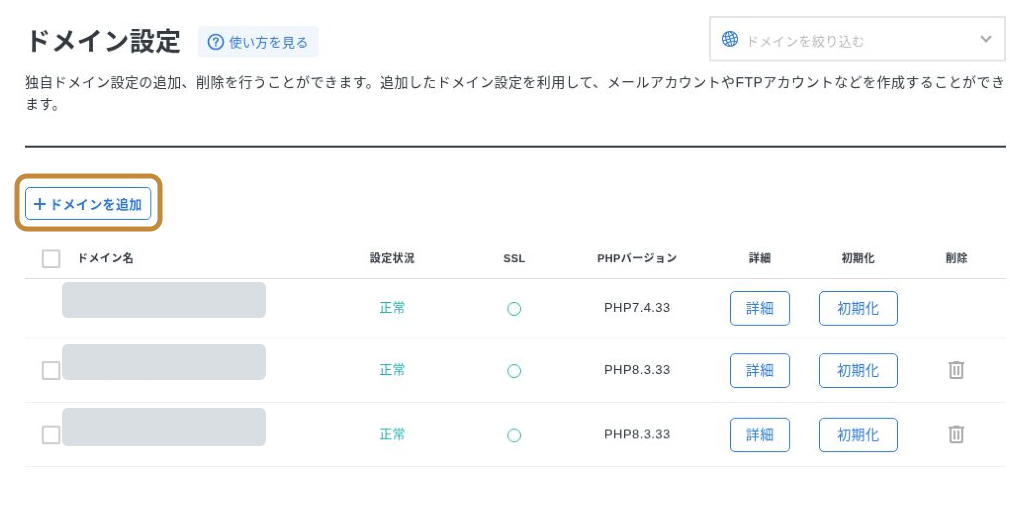
「+ドメインを追加」から登録画面を開きます。
ドメイン名の入力欄が表示されたら、次へ進みます。
「ドメイン名」欄に、取得済みの独自ドメインを入力します。
たとえばURLがhttps://example.com/なら、入力するのはexample.comだけです。http://やhttps://、ページのパスは入力しません。
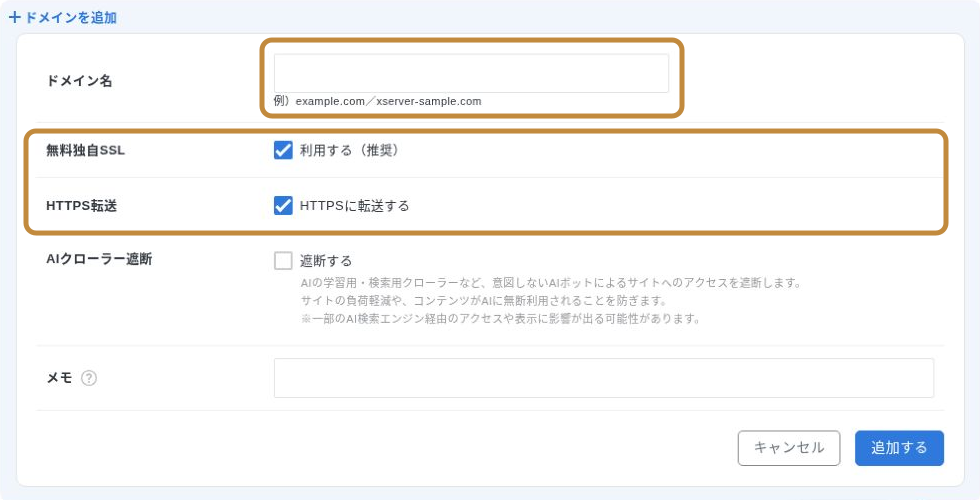
ドメイン名だけを入力し、無料独自SSLとHTTPS転送を確認します。
入力後は、スペル、ドットの位置、ドメイン末尾の.comや.jpまで確認します。この時点なら、入力欄で修正できます。
通常のWebサイトであれば、次の2項目はチェックを入れたまま進めるのがおすすめです。
- 無料独自SSL:利用する(推奨)
- HTTPS転送:HTTPSに転送する
2つは同じ機能ではありません。無料独自SSLは通信を暗号化してHTTPSを利用できるようにし、HTTPS転送はHTTPで来たアクセスをHTTPSへ案内します。
「AIクローラー遮断」は、生成AIによるページ情報の収集を制限する任意設定です。独自ドメインの追加に必要な項目ではないため、サイトの運用方針に合わせて選びます。
ドメイン名とチェック項目に間違いがなければ、「追加する」を押します。
処理中は画面を閉じたり、同じボタンを何度も押したりせず、完了画面が表示されるまで待ちましょう。
追加後はドメイン設定の一覧へ戻り、追加したドメインと「設定状況」を確認します。
一覧に正しいドメイン名があれば、サーバーへの登録は確認できます。下の画像は、登録済みドメインの設定状況が「正常」になっている例です。画面は既存ドメインの状態例です。
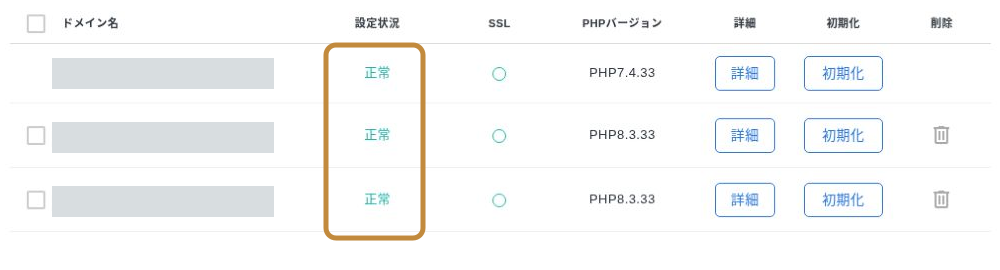
直後に「反映待ち」と表示されても、ただちに失敗とは限りません。「ドメイン設定」の案内では、利用できる状態になるまで数時間〜最大24時間ほどかかる場合があります。
反映後は、対象ドメインをhttps://で開き、証明書の警告が出ず、意図したサーバーのページが表示されるか確認します。まだWordPressやサイトのファイルを設置していなければ、完成したサイトは表示されません。登録の確認と、サイト制作の完了は分けて考えましょう。
無料独自SSLとHTTPS転送の違い
無料独自SSLとHTTPS転送は、HTTPS化を安全に進めるための別々の機能です。
| 設定 | 役割 | 確認の目安 |
|---|---|---|
| 無料独自SSL | SSL証明書を設定し、HTTPS通信を利用できるようにする | SSL設定で「ON」になっているか |
| HTTPS転送 | HTTPへのアクセスをHTTPSへ自動で転送する | http://で開き、https://へ移動するか |
無料独自SSLは「HTTPSを使えるようにする設定」、HTTPS転送は「HTTPSへ統一する設定」です。HTTPS転送だけを有効にしても、SSL証明書が利用できなければHTTPSページは正常に表示されません。
SSL設定が「ON」になっているか確認する
サーバーパネルの「ドメイン」から「SSL設定」を開くと、サイトごとのSSL設定状況を確認できます。
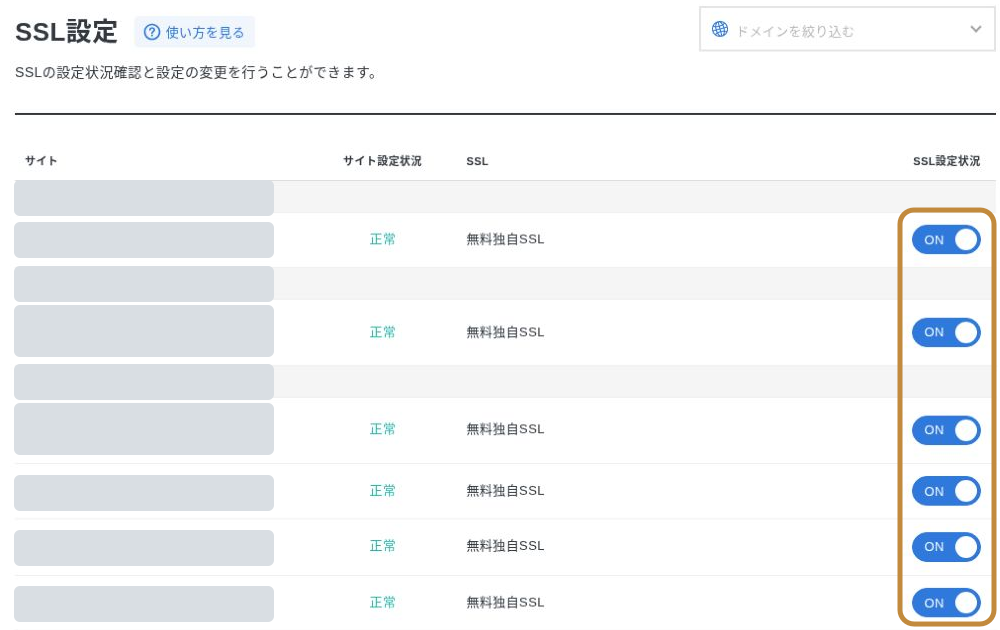
無料独自SSLがONになっていることを確認します。
「無料独自SSL」と表示され、スイッチが「ON」なら設定済みです。「無料独自SSL設定」の案内では、反映に最大1時間ほどかかる場合があります。設定直後にHTTPSで開けなくても、まずは時間を置いて確認します。
反映待ちはどれくらい?
「反映待ち」といっても、待っている設定によって目安が異なります。
| 変更した項目 | 反映時間の目安 | 主な確認場所 |
|---|---|---|
| エックスサーバーへのドメイン追加 | 数時間〜最大24時間 | サーバーパネルのドメイン設定 |
| ネームサーバーの変更 | 数時間〜最大24時間 | 取得元のドメイン管理画面、ドメイン設定の状態表示 |
| 無料独自SSL | 最大1時間ほど | サーバーパネルのSSL設定 |
複数の設定を同時に変更した場合は、それぞれ別に反映を待ちます。たとえば他社取得ドメインのネームサーバーを変更し、同時に無料独自SSLを設定したときは、SSLだけでなくネームサーバーの反映状況も確認が必要です。
ネームサーバーの時間は、公式FAQ「ネームサーバー変更の反映時間」の目安です。移転中は、接続する環境によって旧サーバーと新サーバーの表示が混在することがあります。
反映待ちの間に追加・削除やON/OFFを繰り返すと、どの変更を待っているのか分かりにくくなります。変更した項目と時刻を控え、目安の時間までは待つのが安全です。
反映されない・エラーが出るときの確認順
目安の時間を過ぎても表示できない場合は、表示されている症状から確認先を選びます。必要な確認で解決したら、ほかの設定まで変更する必要はありません。
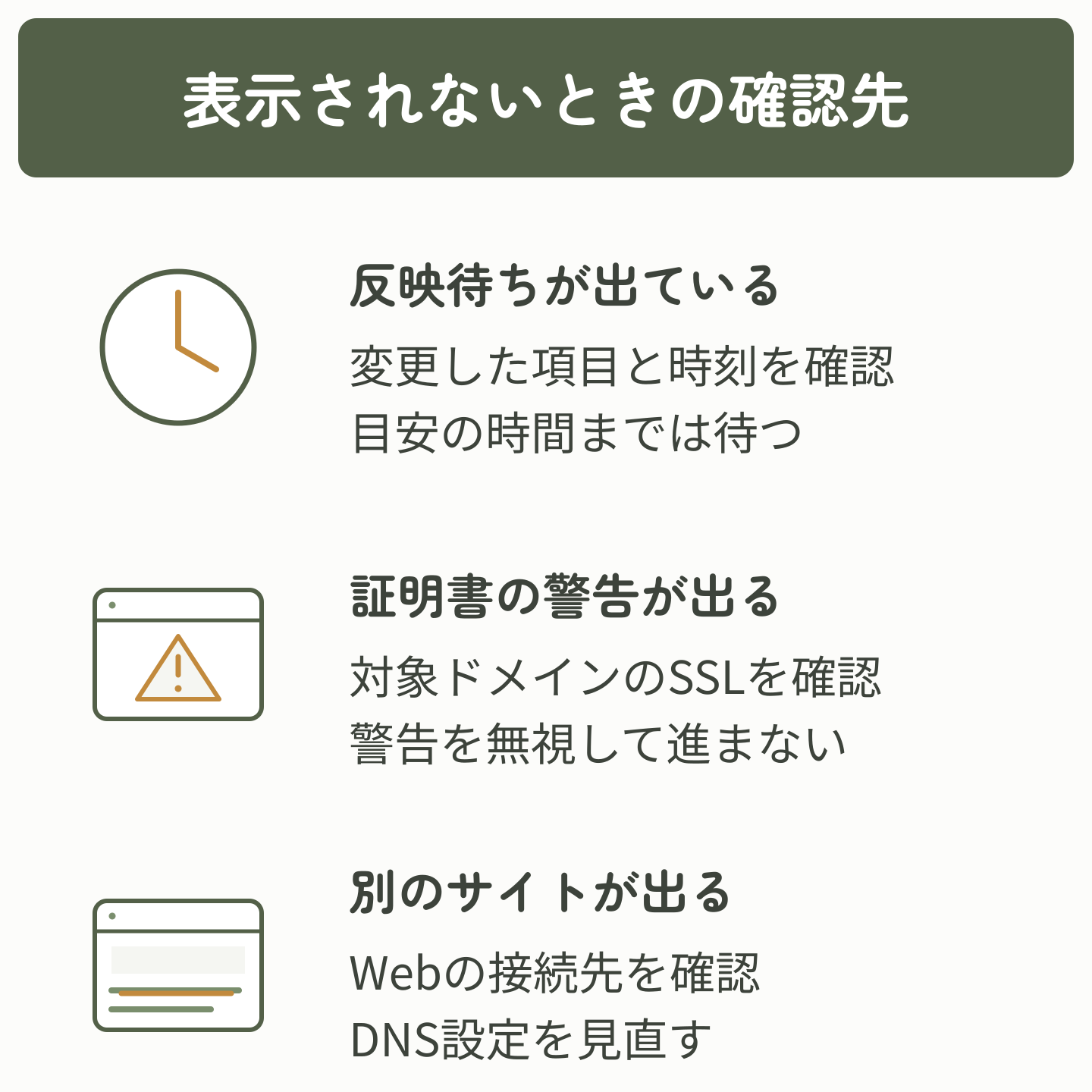
ブラウザーの表示と最終URLを確認する
- ページが見つからない・接続できない:入力したドメイン名、ドメイン設定の状態、DNSのWeb接続先を確認
- 証明書やプライバシーの警告が出る:警告を無視して進まず、無料独自SSLの状態と反映時間を確認
- 別のサイトが表示される:DNSのWeb接続先と、変更してからの経過時間を確認
HTTPS転送が有効な場合、http://で開いても自動でhttps://へ移動します。そのため、両方のURLで開けないだけでは原因を分けられません。アドレスバーの最終URLと、画面のエラーメッセージを確認してください。
ドメイン設定の状態表示を確認する
ドメイン設定には、状況に応じた表示が出ることがあります。
「Aレコード」はWebサイトの接続先となるIPアドレスを示す情報、「NS」はドメインで使うネームサーバーを示す情報です。
| 表示 | 主な意味 | 確認すること |
|---|---|---|
| 反映待ち | サーバー側の設定を反映中 | 追加から最大24時間以内か |
| 未取得 | ドメインの取得状態を確認できない | 取得・支払い・有効期限に問題がないか |
| Aレコード相違 | Aレコードが別の接続先を示している | DNSレコードを意図どおり設定しているか |
| NS相違 | ネームサーバーがエックスサーバー指定と異なる | 他社DNSを使い続ける構成か、変更の反映中か |
| 期限切れ | ドメインの有効期限に問題がある | 取得元で更新状況を確認する |
「Aレコード相違」や「NS相違」は、必ずしも設定ミスではありません。他社のネームサーバーでDNSを管理し、Webだけエックスサーバーへ向ける構成でも「NS相違」は表示されます。Webの接続先を確認する際はAレコードなどのDNSレコードを見ます。表示を消すことだけを目的に、運用中のネームサーバーを変更しないでください。
無料独自SSLの自動設定に失敗した場合
「ドメイン追加は完了したが、無料独自SSLの設定に失敗した」という場合は、ドメインを削除して追加し直す必要はありません。まず一覧で追加済みか確認し、「SSL設定」で対象ドメインの状態を確認します。
Webの接続先がすでにエックスサーバーなら、DNSの設定と反映を確認してから無料独自SSLを再設定します。
DNSレコードを個別に設定している場合は、example.comとwww.example.comのように、wwwあり・なしの両方のAレコードが契約中のエックスサーバーを参照しているか確認してください。
移転前などで接続先を変えたくない場合は、公式の無料独自SSL手順にあるWeb認証・DNS認証(ドメインの管理権限を確認する方法)を確認してください。SSLのためだけに移転準備前のネームサーバーを変更しないようにしましょう。
「すでに設定されています」と表示される場合
同じドメインが別のエックスサーバーに登録されていないか確認します。サーバー移転中なら、移転元のデータをバックアップし、移転手順に沿って設定を整理します。
移転元のドメイン設定を削除すると、対象フォルダー内のデータも削除されます。ファイルやデータベースを保全できるまでは削除しないでください。
別サーバーへ登録した覚えがない場合は、追加画面に表示される「サポートへ依頼する」から確認を依頼します。身に覚えのない設定を、自分の判断で削除しようとしないでください。
時間を置いても「反映待ち」が消えない場合
管理画面に古い表示が残っていることもあります。公式FAQ「反映待ちの表示が消えない場合」に沿って、ブラウザーの一時データを使わずに再読み込みします。WindowsはCtrl+F5、MacはCommand+Shift+Rが目安です。それでもドメイン追加から最大24時間、SSL設定から最大1時間の目安を過ぎて使えない場合は、サポートへ問い合わせます。
問い合わせ時は、ドメイン名、変更した日時、表示されている状態、試した確認内容をまとめておくとスムーズです。
独自ドメインを追加したあとに行うこと
ドメインの追加と接続ができたら、目的に応じて次の設定へ進みます。
WordPressサイトを作る
サーバーパネルの「WordPress簡単インストール」で追加したドメインを選び、WordPressを設置します。具体的な入力項目は「エックスサーバーでWordPressをインストールする方法」も参考にしてください。
インストール後は「WordPressの初期設定」へ進むと、サイトタイトル、パーマリンク、SSL後のURLなどを順番に確認できます。
ファイルをアップロードする
public_htmlは、ブラウザーで表示するWebサイトのファイルを置くフォルダーです。FTPやファイルマネージャーを使うときは、追加したドメインのpublic_htmlを選びます。
独自ドメインのメールを使う
info@example.comのようなメールアドレスを使う場合は、サーバーパネルの「メールアカウント設定」で作成します。反映待ちの間でも、メールアカウントの作成はできます。ただし、作成できたことと送受信できることは別です。ドメインやDNSの反映後、外部のメールアドレスとの送信・受信を両方確認しましょう。
メールアドレスの入力項目や作成後の確認は、「エックスサーバーで独自ドメインのメールアドレスを作成する方法」で、Webメールへのログインと送受信テストまで確認できます。
よくある質問
- 他社で取得したドメインも追加できますか?
-
はい、追加できます。エックスサーバーの標準構成なら取得元で指定ネームサーバーへ変更します。他社のDNSを使い続ける場合は、現在のネームサーバーを維持し、必要なDNSレコードを設定します。既存サイト・メールへの影響を確認してから進めてください。
- ドメインを追加すれば、取得も完了しますか?
-
いいえ。サーバーパネルの「ドメインを追加」は、取得済みドメインをサーバーへ登録する操作です。未取得のドメインは、XServerアカウントまたはドメイン取得サービスで先に申し込みます。
- 追加後、すぐにサイトを表示できますか?
-
すぐに表示できることもありますが、ドメイン設定やネームサーバーの反映には数時間〜最大24時間ほどかかる場合があります。無料独自SSLは最大1時間ほどが目安です。
- 「NS相違」が出たら必ず直す必要がありますか?
-
必ずしも変更は必要ありません。他社のDNSで管理し、Webをエックスサーバーへ向けている場合も表示されます。現在のネームサーバーとDNSレコードが意図した構成かを確認し、表示を消すためだけの変更は避けてください。
- HTTPSで開けないのはなぜですか?
-
無料独自SSLの反映待ち、SSLがOFF、Webの接続先の相違などが考えられます。対象ドメインのSSL状態と経過時間、ブラウザーの警告内容を確認します。警告を無視して先へ進まず、本文の症状に合う確認先を選んでください。
まとめ
エックスサーバーで独自ドメインを使うときは、次の3つを分けて考えると迷いにくくなります。
- 取得:ドメインを契約する
- 追加:サーバーパネルへ登録する
- DNS設定:Webやメールの行き先を案内する
追加画面ではドメイン名だけを入力し、通常は「無料独自SSL」と「HTTPS転送」を有効にして進めます。追加後に「反映待ち」と表示されたら、ドメイン・ネームサーバーは最大24時間、SSLは最大1時間を目安に待ちましょう。
一覧への登録を確認したら、反映後に対象ドメインをHTTPSで開き、証明書の警告が出ないことと、意図した接続先を確認します。うまく表示されなければ、症状に合う確認だけを行い、解決したところで終了しましょう。
目的別に次の記事を選ぶ
独自ドメインの追加が終わったら、次は目的に合う作業へ進みます。
サーバーパネルへの入り方やメニューの見方を確認したい方は、「エックスサーバーのサーバーパネルとは?基本的な使い方を解説」へ進んでください。
追加した独自ドメインへWordPressを設置したい方は、「エックスサーバーでWordPressをインストールする方法」へ進んでください。
WordPressの設置後にサイトタイトルやパーマリンクなどを整えたい方は、「WordPressの初期設定」へ進んでください。

サーバー移転やトラブルに備えてデータを保存したい方は、「エックスサーバーでWordPressをバックアップする方法」が役立ちます。